
Установка Anchor CMS на Fedora 29 с Nginx, PHP и MariaDB
О чём эта инструкция
Это подробный пошаговый гайд по установке Anchor CMS на Fedora 29. В нём вы найдёте команды для установки PHP и расширений, MariaDB, Nginx, Composer и самого Anchor. Также включены дополнительные советы: когда эта инструкция может не сработать, альтернативы, чеклисты для админа и основные меры безопасности.
Важно: инструкция ориентирована на Fedora 29 и non‑root пользователя с sudo.
Основные требования
- MySQL 5.6 или новее (рекомендуется MySQL 5.7) либо совместимая MariaDB.
- PHP 5.6 или выше с расширениями: curl, mcrypt, gd, mbstring, pdo_mysql или pdo_sqlite.
- Веб‑сервер: Apache или Nginx (в этой инструкции — Nginx).
Краткое определение: PHP‑FPM — демонический процесс для выполнения PHP‑скриптов через FastCGI.
Предварительные условия
- Fedora 29.
- Пользователь без root, но с sudo‑правами.
Начальные действия
Проверьте версию Fedora:
cat /etc/fedora-release
# Fedora release 29 (Twenty Nine)
Установите часовой пояс:
timedatectl list-timezones
sudo timedatectl set-timezone 'Region/City'
Обновите систему и установите базовые утилиты:
sudo dnf check-upgrade || sudo dnf upgrade -y
sudo dnf install -y vim wget curl git socat unzip bash-completion
Важно: выполнять обновления перед развёртыванием — хорошая практика для безопасности.
Шаг 1 — Установка PHP и расширений
Anchor CMS требует PHP 5.6+. Установите PHP и необходимые расширения:
sudo dnf install -y php-cli php-fpm php-common php-mbstring php-curl php-mysql php-sqlite3 php-gd php-mcrypt php-domПроверка загруженных модулей и версии:
php -m

# пример вывода:
# ctype
# curl
# exif
# fileinfo
# ...
php --version
# пример вывода:
# PHP 7.2.12 (cli) (built: Nov 11 2018 14:54:16) ( NTS )Запустите и включите PHP‑FPM:
sudo systemctl start php-fpm.service
sudo systemctl enable php-fpm.service
Примечание: если ваша версия PHP отличается (например PHP 7.3+), убедитесь, что путь к сокету в конфиге Nginx соответствует реальному пути PHP‑FPM.
Шаг 2 — Установка MariaDB и создание базы данных
Anchor поддерживает MySQL/MariaDB и SQLite. В примере используется MariaDB.
Установка MariaDB:
sudo dnf install -y mariadb-serverПроверка версии:
mysql --version
# пример: mysql  Ver 15.1 Distrib 10.2.19-MariaDB
Запуск и включение сервера:
sudo systemctl start mariadb.service
sudo systemctl enable mariadb.service
Запустите скрипт безопасности и установите пароль root:
sudo mysql_secure_installationРекомендуемые ответы (следуйте подсказкам скрипта):
Enter current password for root (enter for none):
Set root password? [Y/n]: Y
Remove anonymous users? [Y/n]: Y
Disallow root login remotely? [Y/n]: Y
Remove test database and access to it? [Y/n]: Y
Reload privilege tables now? [Y/n]: Y
Создайте базу данных и пользователя для Anchor:
mysql -u root -p
# Введите пароль
CREATE DATABASE dbname;
GRANT ALL ON dbname.* TO 'username' IDENTIFIED BY 'password';
FLUSH PRIVILEGES;
quit
Замените dbname, username и password на свои значения.
Шаг 3 — Получение сертификата Let’s Encrypt c acme.sh (опционально)
TLS не обязателен, но рекомендуется. acme.sh — лёгкий клиент для получения сертификатов.
Установка acme.sh:
sudo su - root
git clone https://github.com/Neilpang/acme.sh.git
cd acme.sh
./acme.sh --install --accountemail your@email.com
source ~/.bashrc
cd ~
Проверка:
acme.sh --version
# пример: v2.8.1
Запрос RSA и ECDSA сертификатов (используется standalone режим — временно останавливает порт 80 при выдаче):
# RSA 2048
acme.sh --issue --standalone -d example.com --keylength 2048
# ECDSA
acme.sh --issue --standalone -d example.com --keylength ec-256
Для тестирования используйте –staging.
Установите сертификаты в /etc/letsencrypt:
# RSA
acme.sh --install-cert -d example.com --cert-file /etc/letsencrypt/example.com/cert.pem --key-file /etc/letsencrypt/example.com/private.key --fullchain-file /etc/letsencrypt/example.com/fullchain.pem --reloadcmd "sudo systemctl reload nginx.service"
# ECC/ECDSA
acme.sh --install-cert -d example.com --ecc --cert-file /etc/letsencrypt/example.com_ecc/cert.pem --key-file /etc/letsencrypt/example.com_ecc/private.key --fullchain-file /etc/letsencrypt/example.com_ecc/fullchain.pem --reloadcmd "sudo systemctl reload nginx.service"
Все сертификаты будут автоматически обновляться acme.sh.
После завершения вернитесь в обычный пользовательский сеанс:
exitВажно: храните ключи и файлы сертификатов с корректными правами доступа.
Шаг 4 — Установка и настройка Nginx
Установите Nginx:
sudo dnf install -y nginxПроверка версии и запуск:
nginx -v
sudo systemctl start nginx.service
sudo systemctl enable nginx.service
Пример конфигурации /etc/nginx/conf.d/anchor.conf (правки — под ваш домен и пути сертификатов):
server {
    listen 80;
    listen 443 ssl;

    ssl_certificate /etc/letsencrypt/status.example.com/fullchain.pem;
    ssl_certificate_key /etc/letsencrypt/status.example.com/private.key;
    ssl_certificate /etc/letsencrypt/status.example.com_ecc/fullchain.pem;
    ssl_certificate_key /etc/letsencrypt/status.example.com_ecc/private.key;

    server_name example.com;
    root /var/www/anchor;

    index index.php index.html;

    location / {
        try_files $uri $uri/ /index.php;
    }

    location ~ \.php$ {
        try_files $uri =404;
        include fastcgi_params;
        fastcgi_pass unix:/var/run/php/php7.2-fpm.sock;
        fastcgi_index index.php;
        fastcgi_param SCRIPT_FILENAME $document_root$fastcgi_script_name;
    }

}
Проверьте конфигурацию и перезагрузите Nginx:
sudo nginx -t
sudo systemctl reload nginx.service
Примечание: путь к сокету fastcgi_pass может отличаться в вашей системе (например, /run/php-fpm/www.sock). Проверьте /etc/php-fpm.d/www.conf.
Шаг 5 — Установка Composer
Composer — менеджер зависимостей PHP. Установите глобально:
php -r "copy('https://getcomposer.org/installer', 'composer-setup.php');"
php -r "if (hash_file('SHA384', 'composer-setup.php') === '48e3236262b34d30969dca3c37281b3b4bbe3221bda826ac6a9a62d6444cdb0dcd0615698a5cbe587c3f0fe57a54d8f5') { echo 'Installer verified'; } else { echo 'Installer corrupt'; unlink('composer-setup.php'); } echo PHP_EOL;"
php composer-setup.php
php -r "unlink('composer-setup.php');"
sudo mv composer.phar /usr/local/bin/composer
Проверьте версию:
composer --version
# пример: Composer version 1.8.4
Примечание: хеш проверяет целостность установщика; периодически проверяйте актуальную контрольную сумму на getcomposer.org.
Шаг 6 — Скачивание и установка Anchor CMS
Создайте директорию сайта и выставьте права:
sudo mkdir -p /var/www/anchor
sudo chown -R {your_user}:{your_user} /var/www/anchor
cd /var/www/anchor
Установите Anchor через Composer:
composer create-project anchorcms/anchor-cms .После установки смените владельца на nginx (или на того пользователя, под которым работает php-fpm):
sudo chown -R nginx:nginx /var/www/anchor
sudo mkdir -p /var/lib/php/session && sudo chown -R nginx:nginx /var/lib/php
Откройте /etc/php-fpm.d/www.conf и установите user и group в nginx (если по умолчанию apache):
# user = nginx
# group = nginx
Перезапустите PHP‑FPM:
sudo systemctl restart php-fpm.serviceПримечание: если ваш php-fpm запущен под другим юзером, синхронизируйте права директорий с этим пользователем.
Шаг 7 — Финальная настройка через веб‑интерфейс
Откройте в браузере http://example.com и запустите веб‑установщик.
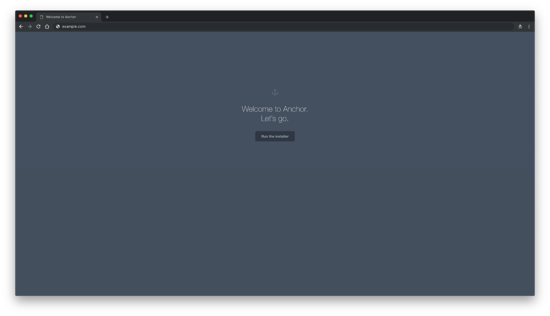
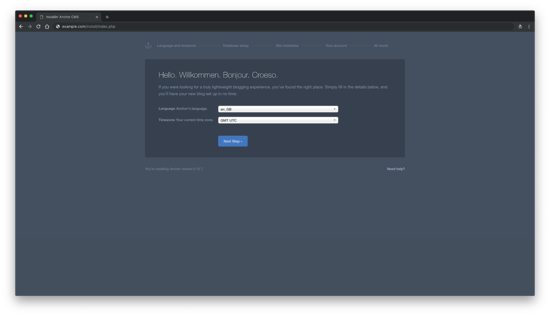
Нажмите Run the installer, выберите язык и часовой пояс:
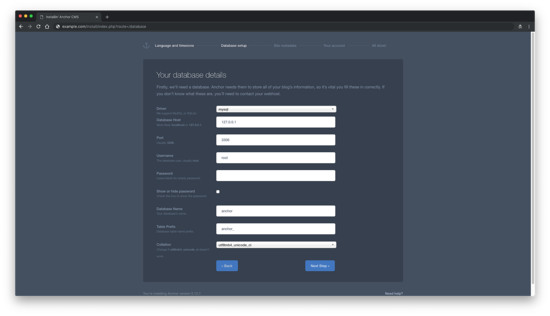
Введите данные базы данных:
Настройте метаданные сайта и создайте учётную запись администратора:
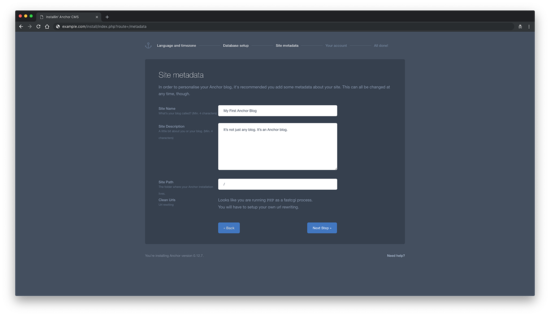
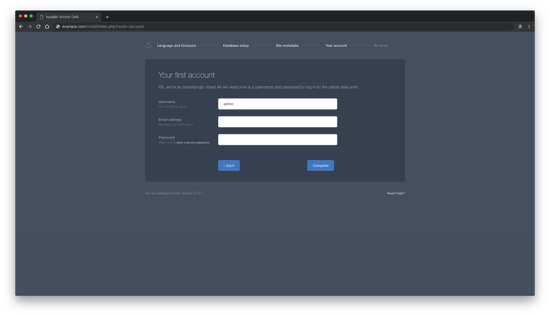
После успешной установки удалите папку install:
sudo rm -rf /var/www/anchor/installПроверочный чеклист перед запуском (Role based)
Для администратора:
- Убедиться, что PHP‑FPM запущен и конфигурация Nginx проходит тест nginx -t.
- Проверить права на /var/www/anchor и /var/lib/php.
- Убедиться, что база данных создана и пользователь имеет привилегии.
Для разработчика:
- Проверить версии PHP и установленных расширений (php -m).
- Проверить зависимости Composer.
- Протестировать доступ к FastCGI сокету.
Для DevOps/безопасника:
- Настроить TLS и автоматическое обновление сертификатов.
- Настроить SELinux/iptables по политике окружения.
Меры безопасности и харднинг
- Удалите или заблокируйте директорию /install после установки.
- Регулярно обновляйте пакеты: sudo dnf upgrade -y.
- Запустите веб‑прокси/файрвол (firewalld) и закройте ненужные порты.
- Ограничьте доступ к административным путям через IP‑фильтрацию, если возможно.
- Делайте бэкапы базы данных и папки с uploads перед обновлением.
Когда инструкция может не подойти (ограничения)
- Если вы используете другую версию Fedora (или RHEL/CentOS), пути к сокетам и имена пакетов могут отличаться.
- Для окружений с SELinux и жёсткими политиками потребуются дополнительные настройки контекстов.
- Если вы используете управляемый хостинг без доступа к systemd/пакетному менеджеру — следуйте инструкции хостера.
Альтернативные подходы
- SQLite: для простых тестовых сайтов можно использовать sqlite и избежать MariaDB.
- Docker: упакуйте Anchor в контейнеры (nginx + php-fpm + mariadb) для воспроизводимости.
- Использовать готовые облачные платформы (PaaS), если не хотите управлять сервером.
Советы по миграции и совместимости
- При переносе с другой CMS экспортируйте контент и преобразуйте в формат, поддерживаемый Anchor (потребуется скрипт‑преобразователь).
- Перед обновлением Anchor проверьте совместимость версий PHP и используемых плагинов.
Критерии приёмки
- Сайт доступен по HTTP(S) и возвращает index страницы.
- Веб‑установщик завершился успешно и удалена папка install.
- Административный логин работает и можно создавать посты.
Небольшая методология развёртывания (mini SOP)
- Подготовить сервер: обновления, базовые пакеты.
- Установить PHP и расширения, запустить php-fpm.
- Установить DB, создать базу и пользователя.
- Установить Nginx и настроить конфиг (test + reload).
- Установить Composer и установить Anchor.
- Проверить права, завершить установку через веб.
- Провести тестирование и включить мониторинг/бэкапы.
Краткий глоссарий
- PHP‑FPM — FastCGI Process Manager для PHP.
- Composer — менеджер зависимостей PHP.
- acme.sh — лёгкий клиент для автоматизации выдачи TLS от Let’s Encrypt.
Полезные ссылки
Важно: после установки проверьте журнал ошибок Nginx и PHP‑FPM при возникновении проблем: sudo journalctl -u nginx и sudo journalctl -u php-fpm.
Краткое резюме
- Anchor — лёгкая CMS, простая в развёртывании на PHP/Nginx/MariaDB.
- Следуйте шагам: PHP → DB → TLS (опц.) → Nginx → Composer → Anchor.
- Обязательно удалите /install и настройте бэкапы и обновления.

Похожие материалы

Несколько аккаунтов Skype: Multi Skype Launcher

Журнал для работы: повысить продуктивность

Персональные звуки уведомлений на Android

Скачивание шоу Hulu для офлайн‑просмотра

Microsoft Start: персонализированная новостная лента
