
Установка Anchor CMS на CentOS 7
О чём эта инструкция
Эта пошаговая инструкция показывает, как установить Anchor — лёгкую Open Source CMS на PHP — на CentOS 7. Подробно описаны зависимости, настройка PHP‑FPM и Nginx, создание базы данных в MariaDB и завершение установки через веб‑интерфейс.
Важно: инструкция рассчитана на не‑root пользователя с sudo‑правами.
Основные требования
Убедитесь, что сервер соответствует минимальным требованиям:
- MySQL 5.6 или новее (рекомендуется MySQL 5.7) — совместима также MariaDB
- PHP 5.6 или новее с расширениями: curl, mcrypt, gd, mbstring, pdo_mysql или pdo_sqlite
- Веб‑сервер Apache или Nginx (в этой инструкции используется Nginx)
Факт: Anchor поддерживает также SQLite как альтернативу MySQL/MariaDB.
Предварительные шаги
- Сервер с CentOS 7
- Непривилегированный пользователь с правами sudo
Проверьте версию CentOS:
cat /etc/centos-release
# CentOS Linux release 7.5.1804 (Core)
Настройте часовой пояс:
timedatectl list-timezones
sudo timedatectl set-timezone 'Region/City'
Обновите пакеты системы:
sudo yum update -yУстановите полезные инструменты (если их нет):
sudo yum install -y vim wget curl git unzip bash-completionШаг 1 — Установка PHP и расширений
Anchor требует PHP 5.6+, в CentOS 7 в стандартном репозитории обычно более старая версия. В инструкции используется репозиторий Webtatic для установки PHP 7.2.
Установите репозиторий Webtatic:
sudo rpm -Uvh https://mirror.webtatic.com/yum/el7/webtatic-release.rpmУстановите PHP и необходимые расширения:
sudo yum install -y php72w php72w-cli php72w-fpm php72w-common php72w-mbstring php72w-curl php72w-mysql php72w-sqlite3 php72w-gd php72w-mcrypt php72w-domПроверьте версию PHP:
php --version

# PHP 7.2.12 (cli) (built: Nov 11 2018 14:54:16) ( NTS )
Запустите и включите сервис PHP‑FPM:
sudo systemctl start php-fpm.service
sudo systemctl enable php-fpm.service
Совет: если вы используете другую версию PHP, скорректируйте имена пакетов и конфигурации соответствующе.
Шаг 2 — Установка MariaDB и создание базы данных для Anchor
Anchor работает с MySQL/MariaDB и SQLite. Чтобы получить современную версию MariaDB, добавьте официальный репозиторий MariaDB.
Создайте репозиторий MariaDB:
sudo vim /etc/yum.repos.d/MariaDB.repoВставьте в файл:
# MariaDB 10.2 CentOS repository list - created 2017-12-11 23:19 UTC
# http://downloads.mariadb.org/mariadb/repositories/
[mariadb]
name=MariaDB
baseurl=https://yum.mariadb.org/10.2/centos7-amd64
gpgkey=https://yum.mariadb.org/RPM-GPG-KEY-MariaDB
gpgcheck=1
Установите MariaDB:
sudo yum install -y MariaDB-server MariaDB-clientПроверка версии:
mysql --version
# mysql  Ver 15.1 Distrib 10.2.19-MariaDB, for Linux (x86_64) using readline 5.1
Запустите и включите сервис:
sudo systemctl start mariadb.service
sudo systemctl enable mariadb.service
Запустите скрипт безопасной настройки:
sudo mysql_secure_installationОтвечайте на вопросы утилиты примерно так:
Enter current password for root (enter for none):
Set root password? [Y/n]: Y
Remove anonymous users? [Y/n]: Y
Disallow root login remotely? [Y/n]: Y
Remove test database and access to it? [Y/n]:  Y
Reload privilege tables now? [Y/n]:  Y
Залогиньтесь и создайте базу данных и пользователя для Anchor (запомните учетные данные):
mysql -u root -p
# Введите пароль

CREATE DATABASE dbname;
GRANT ALL ON dbname.* TO 'username' IDENTIFIED BY 'password';
FLUSH PRIVILEGES;
quit
Подсказка: используйте сильный пароль и при необходимости ограничьте доступ пользователя по хосту.
Шаг 3 — Установка и настройка Nginx
Установите Nginx:
sudo yum install -y nginxПроверьте версию:
nginx -v
# nginx version: nginx/1.12.2
Запустите и включите сервис:
sudo systemctl start nginx.service
sudo systemctl enable nginx.service
Создайте файл конфигурации сайта:
sudo vim /etc/nginx/conf.d/anchor.confВставьте конфигурацию:
server {
    listen 80;

    server_name example.com;
    root /var/www/anchor;

    index index.php index.html;

    location / {
        try_files $uri $uri/ /index.php;
    }

    location ~ \.php$ {
        try_files $uri =404;
        include fastcgi_params;
        fastcgi_pass 127.0.0.1:9000;
        fastcgi_index index.php;
        fastcgi_param SCRIPT_FILENAME $document_root$fastcgi_script_name;
    }

}
Проверьте конфигурацию Nginx и перезагрузите сервис:
sudo nginx -t
sudo systemctl reload nginx.service
Примечание: если PHP‑FPM слушает unix‑сокет, замените fastcgi_pass на соответствующий путь, например unix:/run/php-fpm/www.sock; в конфигурации выше используется TCP 127.0.0.1:9000.
Шаг 4 — Установка Composer
Composer — менеджер зависимостей PHP, он нужен для установки Anchor.
Скачайте инсталлятор Composer и установите глобально:
php -r "copy('https://getcomposer.org/installer', 'composer-setup.php');"

php -r "if (hash_file('SHA384', 'composer-setup.php') === '93b54496392c062774670ac18b134c3b3a95e5a5e5c8f1a9f115f203b75bf9a129d5daa8ba6a13e2cc8a1da0806388a8') { echo 'Installer verified'; } else { echo 'Installer corrupt'; unlink('composer-setup.php'); } echo PHP_EOL;"

php composer-setup.php

php -r "unlink('composer-setup.php');"

sudo mv composer.phar /usr/local/bin/composer
Проверьте версию Composer:
composer --version
# Composer version 1.8.0 2018-12-03 10:31:16
Примечание: проверка SHA может измениться для новых версий — сверяйтесь с официальным сайтом getcomposer.org.
Шаг 5 — Загрузка и установка Anchor CMS
Создайте корневую директорию сайта и назначьте владельца вашего пользователя:
sudo mkdir -p /var/www/anchorИзмените владельца каталога на вашего пользователя (замените your_user):
sudo chown -R your_user:your_user /var/www/anchorПерейдите в корень сайта и установите Anchor через Composer:
cd /var/www/anchor
composer create-project anchorcms/anchor-cms .
После установки назначьте владельцем nginx (или соответствующего системного пользователя web‑сервера):
sudo chown -R nginx:nginx /var/www/anchorСоздайте директорию для сессий PHP и назначьте владельца:
sudo mkdir -p /var/lib/php/session && sudo chown -R nginx:nginx /var/lib/phpОткройте конфигурацию PHP‑FPM и установите пользователя/группу на nginx (по умолчанию apache):
sudo vim /etc/php-fpm.d/www.conf
# user = nginx
# group = nginx
Перезапустите PHP‑FPM:
sudo systemctl restart php-fpm.serviceШаг 6 — Завершение установки через веб‑интерфейс
Откройте браузер и перейдите на ваш домен, например:
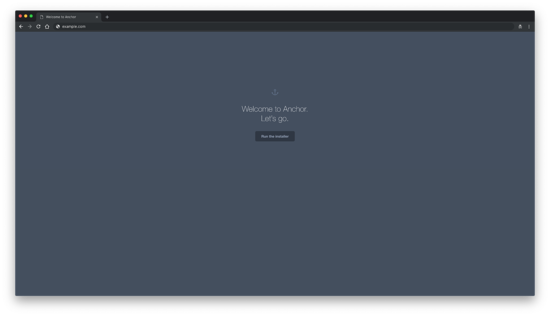
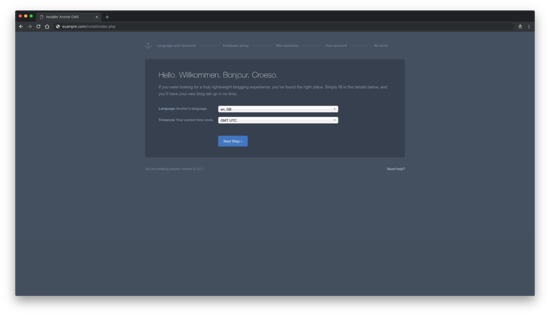
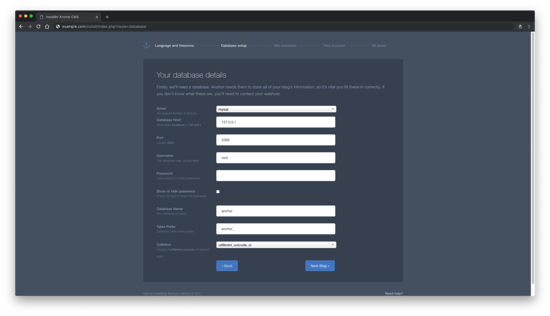
Вы попадёте на веб‑инсталлятор Anchor. Нажмите кнопку «Запустить установщик», затем последовательно настройте язык и часовой пояс, параметры базы данных, метаданные сайта и создайте первый административный аккаунт.
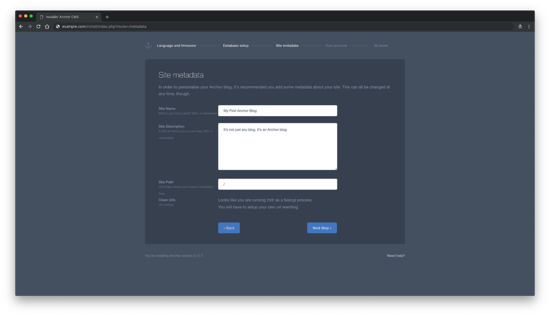
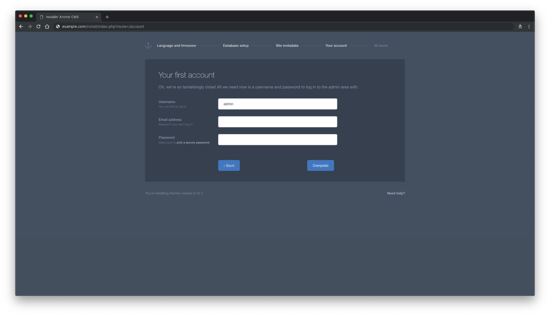
После завершения установки удалите каталог установщика для безопасности:
sudo rm -rf /var/www/anchor/installВажно: не оставляйте папку install или любые демонстрационные учетные данные на продакшн‑сервере.
Проверка и критерии приёмки
- Страница сайта открывается по ожидаемому домену и показывает содержимое Anchor.
- Администратор может войти в панель управления и создать запись.
- Логи Nginx и PHP не содержат критических ошибок при загрузке страниц (/var/log/nginx/, /var/log/php-fpm/).
- Сессии корректно сохраняются (проверьте /var/lib/php/session).
Типовые ошибки и устранение неисправностей
- 502 Bad Gateway при обращении к PHP: проверьте, запущен ли php‑fpm и совпадает ли адрес/порт fastcgi_pass в конфигурации Nginx (127.0.0.1:9000 или unix‑сокет).
- Ошибки разрешений (403, невозможность записи): проверьте владельца и права на /var/www/anchor и /var/lib/php/session.
- Ошибки подключения к базе данных: проверьте хост, имя базы, пользователя и пароль; убедитесь, что MariaDB слушает на нужном интерфейсе.
Альтернативные подходы
- Использовать Apache вместо Nginx: настройте VirtualHost и подключите PHP‑FPM или модуль mod_php.
- Использовать SQLite вместо MariaDB, если нужен лёгкий односерверный вариант без отдельного СУБД.
- Запускать приложение в контейнере Docker для изоляции и упрощённого развёртывания.
Рекомендации по безопасности и эксплуатации
- Всегда удаляйте папку install после установки.
- Настройте HTTPS (Let’s Encrypt) и перенаправление 80→443.
- Регулярно обновляйте PHP, Composer и зависимости проекта через Composer.
- Отключите ненужные PHP‑расширения и минимизируйте права файловой системы.
Чек‑лист перед запуском в продакшн
- Установлен и настроен бэкап базы данных
- HTTPS настроен и сертификаты актуальны
- Права доступа к файлам минимальны
- Логи собираются и мониторятся
- Файловая система и сессии защищены
Шаблон команд для быстрого развёртывания (шпаргалка)
sudo yum update -y
sudo rpm -Uvh https://mirror.webtatic.com/yum/el7/webtatic-release.rpm
sudo yum install -y php72w php72w-fpm php72w-mysql php72w-gd php72w-mbstring
sudo yum install -y nginx MariaDB-server MariaDB-client
sudo systemctl start mariadb nginx php-fpm
sudo mysql_secure_installation
# создать базу, установить composer и скачать Anchor
Краткая терминология
- Anchor CMS — лёгкая блоговая CMS на PHP.
- Composer — менеджер зависимостей PHP.
- PHP‑FPM — FastCGI Process Manager для обработки PHP‑скриптов.
- MariaDB — форк MySQL, СУБД.
Полезные ссылки
Итог
Установка Anchor на CentOS 7 включает подготовку ОС, установку современной версии PHP, настройку MariaDB и Nginx, установку Composer и установку самого Anchor через Composer. В продакшне важно настроить HTTPS, права доступа и бэкапы, а также удалить установщик.
Ключевые действия: подготовить сервер → установить PHP и расширения → настроить СУБД → установить Nginx → установить Composer → развернуть Anchor через Composer → завершить установку в браузере и удалить install.

Похожие материалы

Несколько аккаунтов Skype: Multi Skype Launcher

Журнал для работы: повысить продуктивность

Персональные звуки уведомлений на Android

Скачивание шоу Hulu для офлайн‑просмотра

Microsoft Start: персонализированная новостная лента
