
Установка Anaconda на CentOS 8
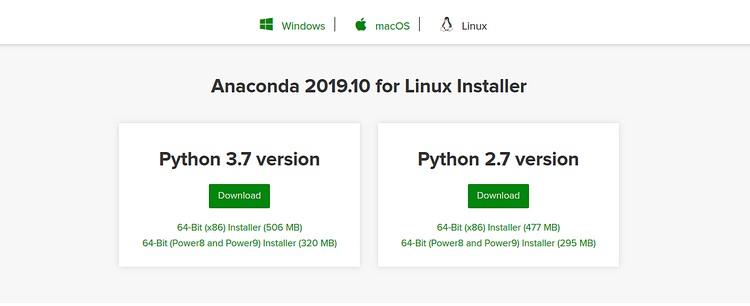
Важно: примеры в статье используют пакетный установщик Anaconda3-2019.10 и показаны под root-пользователем. Всегда проверяйте актуальную версию на официальном сайте и корректируйте пути при установке под другим пользователем.
Что такое Anaconda
Anaconda — это бесплатный и открытый пакетный менеджер для языков Python и R, ориентированный на задачи анализа данных и машинного обучения. Он поставляется с более чем 1 500 пакетами для работы с данными и упрощает управление зависимостями и виртуальными окружениями. Если вы разрабатываете проекты на Python или R и планируете работать с научными библиотеками (NumPy, pandas, scikit-learn, TensorFlow и т. п.), Anaconda — удобный выбор.
Краткое определение: Anaconda — дистрибутив Python/R с менеджером пакетов conda для воспроизводимых окружений.
Предварительные требования
- Сервер с CentOS 8 или совместимой сборкой Linux.
- Настроенный root-доступ или sudo-доступ с правами на установку пакетов и запись в домашнюю директорию.
- Доступ в интернет для загрузки установщика и пакетов.
Загрузка установочного скрипта Anaconda
Перейдите на официальный сайт Anaconda и скачайте подходящий установщик для Linux x86_64. В примерах используется установщик Anaconda3-2019.10.
Страница загрузки Anaconda на официальном сайте, где можно выбрать версию и платформу
Скачивание из консоли (пример для версии 2019.10):
wget https://repo.anaconda.com/archive/Anaconda3-2019.10-Linux-x86_64.shПосле загрузки рекомендуется проверить целостность файла с помощью SHA256:
sha256sum Anaconda3-2019.10-Linux-x86_64.shОжидаемый вывод (пример в момент написания статьи):
46d762284d252e51cd58a8ca6c8adc9da2eadc82c342927b2f66ed011d1d8b53 Anaconda3-2019.10-Linux-x86_64.shСверьте полученный хеш с официальной страницей хешей Anaconda:
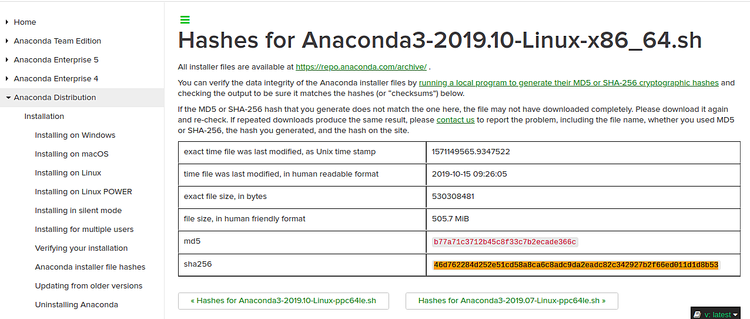
Скрещивание контрольных сумм гарантирует, что установщик не повреждён и не был подменён.
Установка Anaconda
Запустите установщик командой:
bash Anaconda3-2019.10-Linux-x86_64.shИнтерактивная консоль начнёт установку и попросит принять лицензионное соглашение. Вы увидите стартовую страницу примерно такого вида:
Welcome to Anaconda3 2019.10

In order to continue the installation process, please review the license
agreement.
Please, press ENTER to continue
>>>
Нажмите Enter, затем введите «yes», когда будет вопрос о принятии лицензионных условий:
Do you accept the license terms? [yes|no]
[no] >>> yes
По умолчанию Anaconda установится в директорию /root/anaconda3 (если вы выполняете установку под root). Подтвердите местоположение клавишей Enter или укажите другой путь:
Anaconda3 will now be installed into this location:
/root/anaconda3

  - Press ENTER to confirm the location
  - Press CTRL-C to abort the installation
  - Or specify a different location below

[/root/anaconda3] >>>
После копирования файлов установщик предложит инициализировать conda в интерактивной оболочке:
Preparing transaction: done
Executing transaction: done
installation finished.
Do you wish the installer to initialize Anaconda3
by running conda init? [yes|no]
[no] >>> yes
Введите “yes” и нажмите Enter, чтобы conda автоматически добавила настройки в ваш профиль оболочки.
Завершение установки выдаст подсказку:
==> For changes to take effect, close and re-open your current shell. <==

If you'd prefer that conda's base environment not be activated on startup,
   set the auto_activate_base parameter to false:

conda config --set auto_activate_base false

Thank you for installing Anaconda3!

===========================================================================

Anaconda and JetBrains are working together to bring you Anaconda-powered
environments tightly integrated in the PyCharm IDE.

PyCharm for Anaconda is available at:
https://www.anaconda.com/pycharm
Чтобы подхватить изменения, выполните:
source ~/.bashrcПроверка версии conda:
conda --versionПример вывода:
conda 4.7.12Для общей информации о текущей установке используйте:
conda infoОжидаемый пример вывода (укорочено):
     active environment : base
    active env location : /root/anaconda3
          conda version : 4.7.12
         python version : 3.7.4.final.0
               platform : linux-64
Обновление conda и Anaconda
Рекомендуется сначала обновить сам менеджер пакетов conda, затем остальные пакеты или весь мета-пакет anaconda.
Обновить conda:
conda update condaЗатем обновить Anaconda (опционально):
conda update anacondaПосле обновления проверьте версию conda:
conda --versionПример вывода после обновления:
conda 4.8.2Проверка состояния после апдейта:
conda infoОбратите внимание: обновление “anaconda” обновляет связанные с дистрибутивом пакеты до совместимых версий. Для проектов с жёсткими требованиями по версиям предпочтительнее управлять зависимостями через отдельные окружения и файл environment.yml.
Создание и управление окружениями
Перед созданием окружений полезно посмотреть, какие версии Python доступны в индексах conda:
conda search "^python$"В выводе вы увидите список версий Python и соответствующих билдов.
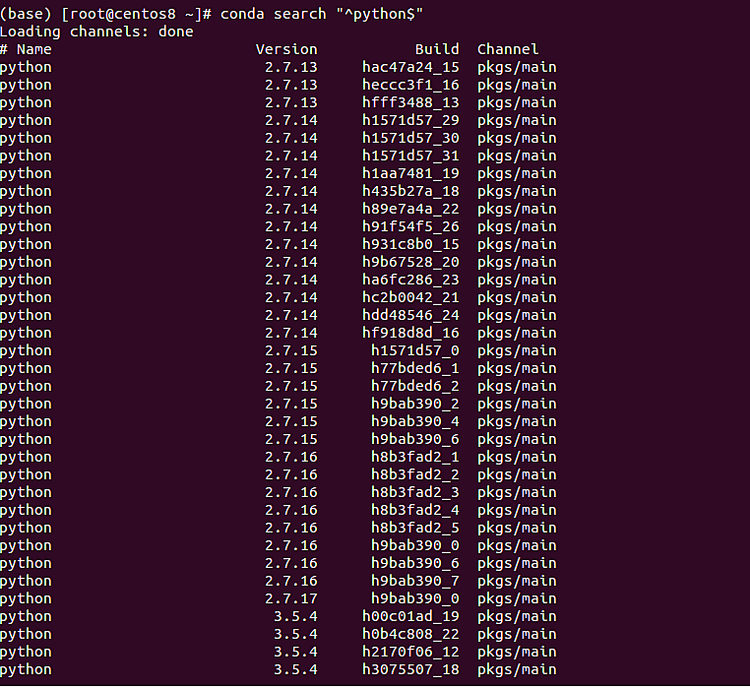
Список доступных версий Python в репозитории conda
Создание нового окружения с Python 3 (общее имя anaconda_env):
conda create --name anaconda_env python=3Подтвердите установку, ответив y:
Proceed ([y]/n)? yАктивация окружения:
conda activate anaconda_envПосле активации приглашение командной строки обычно меняется, например:
(anaconda_env) [root@centos8 ~]#Проверка версии Python внутри окружения:
python --versionПример:
Python 3.8.1Деактивация окружения:
conda deactivateСоздание окружения с конкретной версией Python, например 3.5:
conda create -n anaconda_env35 python=3.5
conda activate anaconda_env35
python --version
Пример вывода:
Python 3.5.6 :: Anaconda, Inc.Обновление Python внутри окружения:
conda update pythonПросмотр всех окружений:
conda info --envsУдаление окружения полностью:
conda remove --name anaconda_env --allРекомендации по структуре проектов и зависимостей
- Для каждого проекта используйте отдельное conda-окружение с чётко фиксированной версией Python и зависимостей.
- Сохраняйте зависимости в файле environment.yml для воспроизводимости:
conda env export > environment.yml- Чтобы восстановить окружение на другой машине:
conda env create -f environment.ymlУдаление Anaconda и очистка конфигурации
Если нужно полностью удалить Anaconda и связанные конфиги, выполните следующие шаги.
Установите утилиту anaconda-clean:
conda install anaconda-cleanЗапустите очистку (утилита спросит подтверждение удаления конфигурационных файлов):
anaconda-cleanПример запроса подтверждения:
Delete .conda? (y/n): yЗатем удалите саму директорию установки:
rm -rf ~/anaconda3Удалите блок инициализации conda из ~/.bashrc. Откройте файл редактором:
nano ~/.bashrcУдалите блок, похожий на следующий:
# >>> conda initialize >>>
# !! Contents within this block are managed by 'conda init' !!
__conda_setup="$(''/root/anaconda3/bin/conda'' 'shell.bash' 'hook' 2> /dev/null)"
if [ $? -eq 0 ]; then
    eval "$__conda_setup"
else
    if [ -f "/root/anaconda3/etc/profile.d/conda.sh" ]; then
        . "/root/anaconda3/etc/profile.d/conda.sh"
    else
        export PATH="/root/anaconda3/bin:$PATH"
    fi
fi
unset __conda_setup
# <<< conda initialize <<<
Сохраните и закройте файл, затем перезагрузите оболочку:
source ~/.bashrcПримечание: в кодовом фрагменте выше экранирование кавычек в примере вывода зависит от оболочки; при удалении блока ориентируйтесь на точную копию, которая появилась в вашем файле.
Отладка и типичные ошибки
- Проблема: “conda: command not found” после установки. Причина — блок инициализации не был применён к текущей оболочке. Решение: выполните
source ~/.bashrcили перезапустите сессию. - Проблема: конфликты версий пакетов при установке. Решение: создавать отдельные окружения для проектов, избегать глобальных установок в base.
- Проблема: медленная загрузка пакетов. Решение: используйте зеркала, локальные кеши, либо pip для пакетов, которых нет в каналах conda.
- Проблема: ограниченные права (не root). Решение: устанавливайте Anaconda в домашнюю директорию пользователя и корректно настройте PATH.
Безопасность и конфиденциальность
- Загружайте установщик только с официального сайта Anaconda и всегда сверяйте SHA256.
- Не делитесь environment.yml, содержащим приватные токены или креды. Вынесите секреты в безопасное хранилище.
- Для серверных развёртываний рассмотрите Miniconda вместо полного Anaconda, чтобы уменьшить поверхность атак и объём предустановленных пакетов.
Когда Anaconda не подходит
- Если нужен минималистичный менеджер пакетов: Miniconda или venv+pip быстрее и легче.
- Если политика безопасности запрещает скачивание бинарных пакетов с внешних репозиториев — используйте внутренние зеркала или контейнеры с предустановленным стэком.
Альтернативы
- Miniconda — лёгкий установщик conda без предустановленных пакетов.
- pip + venv — стандартный набор для чистых проектов на Python.
- Docker — для воспроизводимых окружений на уровне контейнеров.
Проверки и критерии приёмки
Критерии приёмки для успешной установки и настройки:
- conda доступна в текущем сеансе:
conda --versionвозвращает версию. - Окружение можно создать и активировать:
conda create -n test python=3.8иconda activate test. - Python в окружении имеет ожидаемую версию:
python --version. - После удаления Anaconda директория ~/anaconda3 отсутствует и в ~/.bashrc нет блока конда.
Runbook удаления и отката (быстрая инструкция)
- Деактивировать окружения:
conda deactivate. - Удалить окружения, которые не нужны:
conda remove --name NAME --all. - Установить anaconda-clean и запустить:
conda install anaconda-clean && anaconda-clean. - Удалить директорию установки:
rm -rf ~/anaconda3. - Очистить профиль оболочки от блока конда и выполнить
source ~/.bashrc.
Чеклист для ролей
Для администратора сервера:
- Проверил SHA256 установщика.
- Установил Anaconda в правильную директорию.
- Добавил системную заметку о версии и месте установки.
Для разработчика:
- Создал отдельное окружение для проекта.
- Сохранил environment.yml и проверил воспроизводимость на чистой машине.
Однострочный глоссарий
- conda — менеджер пакетов и окружений, входящий в состав Anaconda.
- environment.yml — файл описания окружения conda с зависимостями.
- Miniconda — минимальная версия установщика conda без пакетов.
Краткая методология установки (мини-метод)
- Скачать установщик и проверить SHA256.
- Запустить установку и инициализировать conda.
- Обновить conda и при необходимости anaconda.
- Создать отдельные окружения для проектов и экспортировать environment.yml.
Краткое резюме
- Anaconda упрощает управление зависимостями и окружениями для задач анализа данных и ML.
- Всегда проверяйте контрольную сумму скачанного установщика.
- Используйте отдельные окружения для каждого проекта и храните environment.yml для воспроизводимости.
- Для лёгких/серверных развёртываний рассмотрите Miniconda или Docker.
Спасибо, что прочитали руководство. Надеюсь, теперь вы можете установить Anaconda на CentOS 8, управлять окружениями и безопасно удалять установку при необходимости.

Похожие материалы

Несколько аккаунтов Skype: Multi Skype Launcher

Журнал для работы: повысить продуктивность

Персональные звуки уведомлений на Android

Скачивание шоу Hulu для офлайн‑просмотра

Microsoft Start: персонализированная новостная лента
