
Установка Anaconda на Debian 10

Введение
Anaconda — это открытая дистрибуция языков Python и R, упрощающая управление пакетами и развёртывание. Anaconda широко используется в сообществе дата-сайенс и включает более 1 500 пакетов, совместимых с Windows, Linux и macOS. Дистрибуция ориентирована на масштабную обработку данных, научные вычисления и предиктивную аналитику.
Краткие определения в одну строку
- conda: менеджер пакетов и окружений внутри Anaconda.
- окружение (environment): изолированный набор Python и пакетов для проекта.
- base: базовое окружение, создаваемое Anaconda при установке.
Требования
- Сервер или машина с Debian 10 (Buster).
- Доступ root или эквивалентные привилегии.
Начало работы
Перед установкой обновите систему, чтобы установить последние пакеты безопасности и исправления:
apt-get update -y
 apt-get upgrade -y
После обновления перезагрузите систему, чтобы изменения вступили в силу.
Загрузка Anaconda
По умолчанию Anaconda не доступна в репозиториях Debian 10, поэтому скачайте установщик с официального сайта Anaconda.
Скачайте скрипт установщика (пример для релиза 2019.03):
wget https://repo.anaconda.com/archive/Anaconda3-2019.03-Linux-x86_64.shПосле загрузки проверьте целостность инсталлятора с помощью SHA-256:
sha256sum Anaconda3-2019.03-Linux-x86_64.shОжидаемый вывод (пример):
45c851b7497cc14d5ca060064394569f724b67d9b5f98a926ed49b834a6bb73a Anaconda3-2019.03-Linux-x86_64.sh
Откройте страницу загрузки соответствующего релиза Anaconda в браузере и сравните контрольную сумму.
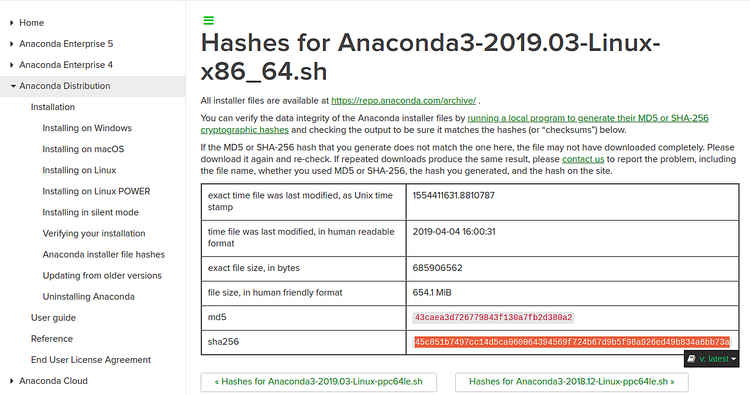
Если контрольные суммы совпадают, продолжайте установку.
Установка Anaconda
Запустите скрипт инсталлятора:
bash Anaconda3-2019.03-Linux-x86_64.shВы увидите приветственный экран и лицензионное соглашение. Нажмите Enter, затем введите “yes”, чтобы согласиться с условиями:
Welcome to Anaconda3 2019.03

In order to continue the installation process, please review the license
agreement.
Please, press ENTER to continue
>>>
===================================

Do you accept the license terms? [yes|no]
>>> yes
Далее выберите каталог установки или нажмите Enter для значения по умолчанию (/root/anaconda3 в примере):
Anaconda3 will now be installed into this location:
/root/anaconda3

  - Press ENTER to confirm the location
  - Press CTRL-C to abort the installation
  - Or specify a different location below

[/root/anaconda3] >>>
Установка пакетов займёт некоторое время; в конце будет предложено инициализировать conda:
installation finished.
Do you wish the installer to initialize Anaconda3
by running conda init? [yes|no]
[no] >>> yes
Подтвердите инициализацию. После этого закройте и откройте консоль или загрузите конфигурацию bash:
source ~/.bashrcОжидаемый приглашение оболочки после активации базового окружения:
(base) root@debian:~#
Проверка установки Anaconda
Проверьте информацию о conda:
(base) root@debian:~# conda infoПример вывода (содержит данные о текущем окружении, версиях и путях):
     active environment : base
    active env location : /root/anaconda3
            shell level : 1
       user config file : /root/.condarc
 populated config files :
          conda version : 4.6.11
    conda-build version : 3.17.8
         python version : 3.7.3.final.0
       base environment : /root/anaconda3  (writable)
           channel URLs : https://repo.anaconda.com/pkgs/main/linux-64
                          https://repo.anaconda.com/pkgs/main/noarch
                          https://repo.anaconda.com/pkgs/free/linux-64
                          https://repo.anaconda.com/pkgs/free/noarch
                          https://repo.anaconda.com/pkgs/r/linux-64
                          https://repo.anaconda.com/pkgs/r/noarch
          package cache : /root/anaconda3/pkgs
                          /root/.conda/pkgs
       envs directories : /root/anaconda3/envs
                          /root/.conda/envs
               platform : linux-64
             user-agent : conda/4.6.11 requests/2.21.0 CPython/3.7.3 Linux/4.19.0-5-amd64 debian/10 glibc/2.28
                UID:GID : 0:0
             netrc file : None
           offline mode : False
Список установленных пакетов можно получить командой:
(base) root@debian:~# conda listОбновление Anaconda и conda
Рекомендуется сначала обновить саму утилиту conda, затем — дистрибуцию Anaconda:
(base) root@debian:~# conda update condaПример вывода и подтверждения загрузки обновлений (введите y для продолжения):
Collecting package metadata: done
Solving environment: done

## Package Plan ##

  environment location: /root/anaconda3

  added / updated specs:
    - conda


The following packages will be downloaded:

    package                    |            build
    ---------------------------|-----------------
    conda-4.7.11               |           py37_0         3.0 MB
    conda-package-handling-1.3.11|           py37_0         260 KB
    ------------------------------------------------------------
                                           Total:         3.2 MB

The following NEW packages will be INSTALLED:

  _libgcc_mutex      pkgs/main/linux-64::_libgcc_mutex-0.1-main
  conda-package-han~ pkgs/main/linux-64::conda-package-handling-1.3.11-py37_0

The following packages will be UPDATED:

  conda                                       4.6.11-py37_0 --> 4.7.11-py37_0


Proceed ([y]/n)? y
После обновления conda обновите саму Anaconda:
(base) root@debian:~# conda update anacondaПодтвердите обновление при запросе.
Управление окружениями Anaconda
Conda позволяет создавать изолированные окружения с разными версиями Python и наборами пакетов. Полезно для разделения проектов.
Посмотреть доступные версии Python можно командой:
(base) root@debian:~# conda search "^python$"Создадим новое окружение test_env с Python 3:
(base) root@debian:~# conda create --name test_env python=3Активируйте окружение:
(base) root@debian:~# conda activate test_envПромпт будет выглядеть так:
(test_env) root@debian:~#
Проверим версию Python:
(test_env) root@debian:~# python --versionПример вывода:
Python 3.7.4
Деактивация окружения:
(test_env) root@debian:~# conda deactivateСоздадим окружение с Python 3.6:
(base) root@debian:~# conda create -n test_env36 python=3.6Активируем и посмотрим список окружений:
(base) root@debian:~# conda activate test_env36
(test_env36) root@debian:~# conda info --envs
Пример вывода:
# conda environments:
#
base                     /root/anaconda3
test_env                 /root/anaconda3/envs/test_env
test_env36            *  /root/anaconda3/envs/test_env36
Удаление окружения:
conda env remove -n test_env
 conda env remove -n test_env36
Удаление Anaconda
Для корректного удаления рекомендуется использовать модуль anaconda-clean, который удалит конфигурационные файлы и создаст резервную копию.
Установите модуль:
conda install anaconda-cleanЗапустите очистку:
Anaconda-cleanКоманда создаст каталог резервных копий .anaconda_backup в домашней директории.
Затем удалите корневую директорию Anaconda (пример пути):
rm -rf ~/anaconda3Откройте файл ~/.bashrc и удалите добавленные строкки PATH, созданные установщиком:
nano ~/.bashrcУдалите строки:
# added by Anaconda3 installer
export PATH="/root/anaconda3/bin:$PATH"
Сохраните и закройте файл.
Факто-бокс
- Пакетов в Anaconda: более 1 500.
- Поддерживаемые ОС: Windows, Linux, macOS.
- Подходит для: научных расчётов, машинного обучения, ETL и аналитики.
Когда Anaconda может не подойти
- Если вам требуется минималистичный образ без большого количества пакетов (в таком случае lean-решения и pip/venv подходят лучше).
- В контейнеризированных окружениях Docker некоторые предпочитают управлять зависимостями напрямую через requirements.txt, чтобы снизить размер образа.
Альтернативы и дополняющие подходы
- venv + pip — лёгкий встроенный инструмент для виртуальных окружений Python.
- pipenv — объединяет pip и виртуальные окружения, ориентирован на разработку.
- Poetry — современный менеджер зависимостей и упаковки.
- Docker — для полной изоляции и воспроизводимости окружений в продакшене.
Мини-методология быстрого развёртывания (4 шага)
- Подготовка: обновите систему и сделайте резервную копию важных данных.
- Скачивание: загрузите инсталлятор и проверьте SHA-256.
- Установка и инициализация: запустите скрипт, подтвердите инициализацию conda.
- Тест: создайте тестовое окружение, проверьте python –version и conda info.
Ролевые чек-листы
Системный администратор:
- Обновить систему и настроить резервирование.
- Проверить контрольные суммы инсталлятора.
- Установить Anaconda в общий или отдельный каталог по политике безопасности.
Data Scientist:
- Создать окружение с нужной версией Python.
- Установить reproducible requirements (environment.yml).
- Проверить Jupyter/IDE интеграцию.
DevOps:
- Решить стратегию автозагрузки base-окружения (auto_activate_base).
- Интегрировать окружения в CI/CD (environment.yml или conda-lock).
Критерии приёмки
- Команда conda info выполняется без ошибок и показывает путь к установленной Anaconda.
- Окружение создаётся и активируется: conda create, conda activate.
- Python в окружении имеет ожидаемую версию: python –version.
- При удалении — .anaconda_backup присутствует, а каталог anaconda3 удалён.
Сценарии отказа и быстрые решения
- Проблема: ошибка проверки SHA-256 — решение: повторно загрузите файл и сравните checksum с сайта.
- Проблема: конфликт PATH после установки — решение: откорректируйте ~/.bashrc или отключите auto_activate_base через conda config –set auto_activate_base false.
Краткое резюме
Вы установили Anaconda на Debian 10, проверили целостность установщика, выполнили инициализацию, создали и управляли виртуальными окружениями, обновили conda и при необходимости выполнили чистое удаление с помощью anaconda-clean. Anaconda остаётся удобным инструментом для научных задач, но для лёгких или контейнеризированных рабочих процессов есть альтернативы.
Часто задаваемые вопросы
Q: Нужно ли удалять Anaconda вручную после Anaconda-clean?
A: Anaconda-clean создаёт резервную копию конфигураций и удаляет многие файлы, но корневую директорию anaconda3 обычно удаляют вручную командой rm -rf ~/anaconda3.
Q: Как отключить автоматическую активацию base-окружения при старте shell?
A: Используйте команду conda config –set auto_activate_base false.
Q: Какие альтернативы для управления окружениями, если Anaconda слишком тяжёлая?
A: venv+pip, pipenv и Poetry, а для развёртывания в проде — Docker.
Полезные ссылки
Для подробной информации и последних инструкций посетите официальную документацию Anaconda: https://docs.anaconda.com/

Похожие материалы

Несколько аккаунтов Skype: Multi Skype Launcher

Журнал для работы: повысить продуктивность

Персональные звуки уведомлений на Android

Скачивание шоу Hulu для офлайн‑просмотра

Microsoft Start: персонализированная новостная лента
