
Установка и базовая настройка Ubuntu Server 17.04
Коротко: установите Ubuntu Server 17.04, выберите разметку диска (рекомендуется Guided + LVM), настройте сеть на статический IP, установите OpenSSH и базовый набор пакетов. В статье пошагово показаны экраны установщика, команды для настройки сети и лучшие практики для начальной жесткой безопасности и управления.
Важно: этот гид описывает стандартный процесс для Ubuntu 17.04. Если вы используете другую версию, некоторые команды и файлы конфигурации могут отличаться.
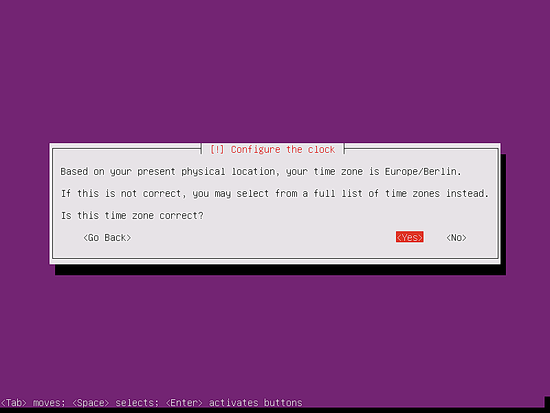
1. Проверка часового пояса
Проверьте, правильно ли установщик определил ваш часовой пояс. Если всё верно, выберите Да, иначе — Нет и укажите правильный часовой пояс.
Совет: для серверов выбирайте часовой пояс, который соответствует месту расположения сервера или корпоративному стандарту. Использование UTC упрощает сопоставление логов между разными дата-центрами.
2. Разметка диска
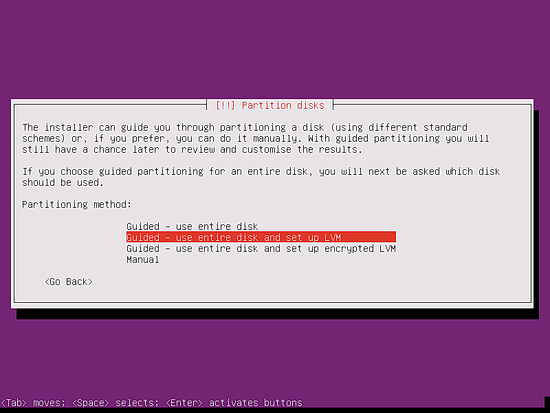
Далее нужно разметить жёсткий диск. Для простоты я выбрал Guided - use entire disk and set up LVM. Это создаст одну группу томов с двумя логическими томами: один для корневой файловой системы /, другой для swap. Разметку можно настроить вручную, если вы понимаете, как хотите организовать диски.
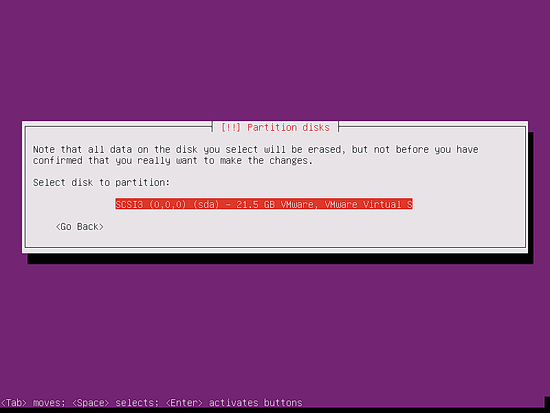
Выберите диск для разметки:
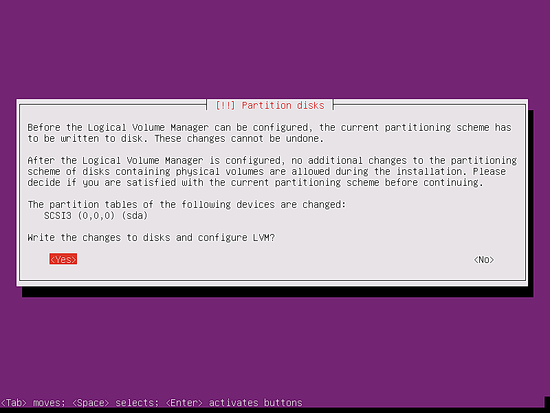
Когда появится вопрос “Write the changes to disks and configure LVM?”, подтвердите Yes, если вы согласны записать изменения:
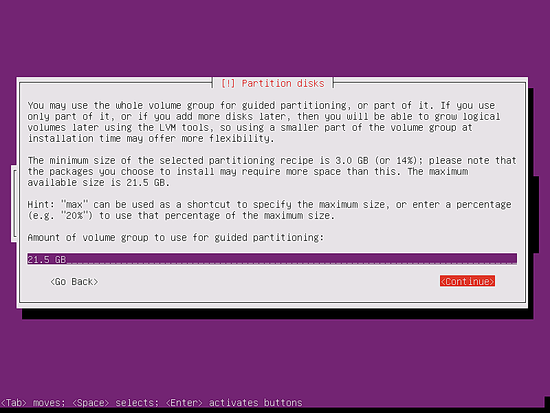
Если вы выбрали Guided + LVM, партишнер создаст большую группу томов, использующую весь диск. Вы сможете указать, какое место выделять для логических томов / и swap. Рекомендуется оставить немного нераспределённого пространства для последующего расширения томов.
После настройки подтвердите запись изменений на диск:
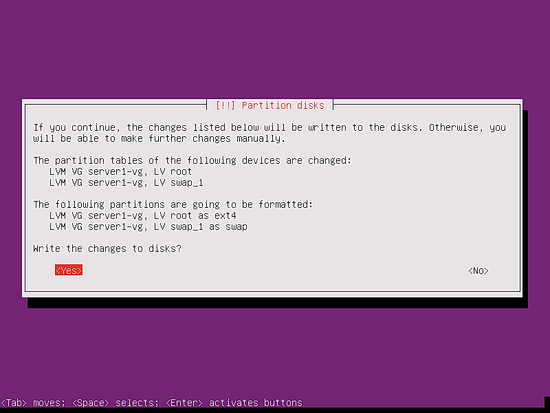
Разделы будут созданы и отформатированы автоматически. Дождитесь завершения операций.
3. Установка базовой системы и пакетов
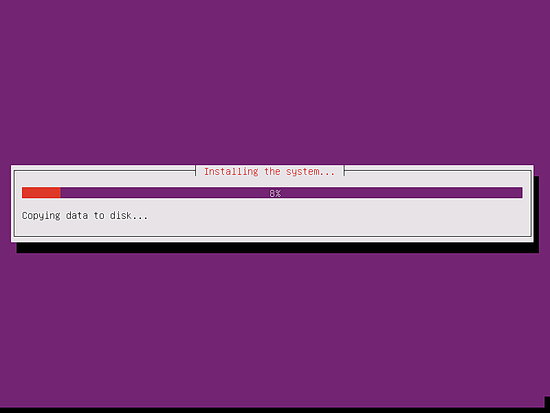
После разметки устанавливается базовая система. Это займёт несколько минут.
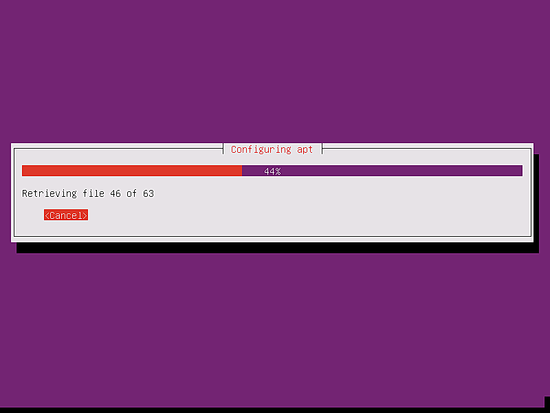
Далее настраивается пакетный менеджер apt. Поле HTTP-прокси оставьте пустым, если вы не используете прокси-сервер для доступа в интернет.
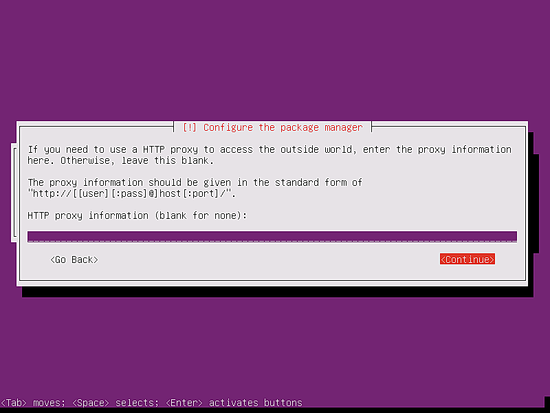
Процесс настройки apt и установки пакетов продолжится автоматически.
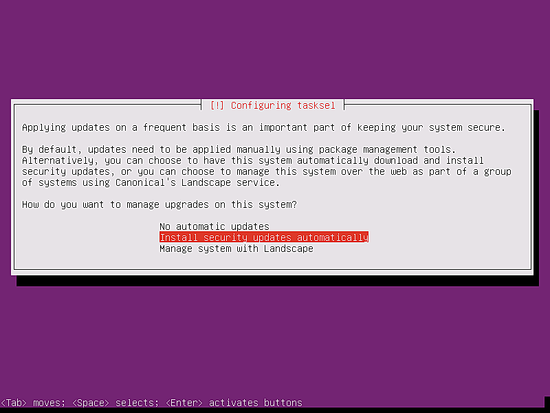
Я предпочитаю автоматические обновления безопасности. На этапе выбора пакетов можно включить Install Security Updates automatically. Это позволяет автоматически устанавливать обновления безопасности через пакет unattended-upgrades.
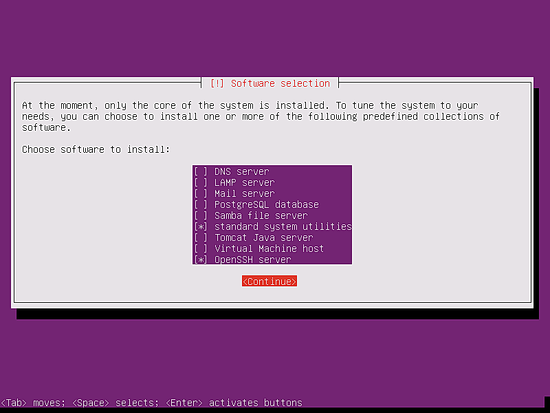
Для удалённого доступа сразу после установки я обычно отмечаю OpenSSH server и Standard system utilities. Это позволяет подключаться по SSH с рабочей станции.
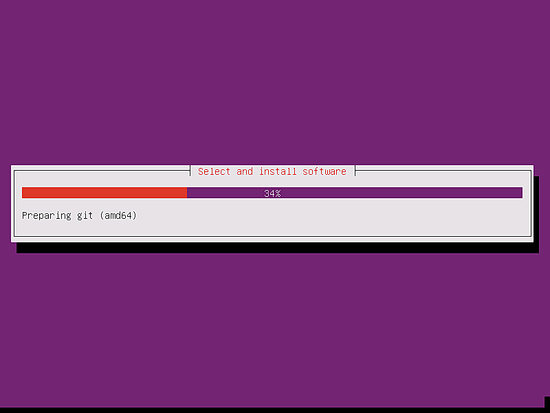
Установка продолжается.
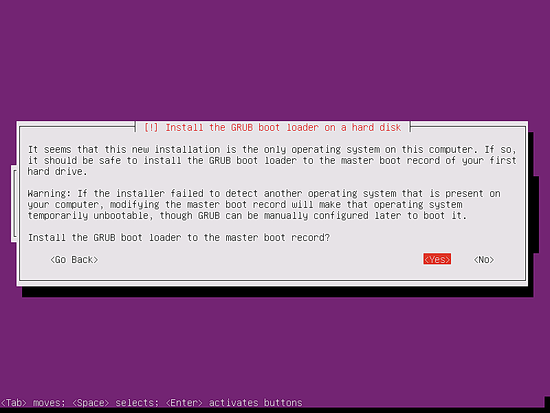
Выберите Yes, когда вас спросят Install the GRUB boot loader to the master boot record?
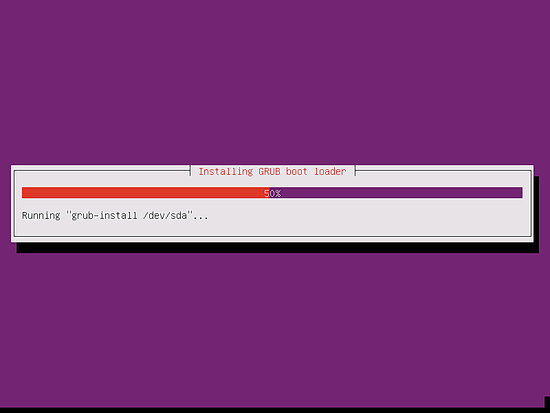
Когда установщик завершит работу, вы увидите сообщение о готовности системы.
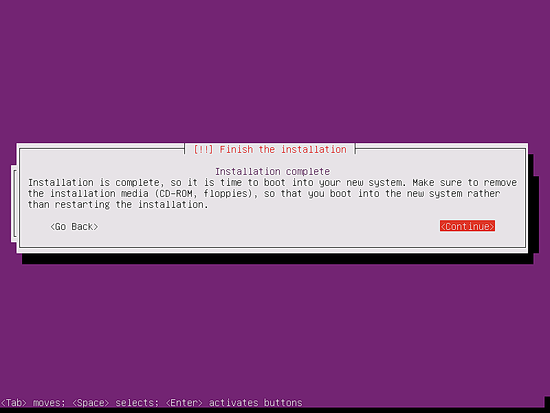
Извлеките установочный носитель и нажмите Continue для перезагрузки.
В следующей главе приведена настройка статического сетевого адреса и установка консольного текстового редактора для редактирования конфигурационных файлов.
4. Первичная авторизация
Войдите в систему локально через консоль или удалённо по SSH под пользователем «administrator» (имя может отличаться, если вы указали другое во время установки).
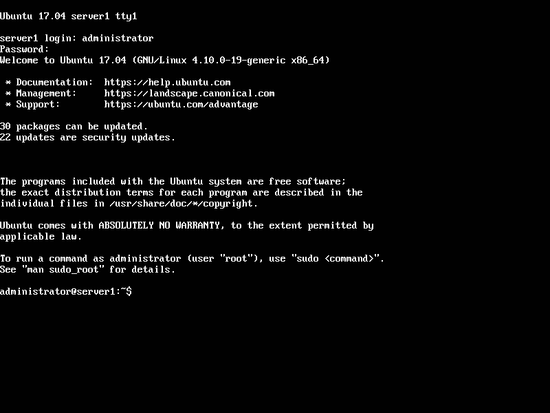
Важно: если вы подключаетесь по сети впервые, убедитесь, что фаерволл и сетевые правила разрешают SSH-входы.
5. Получение прав root
После перезагрузки войдите под своим пользователем. Все действия из этого руководства требуют прав root. Вы можете:
- запускать каждую команду с sudo, например sudo apt-get update
- или стать root одной командой:
sudo -sАльтернатива — включить отдельный пароль для root:
sudo passwd rootПосле этого можно будет войти как root, но в Ubuntu практика прямого входа как root не рекомендуется из соображений безопасности. Рекомендуется использовать sudo.
Подсказка: команда sudo сохраняет сессию на несколько минут, поэтому не нужно вводить пароль для каждой команды подряд.
6. Установка SSH-сервера (опционально)
Если вы не ставили OpenSSH server во время установки, можно сделать это вручную:
apt-get update
apt-get install -y ssh openssh-server
После установки сервис запустится автоматически. Подключаться можно с клиента, например PuTTY или OpenSSH-клиента из Linux/macOS.
7. Установка консольного редактора (опционально)
Установим два текстовых редактора: nano для простоты и vim-nox как улучшенный vi:
apt-get -y install nano vim-noxNano удобен для новичков. Vim предпочтут опытные администраторы.
8. Настройка сети на статический IP
По умолчанию установщик настроил сеть через DHCP. Для серверов чаще используется статический адрес. В этом разделе показано, как перейти на статический IP. Если вы хотите оставить DHCP, пропустите раздел.
Справка по resolvconf:
man resolvconfОткройте файл /etc/network/interfaces в nano:
nano /etc/network/interfacesПосле установки на DHCP файл может выглядеть так:
# This file describes the network interfaces available on your system
# and how to activate them. For more information, see interfaces(5).

source /etc/network/interfaces.d/*

# The loopback network interface
auto lo
iface lo inet loopback

# The primary network interface
auto ens33
iface ens33 inet dhcp
Чтобы задать статический адрес 192.168.1.100, измените файл на следующий вариант:
# This file describes the network interfaces available on your system
# and how to activate them. For more information, see interfaces(5).

source /etc/network/interfaces.d/*

# The loopback network interface
auto lo
iface lo inet loopback

# The primary network interface
auto ens33
iface ens33 inet static
        address 192.168.1.100
        netmask 255.255.255.0
        network 192.168.1.0
        broadcast 192.168.1.255
        gateway 192.168.1.1
        dns-nameservers 8.8.8.8 8.8.4.4
Затем примените изменения:
service networking restartЕсли у вас systemd, можно перезапустить сетевые сервисы также через systemctl, но классический сервис networking обычно работает и для этой версии Ubuntu.
После этого измените /etc/hosts:
nano /etc/hostsСделайте его похожим на этот пример:
127.0.0.1 localhost
192.168.1.100 server1.example.com server1

# The following lines are desirable for IPv6 capable hosts
::1 localhost ip6-localhost ip6-loopback
ff02::1 ip6-allnodes
ff02::2 ip6-allrouters
Далее задайте hostname системы:
echo server1 > /etc/hostname
hostname server1
Первая команда записывает имя в файл /etc/hostname, вторая устанавливает имя в текущей сессии. Вместо этого можно использовать hostnamectl:
hostnamectl set-hostname server1Проверьте текущие значения:
hostname
hostname -f
Ожидаемый вывод:
root@server1:/home/administrator# hostname
server1
root@server1:/home/administrator# hostname -f
server1.example.com
Совет: используйте согласованную номенклатуру имен хостов в вашей инфраструктуре, чтобы упростить управление.
9. Готовый виртуальный образ (OVA/OVF)
Этот туториал доступен как готовый виртуальный образ в формате OVA/OVF. Формат совместим с VMware и VirtualBox. Ссылка на скачивание находится в правом меню сверху на Howtoforge (для подписчиков).
Данные для входа в VM:
SSH Login
Пользователь: administrator Пароль: howtoforge
Пользователь administrator имеет права sudo. Поменяйте пароли после первого входа.
Образ настроен на статический IP 192.168.1.100. Измените его в /etc/network/interfaces при необходимости.
10. Ссылки
Ubuntu: http://www.ubuntu.com/
Дополнительные рекомендации и лучшие практики
Ниже приведены расширенные материалы, которые помогут превратить только что установленный сервер в безопасную и управляемую базу.
Важные операции после установки
- Сразу изменить пароли и ключи доступа.
- Обновить пакетную базу:
apt-get update && apt-get upgrade -y- Проверить доступность SSH и изменить порт по необходимости, но помните, что изменение порта не является заменой надёжной аутентификации.
- Включить брандмауэр UFW и разрешить только необходимые порты:
ufw allow ssh
ufw enable
ufw status verbose
Мини-методология для разворачивания сервера
- Подготовка: резервные копии, контроль версий конфигов, список пакетов.
- Установка ОС: разметка диска, LVM, выбор пакетов.
- Базовая настройка: сеть, hostname, SSH, редакторы.
- Жёсткая безопасность: обновления, UFW, fail2ban, SSH-ключи.
- Мониторинг и бэкап: настроить логирование, резервное копирование.
- Документация: записать все изменения и шаблоны.
Роль‑ориентированные чек‑листы
Администратор ОС:
- Проверить обновления и установить критические патчи.
- Настроить резервное копирование конфигов.
- Настроить мониторинг диска и памяти.
Сетевой инженер:
- Подтвердить статические маршруты и gateway.
- Проверить DNS и PTR записи.
Безопасник:
- Проверить настройки SSH (принудительно отключить пароль, включить ключи).
- Установить fail2ban, проверить логи попыток входа.
Шаблон /etc/network/interfaces
Ниже — шаблон для сервера с одним интерфейсом ens33:
source /etc/network/interfaces.d/*

auto lo
iface lo inet loopback

auto ens33
iface ens33 inet static
    address 192.168.1.100
    netmask 255.255.255.0
    gateway 192.168.1.1
    dns-nameservers 8.8.8.8 8.8.4.4
Используйте этот шаблон как основу и адаптируйте под VLAN/bridge или несколько интерфейсов.
Критерии приёмки
- Система загружается и предоставляет приглашение логина на консоли.
- Сетевой интерфейс с заданным статическим IP отвечает на ping с локальной сети.
- SSH работает и доступен извне (если требуется).
- Пакеты обновлены до последних стабильных релизов, отсутствуют критические уязвимости.
План отката (простая версия)
- Если изменение сети сломало доступ, подключитесь через консоль гипервизора.
- Откатите файл /etc/network/interfaces из резервной копии.
- Перезапустите сеть командой service networking restart.
- Если не удаётся восстановить соединение, загрузитесь в режим восстановления и исправьте конфиг.
Диаграмма принятия решения (Mermaid)
flowchart TD
  A[Начало: установка Ubuntu] --> B{Выбрана LVM разметка?}
  B -- Да --> C[Продолжить с Guided + LVM]
  B -- Нет --> D[Выбрать ручную разметку]
  C --> E{Установлен OpenSSH?}
  D --> E
  E -- Да --> F[Настроить статический IP]
  E -- Нет --> G[Установить openssh-server]
  G --> F
  F --> H[Включить UFW и настройки безопасности]
  H --> I[Готово]
Краткий глоссарий (1 строка на термин)
- LVM: логический менеджер томов, упрощает управление разделами и их расширение.
- swap: область подкачки, используется как виртуальная память.
- GRUB: загрузчик, записывается в MBR/EFI для загрузки ОС.
Галерея возможных проблем и их решения
Проблема: после смены /etc/network/interfaces сеть не поднимается.
- Решение: подключитесь к консоли хоста, восстановите предыдущий конфиг, перезапустите сеть.
Проблема: SSH не принимает ключи после установки.
- Решение: проверьте права папки ~/.ssh и файла authorized_keys (700 для папки, 600 для файла).
Проблема: DNS не резолвится.
- Решение: убедитесь, что dns-nameservers добавлены в /etc/network/interfaces или в resolvconf.
Шпаргалка команд
- Обновление системы: apt-get update && apt-get upgrade -y
- Установка пакетов: apt-get install -y
- Перезапуск сети: service networking restart
- Проверка статуса UFW: ufw status verbose
Итог
Поздравляем — вы установили и настроили базовый Ubuntu Server 17.04. Дальше рекомендуется настроить резервное копирование, мониторинг и политику обновлений, а также документировать изменения в компании.
Краткие выводы и следующие шаги см. в разделе Подсказки и чек‑лист.

Похожие материалы

Несколько аккаунтов Skype: Multi Skype Launcher

Журнал для работы: повысить продуктивность

Персональные звуки уведомлений на Android

Скачивание шоу Hulu для офлайн‑просмотра

Microsoft Start: персонализированная новостная лента
