
Установка Ubuntu 17.04 Server — пошаговый минимальный сервер
Ключевые варианты поиска
- Установка Ubuntu 17.04 Server
- Ubuntu Zesty Zapus установка
- Ubuntu Server 17.04 пошагово
- Минимальная установка Ubuntu Server
1. Требования
Для установки сервера Ubuntu подготовьте следующее:
- Образ установки Ubuntu 17.04 Server: http://releases.ubuntu.com/17.04/ubuntu-17.04-server-i386.iso (32‑бит) или http://releases.ubuntu.com/17.04/ubuntu-17.04-server-amd64.iso (64‑бит). Рекомендуется использовать 64‑битный образ.
- Быстрое интернет‑соединение желательно — установщик загружает обновления и пакеты с серверов Ubuntu во время установки.
Важно: если вам нужна длительная поддержка обновлений, рассмотрите Ubuntu LTS (например, 16.04 LTS). Это снизит частоту крупных обновлений и продлит срок поддержки.
2. Предварительная заметка
В примерах используется имя хоста server1.example.com, IP 192.168.1.100 и шлюз 192.168.1.1. Замените эти значения на соответствующие вашей сети.
Совет: в виртуальной машине (VMWare, VirtualBox) можно подключить ISO напрямую как виртуальный CD/DVD и не записывать образ на физический диск.
3. Базовая установка системы
- Вставьте установочный CD/подключите ISO и загрузитесь с него.
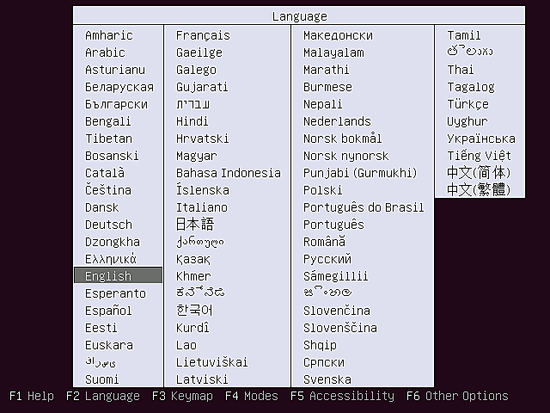
- На первом экране выберите язык установки.
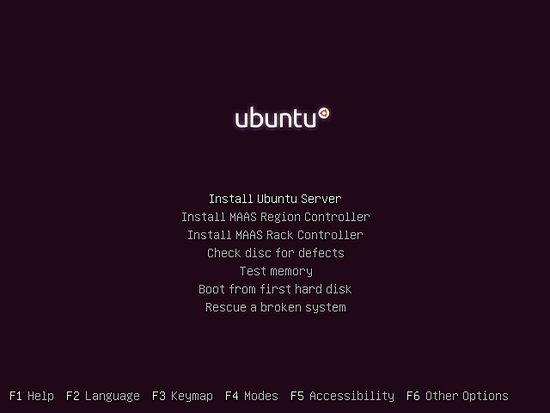
- Выберите вариант «Install Ubuntu Server» (Установить сервер).
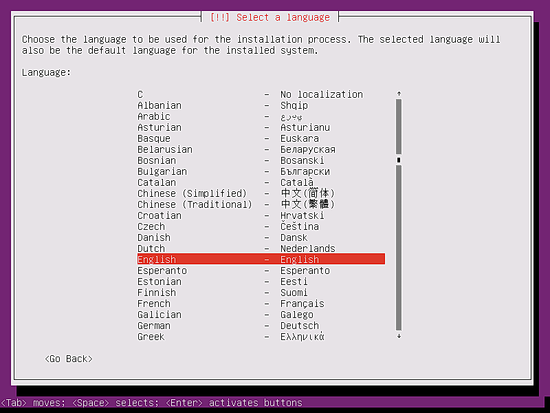
- Выберите язык системы, который будет установлен в ОС.
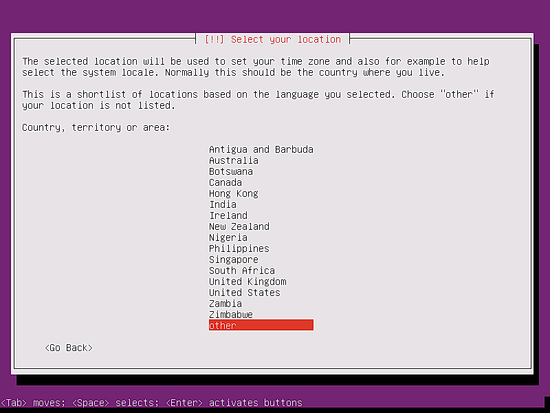
- Установите регион — это влияет на раскладку клавиатуры, локаль и часовой пояс.
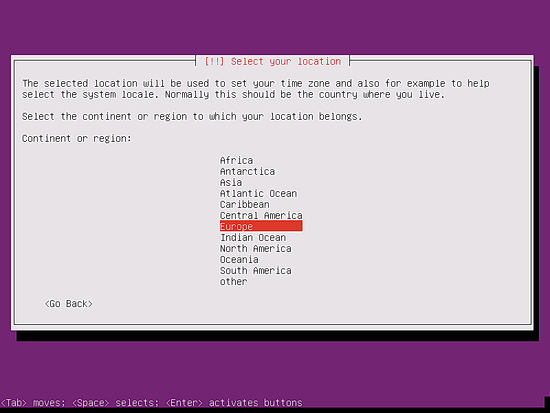
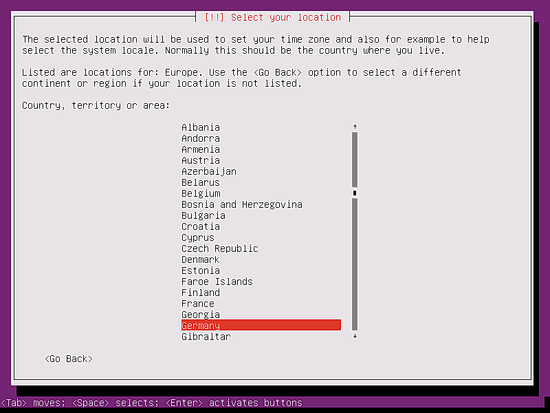
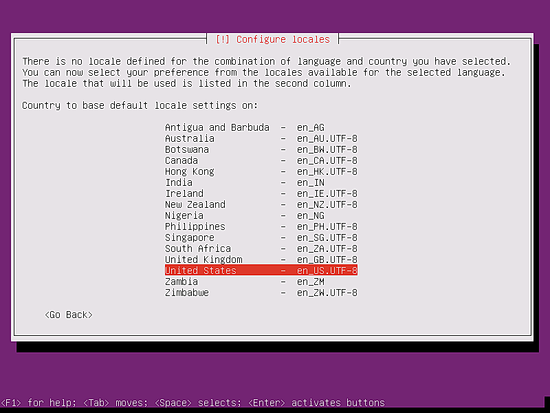
- Выберите раскладку клавиатуры. Можно позволить установщику определить раскладку автоматически или выбрать её вручную из списка.
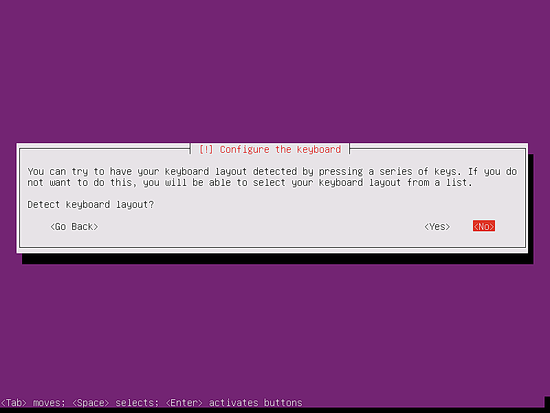
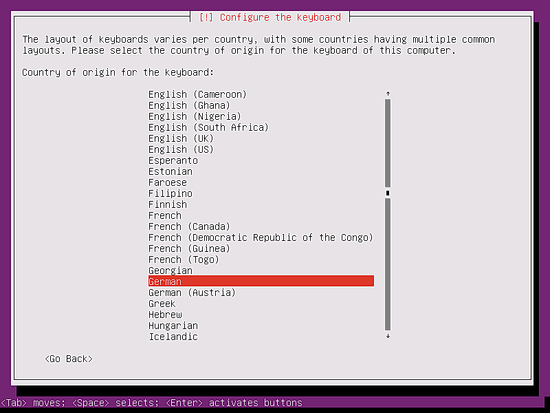
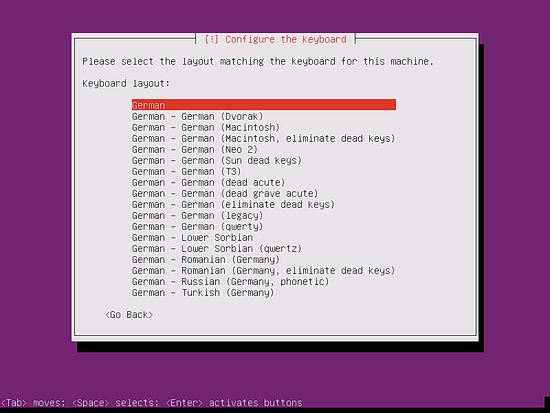
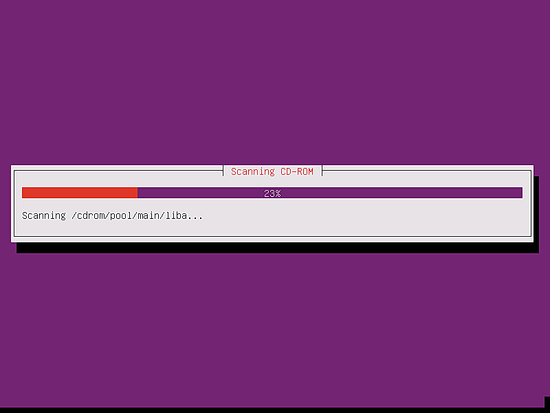
- Установщик проверяет дистрибутив, оборудование и пытается настроить сеть по DHCP (если в сети есть DHCP‑сервер).
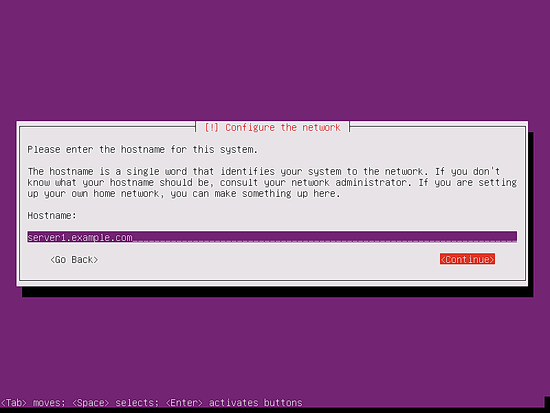
- Введите имя хоста (например, server1.example.com).
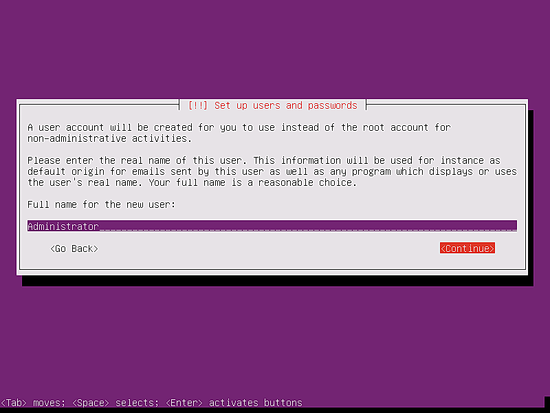
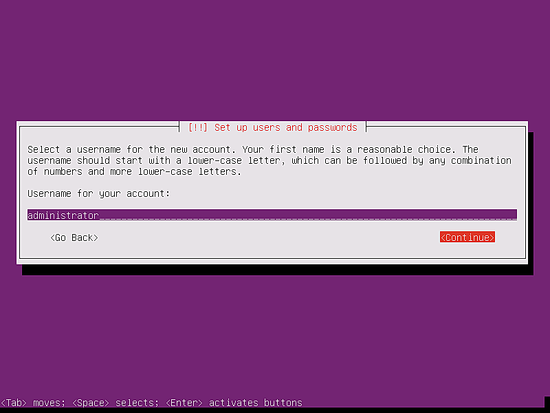
- Создайте системного пользователя для начального входа (в Ubuntu прямой вход под root по умолчанию отключён). В примере используется полноe имя Administrator и имя пользователя administrator. Не используйте «admin», это зарезервированное имя.
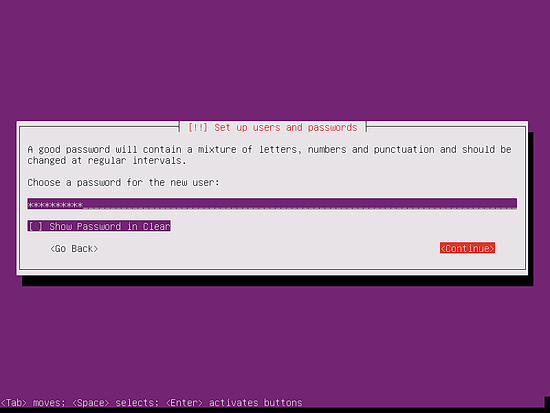
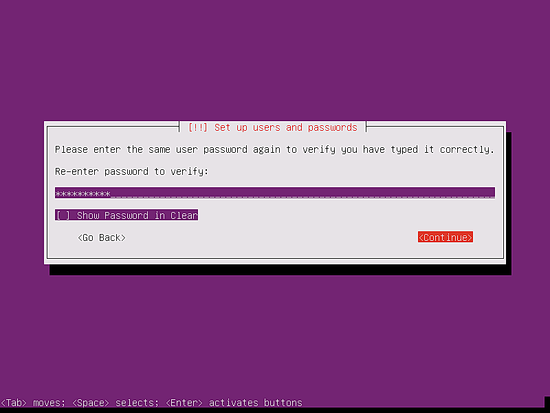
- Придумайте надёжный пароль и подтвердите его.
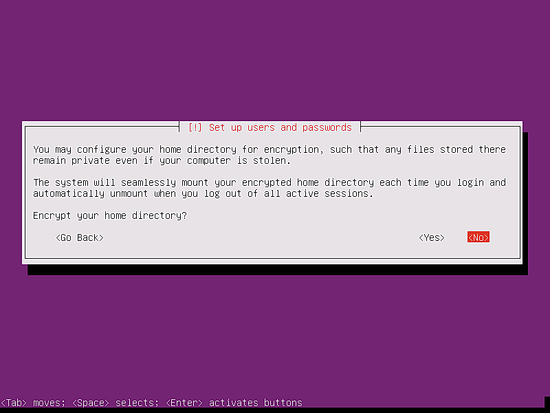
- Если не планируете использовать зашифрованные домашние каталоги, можно отказать от их создания.
Практические советы и варианты
- Если вы настраиваете сервер в продакшне, используйте статическую IP‑конфигурацию и фиксируйте записи DNS для имени хоста.
- Для длительной поддержки предпочитайте версию LTS (Long Term Support).
- В виртуальной среде убедитесь, что VM‑инструменты установлены после установки для корректной работы сети и синхронизации времени.
Важно: Ubuntu 17.04 уже не поддерживается как текущий релиз. Для новых серверов выбирайте поддерживаемые выпуски, особенно LTS.
Контрольный чеклист перед перезагрузкой
- Введено корректное имя хоста
- Создан системный пользователь с надёжным паролем
- Настроена сеть (DHCP или статический IP)
- Выбран правильный часовой пояс и локаль
- Решили, нужен ли шифрованный домашний каталог
Критерии приёмки
- Сервер загружается до приглашения логина и принимает учётные данные созданного пользователя.
- Сеть функционирует: доступен шлюз и при необходимости — DNS‑разрешение.
- Установщик завершил все запрошенные задачи без ошибок.
Быстрый план постустановочных действий
- Войти под созданным пользователем.
- Обновить систему: sudo apt update && sudo apt upgrade
- Настроить SSH (отключить вход по паролю, использовать ключи).
- Установить базовые утилиты: vim, htop, curl, net-tools.
- Настроить брандмауэр (ufw) и открыть только нужные порты.
Роль‑ориентированные задачи (кто что делает)
- Системный администратор: статическая сеть, резервное копирование, мониторинг, настройка SSH.
- Инженер по безопасности: внедряет жёсткие политики SSH, настраивает брандмауэр, отключает ненужные службы.
- Девопс/инфраструктура: интеграция с системой развёртывания, установка агентов мониторинга и логирования.
Краткая методология: быстрый чек при установке
- Подготовка: ISO, среда, сеть. 2. Установка: следовать шагам установщика и проверить вводимые данные. 3. Верификация: загрузка, сеть, логин. 4. Базовая защита: обновления, SSH‑ключи, брандмауэр.
Короткая сводка
- Используйте 64‑битный образ и стабильную сеть. Настройте пользователя и проверьте конфигурацию сети. После установки обновите систему и примените базовые меры безопасности.
Заметка: если вам нужна инструкция для Ubuntu 16.04 LTS — используйте соответствующий LTS‑гайд, он уменьшит необходимость частых обновлений.

Похожие материалы

Несколько аккаунтов Skype: Multi Skype Launcher

Журнал для работы: повысить продуктивность

Персональные звуки уведомлений на Android

Скачивание шоу Hulu для офлайн‑просмотра

Microsoft Start: персонализированная новостная лента
