
Установка SSD в iMac 2007–2009
Быстрые ссылки
- Что нужно
- Шаг 1: Разборка iMac
- Шаг 2: Снятие старого жёсткого диска
- Шаг 3: Установка SSD
- Шаг 4: Сборка компьютера
- Советы по клонированию и установке macOS
- Устранение неполадок и проверка
- Альтернативные варианты и совместимость
- Чек-листы и критерии приёмки
Введение
Если у вас iMac 2007–2009 годов и вы хотите ускорить систему, замена механического HDD на SSD — одно из самых заметных улучшений производительности. SSD ускоряет загрузку системы, запуск приложений и общую отзывчивость, поскольку у SSD нет вращающихся пластин и механических головок. В этой инструкции описаны нюансы разборки старых iMac с откручиваемыми панелями, перенос датчиков температуры, установка адаптера 2.5”→3.5” и советы по программной подготовке диска.
Важно
- Если ваш iMac был модифицирован или у него повреждена задняя крышка, оцените риски перед началом работы.
- Всегда отключайте питание и ждите, пока комплектующие остынут.
- Снимайте статическое электричество, работая с материнской платой и диском.
Что нужно
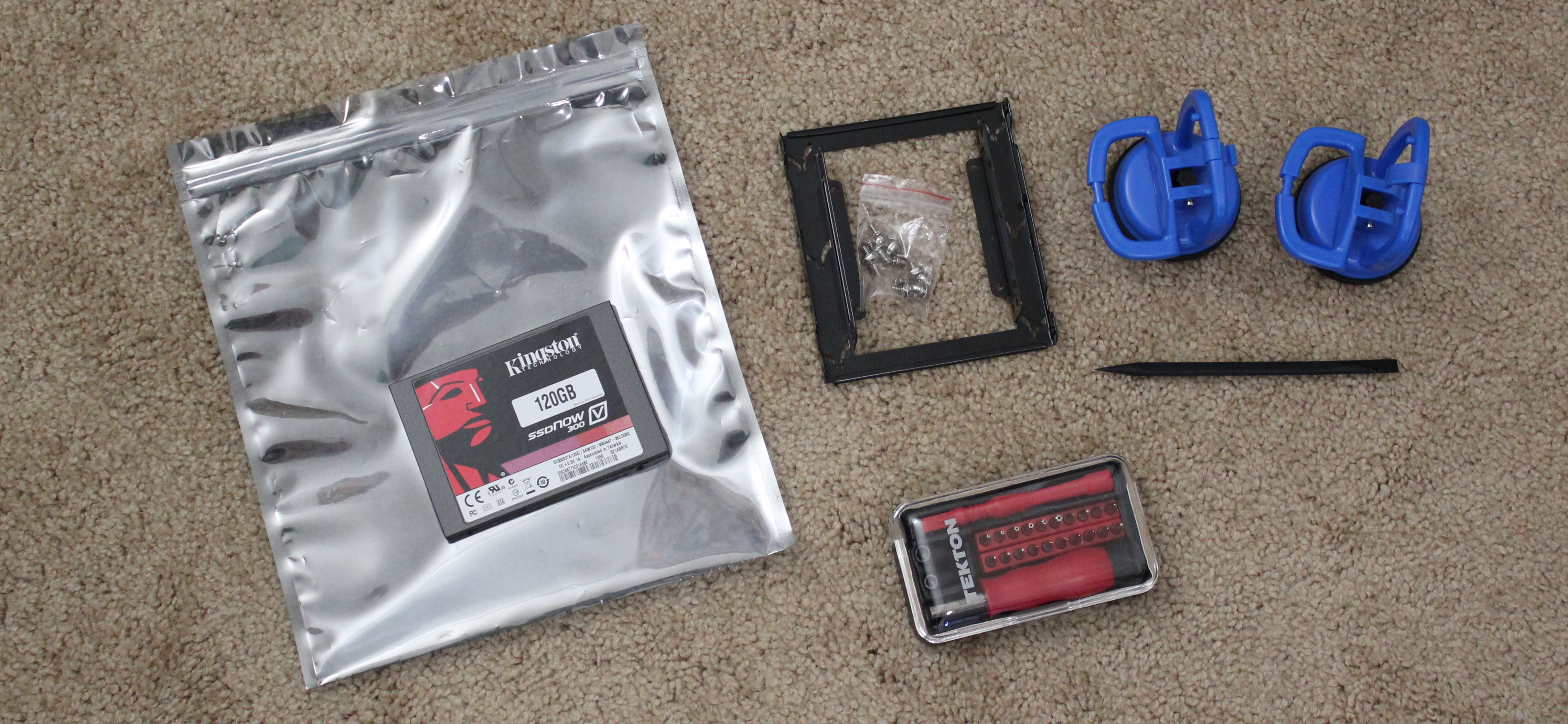
- Вакуумные присоски для снятия стекла
- Маленькая крестовая отвертка Phillips
- Отвертки Torx T6 и T8
- Лопатка или пластиковый спуджер
- SSD на 2.5” (SATA)
- Адаптер 3.5” → 2.5” или крепёжный набор для SSD
- Пинцет
- Компрессорный баллончик со сжатым воздухом
- USB-флешка для установки macOS или дисковый образ для клонирования
Совет по инструментам
Если у вас нет набора Torx, купите набор прецизионных бит — они пригодятся для разных годов iMac. Для безопасной работы выбирайте присоски с мягкой ручкой и резиновыми накладками.
Совместимость и ограничения
- Эти инструкции ориентированы на iMac до того, как Apple начала плотно склеивать стекло с корпусом. Модели 2007–2009 чаще всего имеют магнитное стекло и крепёж винтами.
- Проверяйте точную модель iMac в меню «Об этом Mac» или по серийному номеру. Винты и расположение кабелей могут отличаться по году.
Безопасность и подготовка
- Резервное копирование. Сделайте полную резервную копию перед разборкой — Time Machine или клон диска.
- Отключение питания. Выключите iMac и выньте сетевой шнур.
- Плоская рабочая поверхность. Работайте на столе с мягкой подстилкой, чтобы не поцарапать экран и стекло.
- Защита от статики. Используйте антистатический браслет или периодически касайтесь заземлённого металлического предмета.
Шаг 1: Разборка iMac
Подготовка
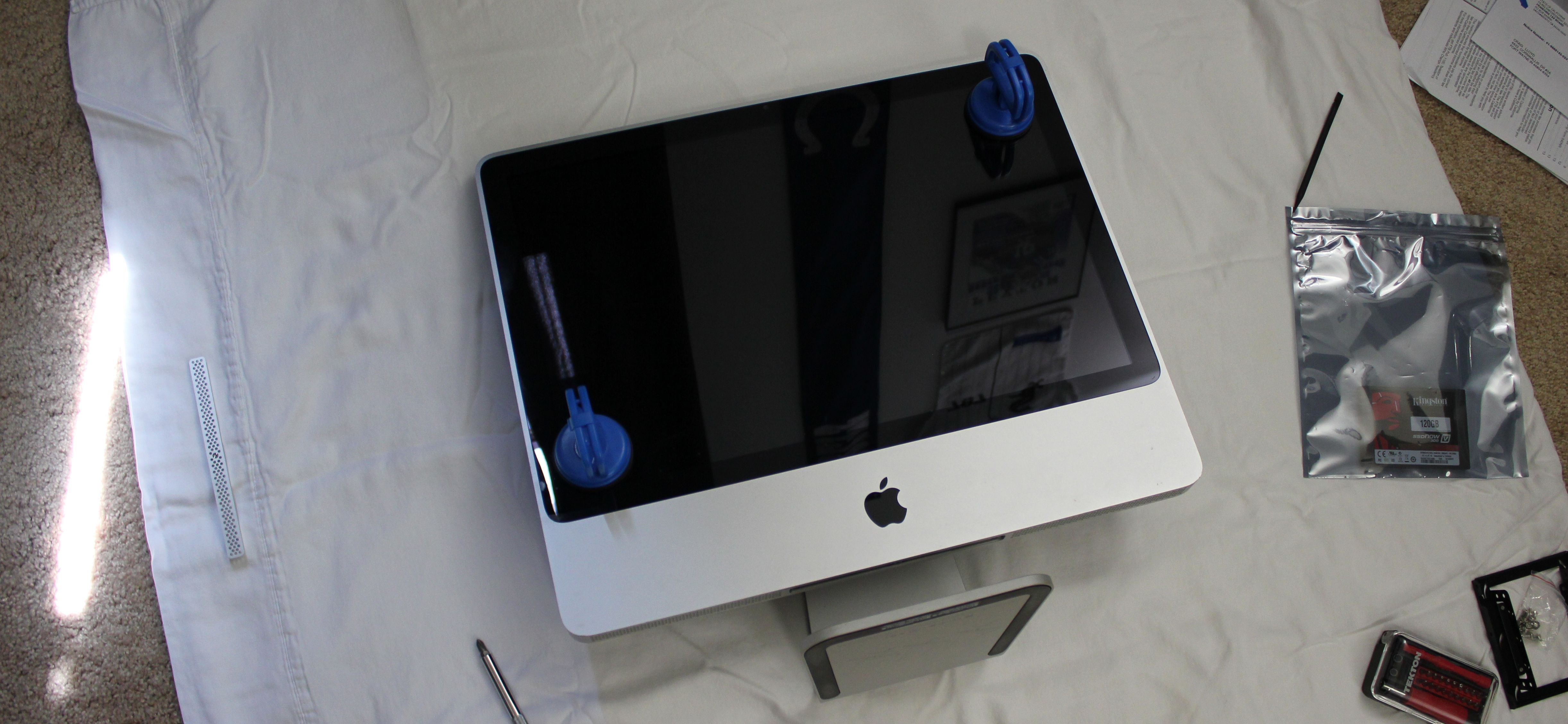
Положите iMac экраном вверх на ровную поверхность. Возьмите присоски и аккуратно поднимите стеклянную панель: у этих моделей стекло удерживается магнитами, поэтому оно снимается без нагрева и веса.

Снятие крышки для доступа к памяти
На нижнем крае корпуса найдите один винт Phillips, который удерживает крышку доступа к оперативной памяти. Ослабьте винт до упора и снимите крышку.

Снятие передней стеклянной панели
Прикрепите присоски в противоположных углах стекла и тяните вверх строго перпендикулярно. После снятия стекла положите его на мягкую поверхность в стороне от рабочего места.
Снятие лицевой рамки
Отверните 12 винтов T8 вокруг дисплея. Учтите, что 4 винта в нижней части длиннее — разложите винты по порядку, чтобы потом вернуть их на место.

Отключение микрофонного кабеля
Перед снятием рамки отключите шнур микрофона в верхней части, чтобы не повредить его.
Снятие рамки и подготовка к отключению дисплея
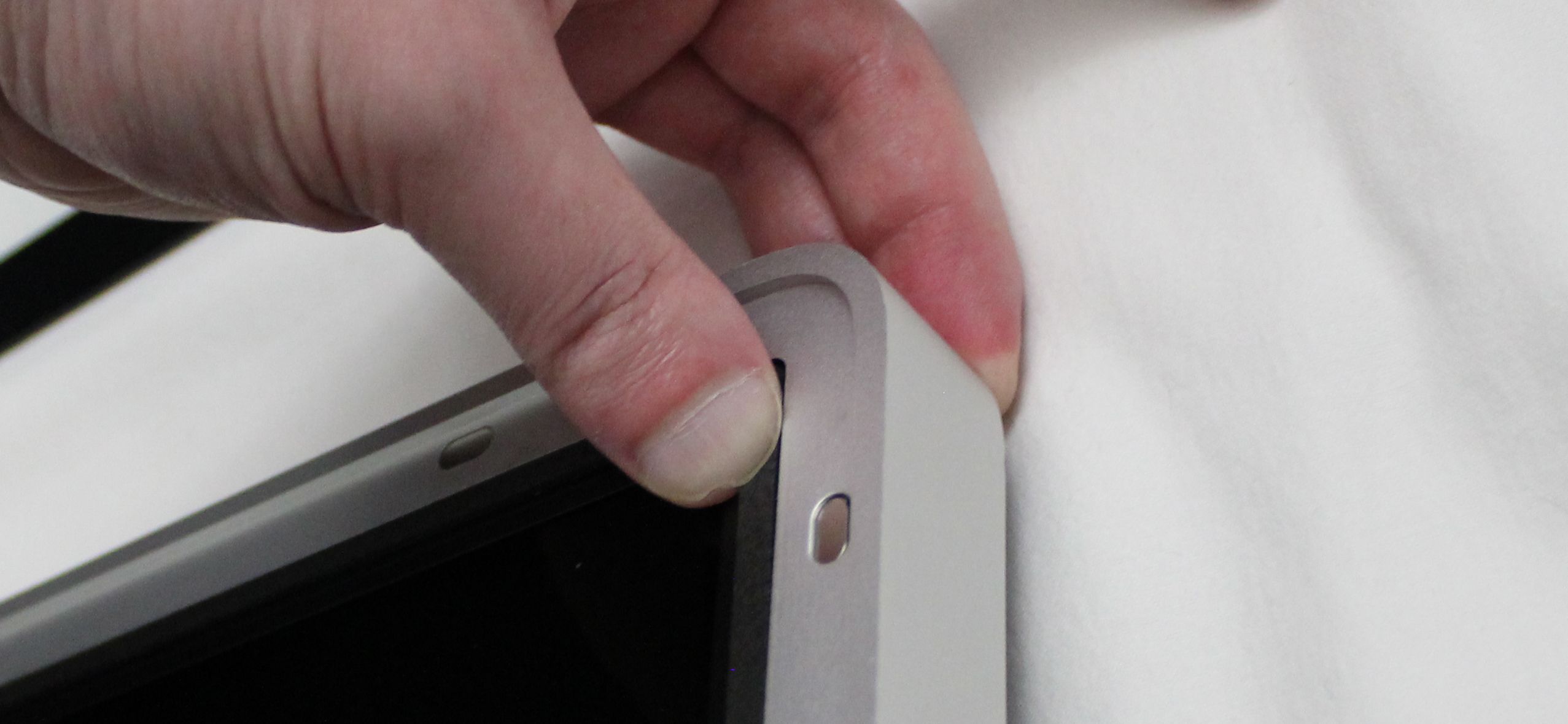
Осторожно подденьте рамку, начиная с верхних углов, и постепенно продвигайтесь вниз. Действуйте медленно: внутри есть кабели, которые нужно будет отсоединить.
Очистка внутренностей
Подержите баллончик со сжатым воздухом и уберите пыль вокруг вентиляторов и плат. Это хорошая возможность для профилактики перегрева.
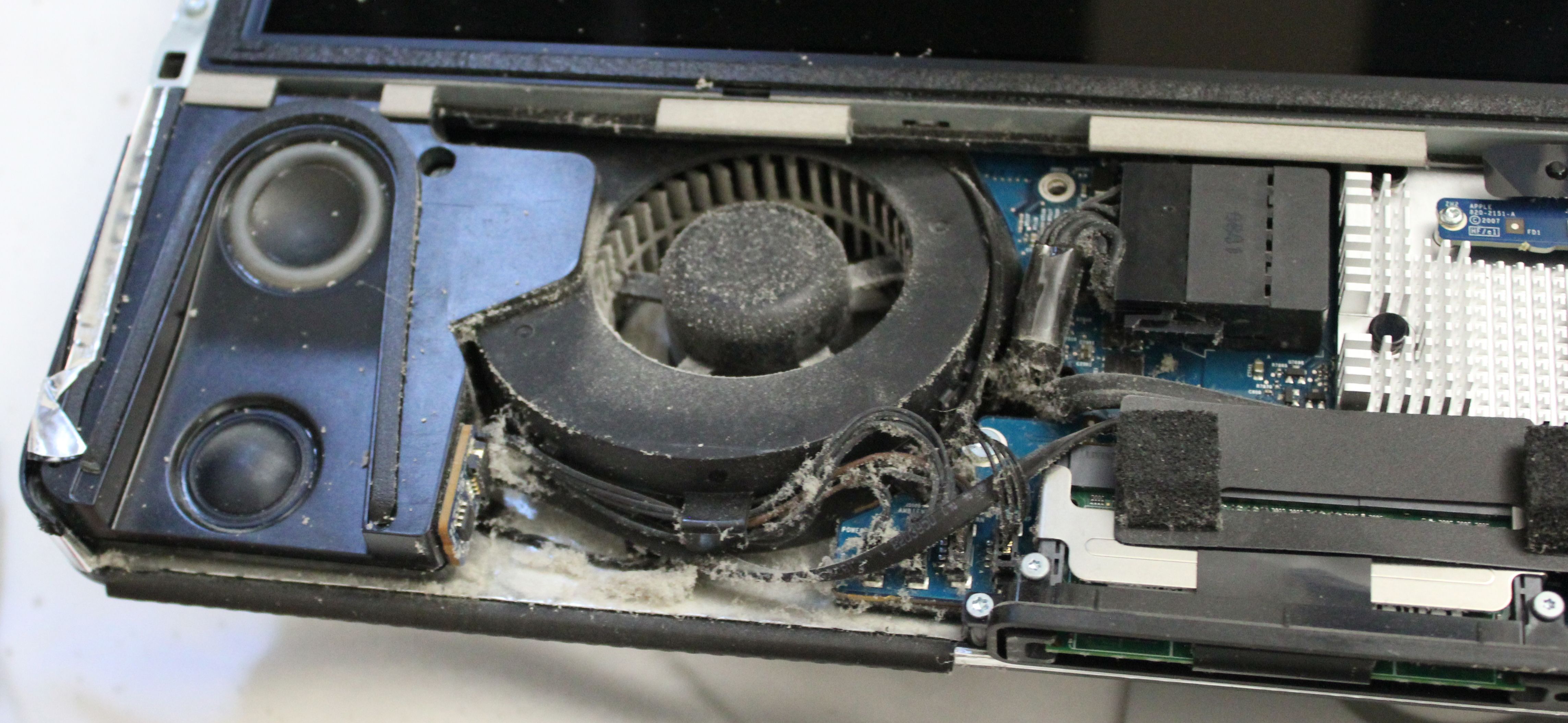
Отключение LCD Temp и кабеля дисплея
Найдите коннектор LCD Temp рядом с левым вентилятором и аккуратно извлеките его. Затем открутите два винта T6 по бокам разъёма дисплея и поднимите чёрную вкладку, чтобы отсоединить шлейф дисплея от логической платы.
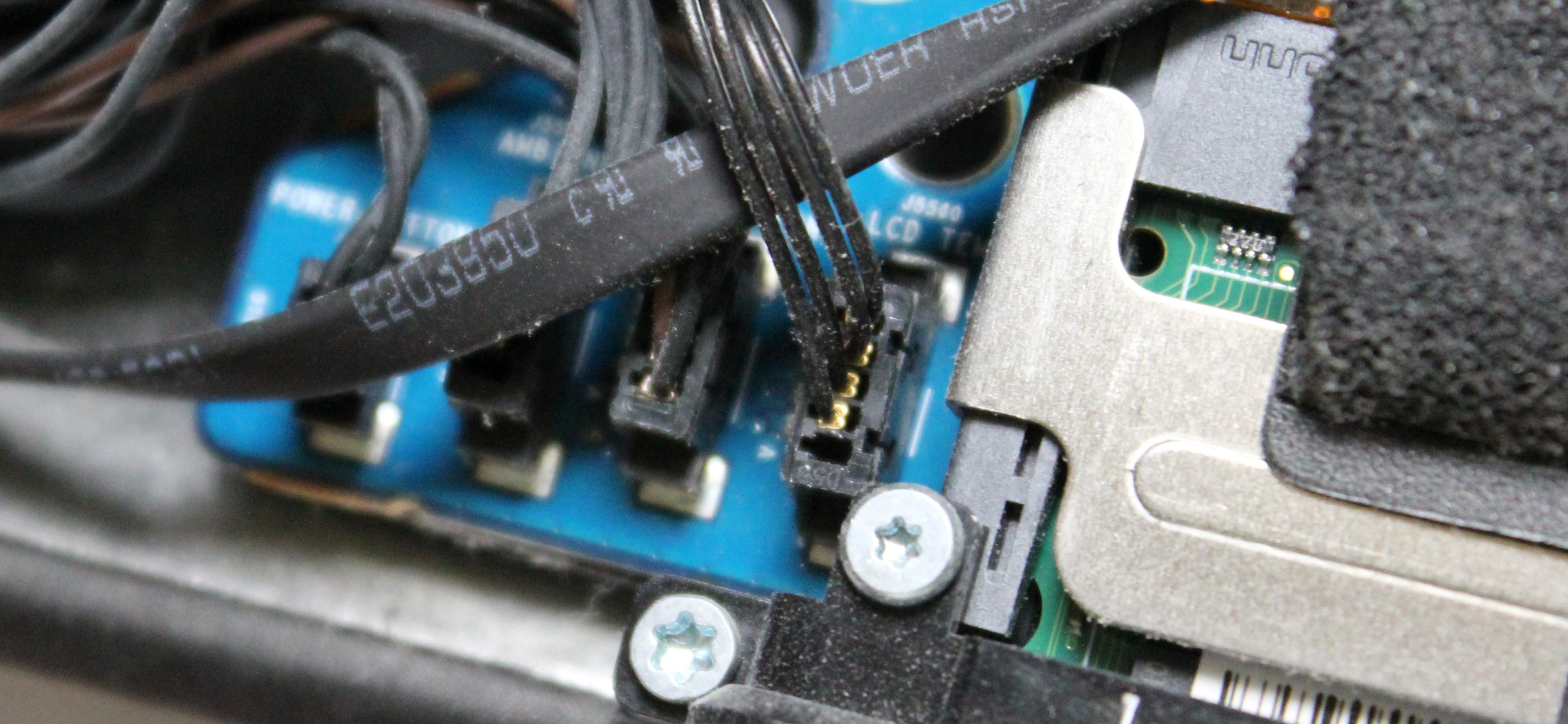

Снятие дисплея
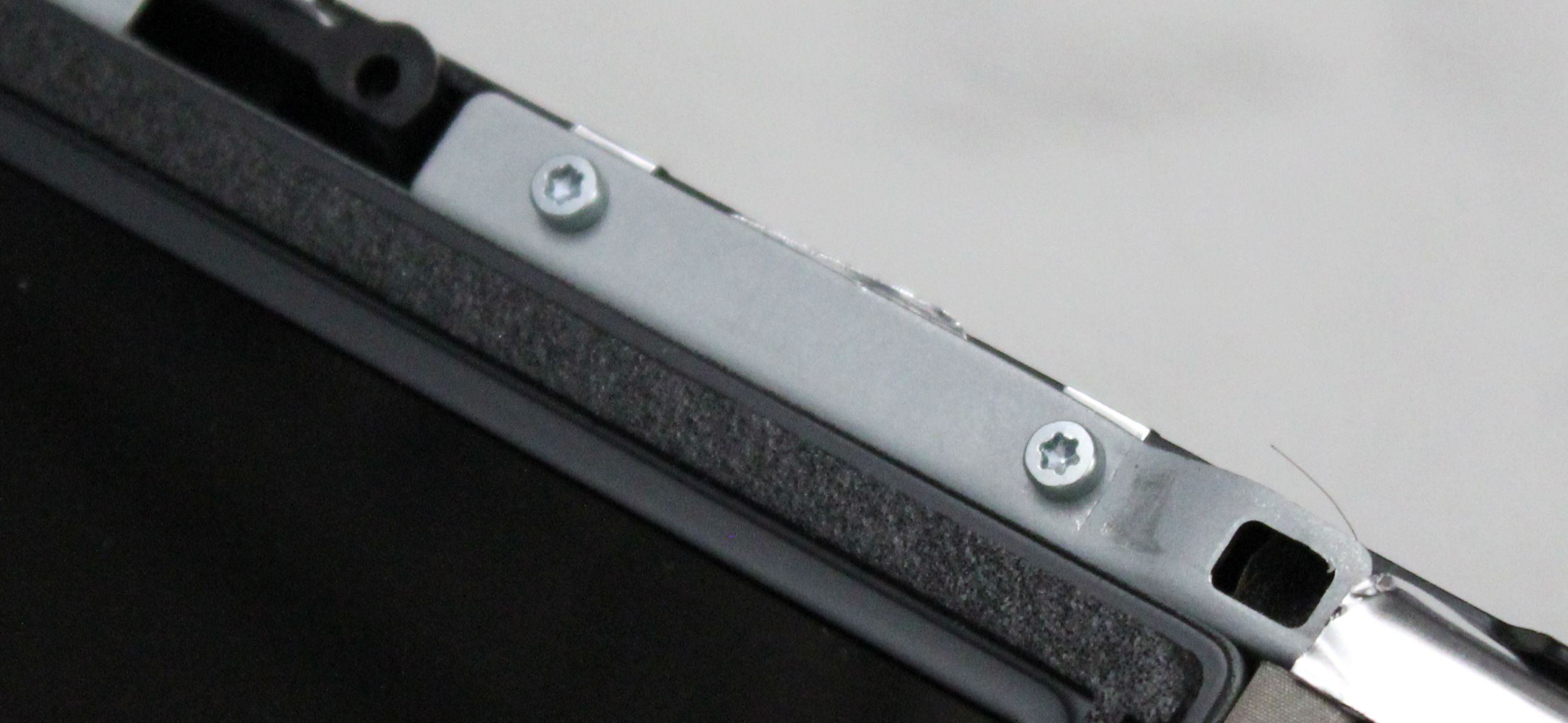
Открутите восемь винтов T8 по краю дисплея. Осторожно приподнимите левую часть экрана и откиньте её как книжку, опирая правую сторону на корпус. Дисплей соединён инвертерными проводами; отсоедините их перед полным извлечением.

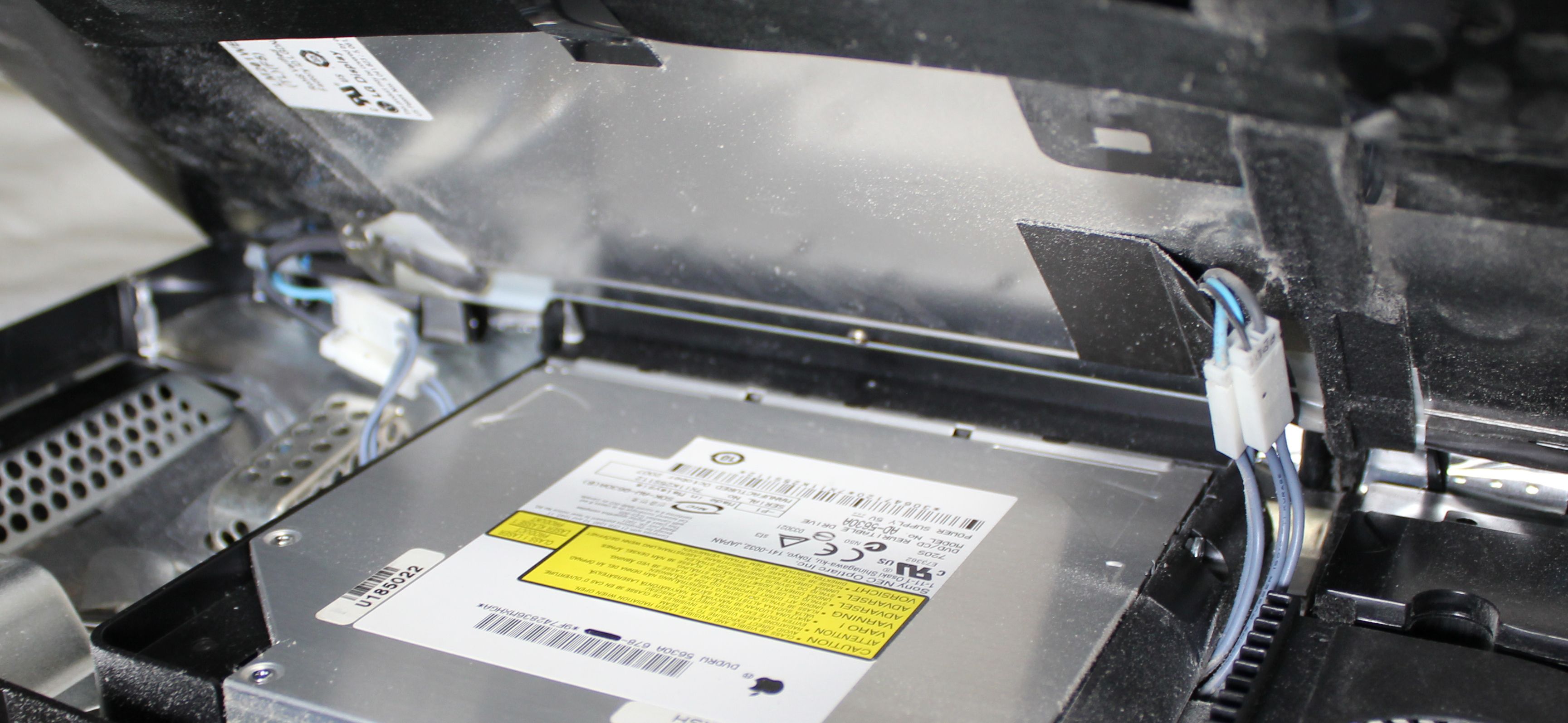
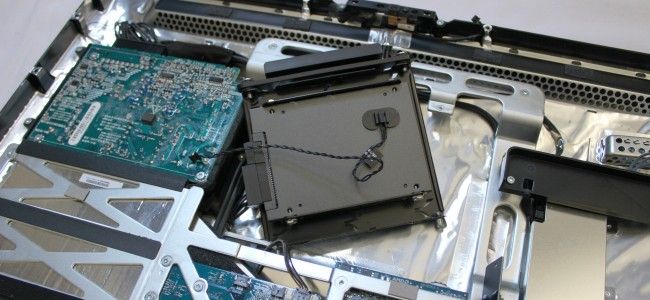
Теперь у вас полностью открыт доступ к отделению жёсткого диска.
Шаг 2: Снятие старого жёсткого диска
Датчик температуры на диске
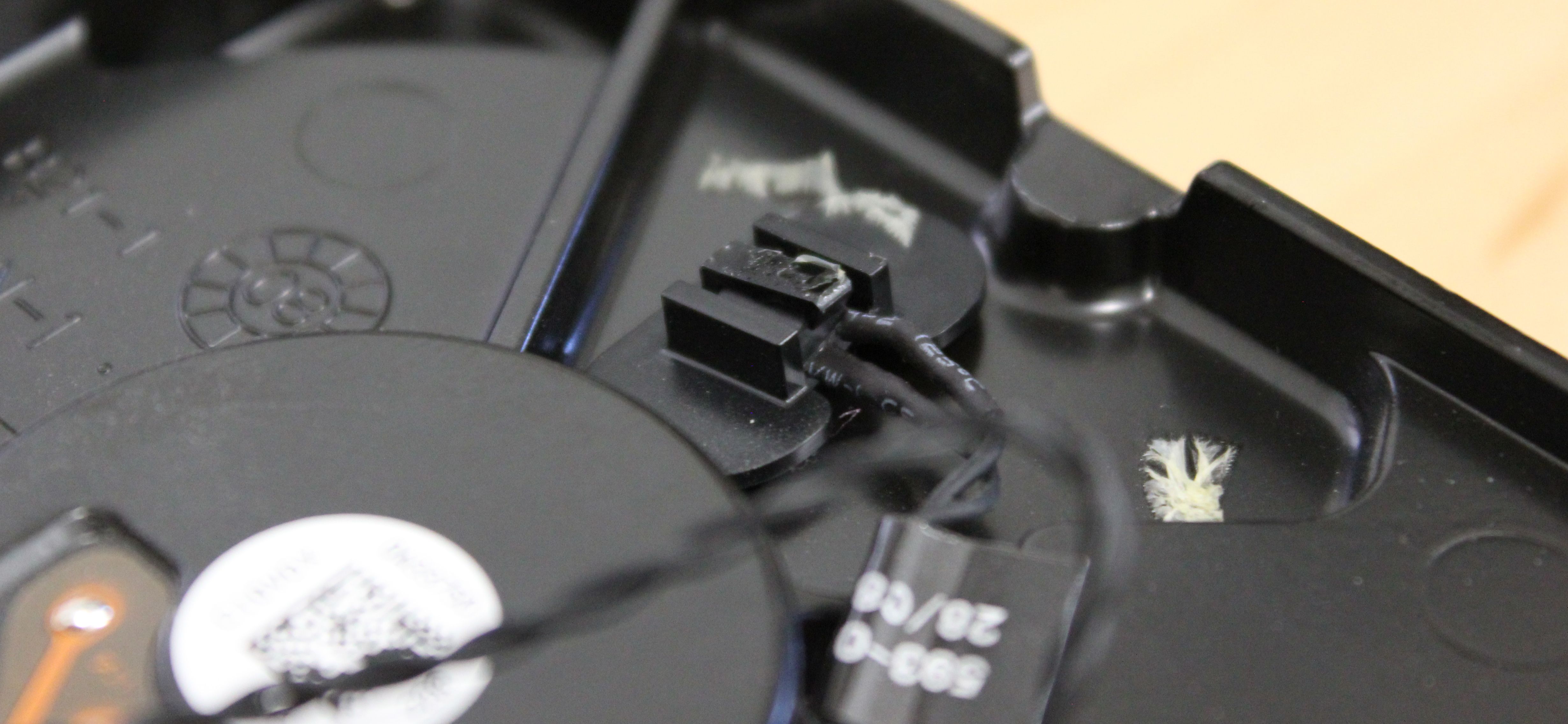
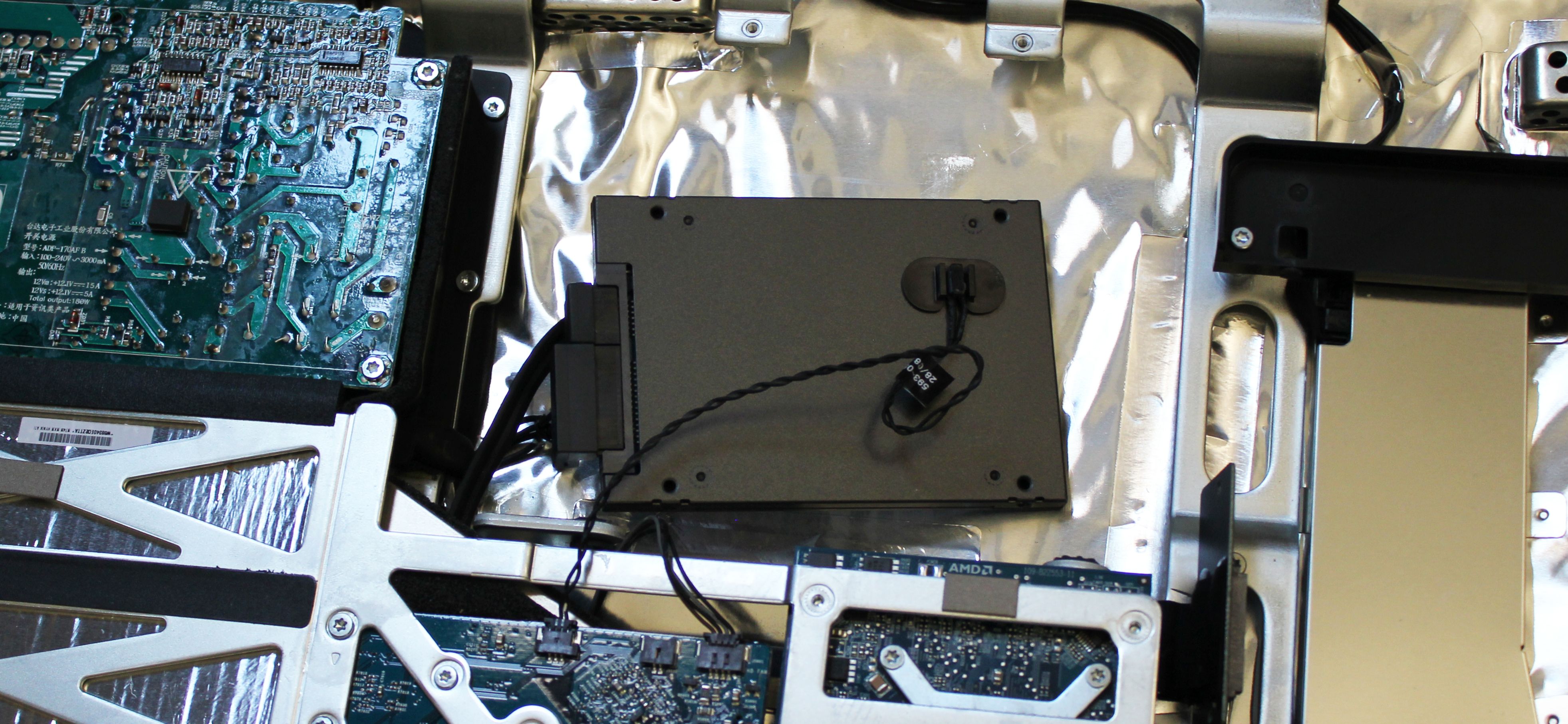
На старых iMac к жёсткому диску приклеен температурный датчик. Подденьте поролоновую наклейку и при помощи спуджера аккуратно снимите датчик с поверхности диска. Не выбрасывайте этот модуль — его нужно перенести на SSD или на адаптер.
Внимание к подключению датчика
Можно пытаться отсоединить датчик от разъёма платы, но при обратной установке есть риск неплотного подключения. Если датчик неплотно подсоединён, вентиляторы могут работать на полной скорости. Лучший вариант — физически перенести датчик на адаптер для SSD и обеспечить корректное крепление.

Извлечение диска из отсека
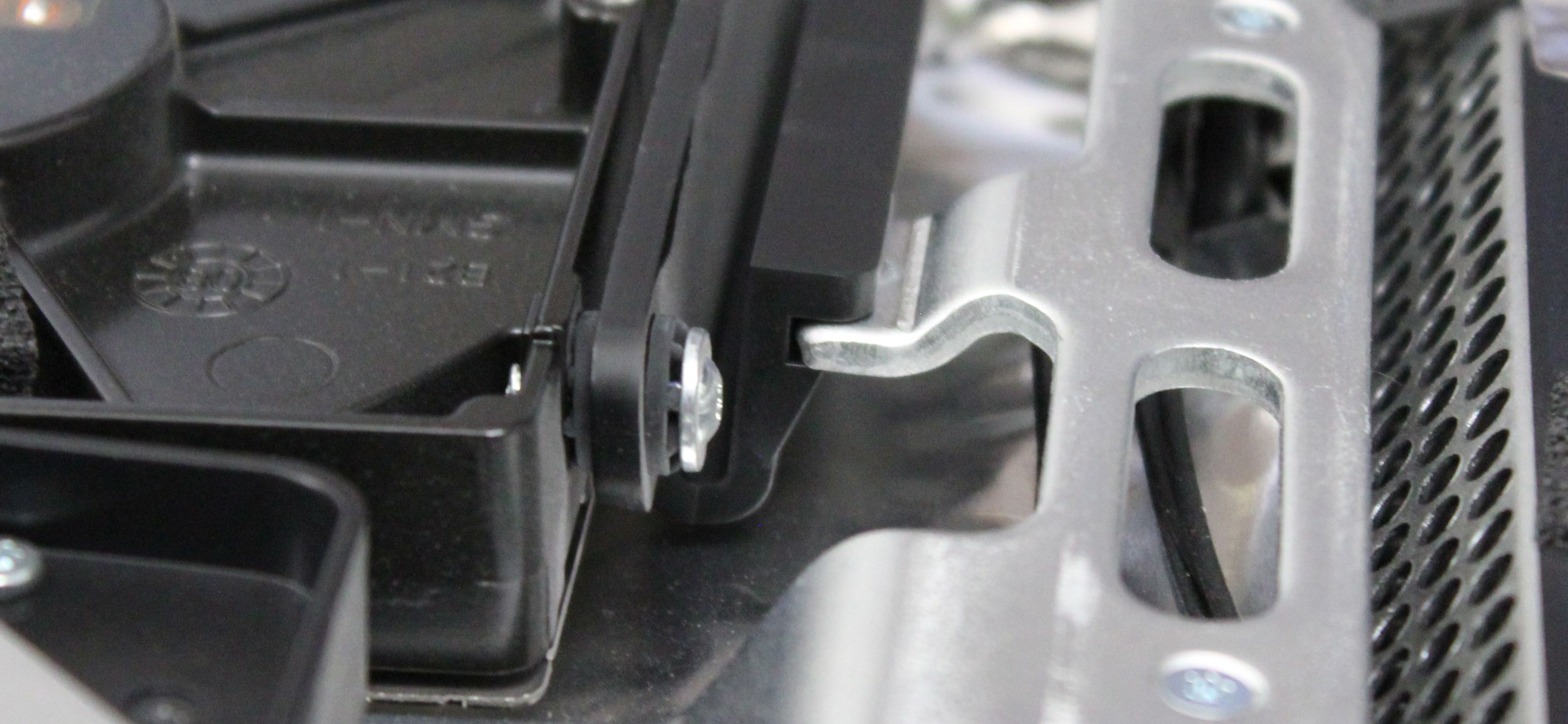
Диск удерживается металлическим фиксатором. Надавите на клипсу вниз и внутрь, затем тяните диск вверх и на себя. Это может требовать силы, но действуйте аккуратно, чтобы не повредить кабели.
Отключение кабелей SATA
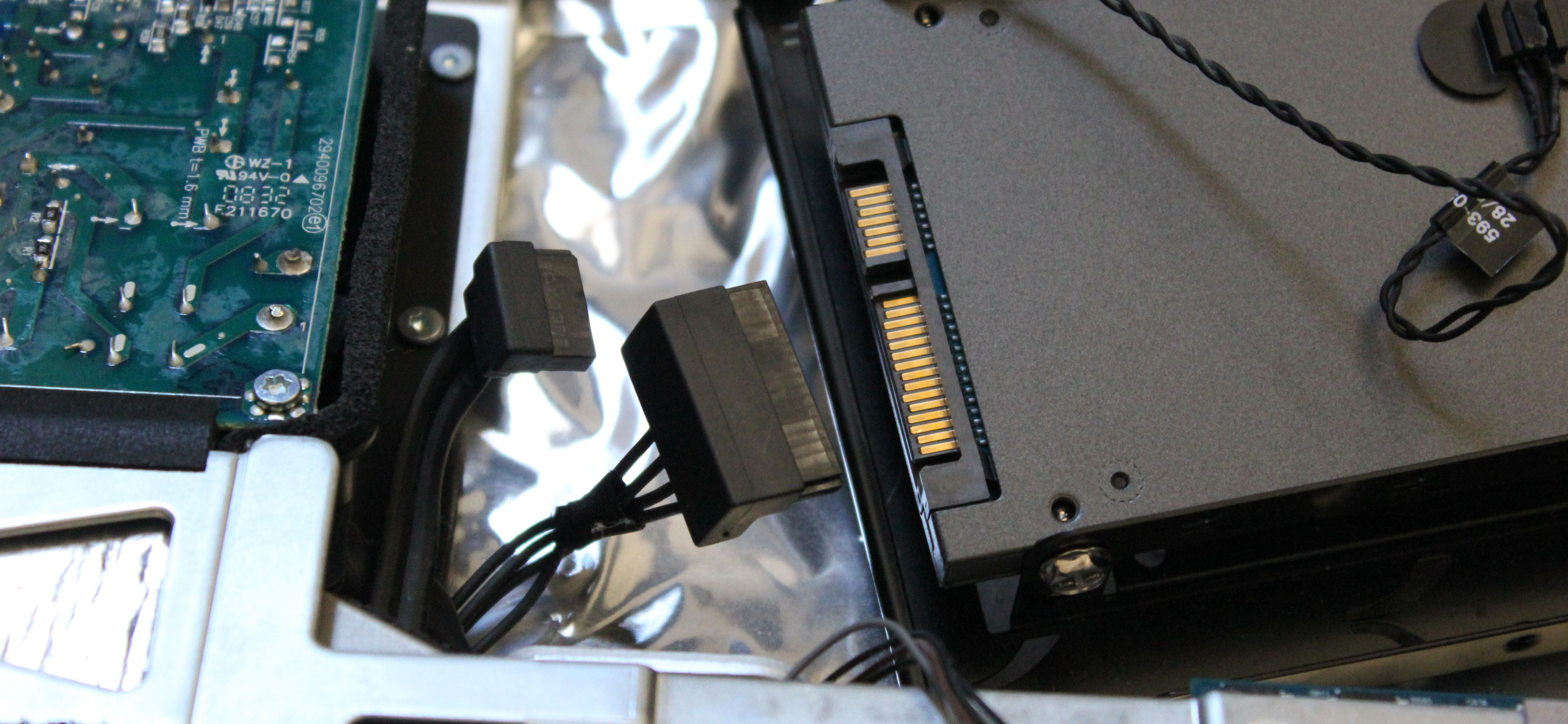
После извлечения диска аккуратно отсоедините SATA-кабель и питание. Если трудно, воспользуйтесь спуджером, чтобы поддеть разъёмы.

Подготовка старых креплений к переносу
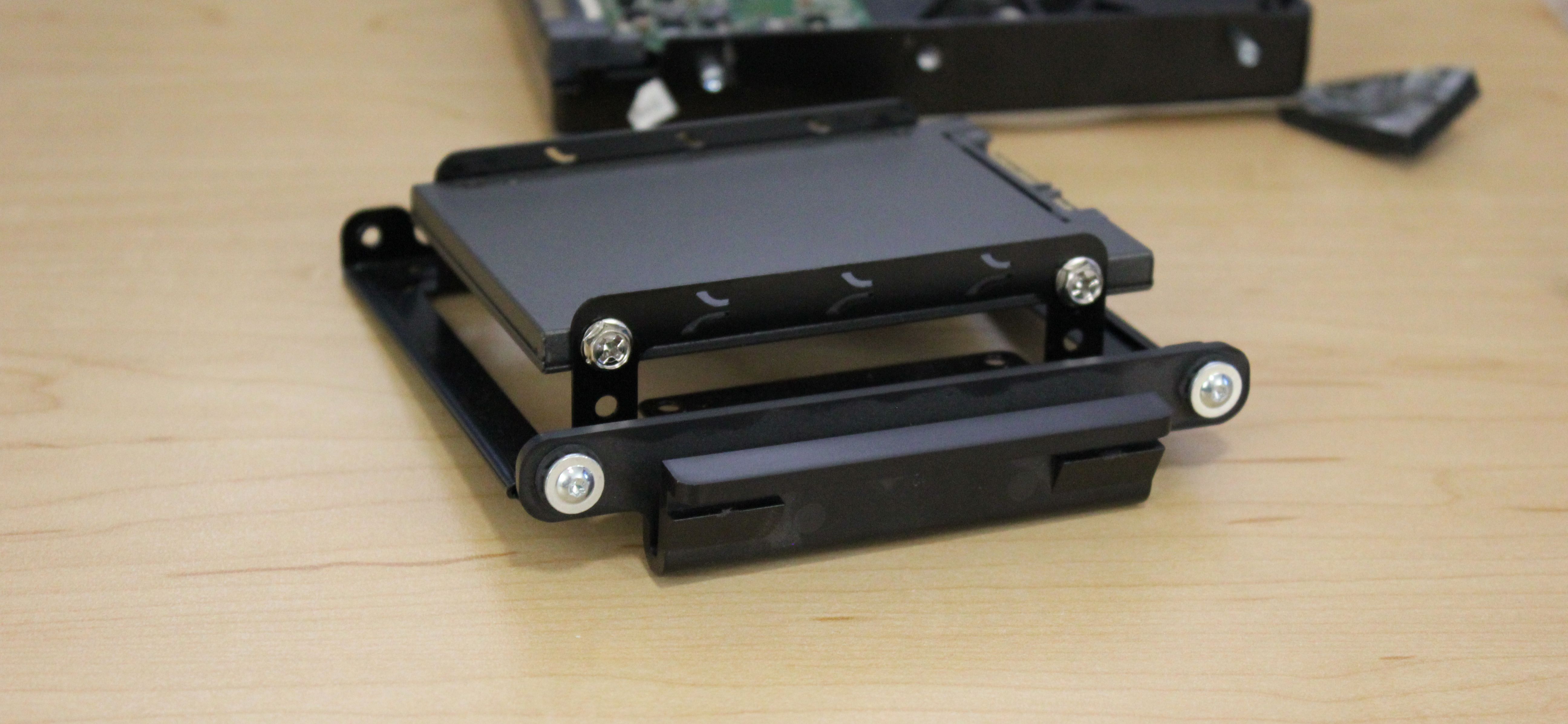
Перенесите замковый язычок, два контактных контакта и температурный датчик с оригинального жёсткого диска на адаптер SSD. Если адаптер комплектуется своими креплениями, следуйте инструкции производителя, но элементы, отвечающие за фиксирование и датчик, обычно переносятся вручную.
Шаг 3: Установка SSD
Подключение SSD
Подключите SATA-кабель и питание к SSD. Убедитесь, что коннекторы надёжно сидят. Многие адаптеры позволяют закрепить SSD в 3.5” отсеке с помощью тех самых переносимых шпилек.
Установка адаптера и фиксация
Вставьте адаптер с SSD в отведённое место, закрепите шпильками и замком. Усильте фиксацию, чтобы при сборке SSD не смещался.
Если кабели не достают
Если длины SATA-кабеля недостаточно, у вас есть два варианта:
- Заменить кабель на удлинённый оригинальный или гибкий SATA-кабель, совместимый с iMac.
- Установить SSD без адаптера, оставить его «висящим» в отсеке и полагаться на плотную посадку после сборки. Это допустимо, так как SSD не имеет подвижных частей, но требует аккуратной укладки кабелей.
Шаг 4: Сборка iMac
Установка дисплея и подключение инвертеров
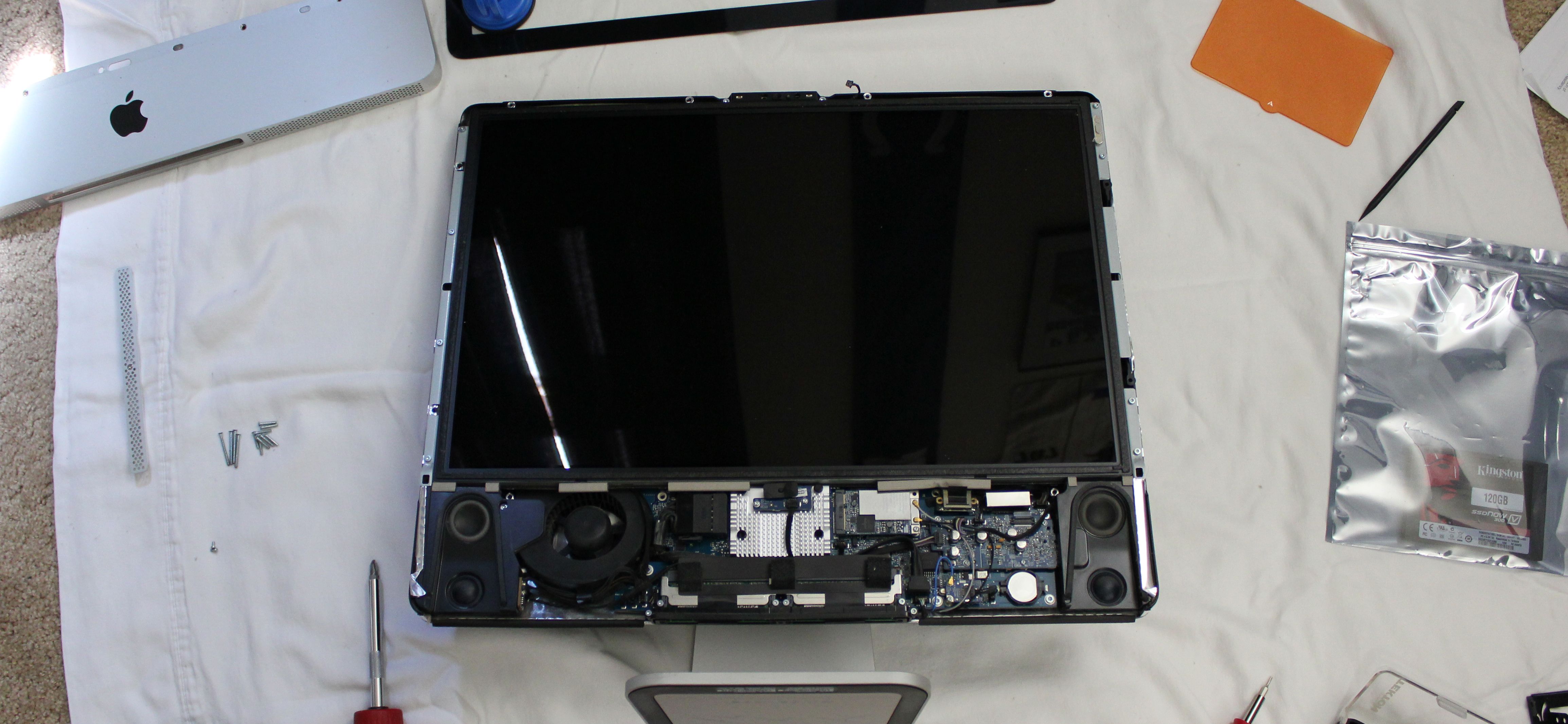
Поставьте дисплей на место, подведите правый край так, чтобы левый был поднят. Подключите инвертерные кабели — они взаимозаменяемы, так что порядок не критичен.

Совет при посадке дисплея
Если дисплей не садится ровно, проверьте, не мешают ли инвертерные кабели. Убедитесь, что шлейф дисплея уложен в канал и не зажат винтами.
Подключение шлейфа дисплея и датчика LCD Temp
Подключите шлейф дисплея, зафиксируйте его двумя винтами T6. Подключите кабель датчика температуры LCD.
Установка рамки и стекла
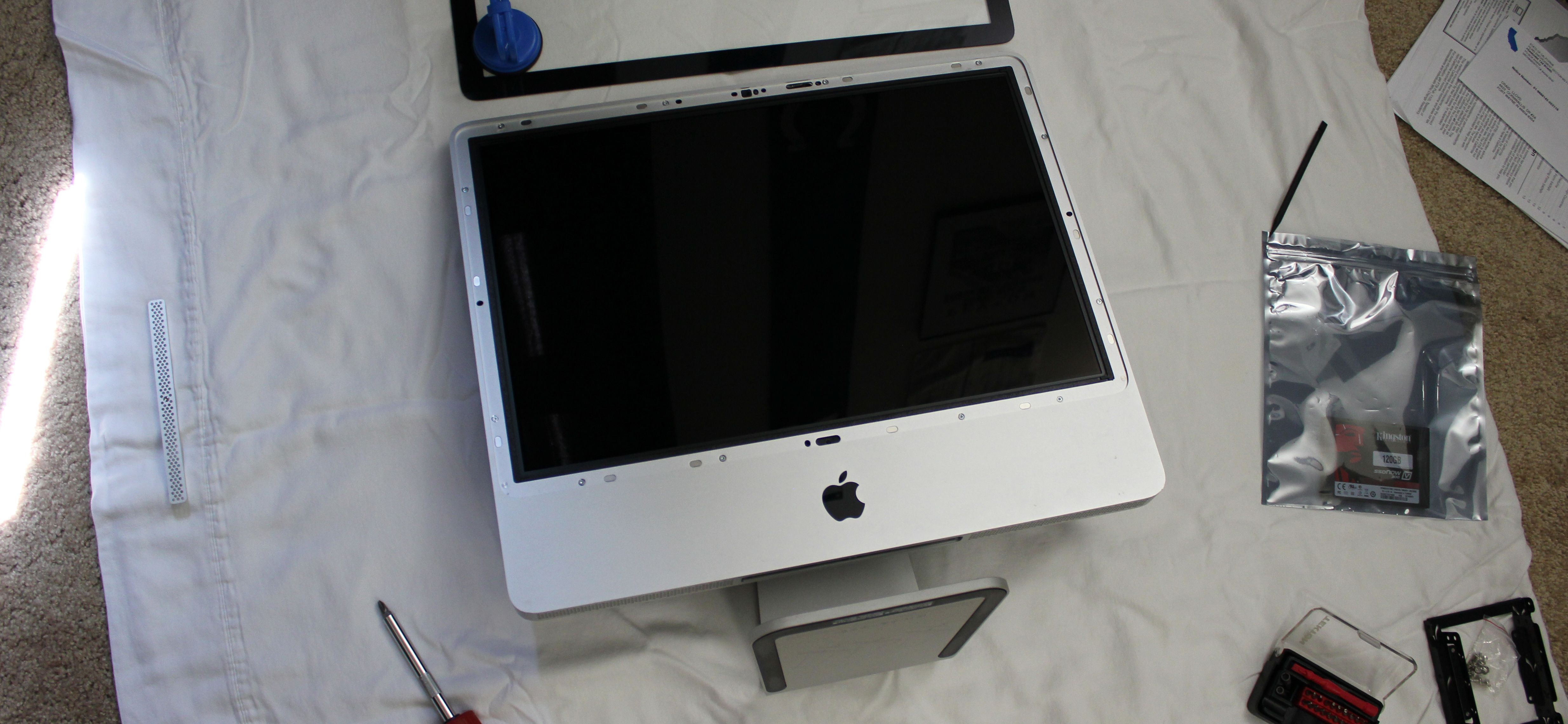
Верните рамку на место и закрутите 12 винтов T8, следя за положением четырёх длинных винтов снизу. Подсоедините микрофонный кабель.

Установка стекла
Перед установкой стекла протрите экран и обе стороны стекла безворсовой салфеткой. Поместите стекло при помощи присосок и аккуратно опустите до магнитной фиксации.
Включение и первичная проверка
Подключите питание, включите iMac. Если всё подключено корректно, вентиляторы должны работать на нормальных оборотах и система начнётся загружаться. Если вентиляторы сразу на максимуме, немедленно выключите и проверьте датчик температуры и его кабели.
Подготовка SSD к использованию: клонирование или чистая установка
Вариант A: Клонирование диска
- Подключите SSD и старый диск одновременно с помощью внешнего дока или установите SSD внутрь и загрузитесь с внешнего носителя.
- Используйте Carbon Copy Cloner или SuperDuper для клонирования системы и всех данных.
- После клонирования проверьте загрузку с SSD и корректность работы приложений.
Вариант B: Чистая установка macOS
- Создайте загрузочную USB-флешку с macOS с помощью официального установщика и утилиты Disk Utility или программы создания загрузочных дисков.
- При запуске Mac удерживайте клавишу Option, выберите установщик и отформатируйте SSD в APFS (если поддерживается вашей версией macOS) или HFS+ для старых версий.
- Установите систему и затем восстановите нужные данные из резервной копии.
Активация TRIM
Для SSD важно включить TRIM для поддержания производительности. На современных macOS TRIM включается автоматически для фирменных SSD, а для сторонних можно использовать команду trimforce в Терминале. Перед включением TRIM проверьте совместимость SSD и выполните резервное копирование.
Команды для TRIM
- Включение TRIM: sudo trimforce enable
- Отключение TRIM: sudo trimforce disable
Важно
Перед включением trimforce убедитесь, что ваш SSD поддерживает TRIM. Некорректная работа может привести к потере данных, поэтому создайте резервную копию.
Тестирование и критерии приёмки
Критерии приёмки
- iMac запускается с SSD без ошибок и предупреждений.
- Вентиляторы работают в пределах нормального шума при простой нагрузке.
- Данные и приложения доступны и рабочие после клонирования.
- Датчик температуры корректно показывает значение, и система не даёт ошибку скорости вентилятора.
Тесты после установки
- Тест загрузки: время до появления рабочего стола должно быть существенно меньше, чем на HDD.
- Тест чтения/записи: можно использовать Blackmagic Disk Speed Test или встроенные утилиты.
- Нагрузочный тест: запустите несколько приложений и проверьте стабильность.
Устранение неполадок
Проблема: вентиляторы работают на максимуме
- Порядок действий:
- Выключите iMac.
- Проверьте соединение датчика температуры HDD/адаптера и разъём LCD Temp.
- Убедитесь, что датчик физически приклеен к корпусу адаптера так, как был на HDD.
- Если датчик потерян или повреждён, рассмотрите покупку эмулатора датчика или программное управление вентиляторами.
Проблема: iMac не видит SSD
- Проверьте кабели SATA и питание.
- Подключите SSD к внешнему USB-корпусу и проверьте, определяется ли диск на другом компьютере.
- Убедитесь, что разъёмы чистые и не погнуты.
Проблема: SSD не загружается после клонирования
- Проверьте, что клонирование было сделано в режиме копирования загрузочного тома.
- Используйте Дисковую утилиту для проверки файловой системы и загрузчика.
Альтернативные подходы и когда не стоит менять диск
Альтернатива 1: Установка гибридного SSHD
Если вы не хотите рисковать с разборкой iMac, можно приобрести гибридный SSHD — он даёт ускорение на часто используемые файлы, но уступает настоящему SSD.
Альтернатива 2: Внешний SSD через USB 3.0/FireWire
Подключение внешнего SSD по USB 3.0 или FireWire даёт выигрыш производительности без разбора корпуса и подходит для пользователей, которым важна минимальная инвазивность.
Когда не стоит менять диск
- Если iMac используется исключительно для простых задач и окупаемость апгрейда сомнительна.
- Если внутри уже есть серьёзные механические повреждения или коррозия.
Совместимость и рекомендации по выбору SSD
- Формат SATA 2.5” подходит для старых iMac. Интерфейс SATA II/III совместим понижением скорости при необходимости.
- Выбирайте SSD известных брендов с хорошей поддержкой TRIM и качественной контроллерной электроникой.
- Накопители NVMe не совместимы без специального переходника и адаптации; для iMac 2009 это нецелесообразно.
Контроль рисков и матрица мер предосторожности
Риски
- Повреждение шлейфов или разъёмов при неаккуратном снятии.
- Потеря датчика температуры и повышенные обороты вентиляторов.
- Потеря данных при некорректном клонировании.
Меры
- Фотографируйте расположение винтов и кабелей перед снятием для облегчения обратной сборки.
- Храните винты в подписанных контейнерах по местам.
- Всегда делайте резервную копию до операций с диском.
Чек-листы по ролям
Чек-лист для самодельщика
- Сделать резервную копию.
- Подготовить все инструменты и мягкую подставку.
- Снять стекло и рамку аккуратно, сохраняя винты по позициям.
- Перенести датчик температуры и крепления.
- Установить SSD и собрать в обратном порядке.
- Проверить работу системы и включить TRIM.
Чек-лист для техника
- Оценить состояние корпуса и пластика на предмет трещин.
- Предложить клиенту варианты клонирования или чистой установки.
- Использовать фирменные адаптеры и тестировать SSD на стенде.
- Передать рекомендации по дальнейшей эксплуатации владельцу.
Короткий план действий для быстрого задания на ремонт
- Предварительная проверка и резервное копирование клиентских данных.
- Демонтаж дисплея и извлечение HDD.
- Перенос датчика температуры и установка SSD с адаптером.
- Сборка и проверка функциональности.
- Клонирование или установка macOS по желанию клиента.
- Финальное тестирование и сдача работы.
Приёмочные тесты и критерии
- BOOT: загрузка до рабочего стола за адекватное время для SSD.
- S.M.A.R.T.: проверка состояния диска при помощи утилит.
- Звуковой фон: отсутствие посторонних шумов в блоке питания и вентиляторах.
- Тепловой режим: температура внутри корпуса в пределах нормы под нагрузкой.
1‑строчный глоссарий
- SSD: твердотельный накопитель без движущихся частей.
- HDD: жёсткий диск с вращающимися пластинами.
- TRIM: команда для ОС, помогающая SSD поддерживать производительность.
- Инвертер: цепь питания подсветки матрицы в старых дисплеях.
Часто встречующиеся вопросы и короткие ответы
Вопрос: Нужно ли покупать оригинальный датчик температуры от Apple?
Ответ: Лучше сохранить и перенести оригинальный датчик. Если он утрачен, можно применить эмулятор, но это нежелательно без тестирования.
Вопрос: Можно ли поставить NVMe SSD?
Ответ: Без дополнительного контроллера и серьёзной модификации — нет. Для этих iMac рациональнее использовать SATA SSD.
Короткое объявление для социальных сетей
Короткое объявление
Ускорьте свой старый iMac 2007–2009: замените HDD на SSD по нашей подробной пошаговой инструкции — от инструментов до проверки TRIM. Идеально для тех, кто хочет дать вторую жизнь аппарату.
Социальное превью
- OG заголовок: Установка SSD в iMac 2007–2009
- OG описание: Подробный гид по замене HDD на SSD с шагами, инструментами и советами по совместимости.
Короткий план восстановления при инциденте
- Выключить iMac.
- Проверить физические подключения и датчик температуры.
- Вернуть старый HDD и загрузиться с него для восстановления данных.
- Диагностировать и заменить проблемный компонент.
Заключение
Установка SSD в iMac 2007–2009 — доступный и заметный по эффекту апгрейд. Он требует аккуратности при разборке и внимания к датчику температуры, но даёт значительный прирост отзывчивости системы. Правильная подготовка, резервное копирование и тщательное тестирование обеспечат успешный результат.
Краткое резюме
- Подготовьте инструменты и сделайте резервную копию.
- Перенесите датчик температуры и крепёжные элементы на адаптер.
- Установите SSD, проверьте подключение и включите TRIM при необходимости.
- Выполните тесты и примите систему по критериям, описанным выше.
Дополнительные материалы и ссылки
Если нужен шаблон чек-листа для ремонта в формате печатного документа или помощь с клонированием диска и созданием загрузочной флешки, я могу подготовить их по запросу.

Похожие материалы

Несколько аккаунтов Skype: Multi Skype Launcher

Журнал для работы: повысить продуктивность

Персональные звуки уведомлений на Android

Скачивание шоу Hulu для офлайн‑просмотра

Microsoft Start: персонализированная новостная лента
