
Как установить RPM‑файлы в Fedora и других RHEL‑дистрибутивах
Быстрые ссылки
- Что такое RPM
- Как установить RPM
Что такое RPM
Файлы RPM имеют расширение .rpm. RPM — это система управления пакетами Red Hat Package Manager. Такой формат применяют в дистрибутивах на базе Red Hat: Fedora, RHEL, CentOS и их сборках. Аналог в Debian‑мире — формат DEB (Ubuntu, Linux Mint и др.).
Важно понимать разницу с исполняемыми файлами: RPM не является отдельной программой‑exe. RPM содержит файлы, метаданные и скрипты установки, необходимые для корректной инсталляции приложения.
На Debian/Ubuntu технически можно конвертировать RPM в DEB с помощью утилиты alien, но это не всегда надёжно и может сломать зависимости.
См. также: Как установить DEB‑файл в Linux
Как установить RPM
Есть два основных способа: через графический интерфейс рабочего стола и через терминал. Ниже — оба варианта плюс рекомендации по безопасности и отладке. В примерах используются скриншоты из Fedora.
Установка RPM через рабочий стол
- Скачайте RPM‑пакет приложения, которое хотите установить. В примере — Slack.
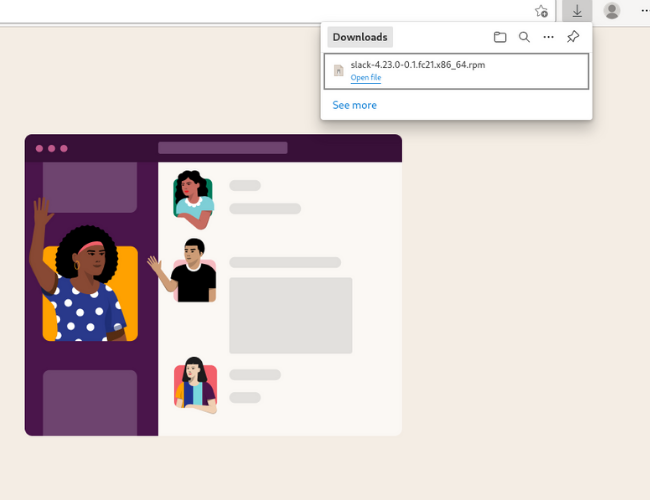
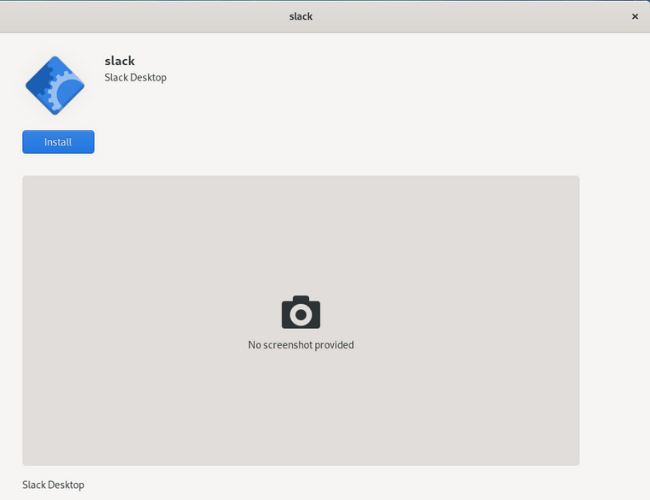
Дважды кликните по загруженному файлу, чтобы открыть его в центре приложений (Software).
Нажмите кнопку Установить.
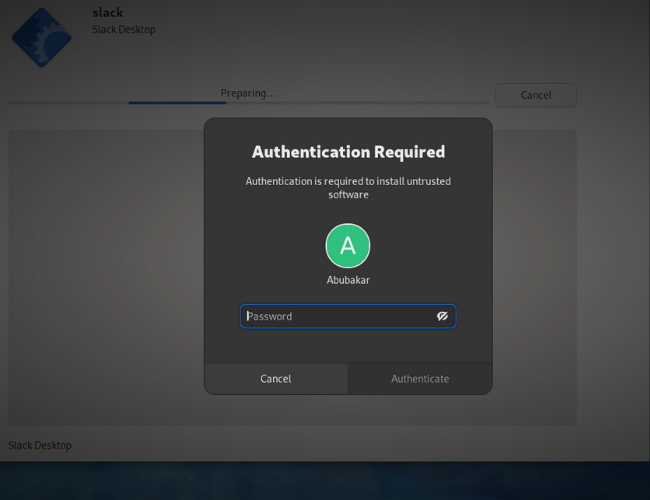
- Введите пароль администратора и подтвердите установку.
- После завершения приложение появится в списке программ.
Важно: графический установщик обычно вызывает фоновые инструменты (dnf или PackageKit) и сам решает зависимости. Он более безопасен для новичков.
Установка RPM в терминале
Если вы предпочитаете командную строку, можно использовать rpm или более рекомендованный dnf. Команда rpm полезна для базовой установки, но не решает зависимости автоматически. Dnf и yum умеют подтянуть нужные пакеты.
Откройте терминал в папке с RPM‑файлом. В файловом менеджере правой кнопкой по папке → Открыть в терминале.
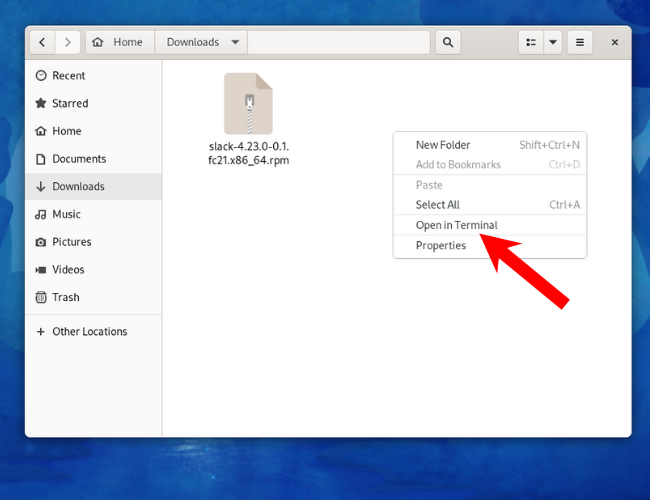
Пример с rpm (явная установка; зависимости не разрешаются автоматически):
sudo rpm -i "package_name.rpm"Замените package_name.rpm на реальное имя файла. Пример:
sudo rpm -i slack-4.23.0-0.1.fc21.x86_64.rpm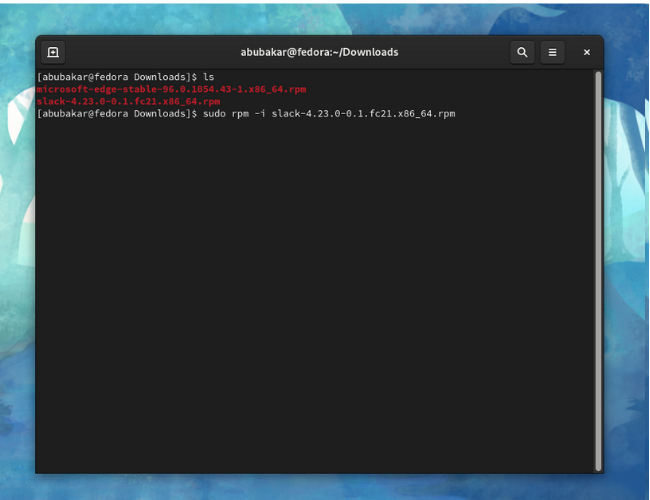
Если трудно скопировать полное имя файла, начните ввод и нажмите Tab для автодополнения или просто перетащите файл в окно терминала. После ввода команды потребуется ввести пароль sudo.
Рекомендуемый способ — использовать dnf для локальной установки: он проверит зависимости и при необходимости загрузит отсутствующие пакеты из репозиториев.
sudo dnf install ./package_name.rpmТочка и косая черта указывают, что пакет берётся из текущей директории. Dnf сам решит зависимости и обновит систему при необходимости.
После установки приложение появится в списке программ. Проверьте состояние пакета:
rpm -qa | grep slackили
dnf list installed slack
dnf repoquery --requires package_name
(команды dnf repoquery могут требовать установки дополнительных утилит).
Что делать, если установка не удалась
Важно: проблемы с зависимостями — самая частая причина ошибок при установке RPM вручную. Возможные шаги:
- Используйте sudo dnf install ./package.rpm вместо rpm -i.
- Проверьте конфликтующие версии пакетов и удалите их при необходимости.
- Убедитесь, что пакет скомпилирован для вашей архитектуры (x86_64 vs aarch64).
- Проверьте цифровую подпись и контрольную сумму пакета.
Проверка подписи/целостности:
rpm --checksig -v package_name.rpm
rpm -K package_name.rpm
Если подпись отсутствует, будьте осторожны с пакетами из непроверенных источников.
Альтернативные подходы и когда они подходят
- Использовать репозитории и пакеты dnf/yum — предпочтительнее для поддерживаемых приложений и обновлений.
- Snap, Flatpak или AppImage — альтернативные форматы, полезные если вы хотите изолированную установку без зависимостей на уровне системы.
- На Ubuntu/Debian можно попробовать конвертировать rpm → deb с помощью alien, но это рискованно и не рекомендовано для критичных систем.
Безопасность и приватность
- Загружайте RPM только с официального сайта или из доверенных репозиториев.
- Проверяйте подписи и checksum при сомнениях.
- Для корпоративных систем используйте центральный репозиторий или систему управления конфигурацией.
Краткая методология безопасной установки RPM
- Проверить источник и подпись пакета. 2. Убедиться в совместимости архитектуры. 3. Использовать dnf install ./package.rpm. 4. Проверить список зависимостей. 5. Тестировать приложение в пользовательском окружении.
Роль‑ориентированные чеклисты
Для обычного пользователя:
- Скачал пакет с официального сайта.
- Открыл RPM двойным кликом и установил через Software.
- Проверил, что приложение запускается.
Для системного администратора:
- Проверил подпись и контрольные суммы.
- Установил пакет через dnf и проверил зависимости.
- Задокументировал установку и внес изменения в конфигурацию управления пакетами.
Примеры, когда RPM не подойдёт
- Пакет предназначён для другой архитектуры.
- Программа требует специфичных версий библиотек, которых нет в системе.
- Пакет содержит неподписанные скрипты из ненадёжного источника.
Небольшой глоссарий
- RPM — формат пакета и инструмент управления пакетами Red Hat.
- DNF — фронтенд для управления пакетами в Fedora/RHEL, решает зависимости.
- DEB — формат пакетов для Debian‑производных.
Критерии приёмки
- Приложение установлено и отображается в списке программ.
- Командой rpm -qa или dnf list installed пакет присутствует.
- Приложение запускается и выполняет базовые функции.
Краткое резюме
Установка RPM‑пакета проста: для новичков — через графический центр приложений, для опытных — через терминал. Предпочитайте dnf install ./package.rpm, он автоматически решит зависимости и безопаснее, чем прямой rpm -i. Всегда проверяйте источник пакета и его подпись.
Важно: если что‑то идёт не так, сначала проверьте архитектуру, зависимости и цифровую подпись пакета.
См. также: Что можно запускать на Linux, Станьте power‑user терминала с этими приёмами

Похожие материалы

Несколько аккаунтов Skype: Multi Skype Launcher

Журнал для работы: повысить продуктивность

Персональные звуки уведомлений на Android

Скачивание шоу Hulu для офлайн‑просмотра

Microsoft Start: персонализированная новостная лента
