
Что такое OpenSUSE Leap 42.1?
Короткое описание
OpenSUSE Leap — новая ветвь OpenSUSE, которая использует исходный код SUSE Linux Enterprise (SLE) для повышения стабильности и надёжности по сравнению с обычными дистрибутивами. Leap получает обновления и исправления как от SLE, так и от сообщества OpenSUSE. В релизном названии «42» автор связывает с релизами SLE (в тексте оригинала упомянуто 12.01 и 30 как проба объяснения суммы 12 + 30 = 42).
Leap подходит и для серверов, и для настольных компьютеров. Для рабочих станций доступны KDE Plasma 5, GNOME и более лёгкие окружения — XFCE и LXDE.
Важные моменты
- Leap комбинирует корпоративную стабильность и сообщесткие пакеты.
- Версия 42.1 ориентирована на пользователей, которым важна предсказуемость обновлений.
- В этой инструкции установка выполнена с KDE Plasma 5.
Пререквизиты
- Установочный носитель: USB или DVD.
- Рекомендуемое свободное место на диске: >10 ГБ (рекомендуется 20 ГБ или больше для комфортной установки).
- Рекомендуемая оперативная память: >2 ГБ (для KDE лучше 4 ГБ и выше).
- ISO-образ OpenSUSE Leap 42.1.
Важно: сделайте резервную копию данных перед разметкой диска.
Шаг 1 — Загрузка ISO
Скачайте ISO с официального зеркала OpenSUSE:
http://download.opensuse.org/distribution/leap/42.1/iso/
Рекомендуется проверить контрольную сумму (MD5/SHA256) после загрузки. Для Linux команда проверки sha256:
sha256sum openSUSE-Leap-42.1-*.isoЕсли контрольная сумма совпала, запишите ISO на DVD или создайте загрузочную USB-флешку. Популярные инструменты для создания загрузочной флешки:
- balenaEtcher (кросс-платформенный графический инструмент).
- dd (Linux/macOS) — осторожно, dd перезапишет выбранный диск:
sudo dd if=openSUSE-Leap-42.1.iso of=/dev/sdX bs=4M status=progress && sync- Rufus (Windows).
Примечание: замените /dev/sdX на устройство вашей флешки.
Шаг 2 — Загрузка с установочного носителя
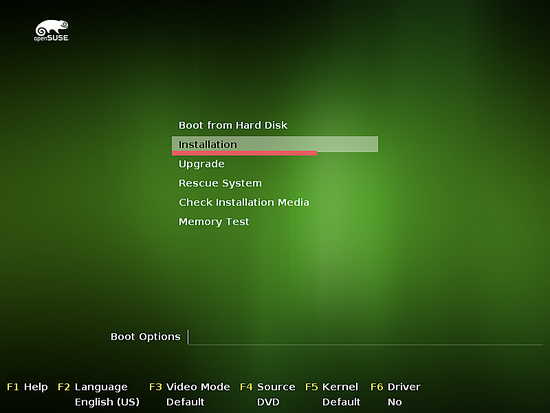
Загрузитесь с DVD или USB. В меню установщика выберите пункт «Установка». После выбора начнётся загрузка ядра — вы увидите сообщения ядра. Подождите, пока откроется графический установщик.
Шаг 3 — Выбор языка и раскладки клавиатуры
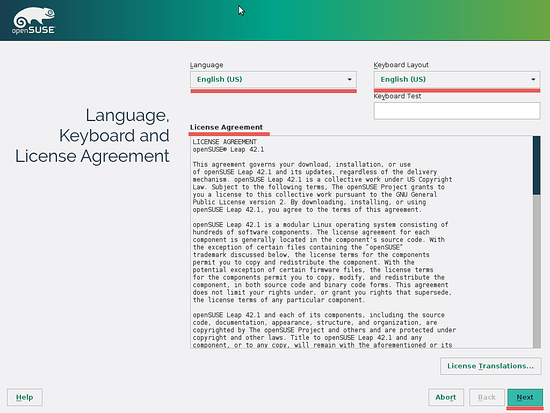
На первом экране выберите язык интерфейса и раскладку клавиатуры. Здесь же можно прочесть лицензионное соглашение. Нажмите «Далее», чтобы продолжить.
Шаг 4 — Параметры установки
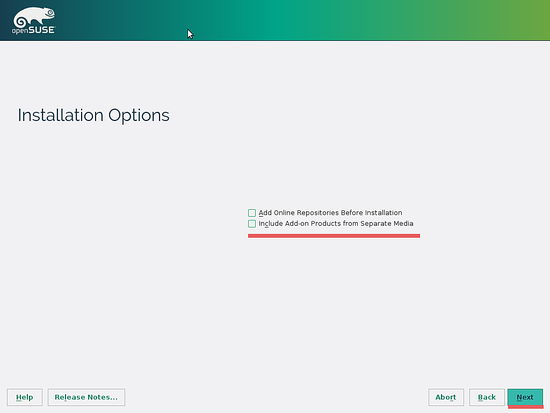
Оставьте настройки по умолчанию, если устанавливаете на личный компьютер и не требуется тонкая настройка. Нажмите «Далее». Если нужен детальный контроль над пакетами и репозиториями, используйте дополнительные опции в следующем шаге.
Шаг 5 — Схема разделов
Примечание: в примере используется 20 ГБ диска и 2 ГБ оперативной памяти.
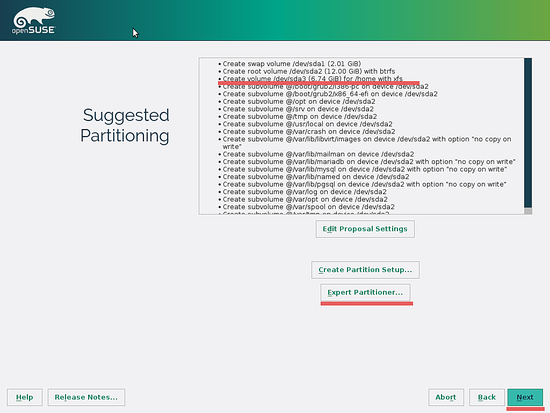
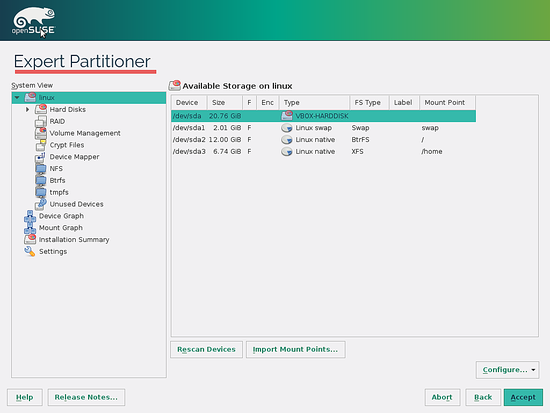
По умолчанию установщик предложит автоматическую схему разделов. В примере инсталлятор создаёт три раздела:
- SWAP — 2 ГБ.
- Btrfs как корневой раздел — 12 ГБ.
- XFS как раздел /home — 6 ГБ.
Если вы согласны с предложением, просто нажмите «Далее». Для ручной настройки кликните «Эксперт: Разметка диска» и создайте свою схему.
Советы по разметке:
- Для серверов рекомендуется отдельный /var и /srv.
- Btrfs удобно для снапшотов и откатов; XFS подходит для больших /home.
- SWAP размер зависит от объёма RAM и планируемого использования гибернации.
Шаг 6 — Выбор часового пояса
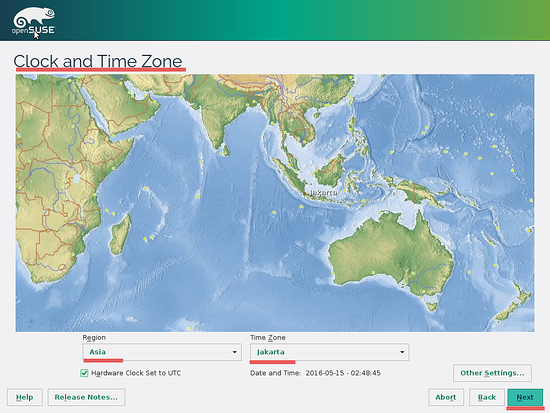
Выберите ваш часовой пояс и нажмите «Далее». Это влияет на системное время и метки логов.
Шаг 7 — Выбор рабочего окружения
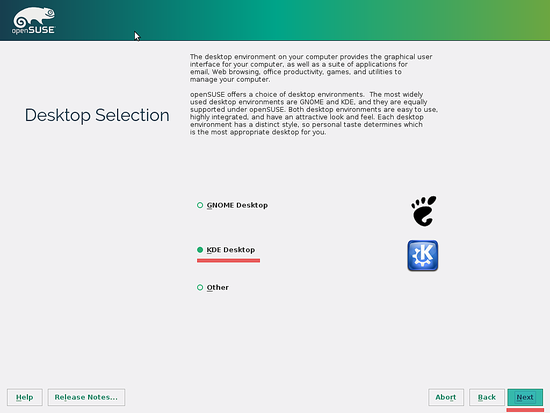
По умолчанию предлагается KDE Plasma. Если у вас достаточно оперативной памяти, KDE даёт современный интерфейс и богатый набор приложений. Для слабых машин выберите XFCE или LXDE. Для серверов — Minimal Server Selection.
В этом руководстве выбран KDE, поэтому просто нажмите «Далее».
Если хотите выбрать другое окружение:
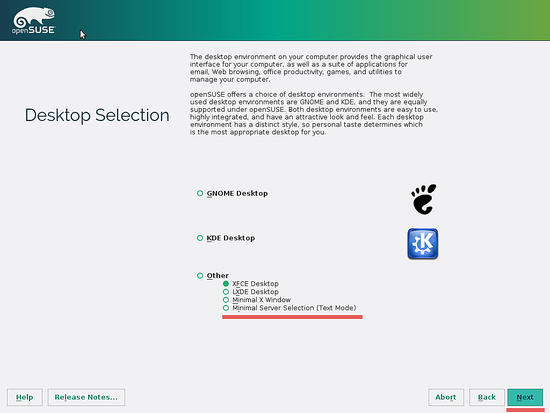
Важно: выбор окружения влияет на набор пакетов и требования к ресурсам.
Шаг 8 — Создание пользователя
Создайте локального пользователя: укажите имя, логин и пароль. Отключите автоматический вход, если нужно требовать авторизацию при старте.
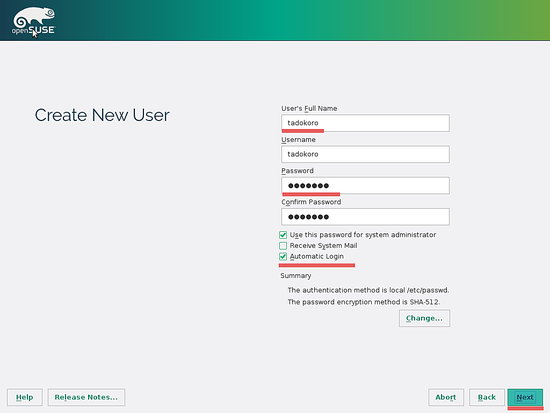
Безопасность: для сервера не давайте пользователю права root по умолчанию — используйте sudo по необходимости.
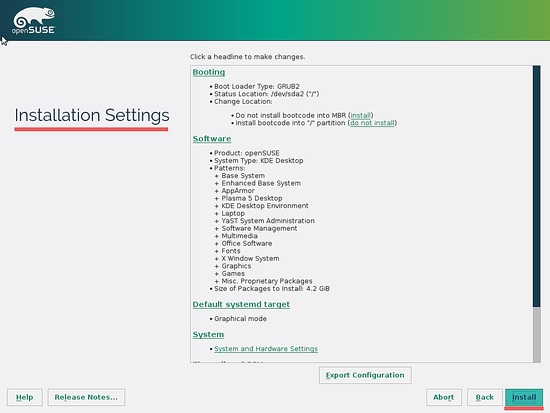
Шаг 9 — Проверка параметров установки
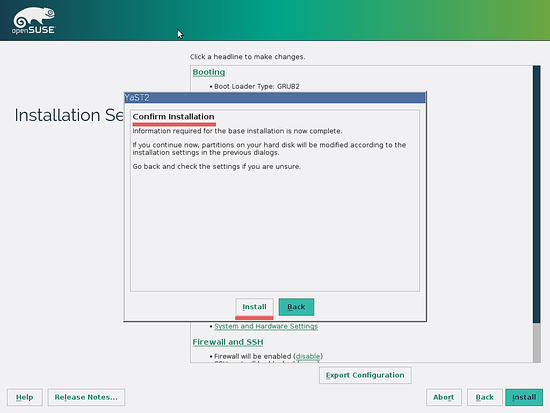
Проверьте итоговые параметры: разметка диска, выбранные пакеты, часовой пояс и пользователь. Если всё верно, нажмите «Установить», подтвердите действие.
Шаг 10 — Процесс установки
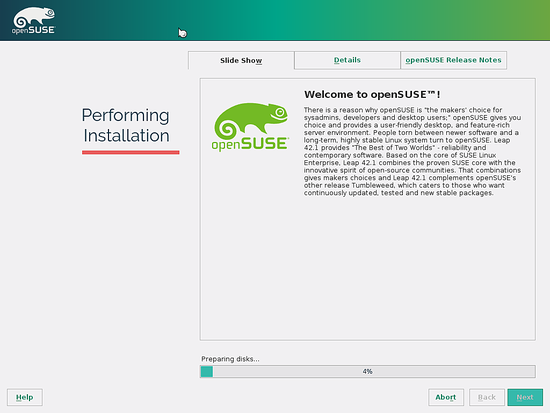
Установка начнётся. Процесс может занять 10–40 минут в зависимости от скорости носителя и выбранных пакетов. После завершения система автоматически перезагрузится. Не забудьте извлечь установочный носитель.
Шаг 11 — Первый запуск
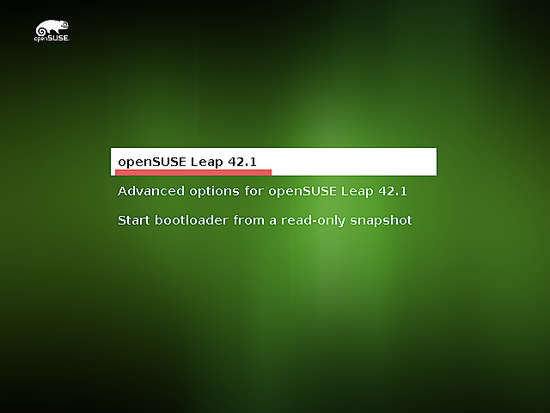
При старте появится загрузчик GRUB. Выберите «OpenSUSE Leap 42.1» и нажмите Enter. После загрузки вы увидите рабочий стол KDE Plasma 5.
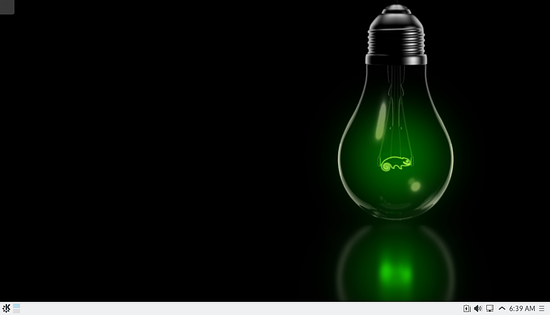
Если вы включили автоматический вход, система загрузится без запроса пароля.
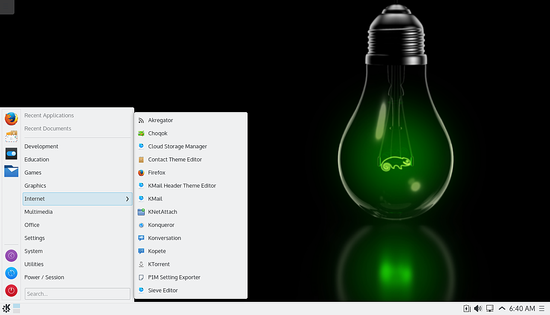
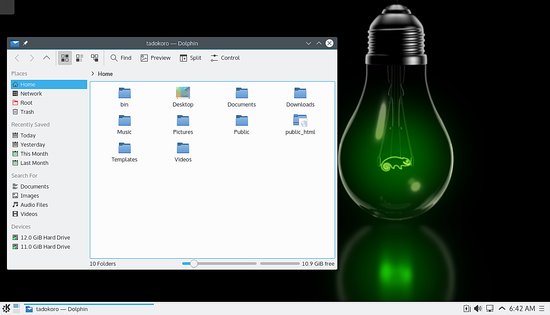
Поздравляем: установка OpenSUSE Leap 42.1 завершена успешно.
Полезные постустановочные шаги
- Обновите систему сразу после первой загрузки:
sudo zypper refresh
sudo zypper update- Установите дополнительные репозитории, если нужны пакеты из сообщества:
sudo zypper addrepo https://download.opensuse.org/repositories/home:username/openSUSE_Leap_42.1/home:username.repo
sudo zypper refresh
(замените ссылку на нужный репозиторий)
- Настройте брандмауэр и сервисы для сервера:
sudo systemctl enable firewalld
sudo systemctl start firewalld- Установите полезные инструменты: vim, htop, git, wget.
Когда этот подход не подходит
- Если вам нужна самая свежая версия пакетов и частые обновления, лучше выбрать Tumbleweed (роллинг-релиз).
- Для минималистичных контейнерных серверов предпочтительнее специализированные минимальные образы.
- Для корпоративного развёртывания с поддержкой лучше использовать SLE с коммерческой поддержкой.
Альтернативные подходы
- Установка серверной версии и ручная установка графического окружения (если нужен гибридный сервер+GUI).
- Использование образов PXE для массовой установки на несколько машин.
- Развёртывание виртуальной машины с Leap для тестов перед установкой на физический хост.
Чек-листы по ролям
Администратор:
- Сделать резервную копию данных.
- Проверить совместимость оборудования (особенно RAID/NVMe).
- Подготовить установочный носитель и проверку checksum.
- Настроить SSH и брандмауэр после установки.
Пользователь настольного ПК:
- Убедиться в достаточном объёме RAM для выбранного окружения.
- Выбрать правильную разметку диска и создать резервную копию.
- Проверить мультимедийные кодеки и драйверы GPU.
Критерии приёмки
- Система успешно загружается в выбранное окружение.
- Пользователь может войти в систему (или автоматический вход работает по настройке).
- Все необходимые диски и разделы смонтированы корректно.
- Сеть настроена и обновления проходят без ошибок.
План отката и восстановление
- Если установка испортила данные, восстановите резервную копию.
- Если загрузчик не работает, загрузитесь с Live-USB и выполните восстановление GRUB:
sudo mount /dev/sdXN /mnt
sudo grub2-install --root-directory=/mnt /dev/sdX
sudo chroot /mnt grub2-mkconfig -o /boot/grub2/grub.cfg- При проблемах с пакетами откатите или удалите проблемный репозиторий и выполните
zypper dupс осторожностью.
Важно: перед выполнением команд убедитесь, что указаны правильные устройства (/dev/sdX и номера разделов).
Краткая методология установки
- Скачать ISO и проверить контрольную сумму.
- Создать загрузочную флешку или DVD.
- Загрузиться и выбрать параметры установки.
- Разметить диск (по умолчанию или вручную).
- Настроить пользователя и часы.
- Дождаться установки и выполнить постустановочные шаги.
Краткий глоссарий
- Leap — стабильная ветка OpenSUSE, основанная на SLE.
- SLE — SUSE Linux Enterprise (корпоративная ветвь).
- Btrfs — файловая система с поддержкой снапшотов.
- XFS — высокопроизводительная файловая система для больших данных.
- GRUB — загрузчик системы.
Заключение
OpenSUSE Leap 42.1 — хороший выбор, если вы хотите сочетание стабильности корпоративного релиза и гибкости сообщества. Следуя этой инструкции, вы сможете подготовить носитель, корректно разметить диск и установить систему с KDE Plasma 5. Для серверных сценариев используйте отдельную схему разделов и минимальный набор пакетов.
Ключевые действия: скачайте ISO, проверьте контрольную сумму, создайте загрузочный носитель, следуйте мастеру установки и выполните обновление системы после первого запуска.
Важно: всегда держите резервные копии и тестируйте разметку на неоперационных данных.

Похожие материалы

Несколько аккаунтов Skype: Multi Skype Launcher

Журнал для работы: повысить продуктивность

Персональные звуки уведомлений на Android

Скачивание шоу Hulu для офлайн‑просмотра

Microsoft Start: персонализированная новостная лента
