
Установка Alfresco Community Edition на Ubuntu 18.04
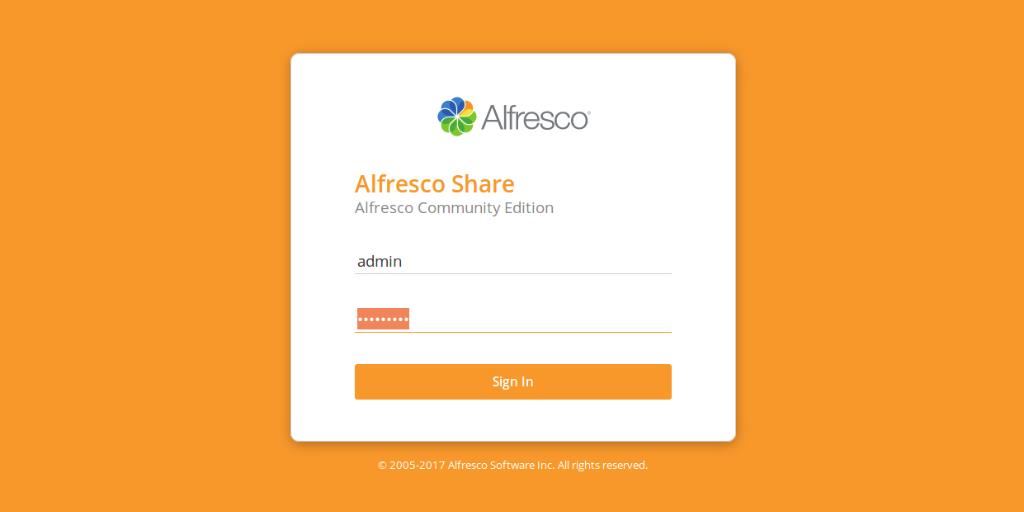
Кратко: эта инструкция объясняет, как установить Alfresco Community Edition на Ubuntu 18.04: подготовить систему, установить зависимости и запустить установщик с графическим интерфейсом. После установки Alfresco доступен по адресу http://localhost:8080/share под учётной записью admin.
Alfresco Community Edition — бесплатная версия Alfresco Content Services. Это масштабируемая система управления корпоративным контентом (Enterprise Content Management, ECM) на Java, которая использует PostgreSQL для хранения данных. Подходит для работы с документами, веб-контентом, записями, изображениями, видео и богатым медиа.
Ключевые возможности:
- Поддержка нескольких языков и платформ.
- Автоматизация бизнес-процессов через встроенный движок Activiti BPM.
- Интеграция с Microsoft Office и Google Docs.
- Аутентификация: NTLM, LDAP, Kerberos, CAS.
- Доступ к репозиторию через CIFS/SMB, FTP, WebDAV, NFS и CMIS.
Требования к системе
- Ubuntu 18.04 Desktop, минимум 4 ГБ оперативной памяти (рекомендуется 8 ГБ в рабочей среде).
- Неразрешённый root-пользователь с правами sudo.
Важно: для продакшен-развёртывания используйте серверную версию Ubuntu, отдельную базу PostgreSQL и выделенные ресурсы.
Что будет сделано (мини-методология)
- Подготовить систему и установить необходимые библиотеки.
- Скачать инсталлятор Alfresco и дать ему права на исполнение.
- Запустить графический установщик и пройти шаги мастера.
- Проверить доступ к веб-интерфейсу и выполнить базовую проверку работоспособности.
Подготовка и установка зависимостей
Перед началом добавим стороннее PPA и установим пакеты, которые потребуются установщику.
Выполните в терминале:
sudo add-apt-repository ppa:opencpn/opencpn -yОбновите список пакетов и установите зависимости:
sudo apt-get update -y
sudo apt-get install libfontconfig1 libsm6 libice6 libxrender1 libxt6 libcups2 opencpn libcairo2 ttf-mscorefonts-installer -y
Примечание: некоторые пакеты служат для корректной работы графического установщика на десктопе.
Загрузка и запуск установщика Alfresco
Скачайте последний доступный инсталлятор (в примере — версия 201707):
wget https://download.alfresco.com/release/community/201707-build-00028/alfresco-community-installer-201707-linux-x64.binДайте файлу права на выполнение и запустите его:
sudo chmod 755 alfresco-community-installer-201707-linux-x64.bin
sudo ./alfresco-community-installer-201707-linux-x64.bin
Установщик запустит графический мастер. Ниже перечислены шаги и подсказки по каждому экрану.
- Выберите язык установки (например, English) и нажмите Ok (ОК).
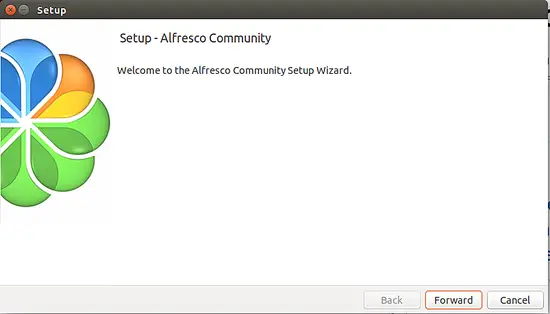
- Нажмите Forward (Далее) для перехода к следующему шагу.
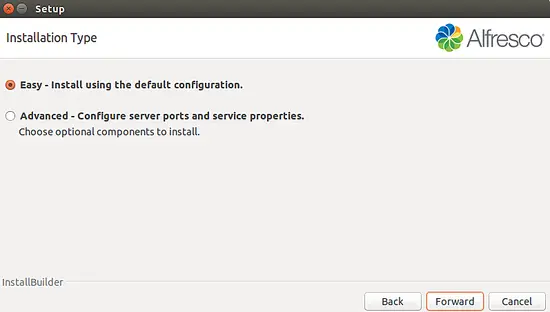
- Рекомендуется выбрать Easy installation (Лёгкая установка) и нажать Forward (Далее).
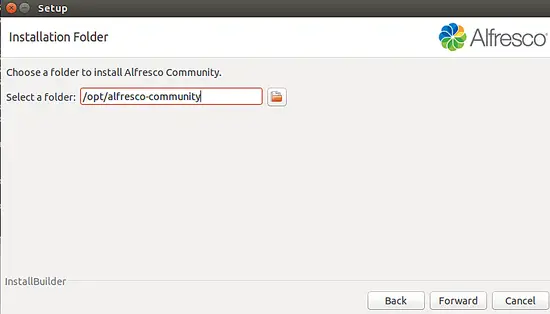
- Укажите папку установки и нажмите Forward (Далее).
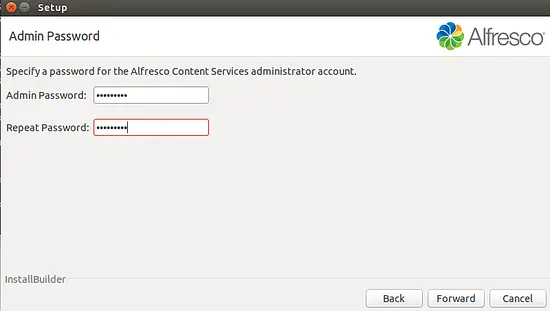
- Установите пароль для администратора, затем Forward (Далее).
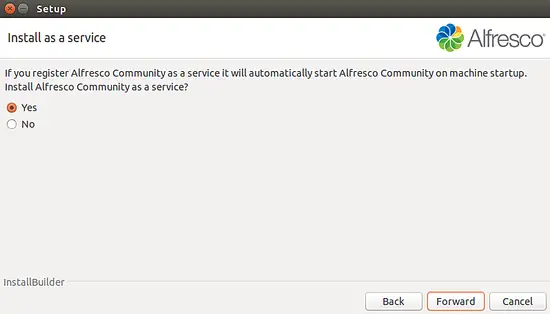
- На вопрос об установке в качестве службы выберите Yes (Да) и нажмите Forward (Далее).
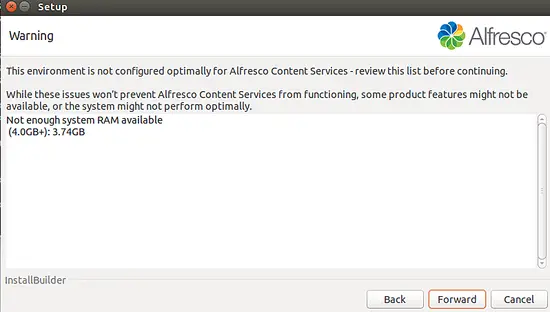
- Если появится предупреждение о памяти, убедитесь, что доступно минимум 4 ГБ, и нажмите Forward (Далее).
- Нажмите Forward (Далее) для запуска установки и дождитесь завершения процесса.
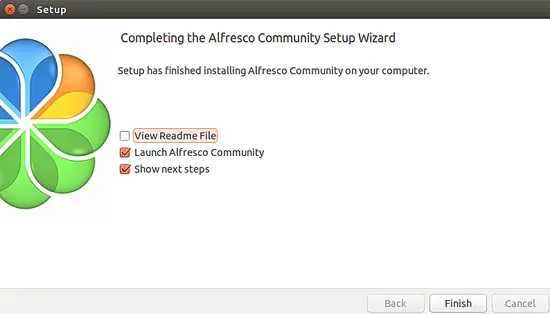
- Нажмите Finish (Завершить).
Первый запуск и проверка
Откройте браузер и перейдите по адресу:
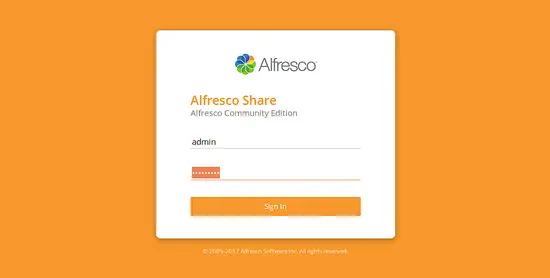
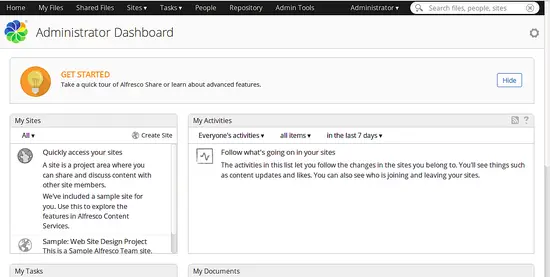
Войдите под пользователем admin и паролем, который вы задали в мастере. После успешного входа откроется панель администратора:
Критерии приёмки
- Веб-интерфейс Alfresco доступен по адресу http://localhost:8080/share.
- Вход под admin проходит успешно, интерфейс показывает панель администратора.
- Службы Alfresco запущены (проверяется через systemctl или ps).
Проверить службы:
systemctl status alfrescoили
ps aux | grep alfrescoРоль‑ориентированный чеклист перед развёртыванием
Для администратора ОС:
- Убедиться в наличии резервных копий и снапшотов.
- Настроить firewall (открыть 8080, 8081 при необходимости).
Для DBA:
- Перенести или настроить отдельную PostgreSQL в продакшен.
- Настроить резервное копирование базы и WAL-репликацию.
Для DevOps/инженера CI/CD:
- Автоматизировать установку конфигураций и параметров JVM.
- Настроить мониторинг и логирование (Prometheus, ELK).
Частые проблемы и решения (траблшутинг)
- Инсталлятор не запускается из-за отсутствия прав — проверьте chmod и запуск от sudo.
- Нехватка памяти — увеличьте объём ОЗУ или используйте swap при тестовой установке.
- Конфликты портов — убедитесь, что 8080 свободен или перенастройте Tomcat/Alfresco.
- Проблемы с базой — для продакшен-сценария лучше вынести PostgreSQL отдельно.
Безопасность и рекомендации
- Не используйте встроенную базу и настройки по умолчанию в продакшене.
- Ограничьте доступ к административным интерфейсам и включите HTTPS (reverse proxy: Nginx/HAProxy).
- Регулярно обновляйте компоненты JVM и ОС.
Важно: для обработки персональных данных соблюдайте требования GDPR/локальные законы — отдельно спланируйте аудит и политику доступа.
Когда этот подход не подходит (контрпример)
- Для крупного предприятия с высокими нагрузками: требуется кластеризованная архитектура, отдельные сервисы и отказоустойчивость.
- Если требуется SLA высокого уровня, не используйте бесплатную сборку без доработки и тестирования.
Краткий глоссарий (1‑строчные определения)
- ECM — система управления корпоративным контентом.
- Activiti BPM — встроенный движок управления бизнес‑процессами.
- CMIS — стандарт API для доступа к системам управления контентом.
Ссылки
- Ubuntu: https://ubuntu.com
- Alfresco: https://www.alfresco.com
ЗАКЛЮЧЕНИЕ
Alfresco Community Edition можно быстро установить на рабочей станции Ubuntu 18.04 с графическим установщиком. Для производства планируйте отдельную базу данных, резервирование, HTTPS и мониторинг. Следуйте чеклистам, чтобы обеспечить безопасность и отказоустойчивость.
Важное Примечание: на продакшен-средах используйте серверную версию ОС, выделенные ресурсы и протестированную процедуру резервного копирования.

Похожие материалы

Несколько аккаунтов Skype: Multi Skype Launcher

Журнал для работы: повысить продуктивность

Персональные звуки уведомлений на Android

Скачивание шоу Hulu для офлайн‑просмотра

Microsoft Start: персонализированная новостная лента
