
Photoshop на Linux: как запускать, какие есть альтернативы и что выбрать
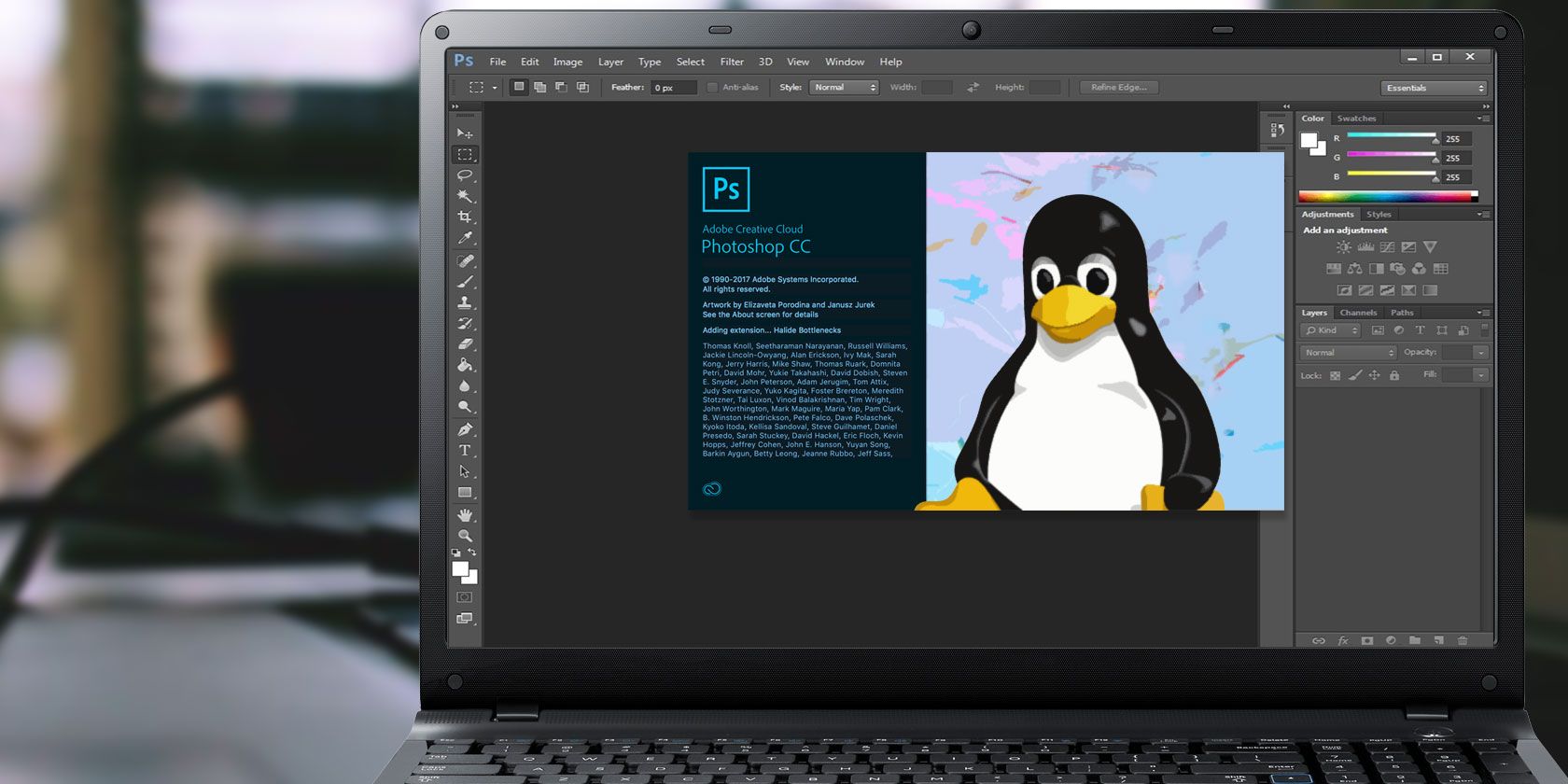
Изображение рабочего стола Linux с запущенным Photoshop в виртуальной среде
Экосистема Linux переживает подъём: появляются новые приложения, графические оболочки становятся более дружелюбными, и многие повседневные рабочие нагрузки работают хорошо. Тем не менее есть набор «критических» приложений, отсутствие которых удерживает профессионалов от массового перехода на Linux — Adobe Creative Suite и особенно Adobe Photoshop один из таких примеров.
Несмотря на это, творческие специалисты и энтузиасты нашли множество способов запускать Photoshop на Linux. В этой статье мы подробно разберём рабочие методики, их преимущества и ограничения, дадим пошаговые рекомендации, чеклисты для разных ролей и план действий в зависимости от вашей цели.
Когда стоит запускать Photoshop на Linux
- Вам нужен доступ к нативным функциям Photoshop (плагины, специфические инструменты или корпоративная подписка).
- Вы не можете перейти на альтернативы из-за существующих рабочих процессов и совместимости файлов.
- У вас достаточно аппаратных ресурсов или вы готовы оптимизировать окружение.
Важно: если вы открыты к альтернативам или у вас базовые правки — рассмотрите GIMP, Photopea или Adobe Express. Они экономят время и ресурсы.
Содержание
- Использование Photoshop в виртуальной машине на Linux
- Установка Photoshop через WinApps (virt-manager + RDP)
- Установка через Wine-инсталлятор (Photoshop CC 2021)
- Альтернативы Photoshop на Linux
- Решение: какую стратегию выбрать (диаграмма)
- Чеклисты по ролям: дизайнер, фотограф, системный администратор
- SOP: быстрый план установки (VM и Wine)
- Таблица совместимости и ограничения
- Частые проблемы и как их решать
- Критерии приёмки и тесты
- Риски, конфиденциальность и советы по безопасности
- Короткий глоссарий и итоги
Использование Photoshop в виртуальной машине на Linux
Многие пользователи создают виртуальные машины с Windows, чтобы запускать эксклюзивные приложения на рабочем столе Linux. Виртуальная машина — это полноценная операционная система, работающая внутри вашей ОС.
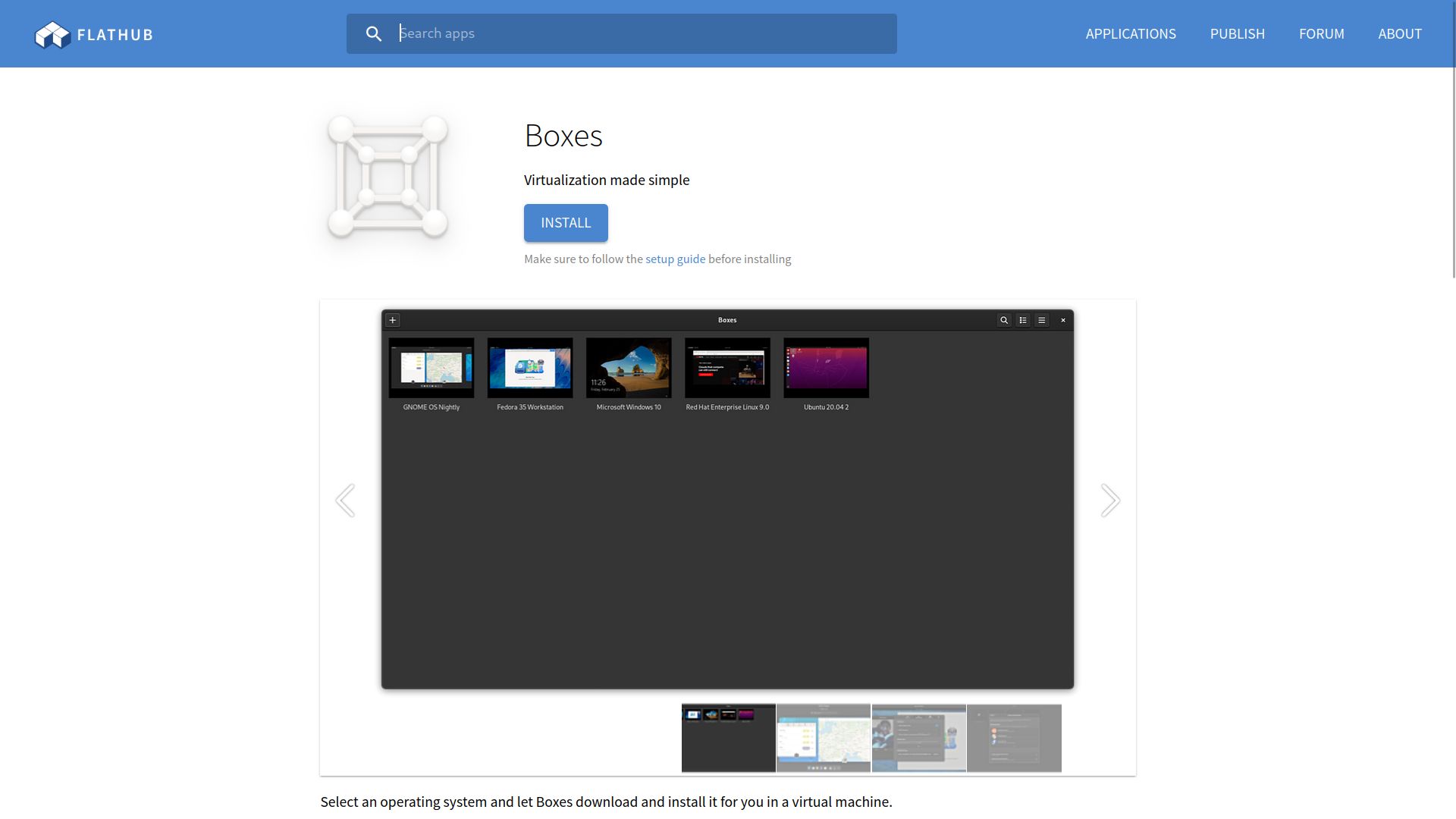
Изображение страницы GNOME Boxes на Flathub с описанием приложения
Есть несколько способов создать виртуальную машину в Linux. Для примера мы опишем GNOME Boxes — наиболее простой инструмент для работы с виртуальными машинами на десктопах GNOME.
Скачать: GNOME Boxes (обычно доступен в Flathub или репозиториях дистрибутива).
Перед использованием VM вам нужно скачать ISO-образ Windows. ISO послужит базой для виртуальной машины.
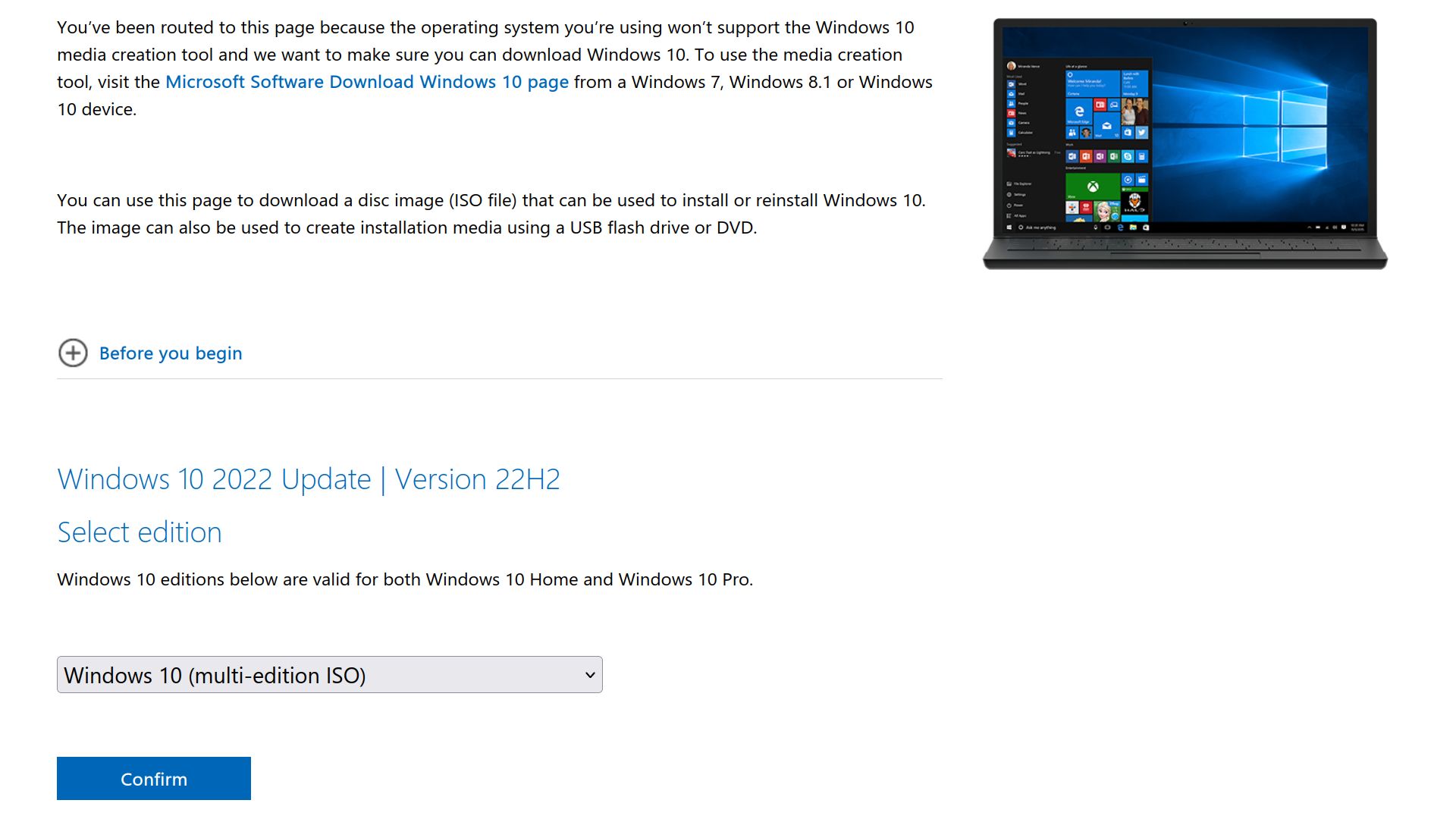
Изображение страницы загрузки ISO Windows 10
Windows 10 можно скачать бесплатно как ISO. Образ Windows 11 тоже доступен, но он может требовать больше ресурсов и обладать более строгими требованиями к виртуализации.
Скачать: Windows 10
Скачать: Windows 11
Шаги для GNOME Boxes (кратко):
- Установите GNOME Boxes из репозитория или Flathub.
- Нажмите Create/Add для создания новой VM.
- Выберите скачанный ISO Windows.
- Выделите объём диска и оперативной памяти (рекомендуется минимум 16 ГБ RAM для комфортной работы Photoshop с большими файлами; если у вас меньше — ожидайте заметных тормозов).
- Пройдите стандартную установку Windows внутри VM.
- Внутри Windows откройте браузер (Edge/Chrome), авторизуйтесь в Adobe и установите Photoshop.
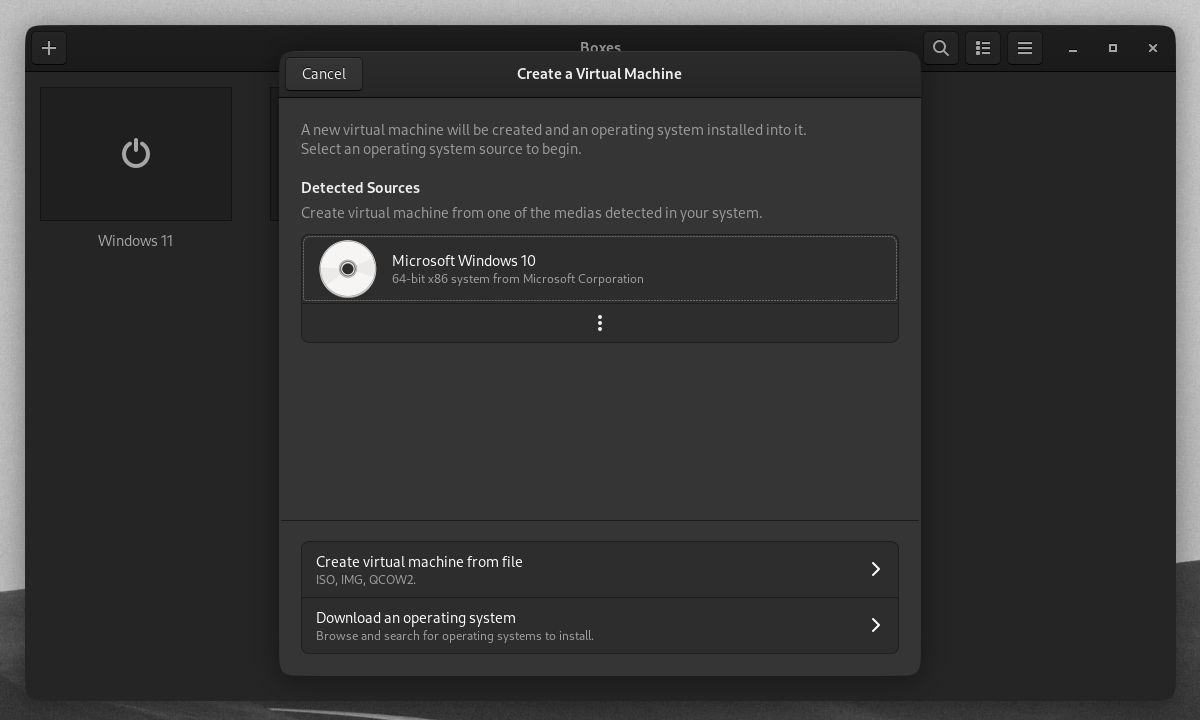
Окно GNOME Boxes с мастером создания виртуальной машины
Плюсы метода виртуальной машины:
- Простота и предсказуемость: Windows работает как обычно.
- Совместимость: все плагины и приложения Adobe будут работать внутри Windows.
Минусы:
- Ресурсоёмкость: нужно большое количество RAM и CPU; GPU-ускорение в VM может быть ограничено.
- Накладные расходы на управление VM и резервное копирование.
Важно: этот метод прост, но неэффективен с точки зрения использования ресурсов. Только мощный рабочий ПК даст приемлемую интерактивность при сложных задачах в Photoshop.
Установка Photoshop с помощью WinApps на Linux
WinApps используют RDP (Remote Desktop Protocol), чтобы запускать отдельные приложения Windows «как нативные» в вашей Linux-среде, не загружая визуально весь рабочий стол Windows. Для работы WinApps обычно требуется virt-manager — более мощный и гибкий инструмент виртуализации.
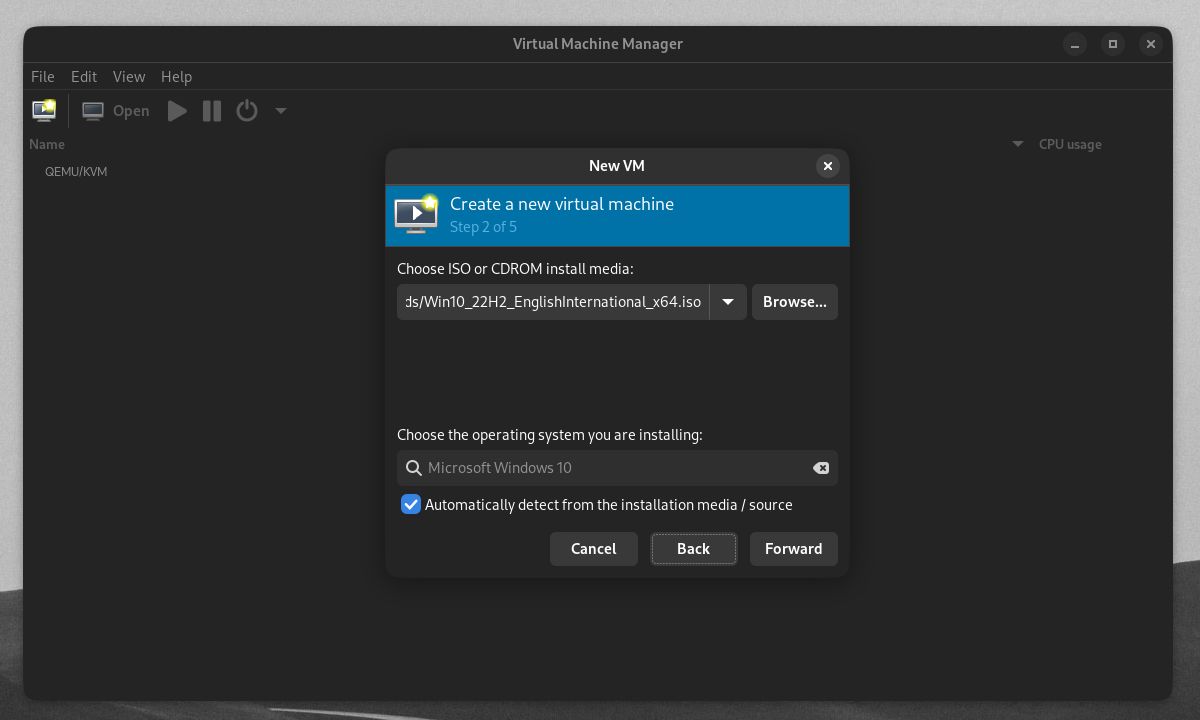
Окно virt-manager при создании новой виртуальной машины Windows
Основная идея: вы создаёте одну Windows-VM (она обслуживает приложения), а WinApps подключается к ней по RDP и «пробрасывает» окна приложений в вашу сессию Linux.
Плюсы WinApps:
- Эффективнее по ресурсам, чем полноэкранная VM, потому что не рисуется весь рабочий стол Windows одновременно.
- Окна приложений могут находиться на вашем Linux-панеле, иметь нативные сочетания клавиш и поведение.
Минусы:
- Более сложная настройка: требуется понимание virt-manager, создания сетевых правил и работы с RDP.
- Некоторые графические функции или GPU-ускорение могут работать с ограничениями.
Базовые шаги (кратко):
- Установите virt-manager и необходимые зависимости в вашем дистрибутиве.
- Создайте Windows-VM с достаточными ресурсами (обычно 8–16 ГБ RAM + выделенная часть GPU, если поддерживается).
- Установите и настроьте RDP-сервер в Windows (встроенный Remote Desktop или альтернативы).
- Установите WinApps на Linux и настройте конфигурацию подключения к VM.
- Установите Photoshop в Windows-VM и зарегистрируйте лицензии как обычно.
Полезно: существуют пошаговые руководства по WinApps для разных дистрибутивов; поиск по фразе “WinApps Linux” даст актуальные инструкции и скрипты.
Установка Photoshop с помощью Wine-инсталлятора (Photoshop CC 2021)
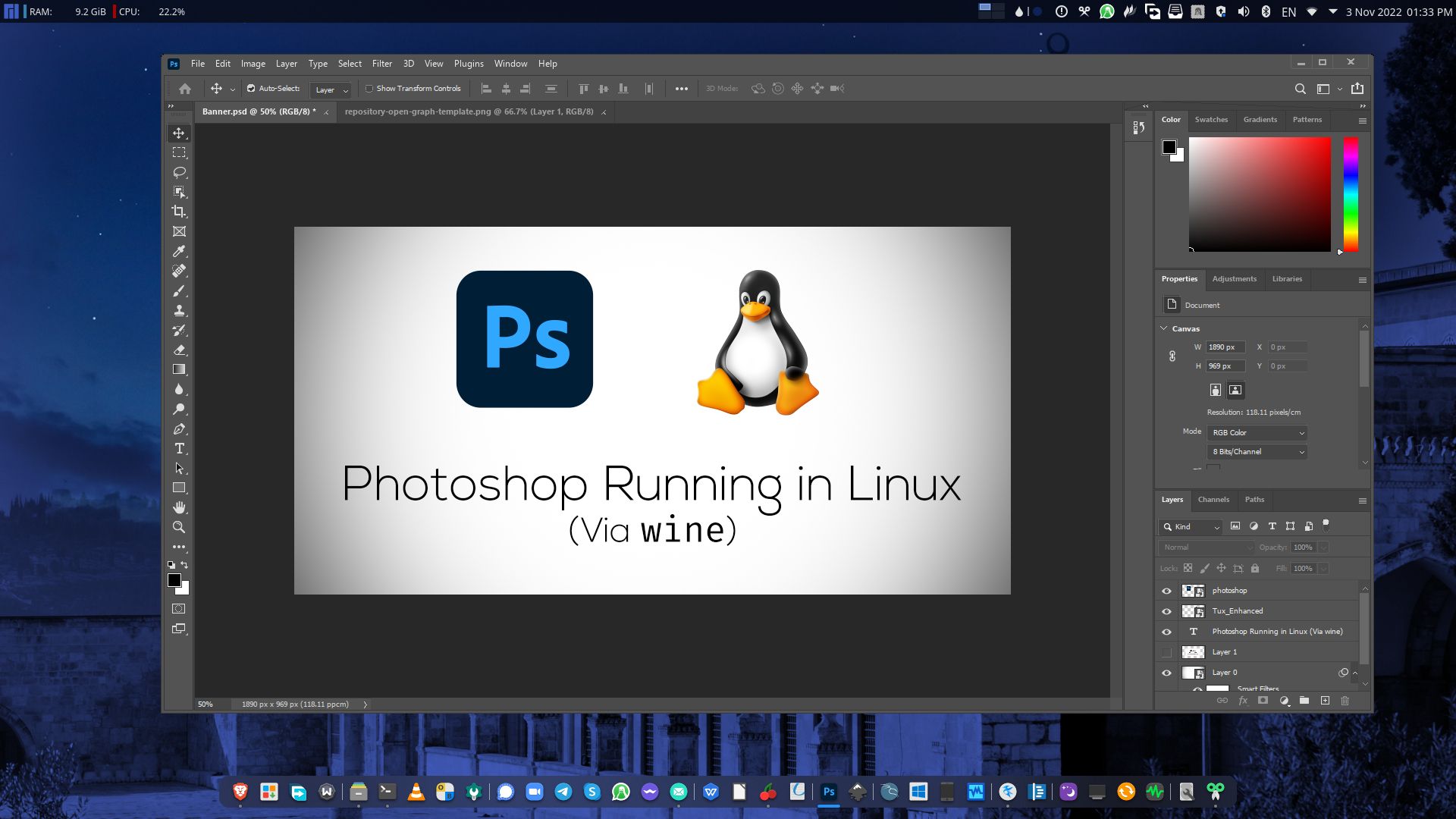
Скриншот, где Photoshop CC 2021 запускается в Manjaro Linux через Wine-совместимость
Если вы хотите получить опыт, максимально близкий к «нативному» приложению (без полной VM), вариант на базе Wine — лучший по производительности. Wine — это слой совместимости, который позволяет запускать Windows-программы на Linux без полной виртуализации.
Существуют проекты, которые автоматизируют установку Photoshop через Wine. Например, установщик Photoshop CC 2021 для Linux (репозиторий на GitHub), который управляет зависимостями и настройками Wine.
Необходимые зависимости (пример):
Для Debian/Ubuntu:
sudo apt install git python3-pip wine tar wget curlДля Fedora:
sudo dnf install git python-pip wine tar wget curlДля Arch:
sudo pacman -S git python-pip wine tar wget curlЕщё одна зависимость через pip:
pip install gdownДалее клонируйте инсталлятор и запустите:
git clone https://github.com/YoungFellow-le/photoshop-22-linux.git
cd photoshop-22-linux
./main-menu.sh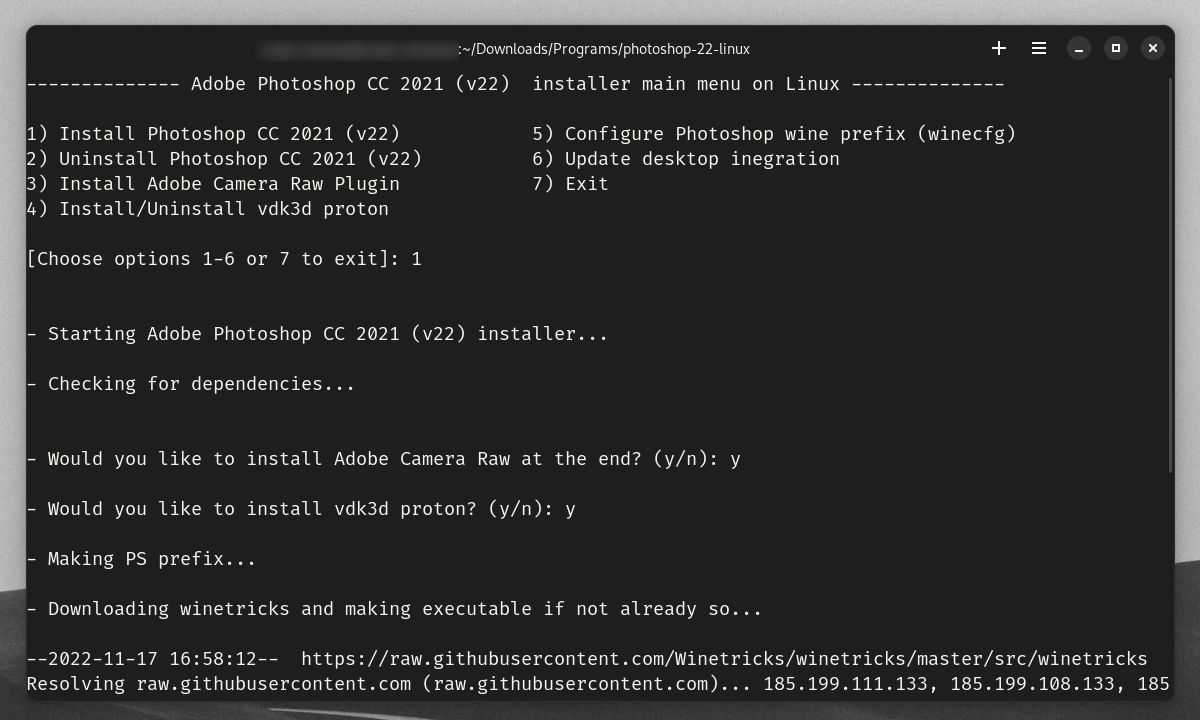
Интерфейс инсталлятора Photoshop CC 2021 для Linux в терминале
Инсталлятор предложит выполнить серию шагов: скачать необходимые установочные файлы, подготовить префиксы Wine, настроить winetricks и установить необходимые компоненты (как правило — шрифты, .NET, Visual C++ redistributables и т.п.). Следуйте инструкциям инсталятора.
После установки Photoshop появится в меню приложений вашей среды. Не забудьте активировать лицензию через Help > Sign in внутри приложения.
Плюсы Wine-метода:
- Лучшее соотношение производительности к используемым ресурсам.
- Ближайшее к «нативному» ощущение, интеграция с оконным менеджером.
Минусы:
- Сложная диагностика и частые мелкие баги (шрифты, аппаратное ускорение, плагины).
- Не все версии Photoshop могут корректно работать — совместимость зависит от версии Photoshop, Wine и используемых библиотек.
Важно: всегда проверяйте репозиторий инсталлятора на предмет совместимости с вашей версией Photoshop и вашей системой.
Альтернативы Photoshop на Linux
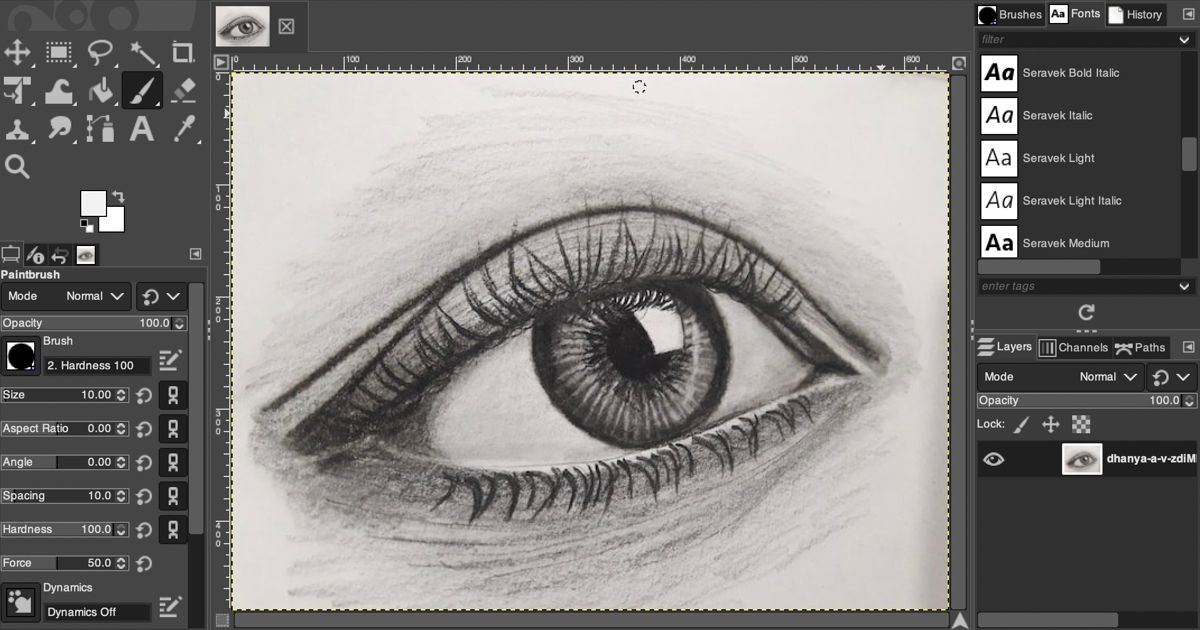
Интерфейс GIMP — свободного растрового редактора
Если вам не принципиально именно Photoshop, вот распространённые альтернативы:
- GIMP — бесплатный редактор с мощной функциональностью; отлично подходит для большинства задач редактирования.
- PhotoGIMP — патч/настройка интерфейса GIMP, приближает расположение инструментов к Photoshop.
- Photopea — веб-редактор с интерфейсом, похожим на Photoshop; поддерживает PSD и многие форматы, работает в браузере.
- Adobe Express / Photoshop Web — облачный вариант от Adobe; часть Creative Cloud, доступен в браузере, функциональность ограничена бесплатной версией.
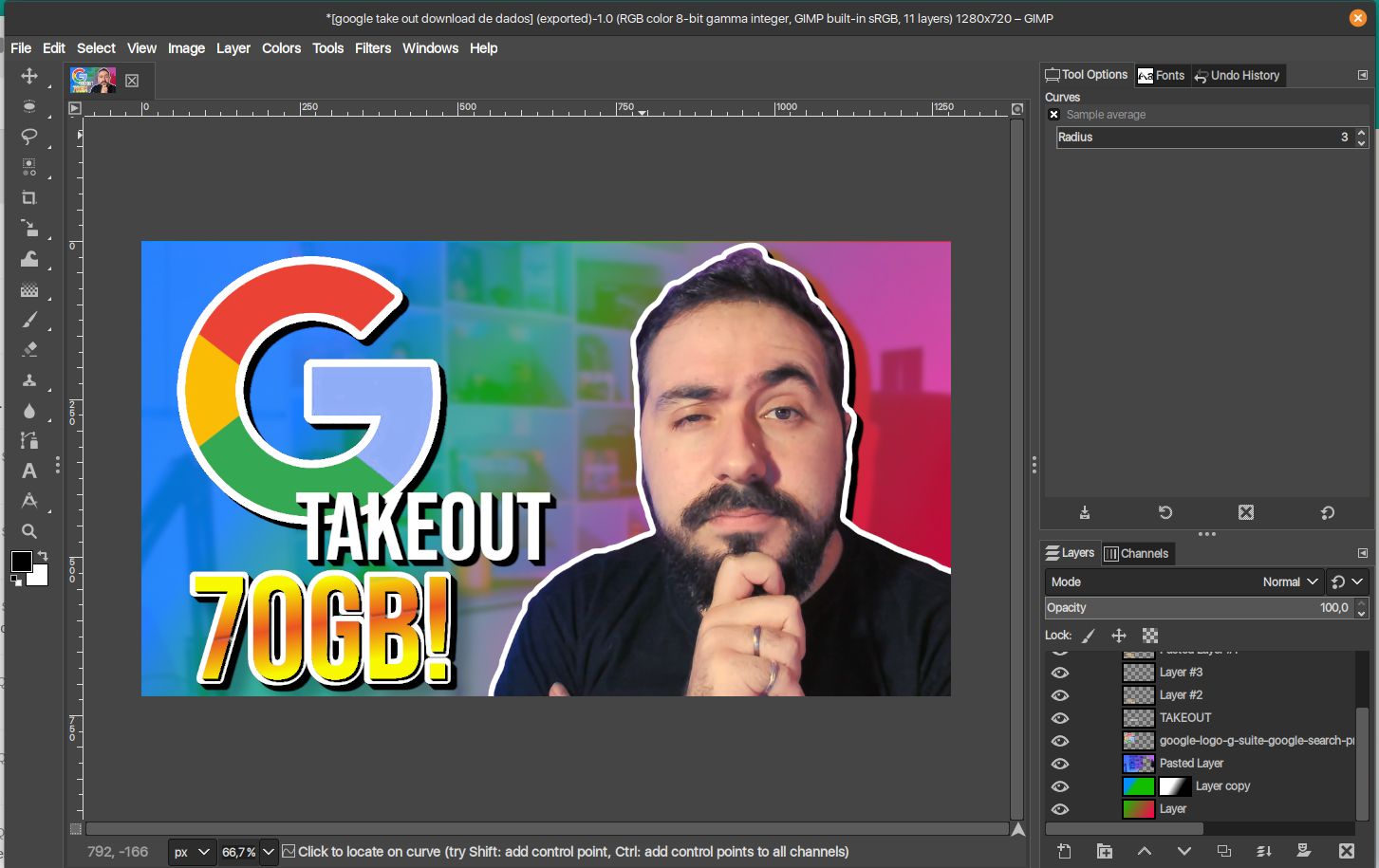
Интерфейс PhotoGIMP — GIMP с макетом, похожим на Photoshop
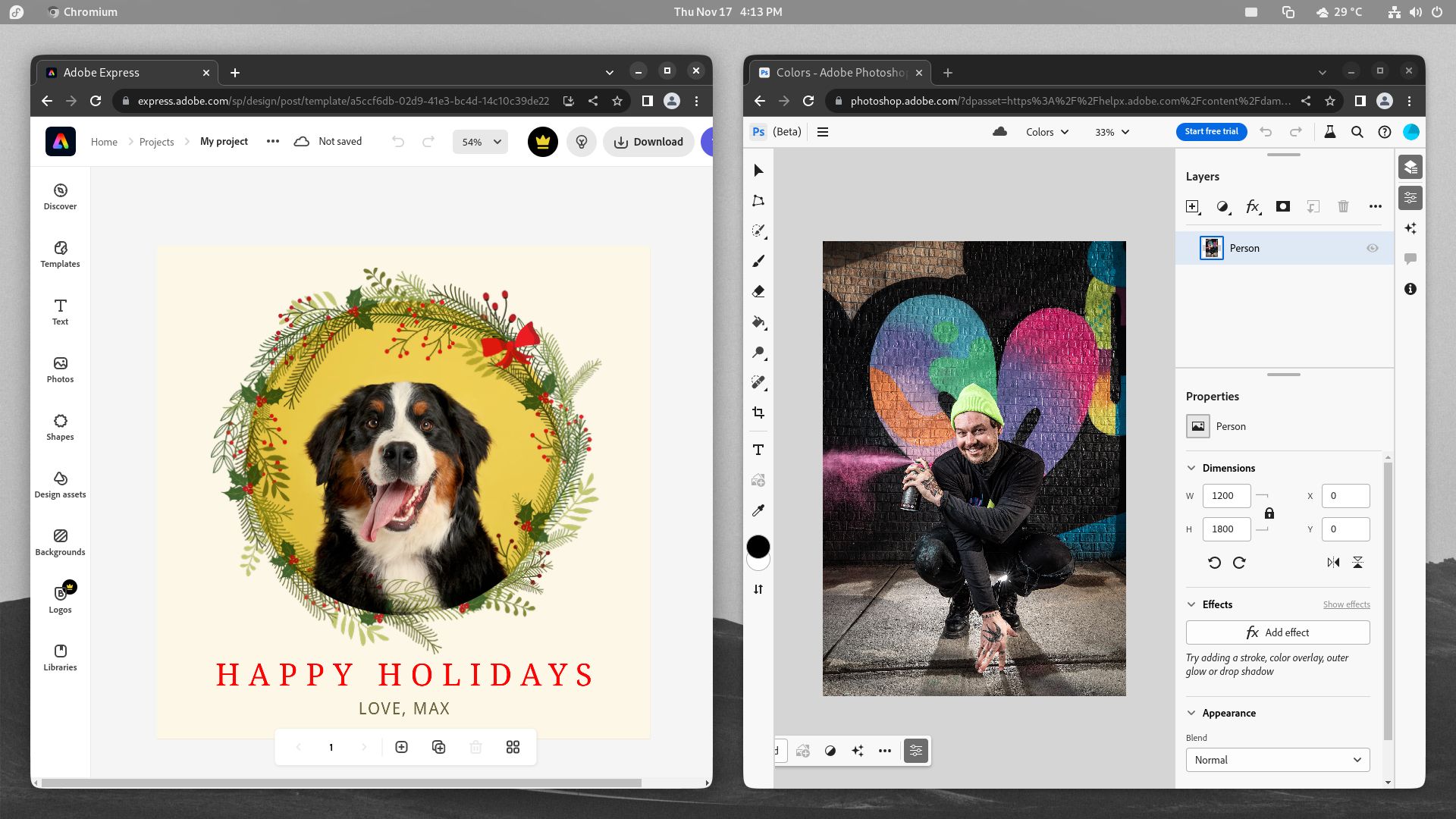
Photoshop Web и Adobe Express в браузере на Chromium
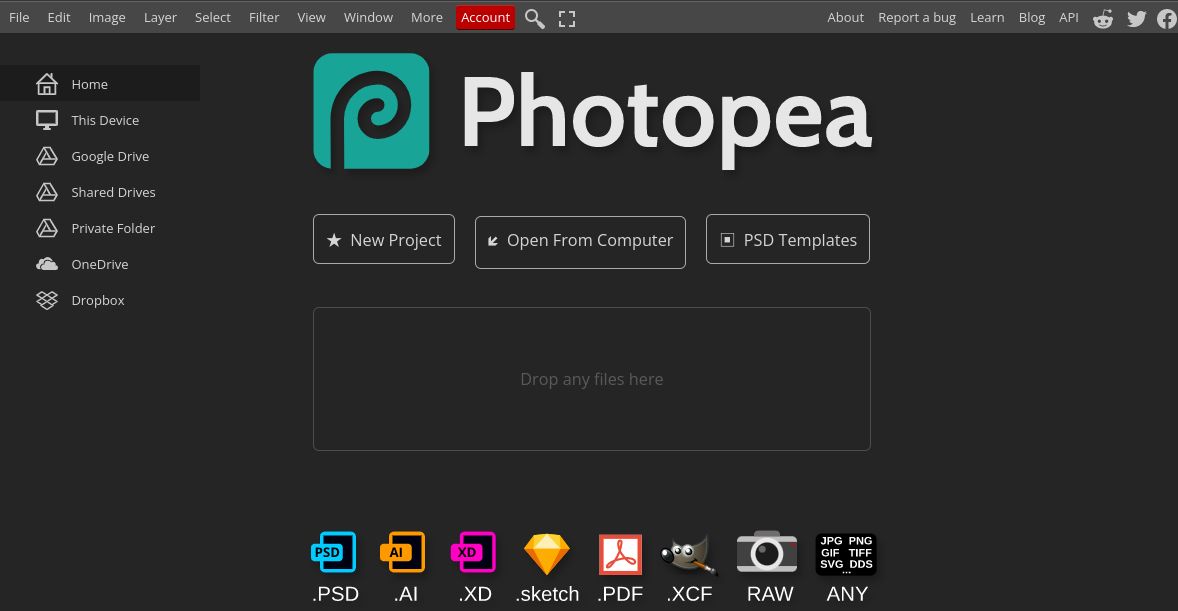
Photopea — веб-приложение, имитирующее интерфейс Photoshop
Плюсы веб-решений и альтернатив:
- Быстро начать работу, не требуются установки.
- Часто достаточно для повседневной ретуши, композиции и подготовки файлов для веб/печати.
Минусы:
- Ограничения по функциональности и совместимости плагинов.
- Веб-редакторы зависят от подключения к интернету и политики конфиденциальности сервиса.
Dual-boot как опция
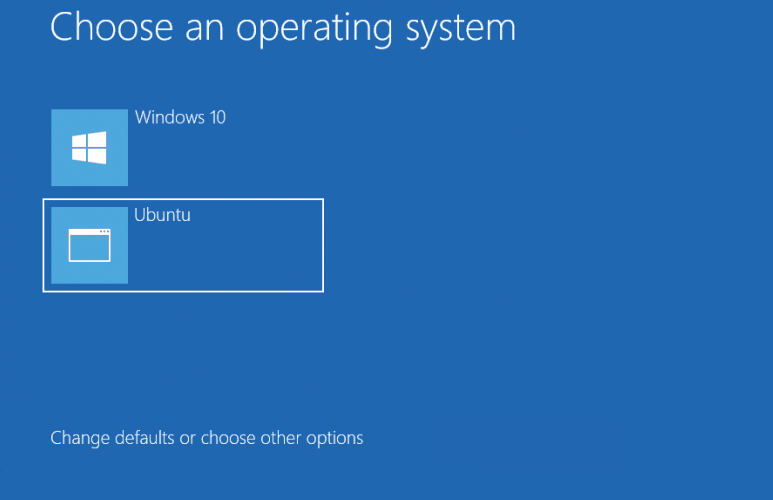
Экран выбора операционной системы при двойной загрузке (dual-boot)
Если вам важно максимум производительности и вы не хотите заниматься интеграцией Windows-приложений в Linux, рассмотрите двойную загрузку: один диск или раздел с Windows для работы в Photoshop и другой — с Linux для остальной работы. Dual-boot минимизирует накладные расходы и позволяет плавно пробовать Linux, сохраняя Windows как резерв.
Плюсы: наилучшая производительность, простой доступ к оригинальной Windows-среде.
Минусы: переключение между ОС требует перезагрузки; управление разделами потребует внимания.
Как выбрать метод: диаграмма принятия решения
flowchart TD
  A[Нужен Photoshop на Linux?] --> B{Требования}
  B --> |Полная совместимость, плагины| C[VM 'GNOME Boxes / virt-manager']
  B --> |Нативная производительность| D[Wine-инсталлятор 'Photoshop CC 2021']
  B --> |Компромисс: хорошие ресурсы, тонкая интеграция| E[WinApps 'virt-manager + RDP']
  B --> |Быстро и без установки| F[Photopea/Photoshop Web/GIMP]
  C --> G[Хорошо, готовы выделить ресурсы]
  D --> H[Готовы к отладке и возможным ограничениям]
  E --> I[Готовы учиться работе с VM и RDP]
Диаграмма показывает общий подход: если вам критична 100% совместимость и плагины — VM; если нужна производительность — попробуйте Wine; если важна интеграция без полного рабочего стола — WinApps; если цель — быстрое редактирование — веб-решения.
Чеклисты по ролям
Чеклист для дизайнера/фотографа, который хочет Photoshop на Linux:
- Оценить, нужны ли специфические плагины или интеграция со службами Adobe.
- Проверить системные требования для файлов/проектов (размеры PSD, слои, плагины).
- Выбрать метод: VM, WinApps или Wine.
- Подготовить аппарат: минимум 16 ГБ RAM рекомендовано для серьёзной работы.
- Настроить бэкап рабочих файлов (локальные и облачные).
Чеклист для системного администратора:
- Подготовить образ Windows и шаблон VM.
- Настроить GPU passthrough (если требуется) или оптимизировать виртуализацию.
- Обеспечить сетевую безопасность для RDP (VPN или ограничение доступа).
- Настроить автоматическое обновление и резервное копирование VM.
Чеклист для разработчика/энтузиаста Wine:
- Проверить совместимость версии Photoshop с выбранным инсталлятором.
- Подготовить clean wineprefix для тестов.
- Установить winetricks и необходимые библиотеки (.NET, VC++).
- Логировать шаги установки и сохранять исходные образы для отката.
SOP: быстрая последовательность действий
SOP для быстрого теста Photoshop через VM (вариант GNOME Boxes):
- Скачайте Windows ISO с сайта Microsoft.
- Установите GNOME Boxes.
- Создайте новую VM и выделите минимум 8–16 ГБ RAM и 40–80 ГБ диска.
- Установите Windows и обновите систему.
- Установите драйверы и, при возможности, гостевые дополнения (guest additions).
- Установите Photoshop и необходимые плагины.
- Настройте общие папки для обмена файлами между хостом и VM.
SOP для Wine-инсталлятора (Photoshop CC 2021):
- Установите системные зависимости (см. команды выше).
- Установите pip-зависимость gdown.
- Клонируйте репозиторий инсталлятора.
- Запустите ./main-menu.sh и следуйте инструкциям.
- После установки проверьте запуск, авторизацию и активацию лицензии.
- Тестируйте плагины и автоматизации (Action, Scripts).
Важно: ведите журнал действий и snapshot VM/копию wineprefix перед глобальными изменениями — это упростит откат.
Таблица совместимости и ограничения (ориентировочно)
- Полная VM: совместимость — высокая; производительность — низкая средняя; настройка — простая.
- WinApps + RDP: совместимость — хорошая для UI; аппаратное ускорение — частично; настройка — средняя/сложная.
- Wine-инсталлятор: совместимость — зависит от версии Photoshop; производительность — высокая; настройка — средняя/сложная.
Когда методы не подходят:
- Если вам нужны последние версии Photoshop с новыми API для GPU, Wine или WinApps могут не поддерживать все функции сразу.
- Некоторые плагины, требующие специфичных драйверов или аппаратного доступа, могут работать только в нативной Windows либо при полноценном GPU passthrough.
Устранение проблем и советы по оптимизации
Проблема: Photoshop запускается медленно или зависает.
- Проверьте использование RAM/CPU и выделите больше памяти VM.
- В Wine-режиме проверьте, включено ли аппаратное ускорение (если unterstützt).
- Используйте SSD для хранения рабочих файлов и виртуальных дисков.
Проблема: плагины не работают.
- Проверьте, устанавливаются ли плагины в ту же среду (VM vs Wine).
- В Wine — убедитесь, что нужные redistributables (.NET, VC++) инсталлированы через winetricks.
Проблема: цветопередача и профили ICC.
- Настройте управление цветом в Photoshop и убедитесь, что профили системы сопоставимы (особенно в VM).
- Используйте аппаратные решения и внешние калибраторы, если качество вывода критично.
Критерии приёмки
Критерии для решения, что установка Photoshop на Linux прошла успешно:
- Photoshop запускается и можно открыть существующие PSD-файлы без потери слоёв и масок.
- Ключевой рабочий процесс (набор эталонных действий: загрузка RAW → базовая ретушь → слои/смарт-объекты → экспорт) выполняется без ошибок и с приемлемой скоростью.
- Плагины, необходимые для проекта, корректно загружаются и выполняют базовые операции.
- Лицензирование и авторизация Adobe проходят без проблем.
- Резервное копирование и обмен файлами между Linux и Windows (если используются обе ОС) настроены.
Тесты и случаи приёмки
- Тест открытия PSD (слои, маски, smart objects).
- Тест сохранения в оригинальном и совместимом формате.
- Тест установки и запуска ключевого плагина.
- Тест экспорта для веб и печати.
Если любой из тестов не проходит — зафиксируйте логи, сделайте snapshot и откатитесь, попробовав альтернативный метод (VM ↔ Wine).
Риски и меры предосторожности
- Лицензирование: использование Adobe требует соблюдения лицензии. Никогда не используйте нелегальные ключи.
- Безопасность: при открытии RDP убедитесь, что доступ ограничен и защищён (VPN, брандмауэр).
- Совместимость: регулярные обновления Windows/Photoshop могут сломать рабочее окружение; планируйте тестовую среду и откаты.
Конфиденциальность и корпоративные ограничения
Если вы работаете с персональными данными или материалами клиентов, учтите следующее:
- Web-редакторы и облачные сервисы могут передавать данные на сервера третьих сторон. Проверьте соглашение об обработке данных сервиса.
- Для корпоративных сред предпочтительнее локальные VM или Wine-решения, где данные остаются под вашим контролем.
Сравнение: быстрый перечень «когда что выбирать»
- Если вам нужна простая установка и максимально высокая совместимость — VM.
- Если приоритет — производительность и интеграция с Linux — пробуйте Wine-инсталлятор.
- Если хотите баланс между совместимостью и интеграцией — WinApps.
- Если нужно быстрое и простое редактирование — Photopea / GIMP / Adobe Express.
Краткий глоссарий
- Wine: совместимость-слой для запуска Windows-приложений на Unix-подобных ОС.
- VM: виртуальная машина — полнофункциональная ОС, работающая внутри другой ОС.
- RDP: протокол удалённого рабочего стола, позволяющий отображать приложения/рабочие столы удалённо.
- Virt-manager / GNOME Boxes: графические интерфейсы для управления виртуальными машинами.
Частые сценарии: галерея крайних случаев
- Нужны специфические плагины для печатных производств: наиболее безопасный путь — полноценная VM с доступом к оригинальной Windows.
- Компьютер с 8 ГБ RAM и интегрированным GPU: попробуйте Wine или веб-редактор; VM будет ощутимо медленной.
- Сервер с GPU и возможностью passthrough: рассмотрите virt-manager с GPU passthrough для максимальной производительности.
Итоги
- Есть рабочие методы запускать Photoshop на Linux: VM, WinApps (RDP) и Wine-инсталляторы.
- Каждый метод имеет свои преимущества и ограничения: выбор зависит от требований по производительности, совместимости и готовности к настройке.
- Для многих задач доступные альтернативы (GIMP, Photopea) могут заменить Photoshop и сэкономить время и ресурсы.
总结: Если вы профессионал, для которого Photoshop критичен, начните с тестовой VM, затем оптимизируйте переход на WinApps или Wine. Если же цель — быстрое редактирование, попробуйте веб-решения или GIMP.
Extras — краткая памятка:
- Всегда делайте резервные копии перед крупными изменениями.
- Тестируйте плагины и рабочие процессы в изолированной среде.
- Документируйте шаги установки и настройки: это сэкономит время при откате или повторной установке.

Похожие материалы

Несколько аккаунтов Skype: Multi Skype Launcher

Журнал для работы: повысить продуктивность

Персональные звуки уведомлений на Android

Скачивание шоу Hulu для офлайн‑просмотра

Microsoft Start: персонализированная новостная лента
