
Установка ADB и Fastboot на Windows, Linux и Mac
Коротко — зачем это нужно
ADB (Android Debug Bridge) — интерфейс командной строки для взаимодействия с Android-устройством по USB или сети. Fastboot — режим и утилита для перепрошивки разделов устройства и выполнения низкоуровневых операций (обычно требует разблокированного загрузчика).
Определения в одну строку:
- ADB: инструмент для удалённого управления Android через командную строку.
- Fastboot: протокол и утилита для записи/перепрошивки разделов в режиме загрузчика.
В этой статье вы найдете:
- полные инструкции по установке для Windows, Linux и macOS;
- как правильно настроить PATH/переменные среды и udev-правила;
- команды проверки и часто встречающиеся ошибки;
- чек-листы для разных ролей и план действий.
Important: операции с Fastboot и разблокировкой загрузчика могут стереть данные и повлиять на гарантию. Всегда делайте резервную копию.
Содержимое и варианты установки
- Быстрая установка (скачать platform-tools и запустить из папки)
- Ручная установка и добавление в PATH
- Автоматические установщики (caveat: старые версии)
- Минимальные сборки (Minimal ADB) — когда нужен только базовый набор
- Установка через диспетчер пакетов (apt, dnf, pacman, Homebrew)
Что такое ADB
ADB (Android Debug Bridge) — это инструмент командной строки, который позволяет отправлять команды на устройство, получать логи, устанавливать приложения, делать резервные копии и передавать файлы. ADB работает в клиент‑серверной архитектуре: adb клиент (ваша машина) общается с adb daemon (на устройстве) через USB или TCP/IP.
Коротко: подходит для разработчиков, моддеров и техподдержки.
Что такое Fastboot
Fastboot — это протокол для перепрошивки разделов Android в режиме загрузчика (bootloader). Fastboot позволяет записывать образы в разделы recovery, boot, system и др. Fastboot часто используется для установки кастомных восстановлений (TWRP), разблокировки загрузчика и восстановления кирпованного устройства.
Важно: большинство операций Fastboot требуют разблокированного загрузчика (OEM Unlock).
Описание ролей Fastboot:
- Протокол для обмена командами между ПК и телефоном в режиме загрузчика.
- Компоненты программного обеспечения на самом устройстве (bootloader).
- Утилита (fastboot) на компьютере для отправки команд.
Чек-лист перед установкой
- Резервная копия важных данных (фото, контакты, сертификаты).
- Заряд батареи ≥ 30% (лучше ≥ 50%).
- USB-кабель в хорошем состоянии и порт с питанием.
- Включены «Параметры разработчика» и «USB отладка» на устройстве.
- (При необходимости) включён OEM Unlock в параметрах разработчика.
- Администраторские права на ПК (Windows / sudo на Linux/Mac).
Общие примечания по файлам и версиям
- Держите platform-tools обновлёнными: adb и fastboot развиваются, и новые версии исправляют баги и добавляют совместимость.
- Не используйте произвольно найденные исполняемые файлы из сомнительных источников.
Установка ADB и Fastboot в Windows
Ниже — 4 рабочих подхода, включая ручную настройку PATH и автоматические инсталляторы.
Метод 1: Быстрая установка (platform-tools без настройки PATH)
- Скачайте Platform-tools (официальный ZIP от Google).
- Распакуйте ZIP — внутри будет папка platform-tools с adb.exe и fastboot.exe.
- Откройте эту папку в проводнике.
- Нажмите Shift + правый клик по пустому месту и выберите “Открыть окно команд” или “Открыть окно PowerShell здесь”.
- Введите команды, например:
adb devices
fastboot devices
Примечание: в PowerShell иногда требуется префикс ./ перед adb.exe (например ./adb devices).
Если команды работают — установка завершена. Если нет, читайте дальше.
Метод 2: Ручная установка и добавление в PATH (рекомендуется)
- Скачайте и распакуйте platform-tools.
- Переместите папку
platform-toolsв удобное место, напримерC:\platform-tools. - Скопируйте путь к папке (например
C:\platform-tools). - Откройте “Панель управления” → “Система” → “Дополнительные параметры системы” → вкладка “Дополнительно” → “Переменные среды”.
- В разделе “Системные переменные” найдите
Path, нажмите “Изменить” → “Создать” → вставьтеC:\platform-tools→ ОК. - Закройте все открытые окна терминала и откройте новое CMD/PowerShell.
- Проверьте:
adb version
fastboot --version
adb devices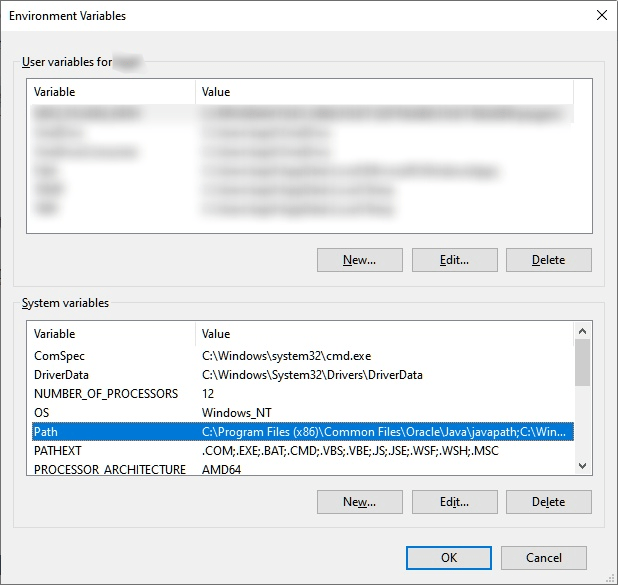
Подпись: Скриншот диалога редактирования переменной PATH в Windows.
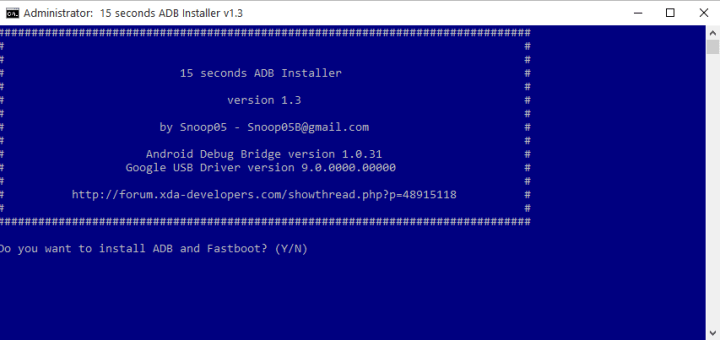
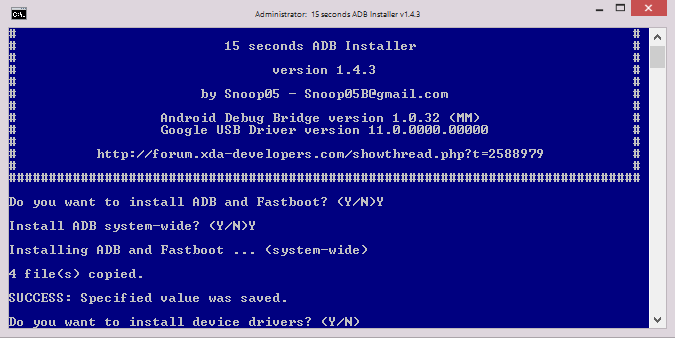
Метод 3: Автоматический 15‑секундный инсталлятор (устаревший)
- Скачайте
adb-setup-1.4.3.exe(часто встречается в материалах XDA). - Запустите .exe от имени администратора и следуйте инструкциям.
- В процессе потребуется подтверждать установку драйверов — отвечайте “Y” если командная строка запрашивает подтверждение.
Важное замечание: этот инсталлятор может устанавливать устаревшие версии. После установки рекомендуется заменить файлы на актуальные из platform-tools, распаковав свежий ZIP и скопировав файлы в папку, созданную автоматическим инсталлятором.
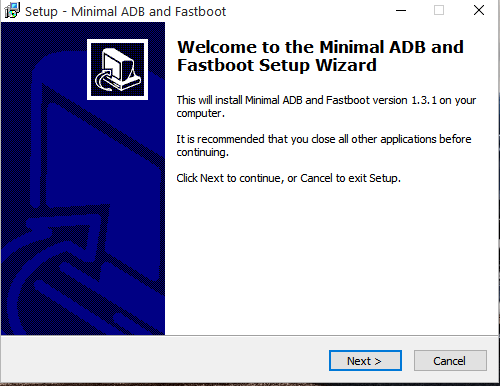
Метод 4: Minimal ADB and Fastboot
- Скачайте Minimal ADB and Fastboot (мини-пакет от сообщества).
- Установите, следуйте мастеру.
- Проверяйте
adb devicesпосле установки.
Minimal ADB хорош для быстрых задач, но может не включать последние исправления.
Частые проблемы в Windows и как их решать
- “device not found” или USB не определяется: проверьте режим USB (MTP/File Transfer), кабель, драйвер производителя.
- Windows требует подписанный драйвер: в некоторых случаях необходимо временно отключить проверку цифровой подписи драйверов (восстановление подписи при загрузке).
- Устройство отображается в диспетчере устройств с восклицательным знаком: правый клик → “Обновить драйвер“ → указать путь к platform-tools или используемому драйверу.
Установка ADB и Fastboot в Linux
Ниже рассмотрены два пути: через пакеты дистрибутива и через скачивание официального platform-tools. Также описаны udev‑правила для работы с adb без sudo.
Метод 1: Официальные platform-tools (рекомендуется для совместимости)
- Скачайте ZIP platform-tools для Linux с сайта Android.
- Распакуйте в удобную папку, например
~/platform-tools. - В терминале выполните:
cd ~/platform-tools
./adb devices- Если появится запрос на телефоне — подтвердите “Разрешить отладку по USB”.
Чтобы не использовать sudo и запускать adb от обычного пользователя, добавьте udev правило:
# /etc/udev/rules.d/51-android.rules
SUBSYSTEM=="usb", ATTR{idVendor}=="18d1", MODE="0666", GROUP="plugdev"- Замените idVendor на нужный для вашего устройства (см. таблицу производителей). После добавления правил:
sudo udevadm control --reload-rules
sudo udevadm trigger
Теперь adb должен видеть устройство без root.
Метод 2: Установка через пакетный менеджер
Debian/Ubuntu и производные:
sudo apt update
sudo apt install android-tools-adb android-tools-fastboot
Fedora:
sudo dnf install android-toolsArch Linux:
sudo pacman -S android-toolsSnap/Flatpak также могут содержать пакеты, но обращайте внимание на ограничения доступа к USB у изолированных пакетов.
Примечание по правам и группам
Убедитесь, что пользователь входит в группу plugdev или другую системную группу, указанную в udev‑правиле. Перезайти в сеанс или выполнить newgrp plugdev.
Проверка
adb kill-server
adb start-server
adb devices
fastboot devices
Если устройство в списке — всё готово.
Установка ADB и Fastboot на macOS
Есть два основных пути: вручную (platform-tools ZIP) и через Homebrew.
Ручная установка
- Скачайте platform-tools для Mac и распакуйте ZIP в
~/platform-tools. - Откройте Terminal, перейдите в папку и выполните:
cd ~/platform-tools
./adb devices- Чтобы сделать утилиты доступными в любой папке, добавьте platform-tools в PATH (в зависимости от оболочки добавьте строку в
~/.bash_profile,~/.zshrcили~/.bashrc):
export PATH=~/platform-tools:$PATHЗатем загрузите профиль или откройте новый терминал.
Установка через Homebrew (удобно и безопасно)
Если установлен Homebrew:
brew install --cask android-platform-toolsИли без cask (в зависимости от репозитория):
brew install android-platform-toolsПосле установки проверьте adb devices.
Проблемы на macOS
- Если macOS не подтверждает приложение, проверьте настройки безопасности: Системные настройки → Безопасность и конфиденциальность.
- При использовании SIP/System Integrity Protection дополнительных требований обычно нет для adb, но для замены системных файлов нужен другой подход.
Как включить USB отладку на Android
- Откройте Настройки → Система → О телефоне.
- Найдите строку “Номер сборки” и нажимайте по ней 4–7 раз, пока не появится сообщение “Вы стали разработчиком”.
- Вернитесь в Настройки → Система → Для разработчиков (Developer options).
- Найдите и включите “Отладка по USB” (USB debugging).
- При подключении устройства к ПК появится диалог с запросом на доверие — подтвердите.
Дополнительно: если вы планируете разблокировать загрузчик — активируйте “OEM Unlock” в тех же параметрах.
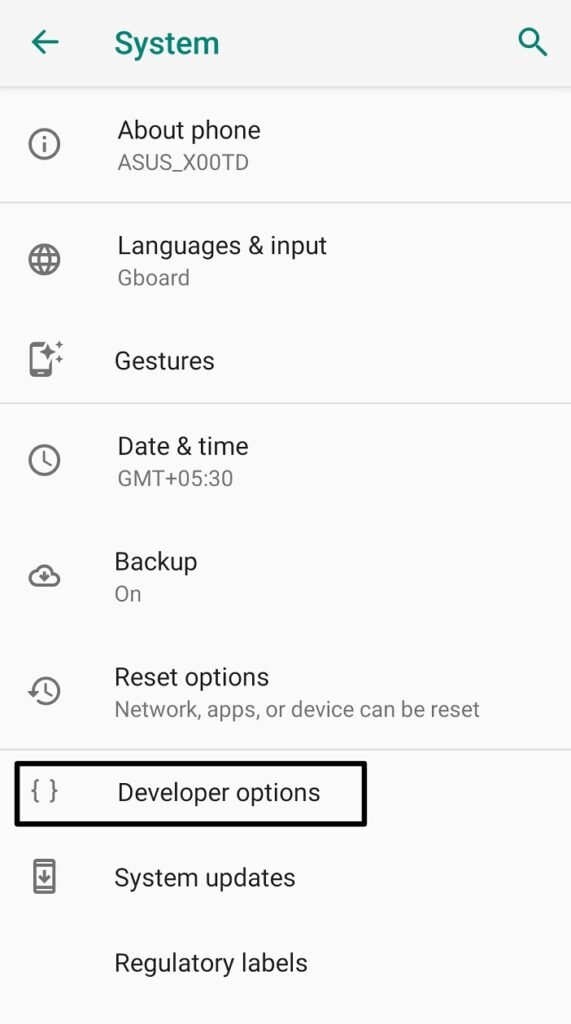
Подпись: Экран параметров разработчика в Android.
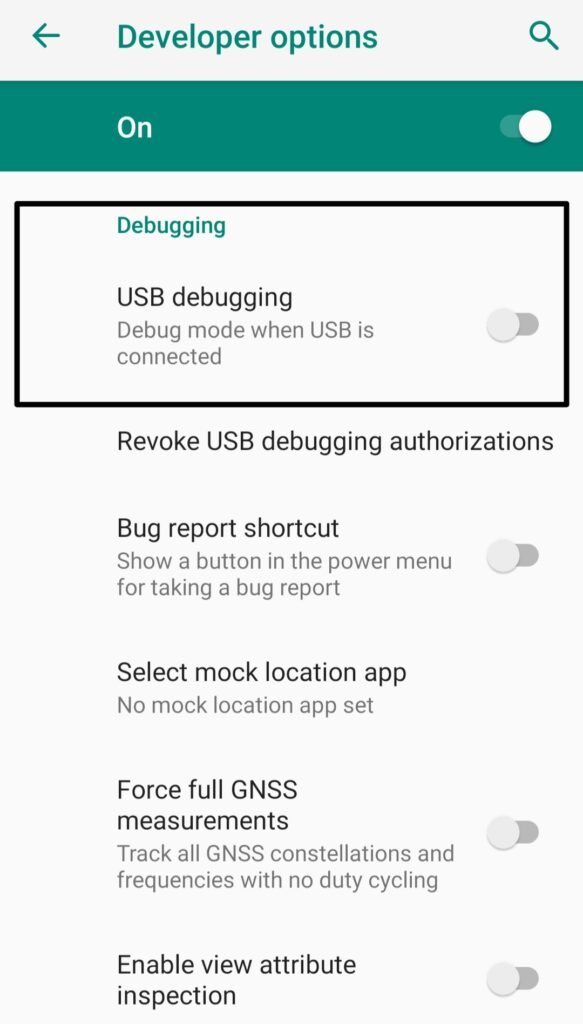
Подпись: Опция “Отладка по USB” в разделе для разработчиков.
Основные команды ADB и Fastboot (шпаргалка)
Часто используемые команды с пояснениями и примерами.
ADB — подключённое устройство
adb devices                # показать список подключённых устройств
adb install app.apk        # установить APK на устройство
adb uninstall package.name # удалить приложение по имени пакета
adb push local remote      # копирование файла с ПК на устройство
adb pull remote local      # копирование файла с устройства на ПК
adb logcat                 # смотреть логи в реальном времени
adb shell                  # открыть shell на устройстве
adb reboot                 # перезагрузить устройство
adb reboot bootloader      # перезагрузить в режим загрузчика/fastboot
adb tcpip 5555             # включить adb по сети на порту 5555
adb connect 192.168.1.5:5555 # подключиться по сети
Fastboot — режим загрузчика
fastboot devices                 # показать устройства в fastboot режиме
fastboot oem unlock              # разблокировать загрузчик (варианты зависят от производителя)
fastboot flashing unlock         # альтернативная команда для разблокировки
fastboot flash recovery twrp.img # прошить recovery
fastboot boot boot.img           # запустить устройство с указанного образа
fastboot reboot                  # перезагрузить устройство из fastboot
fastboot oem device-info         # получить информацию о состоянии загрузчика
Примеры с объяснением:
adb sideload update.zip— применить обновление через recovery (требуется режим sideload в recovery).fastboot flash boot patched_boot.img— прошивка патч‑загружика (часто используется при Magisk).
Критерии приёмки (как понять, что всё установлено правильно)
adb devicesвозвращает строку с серийным номером и статусомdevice.fastboot devicesвозвращает серийный номер, когда устройство в режиме загрузчика.adb installуспешно устанавливает test.apk без ошибок.- Доступ к adb есть без необходимости запускать команды с sudo (для Linux после настройки udev).
- PATH настроен так, что
adbиfastbootдоступны из любой папки в терминале.
Тестовые случаи и приёмочные проверки
- Подключить устройство в режиме MTP, выполнить
adb devices— ожидается диалог на телефоне и отображение серийного номера. - Перезагрузить устройство в bootloader:
adb reboot bootloaderили вручную и выполнитьfastboot devices— устройство должно появиться. - Попробовать
fastboot rebootи убедиться в нормальной загрузке. - Установить и удалить тестовое приложение, проверить, что процесс завершился успешно.
Типичные ошибки и способы решения
- “unauthorized” при
adb devices— на телефоне не подтверждён ключ RSA. Разрешите отладку, отметьте “Всегда разрешать с этого компьютера”. - “no permissions” на Linux — настройте udev-правило и перезапустите udev.
- Fastboot не видит устройство — убедитесь, что устройство в режиме bootloader; некоторые производители используют альтернативные режимы (Download Mode у Samsung).
- Не удаётся установить драйвер в Windows — попробуйте установить драйвер USB от производителя или используйте Google USB Driver в SDK Manager.
- “device offline” — перезапустите adb:
adb kill-serverзатемadb start-server.
Безопасность и приватность
- Используйте USB-отладку только с доверенными компьютерами.
- Отключайте отладку по USB, когда она не требуется.
- Разблокировка загрузчика может удалить шифрование или ключи безопасности устройства — оцените риск.
- Не используйте сомнительные бинарные файлы adb/fastboot из ненадёжных источников.
Роли и чек-листы
Разработчик:
- Проверить версии adb/fastboot
- Настроить автоматическую сборку и тесты с adb
- Использовать adb over Wi‑Fi с авторизацией
Моддер / энтузиаст:
- Резервное копирование Nandroid или копия разделов
- Проверить совместимость recovery и загрузчика
- Обновлять platform-tools перед критичными операциями
Техподдержка / Helpdesk:
- Убедиться в работоспособности USB-портов
- Иметь под рукой драйверы и инструкцию по переключению USB режимов
- Проверить наличие прав доступа на ПК (админ права)
План действий (SOP) — быстрая инструкция для выполнения типовой задачи: прошивка recovery через fastboot
- Резервное копирование данных.
- Убедиться, что
adb devicesпоказывает устройство. - Перейти в fastboot:
adb reboot bootloader. - Подтвердить, что
fastboot devicesпоказывает устройство. - Выполнить
fastboot flash recovery twrp.img. - После прошивки выполнить
fastboot rebootили загрузиться в recovery сразуfastboot boot twrp.img. - Проверить функциональность recovery.
Критическая проверка: устройство должно загрузиться в систему после всех операций.
Risk matrix и рекомендации по смягчению рисков
- Риск: потеря данных — Смягчение: полное резервное копирование перед операциями.
- Риск: устройство не загружается (brick) — Смягчение: иметь стоковые образы и инструкции для восстановления, тестировать на нересурковых устройствах.
- Риск: утечка личных данных через adb — Смягчение: включать USB‑отладку только временно и на доверенных ПК.
Совместимость и особенности производителей
- Некоторые устройства (особенно китайских брендов) используют собственные утилиты и режимы (Download Mode, EDL) — fastboot может не работать.
- Samsung традиционно использует Odin для перепрошивки, а не fastboot (за исключением некоторых моделей).
- Pixel/Nexus имеют полноценную поддержку fastboot по умолчанию.
Если fastboot не доступен — проверьте документацию производителя и сообщества (XDA, форумы).
Обновление platform-tools
- Скачайте новую версию platform-tools.
- Распакуйте и замените файлы в вашей папке
platform-tools. - Проверьте версии:
adb versionиfastboot --version.
Не удаляйте случайно другие инструменты SDK при обновлении.
Частые вопросы
- Что такое ADB и Fastboot? ADB и Fastboot — инструменты для подключения к Android-устройству по USB и выполнения команд.
- Работают ли ADB и Fastboot на Mac и Linux? Да, поддерживаются все основные ОС.
- Можно ли перезагрузить смартфон через ADB и Fastboot? Да:
adb rebootилиfastboot reboot. - Что делает ADB? Позволяет управлять устройством, устанавливать приложения, копировать файлы, смотреть логи.
Полезные ссылки и ресурсы
- Официальный сайт Android SDK для скачивания platform-tools.
- Форумы производителей и сообщества XDA для специфичных инструкций по моделям.
Итог и рекомендации
Установка ADB и Fastboot — базовый навык для работы с Android: от разработки до моддинга и восстановления. Ручная установка platform-tools с настройкой PATH и udev‑правил даёт лучшую совместимость. Автоматические инсталляторы удобны, но могут быть устаревшими — после их использования проверьте версии и при необходимости обновите файлы.
Если столкнулись с проблемой — первым делом проверяйте кабель, режим USB и вывод adb devices. Для вопросов по конкретной модели ищите профильные инструкции (производитель, модель, версия Android).
Спасибо за чтение! Оставьте комментарий с вашей комбинацией ОС и модели смартфона, если нужна помощь.
FAQ
Что такое ADB и Fastboot? Both ADB and Fastboot are the tools to connect to the Android system of your smartphone when it is connected to a computer via a USB cable
Можно ли использовать ADB и Fastboot на Mac и Linux? Да, вы можете использовать ADB и Fastboot на Mac и Linux.
Можно ли перезагрузить смартфон с помощью ADB и Fastboot? Да, вы можете перезагрузить смартфон с помощью ADB и Fastboot.
Что делает ADB? С помощью ADB можно управлять каждой частью Android через командную строку

Похожие материалы

Несколько аккаунтов Skype: Multi Skype Launcher

Журнал для работы: повысить продуктивность

Персональные звуки уведомлений на Android

Скачивание шоу Hulu для офлайн‑просмотра

Microsoft Start: персонализированная новостная лента
