
Установка AbanteCart на Ubuntu 16.04
Требования
- Сервер с Ubuntu 16.04.
- Непользователь root с правами sudo.
- Доступ в интернет для загрузки пакетов и исходников.
Важно: используйте выделенный сервер или виртуальную машину для продакшена — разделяйте окружения разработки и продакшена.
Установка Apache, PHP и MariaDB
AbanteCart работает на веб-сервере Apache, написан на PHP и хранит данные в MariaDB. Установите Apache, PHP и необходимые модули PHP командами ниже (с сохранением оригинальных команд):
sudo apt-get install apache2 libapache2-mod-php7.0 php7.0 php7.0-gd php7.0-zip php7.0-curl php7.0-mbstring php7.0-mysql -yЕсли на вашей системе уже есть отличающиеся версии PHP (например, 7.2/7.4), рассмотрите установку совместимой версии PHP или использование PHP-FPM + Nginx как альтернативы (см. раздел «Альтернативные подходы»).
MariaDB в нужной версии может отсутствовать в стандартных репозиториях Ubuntu 16.04 — добавьте внешний репозиторий и установите сервер MariaDB:
sudo apt-get install software-properties-common -y
sudo apt-key adv --recv-keys --keyserver keyserver.ubuntu.com 0xF1656F24C74CD1D8
sudo add-apt-repository 'deb [arch=amd64] http://www.ftp.saix.net/DB/mariadb/repo/10.1/ubuntu xenial main'
Обновите списки пакетов и установите MariaDB:
sudo apt-get update -y
sudo apt-get install mariadb-server -y
Запустите и включите автозапуск служб Apache и MariaDB:
sudo systemctl start apache2
sudo systemctl enable apache2
sudo systemctl start mysql
sudo systemctl enable mysql
Примечание: в Ubuntu сервис MariaDB может называться mysql. Команды выше соответствуют оригинальной инструкции.
Настройка базы данных для AbanteCart
По умолчанию установка MariaDB не защищена — выполните скрипт безопасности:
sudo mysql_secure_installationОтветьте на вопросы так, как требуется (включая установку пароля root, удаление анонимных пользователей и тестовой базы). После этого войдите в MySQL/MariaDB и создайте базу и пользователя для AbanteCart:
mysql -u root -pВ MySQL выполните:
MariaDB [(none)]> CREATE DATABASE abantecart;
MariaDB [(none)]> CREATE user abantecart identified by 'password';
MariaDB [(none)]> GRANT ALL PRIVILEGES on abantecart.* to abantecart@localhost identified by 'password';
MariaDB [(none)]> FLUSH PRIVILEGES;
MariaDB [(none)]> exit;
Важно: замените ‘password’ на надёжный пароль и храните его в безопасном хранилище (например, HashiCorp Vault или менеджер паролей).
Установка AbanteCart
Скачайте последний исходный код из GitHub и распакуйте его:
wget https://github.com/abantecart/abantecart-src/archive/master.zip
unzip master.zip
Скопируйте публичную директорию в корень веб-сервера и установите права:
sudo cp -r abantecart-src-master/public_html /var/www/html/abantecart
sudo chown -R www-data:www-data /var/www/html/abantecart
sudo chmod -R 777 /var/www/html/abantecart
Важно: chmod 777 даёт полные права всем пользователям — это упрощает установку, но небезопасно для продакшена. После успешной установки понизьте права до более безопасных (например, 755 для каталогов и 644 для файлов), оставив владельцем www-data. См. раздел «Ужесточение безопасности».
Конфигурация виртуального хоста Apache
Создайте файл виртуального хоста:
sudo nano /etc/apache2/sites-available/abantecart.confДобавьте (сохраните и закройте):
ServerAdmin [email protected]
DocumentRoot /var/www/html/abantecart
ServerName yourdomain.com
Включите сайт и перезапустите Apache:
sudo a2ensite abantecart
sudo systemctl restart apache2
Замените yourdomain.com на реальное доменное имя или IP-адрес сервера. Для HTTPS настройте сертификат (Let’s Encrypt) и перенаправление с HTTP на HTTPS.
Доступ к веб-интерфейсу AbanteCart
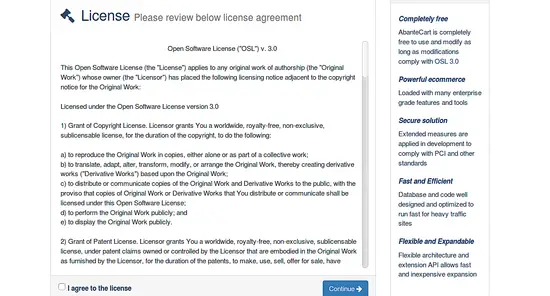
Откройте браузер и перейдите по адресу http://yourdomain.com — откроется мастер установки AbanteCart.
Согласитесь с лицензией и продолжите. Мастер проверит совместимость и системные требования:
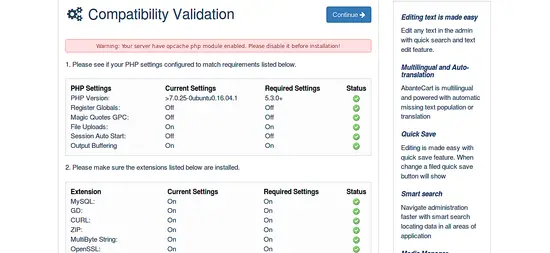
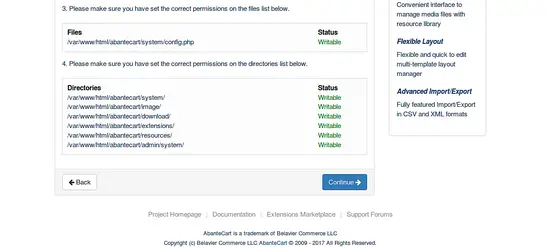
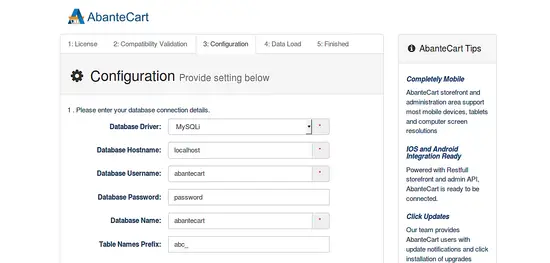
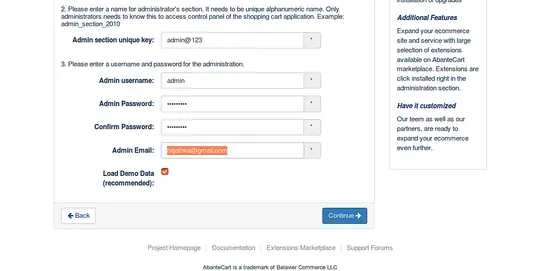
На странице конфигурации укажите параметры базы данных (имя базы, пользователя и пароль), учетную запись администратора и другие настройки:
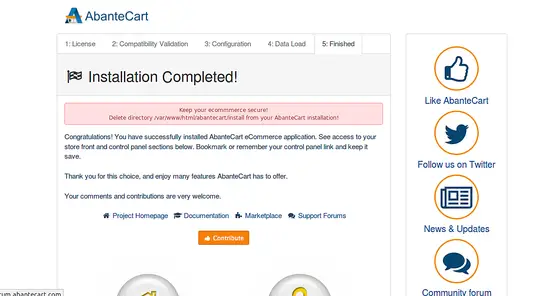
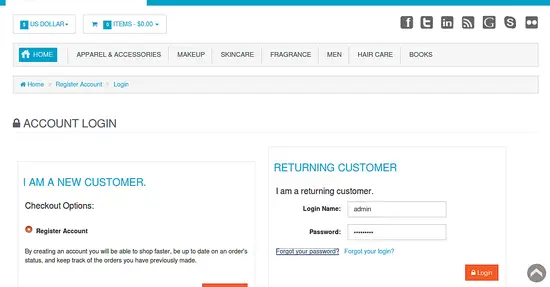
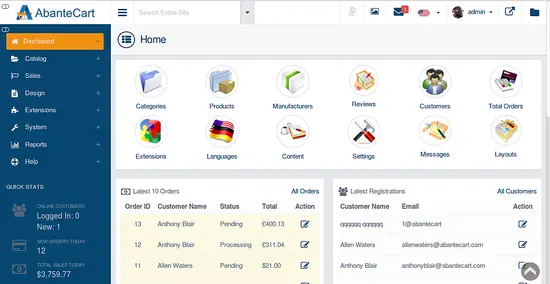
После завершения установки увидите страницу успешной установки и сможете войти в панель управления:
Отладка и распространённые проблемы
- Ошибка 500 после установки: посмотрите логи Apache (/var/log/apache2/abantecart-error_log) и включите display_errors в локальном окружении только для отладки.
- Проблемы с правами: убедитесь, что владелец файлов — www-data, и что каталоги имеют права на запись только при необходимости.
- Проблемы подключения к базе: проверьте, что MariaDB запущен и что учётные данные и привилегии пользователя заданы корректно.
- Требуемые PHP-модули: проверьте phpinfo() или пакет php -m на наличие gd, zip, curl, mbstring, mysqli.
Ужесточение безопасности (рекомендации)
- После установки восстановите безопасные права: sudo find /var/www/html/abantecart -type d -exec chmod 755 {} \; и для файлов chmod 644.
- Отключите доступ к каталогу /install после успешной установки (удалите или заблокируйте через .htaccess).
- Настройте HTTPS (Let’s Encrypt) и перенаправление с HTTP на HTTPS.
- Регулярно делайте резервные копии базы данных и каталога /var/www/html/abantecart.
- Ограничьте доступ к MySQL портам межсетевыми экранами (ufw/iptables).
Важно: не оставляйте установочные/временные файлы в публичной директории.
Альтернативные подходы
- Docker: развернуть AbanteCart в контейнере с готовыми образами LAMP; удобно для изоляции и удобной миграции.
- Nginx + PHP-FPM: использовать Nginx как reverse proxy и PHP-FPM для лучшей производительности при высоких нагрузках.
- Управляемые хостинги: использовать платформы, поддерживающие PHP-приложения, если вы хотите минимизировать администрирование ОС.
Когда альтернативы не подходят: если вы ограничены устаревшим хостингом без доступа к настройке PHP или MariaDB, установка может не пройти.
Чек-листы по ролям
Sysadmin:
- Установить и обновить пакеты; создать пользователя и настроить firewall.
- Настроить резервное копирование и мониторинг сервера.
Разработчик:
- Проверить совместимость PHP-модулей.
- Настроить виртуальное окружение и тестовую копию сайта.
Администратор магазина:
- Подготовить контент, товары и способы оплаты.
- Настроить SSL, email-уведомления и способы доставки.
Критерии приёмки
- Веб-интерфейс установки доступен по http(s)://yourdomain.com.
- Мастер установки успешно завершился и показал страницу «Installation completed».
- Вход в админ-панель осуществляется под созданной учётной записью.
- Демонстрационная витрина открывается и не содержит ошибок в логах Apache.
Короткая методология развертывания (mini-methodology)
- Подготовить сервер и обновить пакеты.
- Установить LAMP-компоненты и необходимые PHP-модули.
- Настроить MariaDB и создать отдельную базу и пользователя.
- Скопировать файлы AbanteCart и настроить права.
- Создать виртуальный хост и включить сайт.
- Пройти веб-мастер установки и закрыть установочные пути.
- Применить меры безопасности и настроить резервное копирование.
Совместимость и миграция
- Инструкции ориентированы на Ubuntu 16.04 и MariaDB 10.1. Для более новых Ubuntu (18.04, 20.04) проверьте версии PHP/Модулей и репозиториев MariaDB.
- При переносе с другой платформы экспортируйте/импортируйте базу и синхронизируйте каталог public_html, проверяя права и зависимости.
FAQ
Как понизить права после установки?
Выполните:
sudo find /var/www/html/abantecart -type d -exec chmod 755 {} \;
sudo find /var/www/html/abantecart -type f -exec chmod 644 {} \;
sudo chown -R www-data:www-data /var/www/html/abantecart
Можно ли использовать MySQL вместо MariaDB?
Да, AbanteCart совместим с MySQL и MariaDB; используйте тот сервер, который поддерживается вашей инфраструктурой.
Что делать, если не видно страницы установки?
Проверьте DNS, файл hosts, Apache виртуальный хост и логи /var/log/apache2/*. Убедитесь, что DocumentRoot указывает на /var/www/html/abantecart.
Итог
- Установка AbanteCart на Ubuntu 16.04 включает подготовку LAMP-стека, настройку MariaDB, копирование файлов приложения и настройку виртуального хоста Apache.
- После установки обязательно снизьте права доступа, включите HTTPS и настроьте резервное копирование.
Важно: перед развёртыванием в продакшен протестируйте процесс установки в тестовой среде.

Похожие материалы

Несколько аккаунтов Skype: Multi Skype Launcher

Журнал для работы: повысить продуктивность

Персональные звуки уведомлений на Android

Скачивание шоу Hulu для офлайн‑просмотра

Microsoft Start: персонализированная новостная лента
