
Установка беспроводной сетевой карты в Linux с помощью драйверов Windows
Быстрые ссылки
- Загрузить драйвер для беспроводной карты
- Распаковать драйвер
- Установить ndiswrapper
Linux значительно продвинулся по поддержке аппаратуры, но для некоторых беспроводных карт всё ещё отсутствуют родные Linux-драйверы. В таких случаях можно попытаться заставить карту работать с Windows-драйвером через ndiswrapper.
Использование Windows-драйвера в Linux иногда даёт более высокие скорости передачи или лучшую поддержку шифрования — это зависит от конкретной карты и драйвера.
Важно: если ваша карта уже корректно работает в Linux, не ставьте Windows-драйвер «для интереса» — это может создать конфликт между драйверами и ухудшить стабильность системы.
Шаг 1 — Определите модель и скачайте драйвер
Первое, что нужно сделать — узнать модель вашей беспроводной карты. Это можно сделать несколькими способами:
- Посмотреть маркировку на самой карте (если внешний USB-адаптер) или на наклейке внутри корпуса ноутбука/ПК.
- Посмотреть документацию или страницу производителя компьютера/материнской платы.
- Использовать команды в Linux для определения устройства (например, lsusb или lspci). Определение чипсета чаще важнее, чем просто модель.
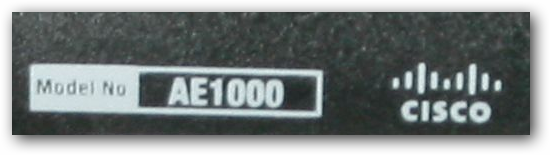
Когда вы точно знаете адаптер, на сайте производителя скачайте Windows-драйвер для этой модели. По возможности выбирайте 32-битный драйвер для Windows XP в формате .zip — такие драйверы чаще содержат понятные .inf-файлы и лучше подходят для ndiswrapper. Если .zip недоступен, скачайте последнюю версию драйвера для любой поддерживаемой Windows.
Шаг 2 — Распакуйте файлы драйвера
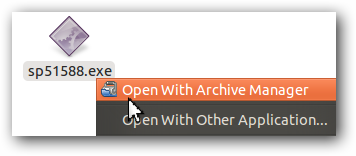
Если драйвер скачан как .zip или .exe-установщик, распакуйте его в удобную папку. В графической среде в большинстве дистрибутивов можно правой кнопкой мыши открыть файл через «Архиватор» и извлечь содержимое.
Примечание: хотя архиватор может распаковать .exe, иногда вложенные файлы внутри .exe не подходят для ndiswrapper. Если есть возможность, предпочитайте официальный .zip-архив.
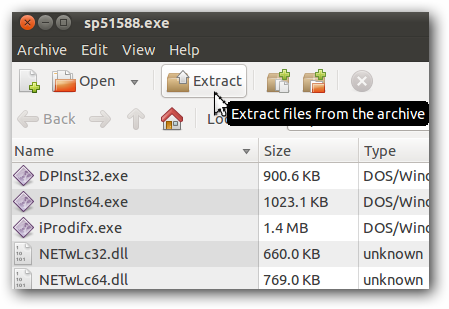
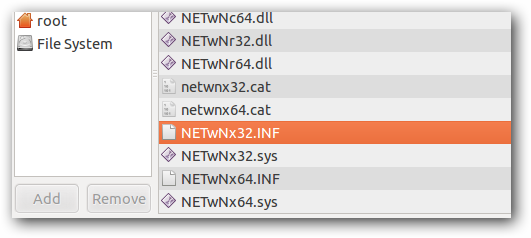
Извлеките все файлы в отдельную папку и найдите файлы с расширением .inf — именно они требуются для установки через ndiswrapper. Иногда .inf находятся в подпапках, поэтому придётся «покопаться» в структуре архива.
Шаг 3 — Установите ndiswrapper
Ndiswrapper — утилита, позволяющая Linux использовать драйверы Windows (закрытые/бинарные) для сетевых карт. В Ubuntu и производных установку можно выполнить через Центр приложений: найдите пакет ndisgtk (графический интерфейс для ndiswrapper).
Примечание: в некоторых дистрибутивах (например, Linux Mint) ndiswrapper может быть уже установлен.
После установки графического интерфейса откройте его: в меню обычно это «Система → Администрирование → Windows Wireless Drivers» или схожая запись.
Шаг 4 — Установите Windows-драйвер через ndiswrapper
- В окне программы нажмите «Install new driver» и укажите путь к распакованному .inf-файлу.
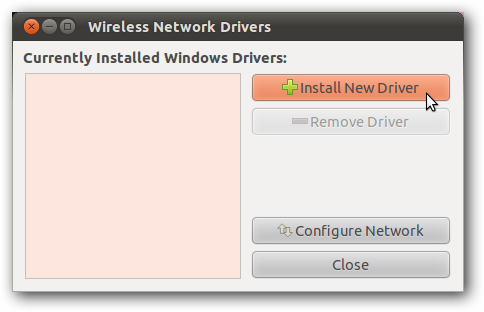
- Если .inf не в корне распакованной папки, ищите его в подпапках драйвера — иногда они находятся в папке «Driver», «WinXP», «NTx86» и т. п.
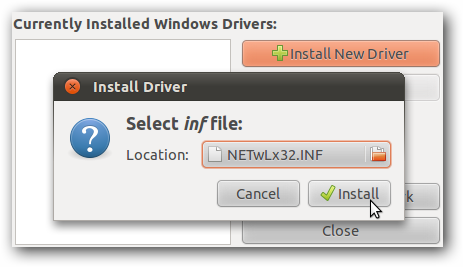
- Нажмите «Install». Установка может занять несколько минут — дождитесь завершения.
- После установки главное окно покажет, «found» ли аппаратное обеспечение. Если ndiswrapper сообщает, что устройство присутствует, вы выбрали правильный .inf. Если нет — попробуйте установить другой .inf из распакованных файлов или драйвер для другой версии Windows (XP, Vista, 7).
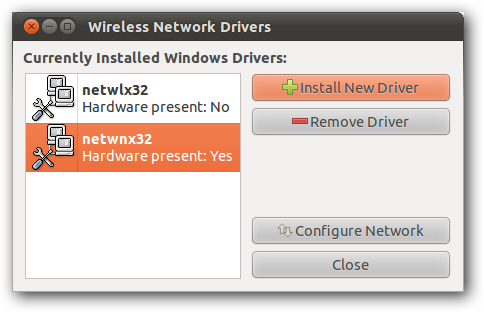
- Когда драйвер успешно добавлен, откройте настройки сети (Configure network) и подключитесь к Wi‑Fi.
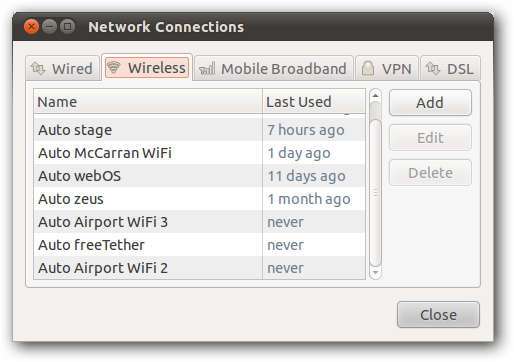
Если проблемы остаются, обратитесь к вики ndiswrapper — там часто публикуют совместимости по картам и полезные советы.
Что делать, если не работает
- Попробуйте .inf файлы для других версий Windows (XP/Vista/7). Иногда драйверы для другой версии ОС содержат совместимый .inf.
- Убедитесь, что у вас установлены заголовки ядра и средства сборки (build-essential, linux-headers-$(uname -r)) — это нужно для корректной работы модуля ndiswrapper в некоторых системах.
- Проверьте вывод dmesg и журнал syslog: ошибки загрузки модуля или конфликты драйверов будут там видны.
- Удалите конфликтующие родные драйверы: некоторые встроенные драйверы могут мешать работе ndiswrapper. Однако удалять системные модули нужно осторожно — сохраняйте резервные копии и знайте, как восстановить систему.
Важно: удаление модулей ядра или отключение драйверов может сделать систему без сети. Делайте изменения из-под локальной сессии или имейте доступ к консоли/SSH через другой интерфейс.
Альтернативные подходы
- Сборка открытого драйвера из исходников: для некоторых чипсетов есть свободные драйверы в репозиториях или на GitHub.
- Использование современного дистрибутива с более новым ядром: новые ядра часто включают поддержку дополнительных чипсетов.
- Покупка недорогого USB-адаптера с проверенной поддержкой Linux (с чипсетом, хорошо известным сообществу).
Проверка и критерии приёмки
Критерии приёмки:
- Wi‑Fi-адаптер определяется командой ip link или iwconfig.
- Доступные сети видны в сетевом менеджере и можно подключиться к существующей точке доступа.
- Стабильность: подключение не теряется регулярно в течение 15–30 минут теста.
Тестовые шаги:
- Проверить, что модуль ndiswrapper загружен: lsmod | grep ndiswrapper.
- Проверить наличие устройства: ip link show или iwconfig.
- Подключиться к сети и выполнить ping на публичный сервер (например, 8.8.8.8) для проверки доступа.
Риски и смягчение
- Конфликт драйверов: всегда сохраняйте способ восстановления (Live USB, загрузочная флэшка, доступ к консоли). Если система перестанет загружаться в сеть, удалите ndiswrapper и перезагрузитесь.
- Безопасность: Windows‑драйверы — бинарные данные закрытого происхождения; они могут не соответствовать ожиданиям безопасности платформы. В рабочих средах предпочтительна проверенная открытая реализация.
Быстрый чек‑лист (пользователь / админ)
Пользователь:
- Узнал модель карты и скачал драйвер.
- Распаковал .inf файлы.
- Установил ndiswrapper/nidsgtk и попытался установить .inf.
- Проверил наличие сети и подключился.
Администратор:
- Установил заголовки ядра и средства сборки.
- Проверил dmesg/syslog на ошибки при загрузке модуля.
- Подготовил план отката (удаление ndiswrapper, возврат к родному модулю).
Быстрый справочник по принятию решения
flowchart TD
  A[Нет родного драйвера Linux] --> B{Есть ли Windows-драйвер .inf?}
  B -- Да --> C[Попробовать ndiswrapper]
  B -- Нет --> D[Искать открытый драйвер или сменить адаптер]
  C --> E{Работает стабильно?}
  E -- Да --> F[Оставить ndiswrapper]
  E -- Нет --> G[Попробовать драйверы для других версий Windows]
  G --> E
Краткая методология (что делать по шагам)
- Идентифицировать устройство и скачать драйвер производителя.
- Распаковать драйвер, найти .inf.
- Установить ndiswrapper (ndisgtk для GUI).
- Добавить .inf через интерфейс и проверить, нашёл ли ndiswrapper устройство.
- Подключиться к сети и провести тесты стабильности.
Краткая справка: термины
- .inf — текстовый файл установки драйвера Windows, содержащий информацию о поддерживаемом оборудовании.
- ndiswrapper — утилита, позволяющая использовать Windows NDIS-драйверы в Linux.
- dmesg/syslog — журналы ядра/системы для диагностики ошибок загрузки модулей.
Завершение
Использование ndiswrapper — рабочее решение в тех случаях, когда нет родного драйвера для Linux, но у вас есть Windows-драйвер с корректным .inf. Всегда проверяйте совместимость, делайте резервные копии и используйте альтернативные варианты (обновление ядра, открытые драйверы, смена адаптера) при долгосрочном использовании.
Важно: если вы управляете корпоративной или критичной инфраструктурой, предпочтительнее выбирать аппаратное обеспечение с официальной поддержкой Linux.

Похожие материалы

Несколько аккаунтов Skype: Multi Skype Launcher

Журнал для работы: повысить продуктивность

Персональные звуки уведомлений на Android

Скачивание шоу Hulu для офлайн‑просмотра

Microsoft Start: персонализированная новостная лента
