
Как установить оболочку Windows 11 для Steam
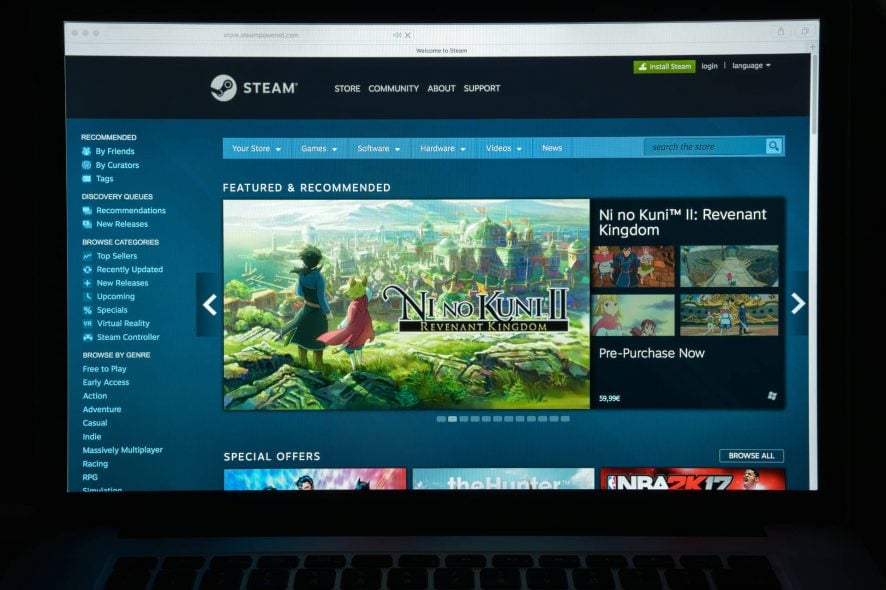
Коротко о сути: Microsoft обновила визуальную часть Windows до Fluent Design, и многие пользователи хотят, чтобы сторонние приложения выглядели единообразно. Для Steam существует неофициальный патч, который добавляет оверлей, новые иконки и согласует визуальный стиль с Windows 11.
Что это за патч и откуда он взялся
Патч называется Metro for Steam или Fluent for Steam. Идея принадлежит пользователю Reddit под ником elpurogamer, который опубликовал скриншоты и инструкции по установке. Разработчик выложил релизы на GitHub — именно оттуда нужно скачивать файлы.
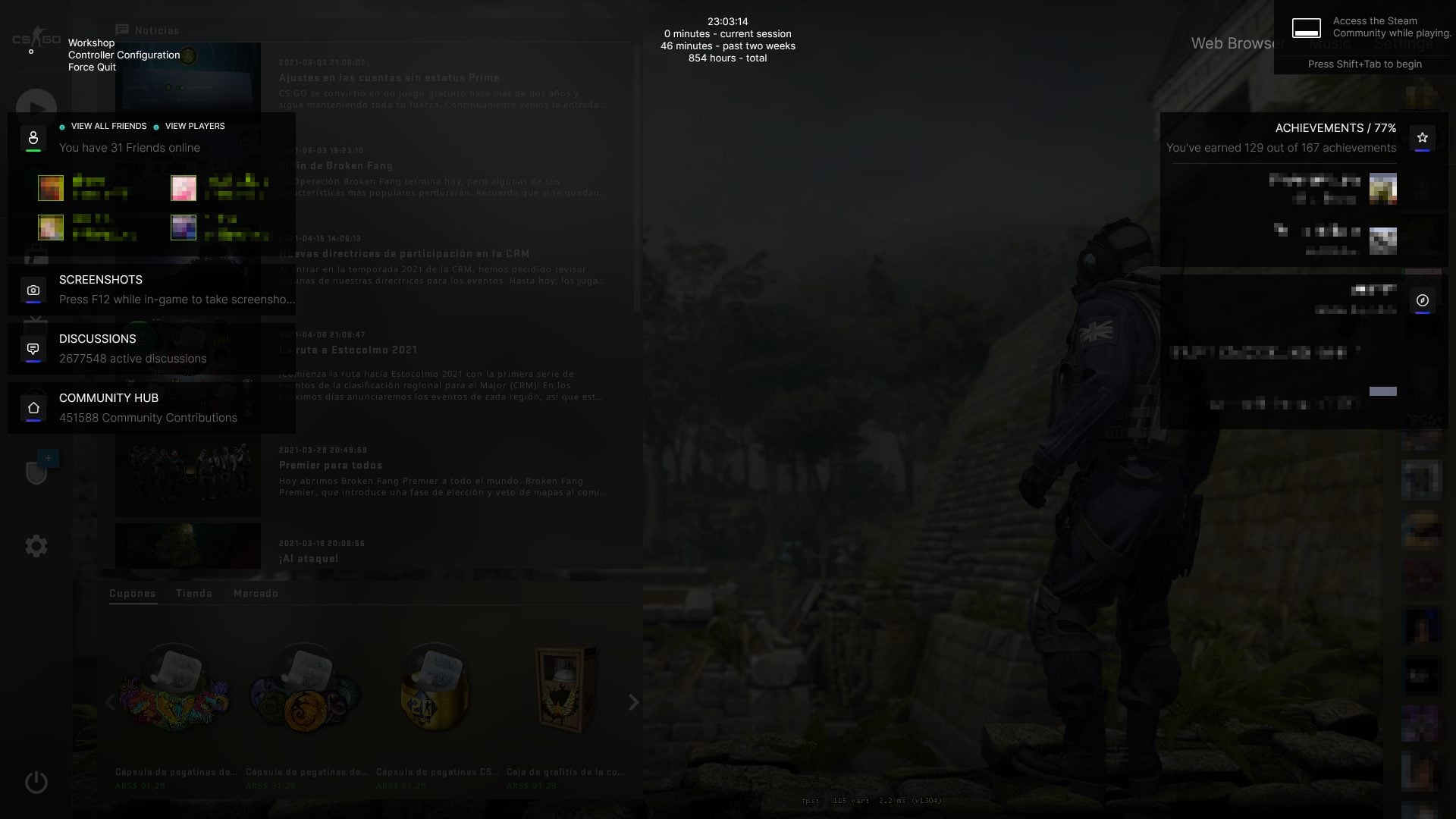
Разработчик также внёс правки в раздел загрузок Steam, приведя его к более «флютному» виду.
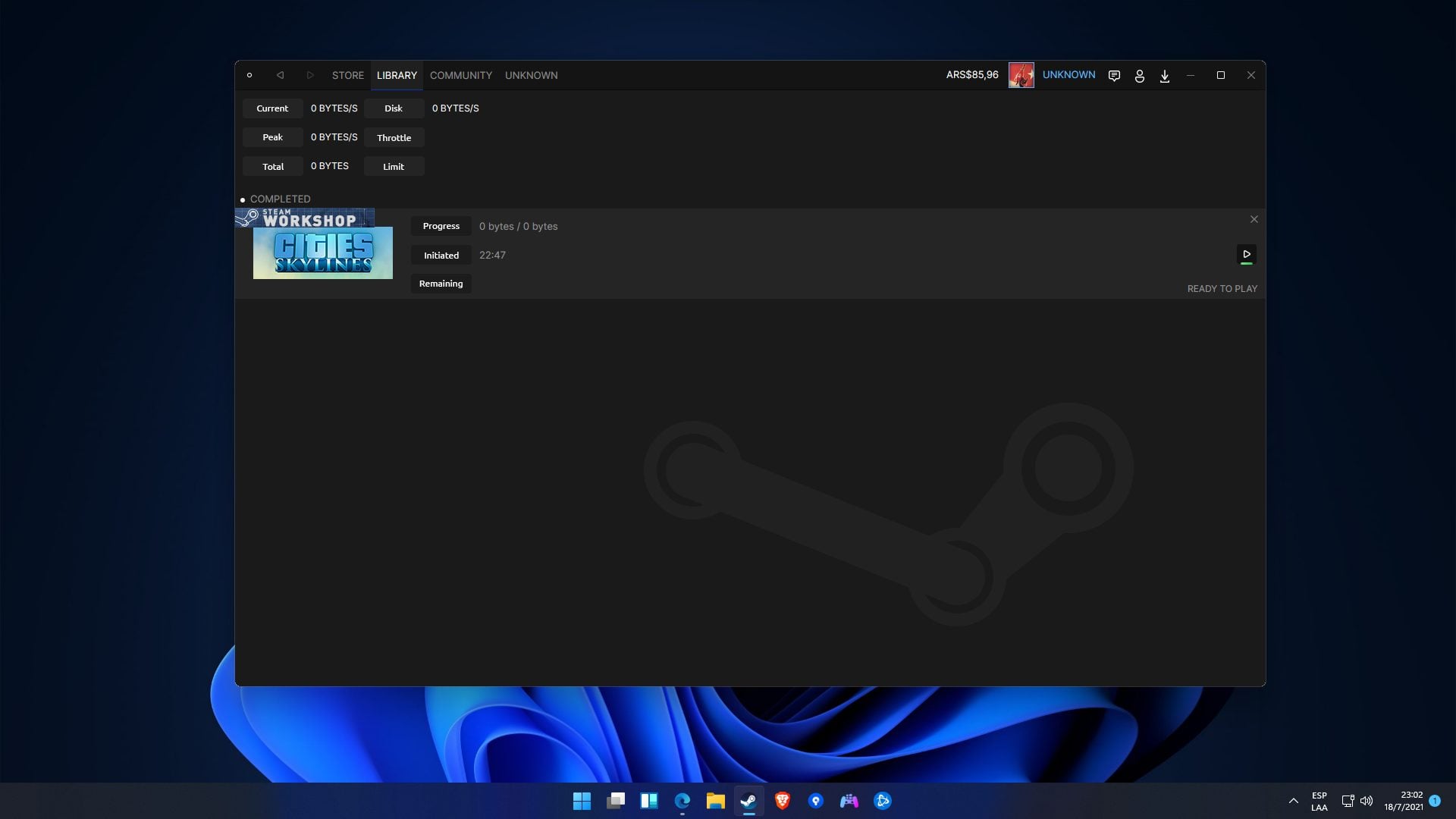
Важно понимать, что это неофициальное ПО и Valve не выпускала его сама:

Как установить оболочку Windows 11 для Steam
Ниже — упрощённая и структурированная инструкция по установке. Перед началом сделайте резервную копию папки Steam и выбранных файлов — это поможет откатиться, если что-то пойдёт не так.
- Перейдите на страницу проекта Metro for Steam на GitHub и скачайте релиз (Release).
- Скачайте шрифт Inter с Google Fonts и установите его в систему.
- Если у вас нет папки Steam\Skins\ в каталоге Steam, создайте её.
- Распакуйте файл шрифта и поместите его в папку Steam\Skins\ (обычно это файл формата .ttf).
- Скачайте последнюю версию Unofficial Windows 11 Patch для Metro for Steam (релиз на GitHub).
- Распакуйте скачанный архив и замените файлы в папке Steam\skins\metro-for-steam-4.4\ (или в другой папке с соответствующим названием темы).
- Запустите клиент Steam.
- Откройте Настройки и выберите Интерфейс.
- В разделе Интерфейс выберите тему metro-for-steam-4.4 (или текущую версию темы) и примените.
- Перезапустите Steam для окончательного применения изменений.
Совет: если после перезапуска внешний вид не поменялся — проверьте корректность пути к папке Skins и что файлы темы действительно заменены. Иногда требуется очистить кеш Steam или запустить от имени администратора.
Что важно знать перед установкой
- Патч неофициален. Valve не предоставляет поддержку для пользовательских тем и патчей.
- Это первая версия патча — возможны баги и несовместимости с последующими обновлениями Steam.
- Обновления Steam могут перезаписать или сломать тему; сохраняйте оригинальные файлы.
- Патч меняет только визуальную часть клиента, но некорректная замена файлов может нарушить работу некоторых разделов интерфейса.
Когда установка может не сработать
- На нестандартных сборках Windows или при отсутствии прав администратора.
- Если версия Steam обновилась и формат тем изменился — тема станет несовместимой до обновления патча.
- При некорректной установке шрифтов или если указанный шрифт не обнаружен клиентом.
Альтернативные подходы
- Использовать другие неофициальные скины Steam с проверенных источников.
- Оформление через системные темы Windows: некоторые элементы интерфейса Windows влияют на внешний вид приложений, но не на сам клиент Steam.
- Ждать официальных изменений от Valve (при наличии запроса сообществ).
Мини‑методология установки (быстрая сводка)
- Скачайте релиз с GitHub.
- Установите шрифт Inter.
- Поместите файлы в Steam\Skins.
- Выберите тему в Настройки → Интерфейс.
- Перезапустите клиент.
Чек‑лист перед запуском патча
- Резервная копия папки Steam сделана
- Скачан релиз с официальной страницы на GitHub
- Установлен шрифт Inter
- Файлы темы расположены в Steam\Skins\metro-for-steam-VERSION\
- Steam перезапущен после выбора темы
Критерии приёмки
- Тема применяется и видны новые иконки и элементы оформления.
- Нет явных ошибок в разделах «Библиотека» и «Магазин».
- Клиент запускается без аварийных завершений.
Риски и способы их минимизации
- Риск: обновление Steam сломает тему. Митигирование: храните резервную копию оригинальных файлов.
- Риск: несовместимость с будущими версиями Windows или Steam. Митигирование: следите за репозиторием на GitHub для обновлений.
- Риск: нежелательное поведение из‑за сторонних файлов. Митигирование: скачивайте только с официальной страницы проекта и проверяйте релизы.
Кому это подходит
- Пользователям Windows 11, которые хотят единый визуальный стиль рабочего стола и приложений.
- Тем, кто не боится экспериментировать с неофициальными темами и может восстановить состояние клиента при сбое.
Краткое резюме
Metro for Steam позволяет придать клиенту Steam вид, близкий к Windows 11, через неофициальную тему и набор правок. Установка проста, но требует внимательности: скачайте релиз с GitHub, установите шрифт Inter, разместите файлы в папке Steam\Skins\ и выберите тему в настройках клиента. Не забывайте о резервных копиях и готовности откатить изменения при ошибках.
Поделитесь в комментариях: пробовали ли вы применять такие темы и какие проблемы встретили при установке?

Похожие материалы

Несколько аккаунтов Skype: Multi Skype Launcher

Журнал для работы: повысить продуктивность

Персональные звуки уведомлений на Android

Скачивание шоу Hulu для офлайн‑просмотра

Microsoft Start: персонализированная новостная лента
