
Как установить .watchface файл на Apple Watch
Быстрые ссылки
Что такое файл .watchface?
Установка .watchface на Apple Watch
Как удалить циферблат Apple Watch
Обновление и советы
Что такое файл .watchface?
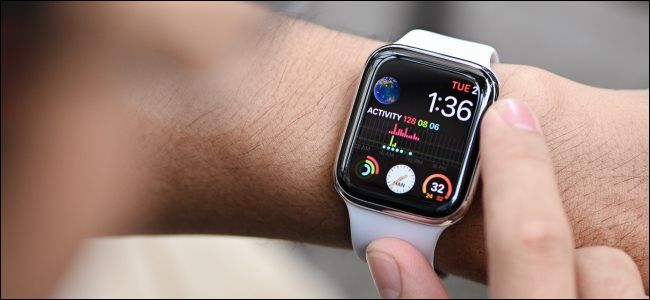
Файл с расширением .watchface — это пакет, который содержит шаблон циферблата Apple Watch: выбранную базу циферблата, цвета, компликации и расположение элементов. Он не переносит ваши персональные данные — ни здоровье, ни события календаря. При применении шаблона на вашем устройстве будут использоваться уже ваши личные данные и настройки.
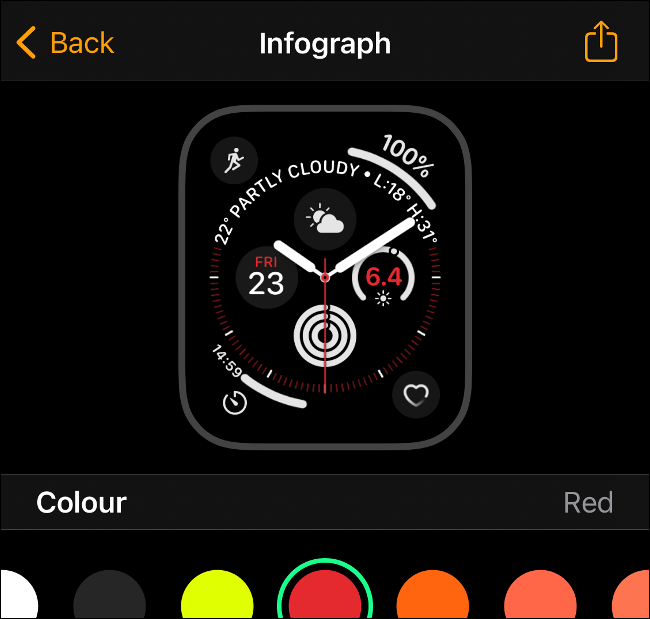
Важно: .watchface — это не резервная копия. Это именно шаблон оформления и набора компликаций.
Коротко о терминах:
- Циферблат — визуальная тема часов с информацией и компликациями.
- Компликация — отдельный элемент на циферблате, показывающий данные (погода, активность, события).
Установка .watchface на Apple Watch
Общий принцип: получите .watchface на iPhone и откройте его через приложение Watch. Ниже — способы передачи и подробные шаги.
Перед установкой — проверка совместимости
- Убедитесь, что ваш Apple Watch и iPhone сопряжены и рядом.
- Для обмена циферблатами требуется watchOS, поддерживающий обмен (функция появилась в watchOS 7, сентябрь 2020). Рекомендуется обновить watchOS и iOS до последних доступных версий.
- Файл должен иметь расширение .watchface.
Из Сообщений или AirDrop
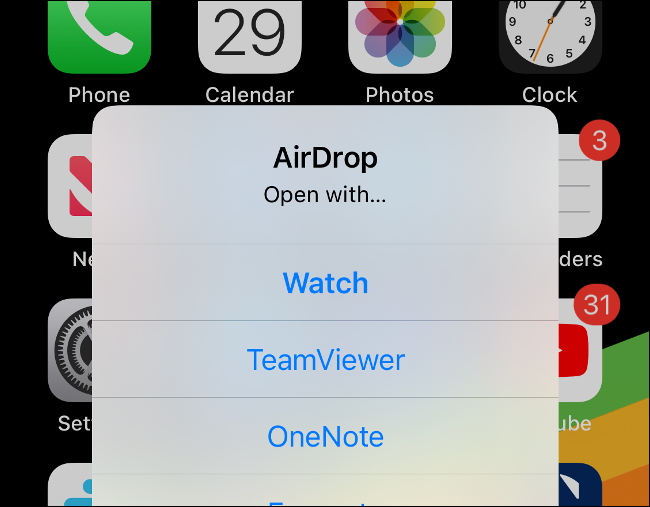
- В беседе iMessage коснитесь присланного .watchface или примите AirDrop.
- При появлении окна выбора приложений выберите «Часы» (Watch).
- В приложении Watch подтвердите действие: нажмите «Добавить в мои циферблаты» («Add to My Faces») или аналогичную локализованную кнопку.
Если файл пришёл в WhatsApp, Telegram или другом мессенджере — тапните по вложению и выберите открытие в приложении Watch.
Из почты или файлового менеджера
- Откройте письмо с вложением .watchface в приложении Почта на iPhone или откройте файл в «Файлы»/iCloud Drive/Google Drive.
- Нажмите на вложение, затем выберите «Открыть в…» и укажите приложение Watch.
- Подтвердите добавление циферблата.
С Mac через AirDrop
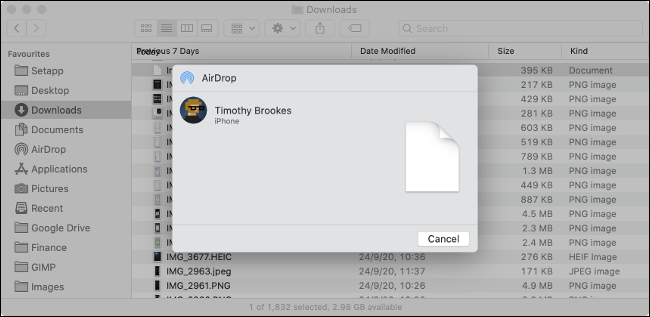
- На Mac: клик правой кнопкой по файлу → «Поделиться» → AirDrop.
- Выберите ваш iPhone в списке.
- На iPhone примите файл и откройте его в приложении Watch.
С ПК на Windows
AirDrop недоступен на Windows. Варианты:
- Загрузите файл в облачный диск (iCloud Drive, Google Drive, OneDrive), затем откройте соответствующее приложение на iPhone и тапните файл.
- Отправьте файл себе по почте и откройте вложение на iPhone.
- Используйте приложение заметок с поддержкой вложений и синхронизацией между устройствами.
Что делать, если приложение Watch не появляется
- Убедитесь, что на iPhone установлено приложение Watch и устройство сопряжено с часами.
- Попробуйте сохранить файл в «Файлы», затем открыть оттуда «Открыть в…» → Watch.
- Перезапустите iPhone и попробуйте снова.
Как удалить циферблат Apple Watch
Удалить можно как с iPhone, так и с самих часов.
На iPhone
- Откройте приложение Watch.
- Перейдите в раздел «Мои циферблаты» (My Faces).
- Нажмите «Изменить», затем тапните значок удаления рядом с нужным циферблатом и подтвердите «Удалить»/«Удалить циферблат».
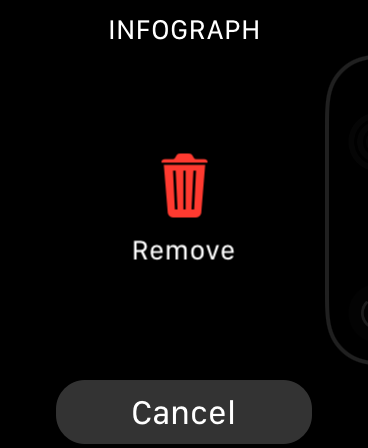
На Apple Watch
- На главном экране циферблата нажмите и удерживайте экран до появления режима редактирования.
- Проведите влево или вправо, чтобы выбрать циферблат для удаления.
- Проведите вверх по превью циферблата или нажмите значок удаления и подтвердите удаление.
Когда это не сработает — типичные причины и решения
- Неподдерживаемая версия watchOS: обновите часы через приложение Watch → Основные → Обновление ПО.
- Файл повреждён: попросите отправителя пересоздать файл и отправить заново.
- Ограничения мессенджера: некоторые приложения могут блокировать специфические расширения — используйте почту или облако.
- Несопоставимое устройство: старые модели Apple Watch могут не поддерживать некоторые компликации/функции из шаблона.
Важно: файл .watchface не содержит ваших персональных данных, но шаблон может запрашивать компликации, требующие доступа к данным (например, календарь или здоровье). Разрешайте доступ только доверенным приложениям.
Альтернативные подходы
- Воссоздать циферблат вручную в приложении Watch, если файл не открывается.
- Сохранить экран в виде скриншота и использовать как визуальную подсказку при ручной настройке.
- Использовать приложения и сообщества, предлагающие коллекции проверенных циферблатов (учитывайте безопасность и лицензии).
Руководство по устранению неполадок (мини-методология)
- Проверить расширение файла и целостность.
- Убедиться в сопряжении Apple Watch и iPhone.
- Проверить версию watchOS и iOS, при необходимости обновить.
- Скопировать файл в «Файлы» или облако и попробовать открыть оттуда.
- Повторить передачу через другой канал (AirDrop ↔ почта ↔ мессенджер).
Ролевые чек-листы
Для пользователя iPhone:
- iPhone и Watch рядом и сопряжены.
- Приложение Watch установлено.
- Файл .watchface получен и видим в приложении Сообщения/Почта/Файлы.
Для пользователя Mac:
- AirDrop включён на Mac и iPhone.
- Файл доступен и не заблокирован системой.
- На iPhone выбрано открытие в приложении Watch.
Для пользователя Windows:
- Файл загружен в облако или отправлен на почту.
- На iPhone доступ к облаку/почте настроен.
Критерии приёмки
- Циферблат появился в приложении Watch в списке «Мои циферблаты».
- На самом Apple Watch выбран и отображается новый циферблат.
- Компликации корректно отображают данные (при наличии доступа).
Безопасность и приватность
Файл .watchface не переносит события календаря или данные о здоровье. Однако циферблат может содержать компликации, которые при отображении будут запрашивать доступ к данным. Проверяйте разрешения приложений и не устанавливайте файлы из сомнительных источников.
Краткая сводка и советы
- Функция обмена циферблатами доступна с watchOS 7.
- AirDrop и Сообщения — самые быстрые способы передачи между Apple-устройствами.
- Для Windows используйте облачные хранилища или почту.
- Если файл не открывается, попробуйте сохранить его в «Файлы» и открыть из приложения Watch.
1‑строчный глоссарий:
- .watchface — файл-шаблон циферблата Apple Watch;
- Компликация — мини-приложение на циферблате;
- AirDrop — бесконтактная передача файлов между Apple-устройствами;
- watchOS — операционная система Apple Watch.
Примечание: периодические обновления watchOS улучшают совместимость и добавляют новые возможности для кастомизации. Если давно не обновляли часы — сделайте это перед активным обменом циферблатами.
Итог: передавать и устанавливать .watchface просто — главное соблюдать базовые проверки: версия ОС, сопряжение и источник файла.

Похожие материалы

Несколько аккаунтов Skype: Multi Skype Launcher

Журнал для работы: повысить продуктивность

Персональные звуки уведомлений на Android

Скачивание шоу Hulu для офлайн‑просмотра

Microsoft Start: персонализированная новостная лента
