
Как настроить VPN на Raspberry Pi
Почему Raspberry Pi должен использовать VPN
VPN (виртуальная частная сеть) шифрует соединение между вашим устройством и удалённым VPN-сервером. Это делает ваш интернет-трафик нечитаемым для локальной сети, провайдера и большинства сторонних наблюдателей. На Raspberry Pi это полезно для:
- Защиты приватности при работе в публичных сетях и при удалённом доступе.
- Обхода цензуры и региональных ограничений (например, для потокового видео в медиаплеерах типа Kodi).
- Безопасной работы сервисов, где требуется удалённый доступ через интернет.

Важно: VPN скрывает содержимое трафика, но не отменяет необходимость безопасного хранения учётных данных и обновления системы.
Что понадобится
- Raspberry Pi 2 или новее (Pi 3/4 рекомендуются; старые модели могут заметно замедляться из‑за шифрования).
- Учётная запись VPN с поддержкой OpenVPN или WireGuard (платная подписка предпочтительнее для стабильного стриминга).
- Клавиатура и монитор, либо SSH-доступ с компьютера.
- На компьютере для SSH: PuTTY или встроенный SSH (Windows PowerShell, macOS, Linux).
- Если планируете автозапуск — доступ root / sudo на Pi.
Примечание: в этой инструкции предполагается Raspberry Pi OS (Debian-подобная система). Многие шаги работают и на других дистрибутивах, но команды пакетов и пути могут отличаться.
Кратко — что такое OpenVPN
OpenVPN — это открытый VPN-протокол и программное обеспечение для создания защищённых туннелей. Многие провайдеры предоставляют готовые .ovpn-конфигурации, которые можно запустить из командной строки на Raspberry Pi. OpenVPN удобен тем, что не требует графического клиента и хорошо пригоден для headless-систем.
Подготовка: отключение IPv6 (рекомендовано)
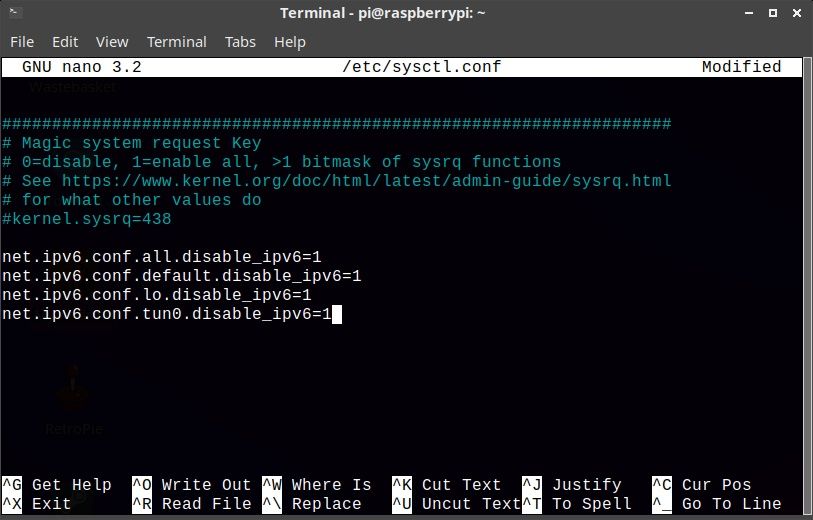
Некоторые VPN-провайдеры и конфигурации требуют отключения IPv6, чтобы избежать утечек трафика. В терминале откройте системный файл:
sudo nano /etc/sysctl.confПрокрутите в конец и добавьте (или раскомментируйте) строки:
net.ipv6.conf.all.disable_ipv6=1

net.ipv6.conf.default.disable_ipv6=1

net.ipv6.conf.lo.disable_ipv6=1

net.ipv6.conf.tuno.disable_ipv6=1
Сохраните (Ctrl+X, Y) и перезагрузите систему:
sudo rebootImportant: отключение IPv6 может повлиять на приложения, которые явно требуют IPv6. Если вы используете такие сервисы, проверьте совместимость с провайдером VPN.
Установка OpenVPN и загрузка конфигураций
- Установите OpenVPN:
sudo apt update
sudo apt install openvpn unzip -y- Перезагрузите Pi после установки (если не сделали это ранее):
sudo reboot- Загрузите ZIP с конфигурациями от вашего провайдера (пример для NordVPN):
cd /etc/openvpn
sudo wget https://downloads.nordcdn.com/configs/archives/servers/ovpn.zip- Распакуйте:
unzip ovpn.zip- Запустите конфигурацию:
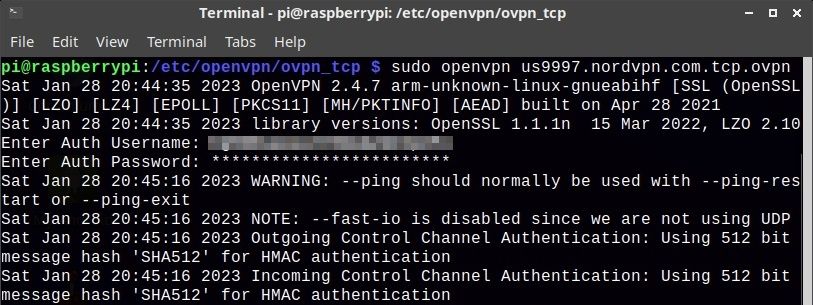
sudo openvpn your_ovpn_configuration_file.ovpnВас попросят ввести имя пользователя и пароль от VPN (если это не встроенные сертификаты). После успешного подключения терминал покажет строки с присвоением адреса и поднятием интерфейса tun.
Совет: чтобы запустить OpenVPN в фоне, можно использовать опцию –daemon:
sudo openvpn --config /etc/openvpn/your_ovpn_configuration_file.ovpn --daemonИли запустить в сессии screen/tmux, чтобы при разрыве SSH соединения процесс продолжил работать.
Отключение и переключение серверов
Чтобы завершить текущую сессию OpenVPN, в терминале, где он запущен, нажмите Ctrl+C. Чтобы подключиться к другому серверу — повторите команду с другим .ovpn файлом. Если в конфигурации используется отдельный файл с учётными данными, укажите его через опцию auth-user-pass или сохраните учётные данные в отдельном файле с правами 600.
Пример сохранения учётных данных (файл /etc/openvpn/credentials):
myusername
mypassword
Затем в .ovpn файле прописать:
auth-user-pass /etc/openvpn/credentials
И защитить файл:
sudo chmod 600 /etc/openvpn/credentialsВариант: использовать клиент провайдера для Raspberry Pi
Некоторые VPN-сервисы предлагают готовые клиенты или инструкции специально для Raspberry Pi. Это упрощает настройку и позволяет выбирать серверы через интерфейс клиента. Примеры провайдеров, которые имеют инструкции/клиенты для Pi:
- ProtonVPN — официальная поддержка Linux, есть клиент и инструкции для Raspberry Pi. (подходит для P2P, Tor и потокового видео на многих серверах)
- NordVPN — предоставляет конфигурации OpenVPN и инструкции для Pi.
- Private Internet Access (PIA) — есть инструкции и скрипты для Linux.
Использование клиентского пакета удобно для новичков, но иногда занимающие места пакеты могут требовать обновлений и дополнительных зависимостей.
Альтернатива: WireGuard
WireGuard — современный VPN-протокол с простым конфигурированием и высокой производительностью. Многие провайдеры теперь поддерживают WireGuard. Плюсы WireGuard:
- Быстрее и легче для процессора (особенно на слабых Pi).
- Проще в конфигурации и отладки.
Установка базовая (пример):
sudo apt install wireguardДалее следуйте инструкциям провайдера для генерации ключей и конфигурации wg-quick. Если провайдер предоставляет конфиги, поместите их в /etc/wireguard и запускайте через wg-quick up
Notes: WireGuard использует постоянные ключи и статические адреса, поэтому его модель отличается от классических OpenVPN-конфигураций.
Когда VPN на Raspberry Pi может не сработать (характерные проблемы)
- Слабая модель Pi (старше Pi 2) может быть заметно медленной при шифровании/дешифровании.
- Стриминговые сервисы активно блокируют IP-адреса VPN: не все серверы будут работать с Netflix, BBC iPlayer и т. п.
- Утечки DNS или IPv6: если не настроены DNS через VPN или не отключён IPv6, возможны утечки.
- Неправильные права на файлы с учётными данными — сервисы не примут подключение.
Тесты и приёмка (проверки после настройки)
- Проверка адреса: curl https://ifconfig.me или https://ipinfo.io — адрес должен соответствовать стране/серверу VPN.
- DNS-тест: используйте сайты для проверки DNS-утечек или запустите dig @resolverip example.com и сверяйте.
- Проверка маршрута: ip r show; интерфейс tun0 должен быть активен.
- Тест потокового видео: откройте нужный сервис и проверьте доступность нужного контента.
Безопасность и надёжность — рекомендации
- Храните файлы с учётными данными с правами 600.
- Регулярно обновляйте систему и пакеты: sudo apt update && sudo apt upgrade -y.
- Реализуйте «kill switch», чтобы при падении VPN-интерфейса весь исходящий трафик блокировался (iptables/ufw): это предотвращает выборочные утечки в сеть провайдера.
- По возможности используйте DNS-серверы провайдера VPN или зашифрованные DNS (DNS-over-HTTPS/TLS).
Пример быстрой проверки интерфейсов и туннеля:
ip addr show tun0
sudo systemctl status openvpn
Мини‑методология выбора VPN для Raspberry Pi (короткая)
- Поддержка OpenVPN или WireGuard — обязательно.
- Наличие инструкций или клиента для Linux/ARM.
- Политика логов и юрисдикция — изучите политику приватности.
- Быстродействие на слабом оборудовании — ищите протокол WireGuard или быстрые серверы.
- Тестирование: купите минимальную подписку и проверьте совместимость со стриминговыми сервисами, если это нужно.
Чек-лист по ролям
- Для домашнего пользователя/медиаплеера:
- Pi 3/4, свежая система, OpenVPN/WireGuard настройки, тест стриминга.
- Для удалённого доступа/администрирования:
- Настроить автозапуск, защитить ключи, реализовать kill switch, логировать события подключения.
- Для продакшн‑сервера/инфраструктуры:
- Использовать WireGuard при возможности, мониторинг SLI/SLO доступности, конфигурация systemd unit и бэкапы конфигов.
Решающее дерево (быстрый путь выбора решения)
flowchart TD
  A[Нужен VPN на Raspberry Pi?] --> B{Цель использования}
  B -->|Потоковое видео| C[OpenVPN с проверкой сервера]
  B -->|Макс. скорость| D[WireGuard]
  B -->|Простота| E[Клиент провайдера для Pi]
  C --> F{Поддерживает ли провайдер Pi-клиент?}
  F -->|Да| E
  F -->|Нет| G[Загрузить .ovpn и запустить OpenVPN]
Частые команды и краткий шорткат‑чиз (cheat sheet)
- Установка: sudo apt install openvpn unzip
- Запуск: sudo openvpn –config /etc/openvpn/example.ovpn
- Фон: sudo openvpn –config /etc/openvpn/example.ovpn –daemon
- Стоп (в интерактивной сессии): Ctrl+C
- Защита credentials: sudo chmod 600 /etc/openvpn/credentials
- Проверка IP: curl https://ifconfig.me
Совместимость и миграция
- Старые модели Pi: возможны тормоза; WireGuard предпочтительнее для старых плат как более лёгкое решение.
- Если провайдер удалил поддержку OpenVPN — поищите WireGuard-конфигурации или клиента для ARM.
Примеры ситуаций и решения (edge‑case gallery)
- VPN подключается, но потоковый сервис выдаёт ошибку геолокации: смените сервер/попробуйте другой провайдер.
- После перезагрузки VPN не стартует: убедитесь, что вы запускали с –daemon или используете systemd/unit-файл.
- При использовании Pi в качестве роутера — настройте форвардинг и MASQUERADE в iptables, чтобы маршрутизировать весь домашний трафик через VPN.
Краткая глоссария (1‑строчные определения)
- OpenVPN — надёжный классический VPN-протокол, работает через OpenSSL.
- WireGuard — современный, лёгкий и быстрый VPN-протокол.
- tun0 — виртуальный сетевой интерфейс, используемый OpenVPN для туннелирования.
- Kill switch — правило, блокирующее трафик при падении VPN.
Заключение и рекомендации
Raspberry Pi отлично подходит для личного VPN‑клиента: он может выступать медиаплеером с доступом к геозаблокированному контенту, точкой удалённого доступа или порталом приватного соединения. Если вам нужна простота и совместимость — начните с OpenVPN и конфигураций от провайдера. Если важна скорость и минимальная нагрузка на процессор — рассмотрите WireGuard. Обязательно защитите файлы с учётными данными, проверьте отсутствие DNS/IPv6 утечек и протестируйте доступ к нужным сервисам.
Важно
- Всегда используйте проверенного провайдера VPN и обновляйте систему.
- Тестируйте конфигурацию до использования в продакшн‑сценариях (особенно если Pi дает доступ другим устройствам в сети).
Summary:
- VPN на Raspberry Pi защищает приватность и помогает обходить блокировки.
- OpenVPN — простой и широко поддерживаемый вариант; WireGuard даёт лучший перформанс.
- Защитите файлы с учётными данными, отключите IPv6 при необходимости и реализуйте kill switch.

Похожие материалы

Несколько аккаунтов Skype: Multi Skype Launcher

Журнал для работы: повысить продуктивность

Персональные звуки уведомлений на Android

Скачивание шоу Hulu для офлайн‑просмотра

Microsoft Start: персонализированная новостная лента
