
Как создать виртуальную машину на Windows 11 с помощью Hyper‑V
TL;DR
Создайте изолированную «виртуальную» копию компьютера внутри Windows 11 с помощью встроенного Hyper‑V: включите компонент Windows, создайте новую виртуальную машину в Hyper‑V Manager и подключите ISO‑образ ОС. Это безопасный способ тестировать приложения, несколько ОС и экспериментировать без риска для основной системы.
Важное: Hyper‑V доступен в редакциях Pro, Education и Enterprise. Для Home понадобятся дополнительные шаги или альтернативы.
К чему пригодится виртуальная машина
Виртуальная машина (ВМ) — это программная имитация отдельного компьютера внутри вашей системы. Она имеет «виртуальные» процессор, оперативную память, сетевой адаптер и диск. Вы устанавливаете в неё отдельную операционную систему и приложения; все изменения остаются внутри ВМ и не влияют на основную Windows.
Ключевые сценарии использования:
- Тестирование подозрительных или экспериментальных программ.
- Поддержка нескольких ОС на одном железе (например, Linux для разработки и Windows для работы).
- Изолированная песочница для изучения вредоносного ПО или конфигураций системы.
- Быстрая развёртка тестовых стендов и сред непрерывной интеграции.
Требования и совместимость
- Редакции Windows 11: Hyper‑V официально включён в Pro, Education и Enterprise. В Home Hyper‑V по умолчанию отсутствует (см. раздел «Альтернативы» и «Установка Hyper‑V в Home»).
- CPU должен поддерживать виртуализацию (Intel VT‑x или AMD‑V) и соответствующие флаги должны быть включены в BIOS/UEFI.
- Рекомендуемый минимум оперативной памяти для комфортной работы гостевой ОС — 4 ГБ для лёгких дистрибутивов и 8+ ГБ для полноценной Windows; хост тоже должен иметь запас.
- Дисковое пространство: минимум 16 ГБ для 32‑бит Windows, 32 ГБ для 64‑бит; лучше выделять больше под обновления и приложения.
Фактбокс: ключевые числа
- Минимум RAM для гостя: 2048 МБ (рекомендация 4096 МБ для современной Windows).
- Рекомендуемое место на диске: 32 ГБ для 64‑бит Windows.
- Возможное число ВМ: ограничено диском и оперативной памятью.
Как включить Hyper‑V в Windows 11
Шаги для Pro, Education, Enterprise
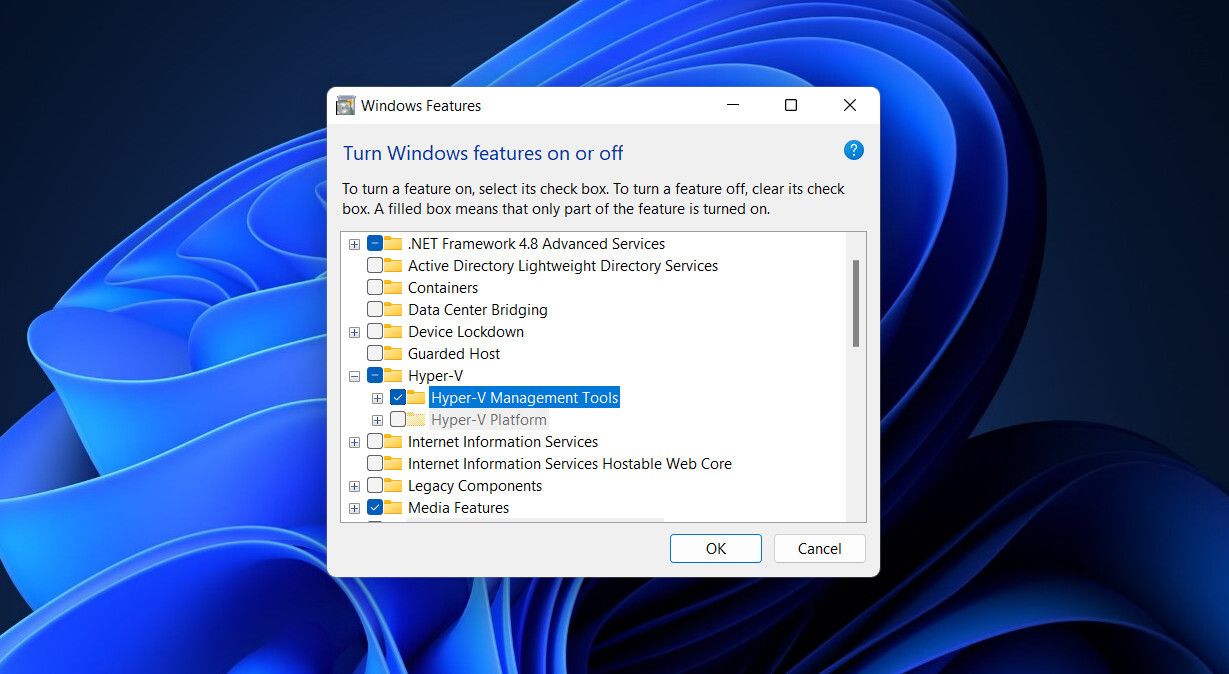
- Нажмите Win + R.
- Введите “optionalfeatures.exe” и нажмите Enter.
- В окне “Компоненты Windows” разверните раздел “Hyper‑V” и установите галочки для всех вложенных опций, затем нажмите OK.
После установки система предложит перезагрузиться — сделайте это сразу.
Важно: если вы используете Windows 11 Home и не видите Hyper‑V, читайте раздел «Hyper‑V в Windows 11 Home» ниже.
Как создать виртуальную машину в Hyper‑V Manager
Следуйте подробной инструкции ниже; шаги совпадают с мастером Hyper‑V и развёрнуты с пояснениями.
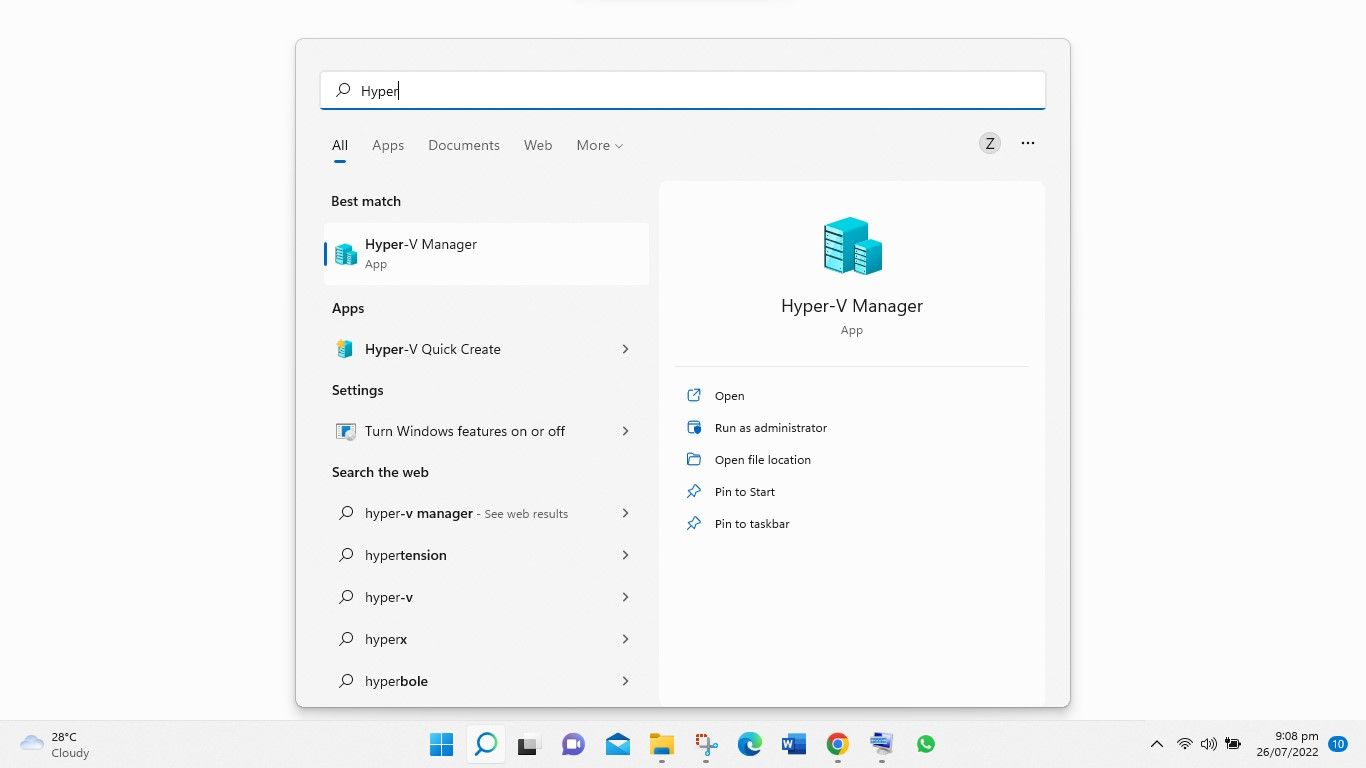
- Откройте Пуск и введите “Hyper‑V”, затем запустите Hyper‑V Manager.
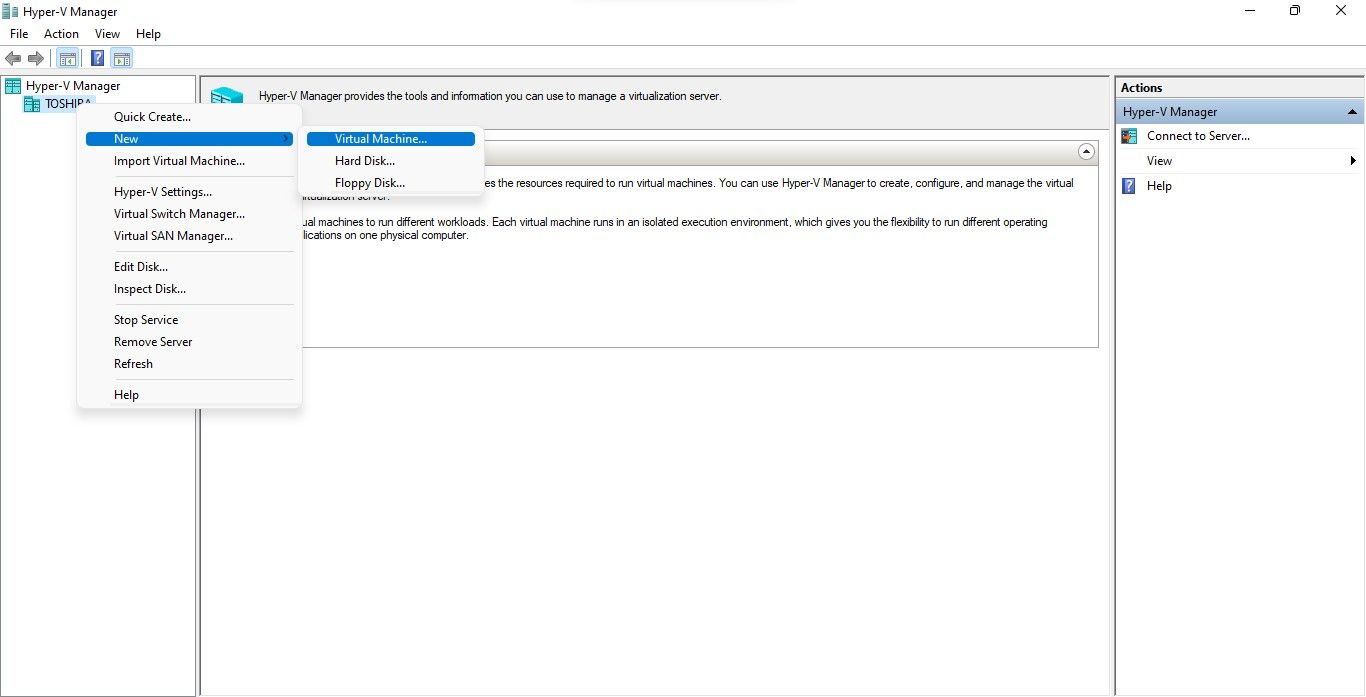
- В левой панели выберите своё имя компьютера (host). Щёлкните правой кнопкой и выберите Новая виртуальная машина.
- Мастер предложит страницу «Перед началом работы» — прочитайте, нажмите Далее.
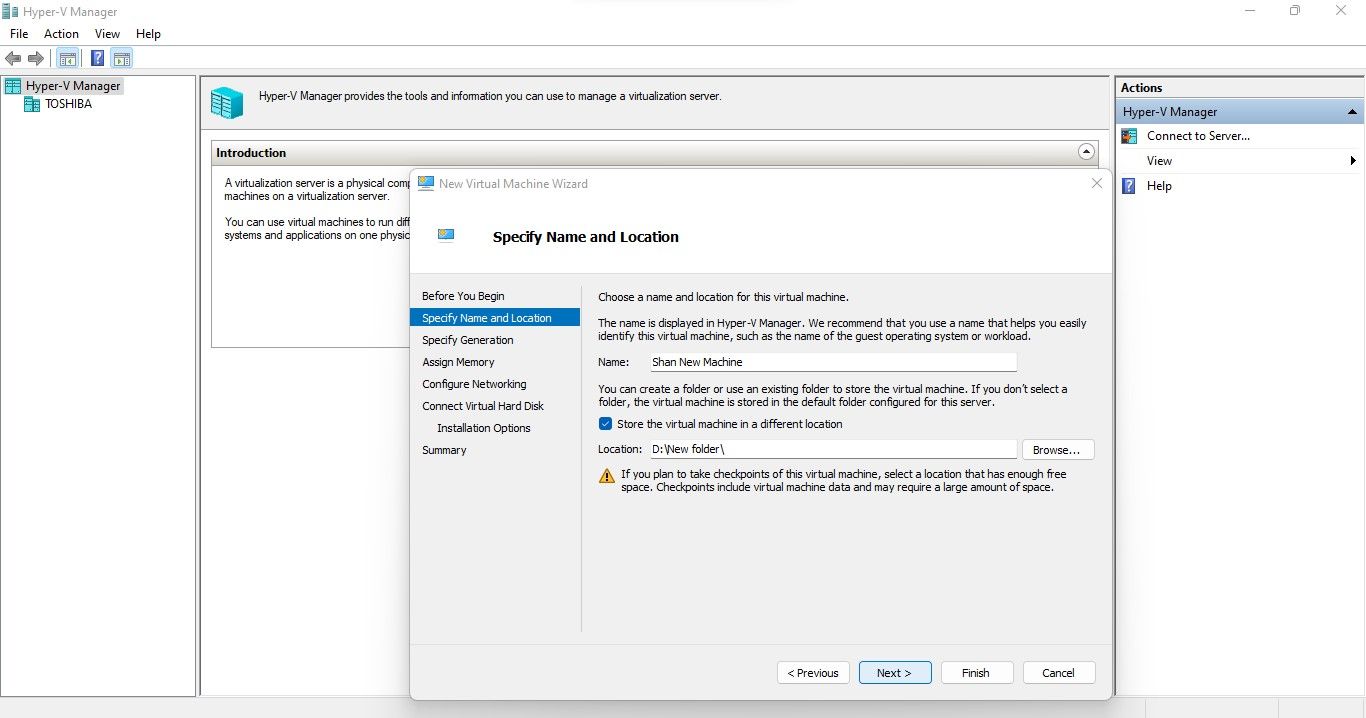
- Укажите имя виртуальной машины. При желании поставьте галочку “Хранить виртуальную машину в другом месте” и укажите путь.
- Выберите поколение ВМ: Generation 1 (поддержка старых 32‑ и 64‑бит ОС) или Generation 2 (современные 64‑бит ОС, UEFI). Для новых установок чаще выбирают Generation 2.
- Укажите объём памяти. Рекомендуется не менее 2048 МБ. Если памяти в хосте мало, включите “Использовать динамическую память” — Hyper‑V будет перераспределять RAM при необходимости.
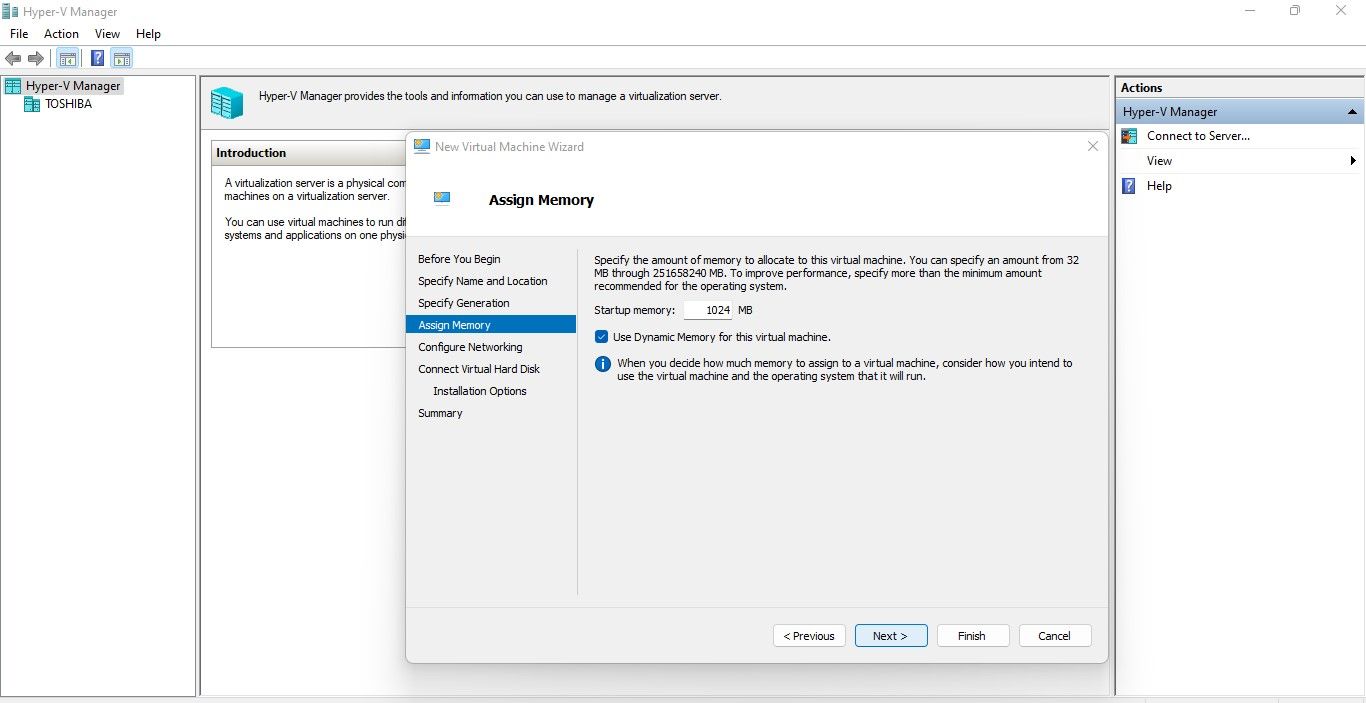
- Настройте сетевое подключение — по умолчанию выбирайте “Default Switch” для доступа в интернет через хост.
- Создайте или подключите виртуальный жёсткий диск. Можно создать новый VHDX или указать существующий. При создании укажите размер.
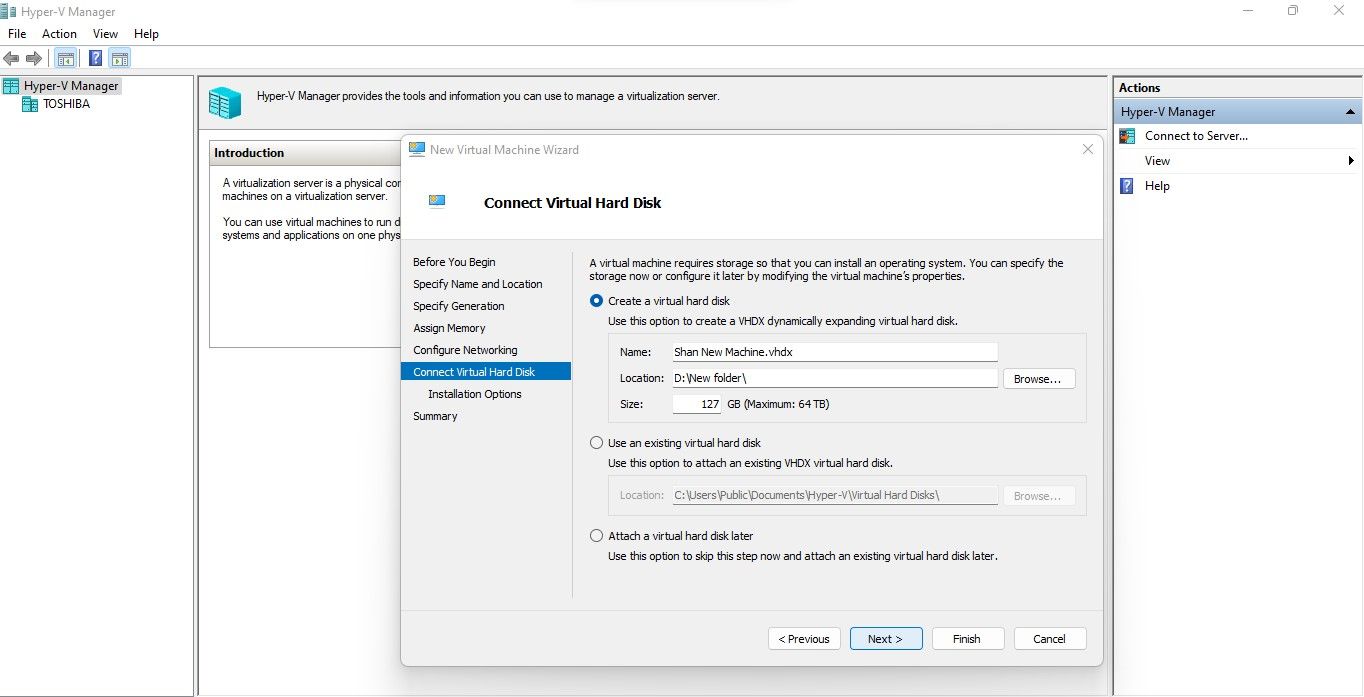
- В разделе “Параметры установки” можно выбрать “Установить операционную систему позже” или подключить ISO/флешку для прямой установки.
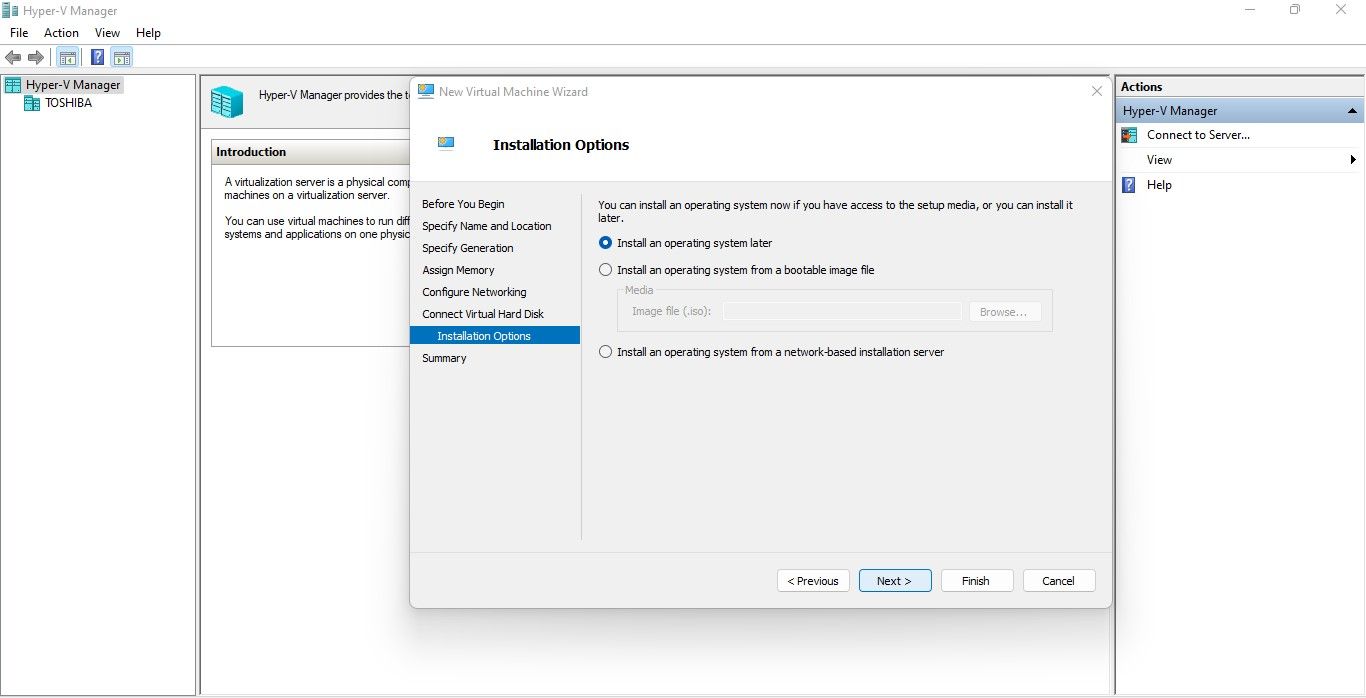
- Проверьте сводку и нажмите Готово.
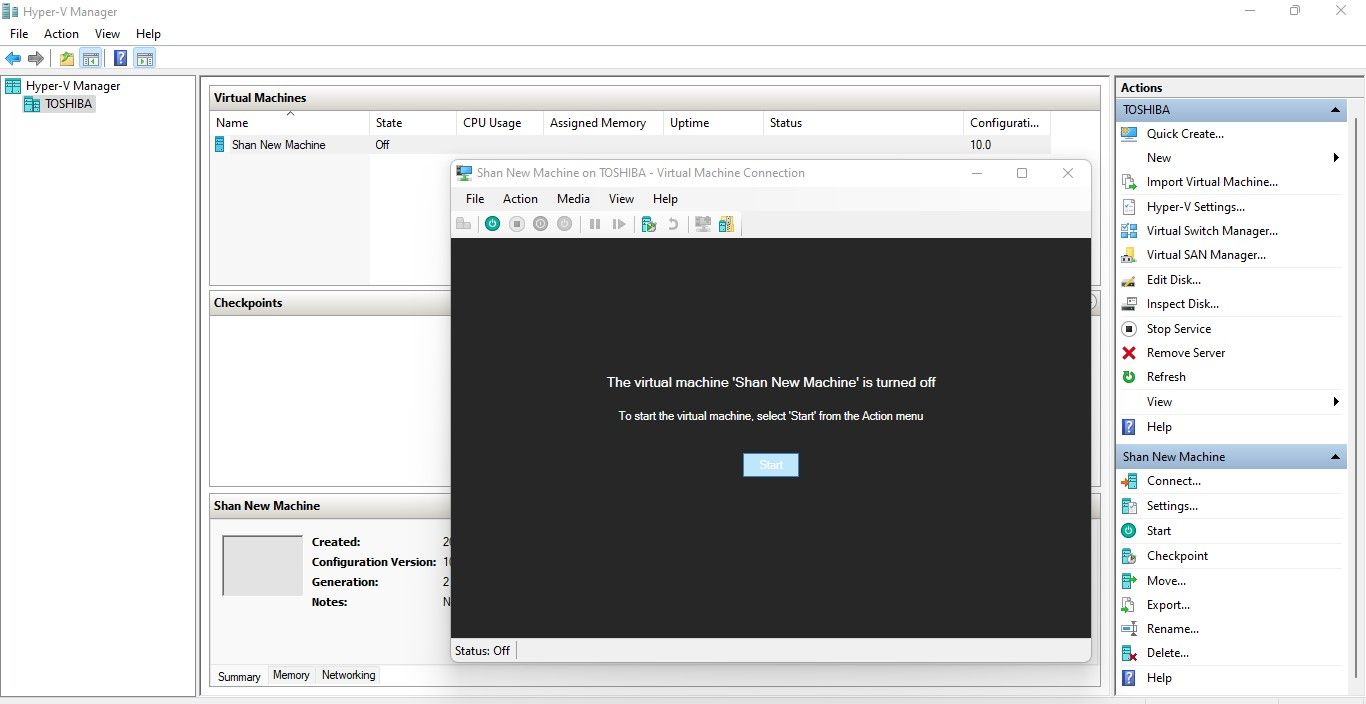
После создания виртуальной машины откройте её через Hyper‑V Manager: правый клик по ВМ → Подключиться → Запустить.
Практические рекомендации по конфигурации
- CPU: выделяйте ядра с учётом нагрузки. Для простой ОС 1–2 виртуальных процессора достаточно; для сборки ПО и CI — 4+. Не забывайте оставлять ядра для хоста.
- RAM: используйте динамическую память, если хост ограничен, но для достижимости стабильности лучше выделять фиксированный объём для серверных задач.
- Диск: выбирайте формат VHDX (более надёжный и поддерживает большие размеры). Для производительности укажите фиксированный размер, если позволяет диск.
- Сеть: Default Switch прост в настройке, но для сложных тестов используйте виртуальные коммутаторы (External, Internal, Private) для имитации разных сетевых сценариев.
Мини‑методология быстрого развёртывания тестовой ВМ
- Создайте компактную ВМ с 2 ГБ RAM и 32 ГБ VHDX.
- Подключите ISO и установите ОС.
- Настройте интеграционные службы Hyper‑V (Guest Services) и обновите сеть.
- Снимите контрольную точку (snapshot) перед тестированием.
- После эксперимента либо вернитесь к контрольной точке, либо удалите ВМ.
Контрольные точки и резервные копии
Используйте контрольные точки (snapshots/checkpoints) перед рисковыми изменениями — это быстрый способ откатиться. Для долговременного хранения делайте бэкап VHDX‑файла и экспорт виртуальной машины.
Когда ВМ не подходит
- Если нужен максимальный доступ к графическому ускорению (игры, GPGPU) — виртуализация обычно ограничена в производительности GPU.
- Для сверх‑низкой латентности реального времени (аудио или промышленная автоматизация) — накладывается дополнительная задержка.
- На слабых машинах с 4 ГБ RAM и HDD использование ВМ может сделать систему практически непригодной.
Альтернативы и сравнение
- VirtualBox (Oracle): бесплатно, кроссплатформенно, простая настройка; лучше для домашних пользователей и учебных задач.
- VMware Workstation Player/Pro: коммерческое ПО с хорошей поддержкой, удобные инструменты для продвинутых сценариев.
- Windows Sandbox: лёгкая встроенная песочница для быстрого запуска подозрительных EXE; не заменяет полноценную ВМ (короткоживущая среда, без постоянного диска).
Сравнение по задачам (упрощённо):
- Тестирование приложений: Hyper‑V, VirtualBox, VMware — все подходят.
- Лёгкая одноразовая проверка EXE: Windows Sandbox быстрее.
- Продвинутые сетевые сценарии: VMware/Hyper‑V дают гибкость.
Hyper‑V в Windows 11 Home
Официально Hyper‑V не входит в Home. Есть обходные пути (включение компонентов через DISM и активацию набора функций), но они могут быть нестабильны и не поддерживаются Microsoft. Рекомендуется:
- Обновиться до Pro или
- Использовать VirtualBox/VMware Player или
- Применять Windows Sandbox (доступен не всегда в Home).
Безопасность и изоляция
- Никогда не передавайте из ВМ доступы к чувствительным ключам/сертификатам хоста.
- Отключайте общий буфер обмена и общие папки, если хотите строго изолировать гостя.
- Применяйте отдельные сети (Private/Internal) для тестов вредоносного ПО.
- Обновляйте гостевую ОС и гипервизор; уязвимости в интеграционных компонентах могут дать эскалацию.
Риски и меры:
- Уязвимости гипервизора: держите Windows обновлённой.
- Утечка данных через шаринги: выключайте Integration Services, если сомневаетесь.
Шаблоны конфигурации (cheat sheet)
- Лёгкая тестовая ВМ (для приложений): CPU 1, RAM 2 ГБ, Disk 32 ГБ, Generation 2.
- Веб‑сервер для тестов: CPU 2–4, RAM 4–8 ГБ, Disk 60–100 ГБ, External network.
- CI/Build Agent: CPU 4, RAM 8–16 ГБ, Fast SSD, отключить UI‑бонусы.
Ролевые чек‑листы
Разработчик:
- Создать ВМ с нужной ОС.
- Подключить ISO и установить инструменты разработки.
- Сохранить контрольную точку перед экспериментов.
Тестировщик:
- Настроить отдельную сеть для тестовых узлов.
- Создать несколько ВМ для сценариев кластеризации.
- Документировать конфигурации и версии ПО.
Системный администратор:
- Проверить поддержку виртуализации в BIOS/UEFI.
- Настроить бэкапы VHDX и экспорт ВМ.
- Следить за обновлениями Windows и Hyper‑V.
Частые ошибки и их исправления
- Гость не видит сеть: убедитесь, что у ВМ выбран корректный виртуальный коммутатор и включена интеграция сети.
- Не стартует из ISO: проверьте, выбран ли правильный ISO в разделе настроек контроллера IDE/СD‑ROM.
- Малый объём RAM: включите динамическую память или увеличьте выделение.
Критерии приёмки
- ВМ успешно запускается и доходит до экрана установки ОС.
- Гость видит сеть и имеет доступ в интернет (если нужно).
- Контрольная точка создана и рабочая.
- Ресурсы хоста не перегружены: CPU и RAM хоста остаются в приемлемых пределах.
Глоссарий в одну строку
- Гипервизор: программа, создающая и управляющая виртуальными машинами.
- VHDX: формат виртуального жёсткого диска Hyper‑V.
- Контрольная точка: снимок состояния ВМ для отката.
Часто задаваемые вопросы
Q: Можно ли запустить macOS в Hyper‑V?
A: MacOS официально поддерживается только на Apple‑устройствах; запуск в Hyper‑V противоречит лицензионным соглашениям.
Q: Как вернуть систему после «лома» гостя?
A: Восстановите контрольную точку или удалите виртуальную машину — хост при этом останется нетронутым.
Краткое резюме
Виртуальные машины—универсальный инструмент для разработчиков, тестировщиков и администраторов. Hyper‑V в Windows 11 даёт мощный встроенный гипервизор: он надёжен, интегрирован и бесплатен в поддерживаемых редакциях. Выбирайте конфигурацию по сценарию, сохраняйте контрольные точки и соблюдайте правила безопасности.
Короткое объявление (для рассылки, 100–200 слов) Создайте безопасную тестовую среду прямо в Windows 11: встроенный Hyper‑V позволяет запускать отдельные виртуальные компьютеры, тестировать приложения и разворачивать несколько операционных систем на одном ноутбуке. Руководство объясняет, как включить Hyper‑V, пошагово создать ВМ, выбрать поколение, выделить память и диск, подключить ISO‑образ и запустить гостевую систему. В статье также приведены шаблоны конфигураций, чек‑листы для ролей, рекомендации по безопасности и альтернативы для Windows 11 Home. Подходит для разработчиков, тестировщиков и всех, кто хочет экспериментировать без риска для основной системы.
Если вам нужна конкретная конфигурация под задачу (например, CI‑агент, тестирование браузеров или учебная Linux‑среда), напишите модель вашего ноутбука/ПК и сценарий — я помогу подобрать оптимальные параметры и шаги настройки.

Похожие материалы

Несколько аккаунтов Skype: Multi Skype Launcher

Журнал для работы: повысить продуктивность

Персональные звуки уведомлений на Android

Скачивание шоу Hulu для офлайн‑просмотра

Microsoft Start: персонализированная новостная лента
