
Установка USB-розетки в стене
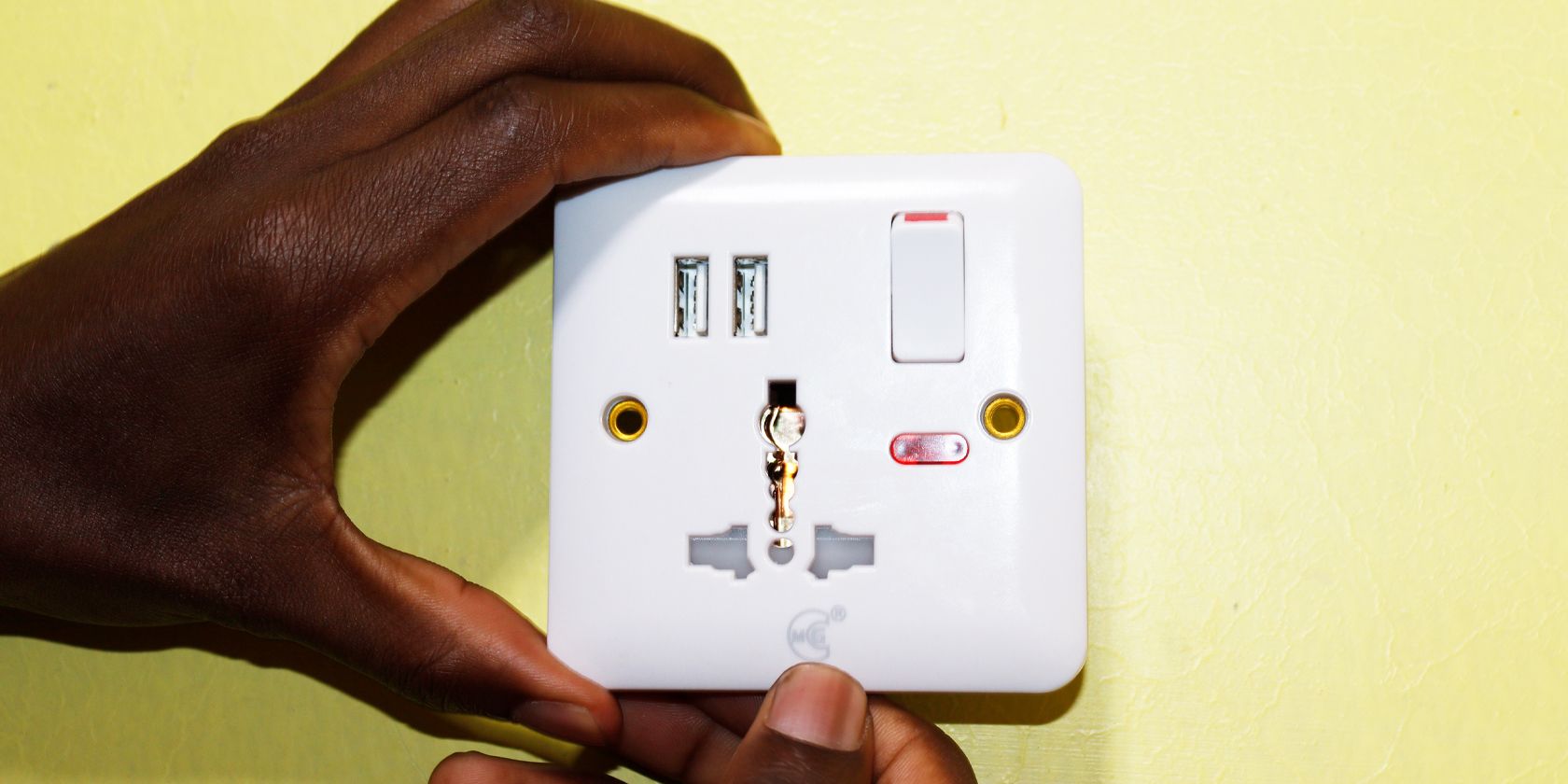
Почему стоит установить USB-розетку
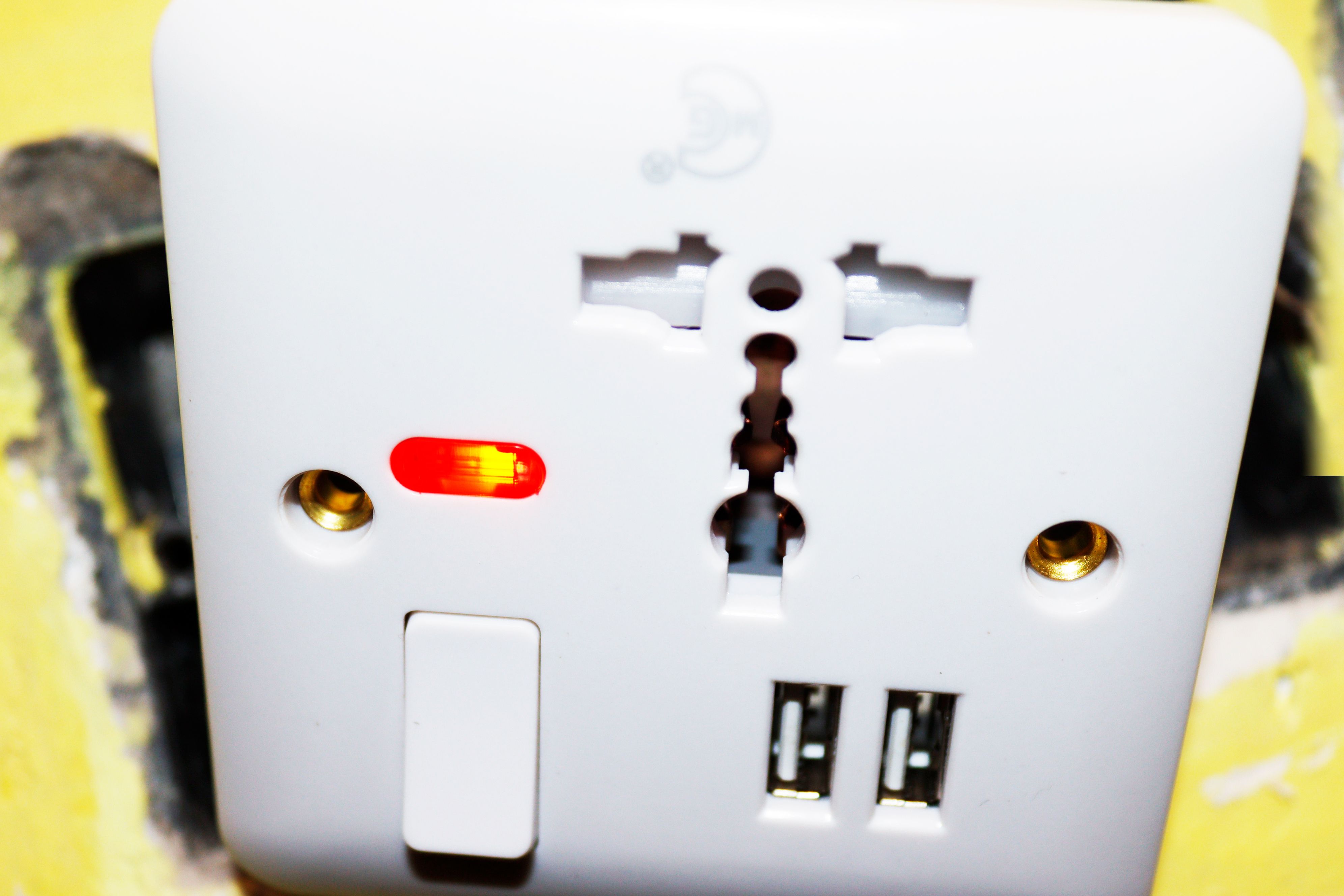
USB-розетка в стене делает зарядку устройств удобнее и аккуратнее. Вот ключевые преимущества:
- Постоянная точка зарядки. Не нужно искать адаптер или включать ноутбук.
- Больше портов без занимания розеток под обычную вилку.
- Аккуратный вид и меньше кабельного беспорядка.
- Возможность установки USB-PD/быстрой зарядки, если розетка поддерживает стандарт.
Важно: встроенная USB-розетка — это электрическое устройство, подключаемое к сети. Безопасность и соответствие стандартам — приоритет.
Что понадобится
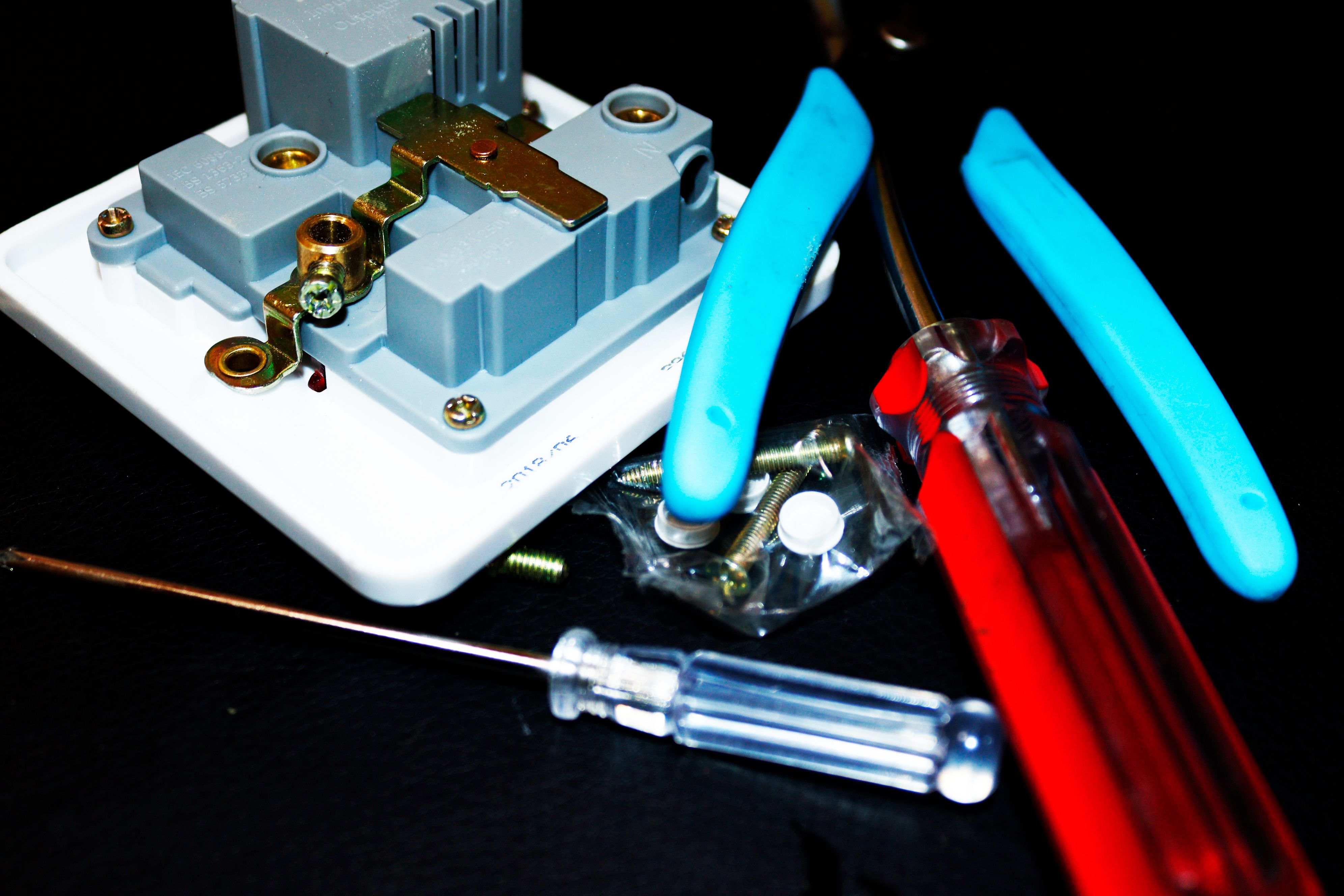
Краткий перечень инструментов и материалов:
- USB-розетка (модель с нужным количеством портов и поддержкой быстрой зарядки, если требуется).
- Дрель с коронкой или набор сверл для монтажного отверстия.
- Шурупы и дюбели, если устанавливаете в пустотелую стену.
- Отвёртка по профилю винтов на розетке (крест/шлиц/торкс).
- Кусачки/стриппер для зачистки проводов.
- Индикатор напряжения или мультиметр для проверки отсутствия фазы.
- Кабельные наконечники (гильзы) и колпачковые клеммы для надёжного соединения.
- USB-кабель и смартфон для тестирования.
Важно: перед началом работы обязательно обесточьте линию и убедитесь в отсутствии напряжения индикатором. Если не уверены в своих навыках — обратитесь к квалифицированному электрику.
Важно: Работа с сетью 230 В / 120 В опасна. Отключите автоматический выключатель и убедитесь, что цепь обесточена.
Краткая методология установки
- Выберите место и разметьте.
- Просверлите направляющие отверстия и сделайте монтажное гнездо.
- Ослабьте клеммы на корпусе розетки.
- Зачистите провода и подготовьте концы.
- Вставьте и закрепите розетку в стене винтами.
- Подключите по маркировке L, N, PE и проверьте.
Подробные шаги
Шаг 1: Выбор места установки
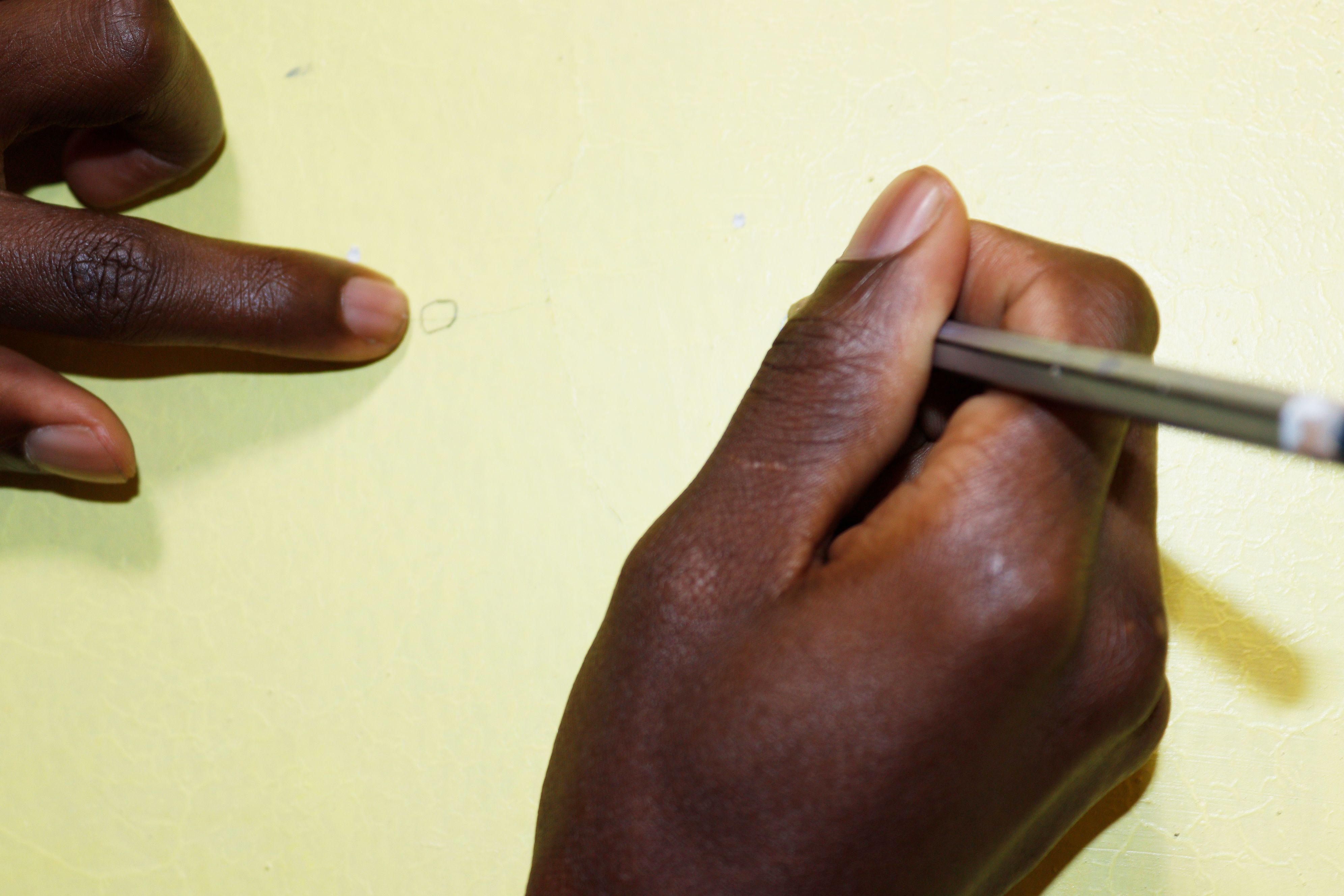
Рекомендации по выбору места:
- Установите розетку рядом с местом, где чаще всего заряжают устройства (кровать, рабочая зона, диван).
- Проверьте доступ к существующей электрической линии или возможности проложить скрытую линию.
- Учтите длину USB-кабелей и расположение мебели.
- При замене старой розетки убедитесь, что монтажная коробка соответствует по глубине и форме.
Разметьте центр будущего отверстия карандашом. Очистите поверхность от пыли и мусора.
Шаг 2: Просверлите направляющие отверстия и подготовьте монтажное гнездо
Сверлите два направляющих отверстия для шурупов и вырежьте монтажное отверстие под корпус розетки. Используйте коронку подходящего диаметра или штроборез, если требуется. Размер гнезда должен позволять плотно разместить коробку или корпус розетки.
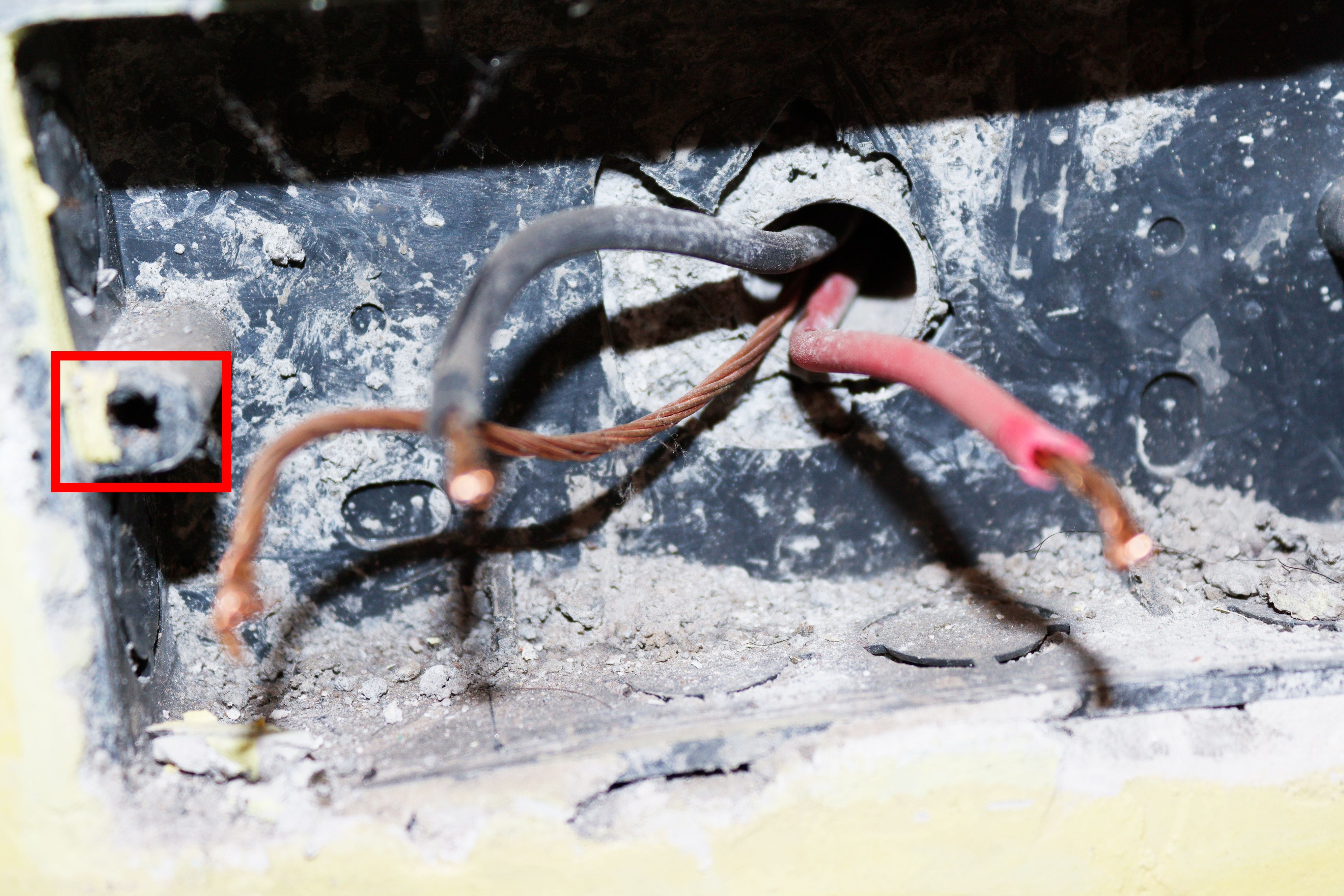
Совет: сначала сверлите тонким сверлом для ориентира, затем — коронкой. Для пустотелых стен используйте длинные шурупы и крепёжные элементы для гипсокартона.
Шаг 3: Ослабьте винты на розетке
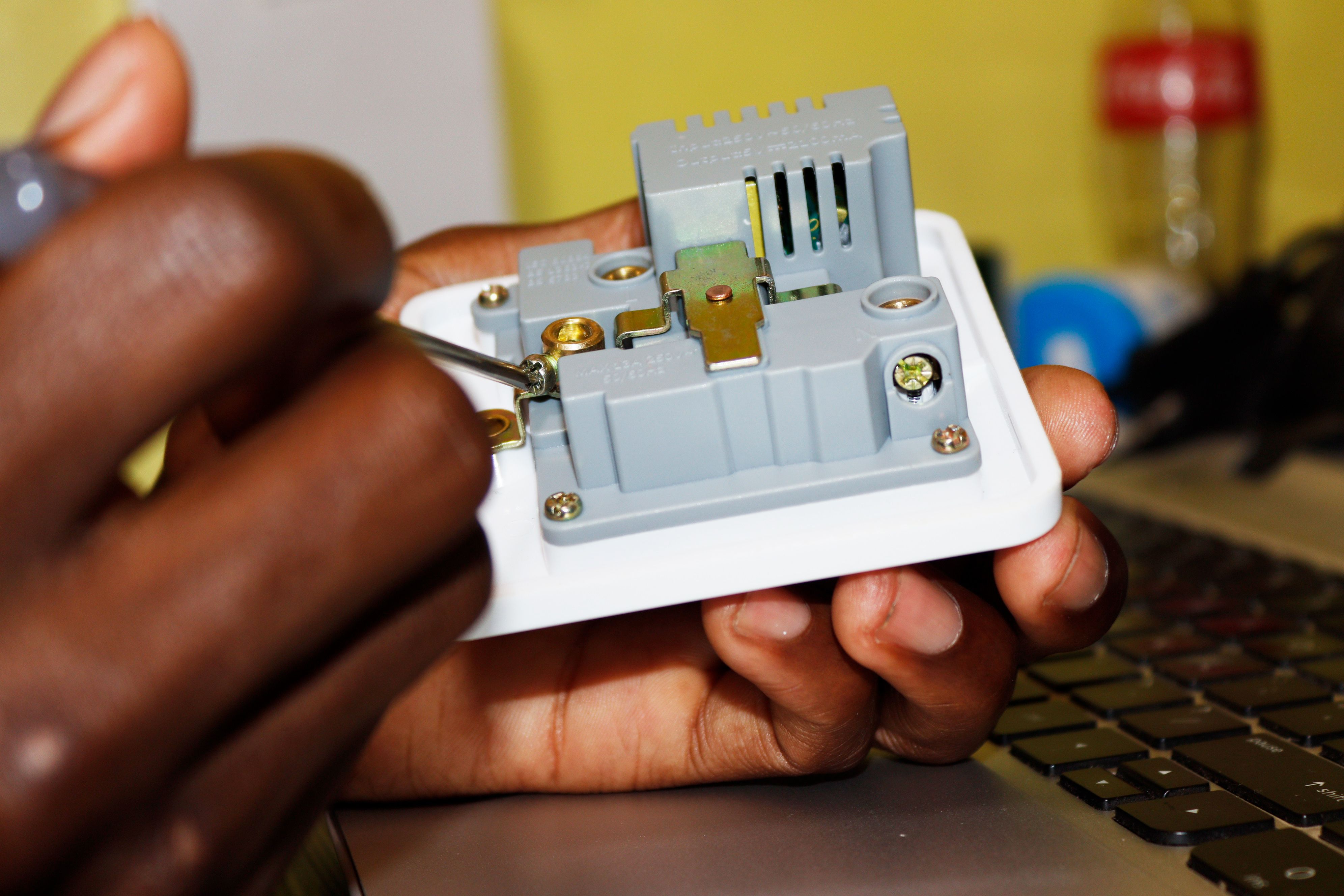
Отверните клеммные винты на розетке, чтобы было удобно вставлять провода. Не теряйте винты — положите их в небольшую ёмкость. Ослабьте винты лишь настолько, чтобы провода легко вошли в клеммы.
Шаг 4: Зачистите изоляцию проводов
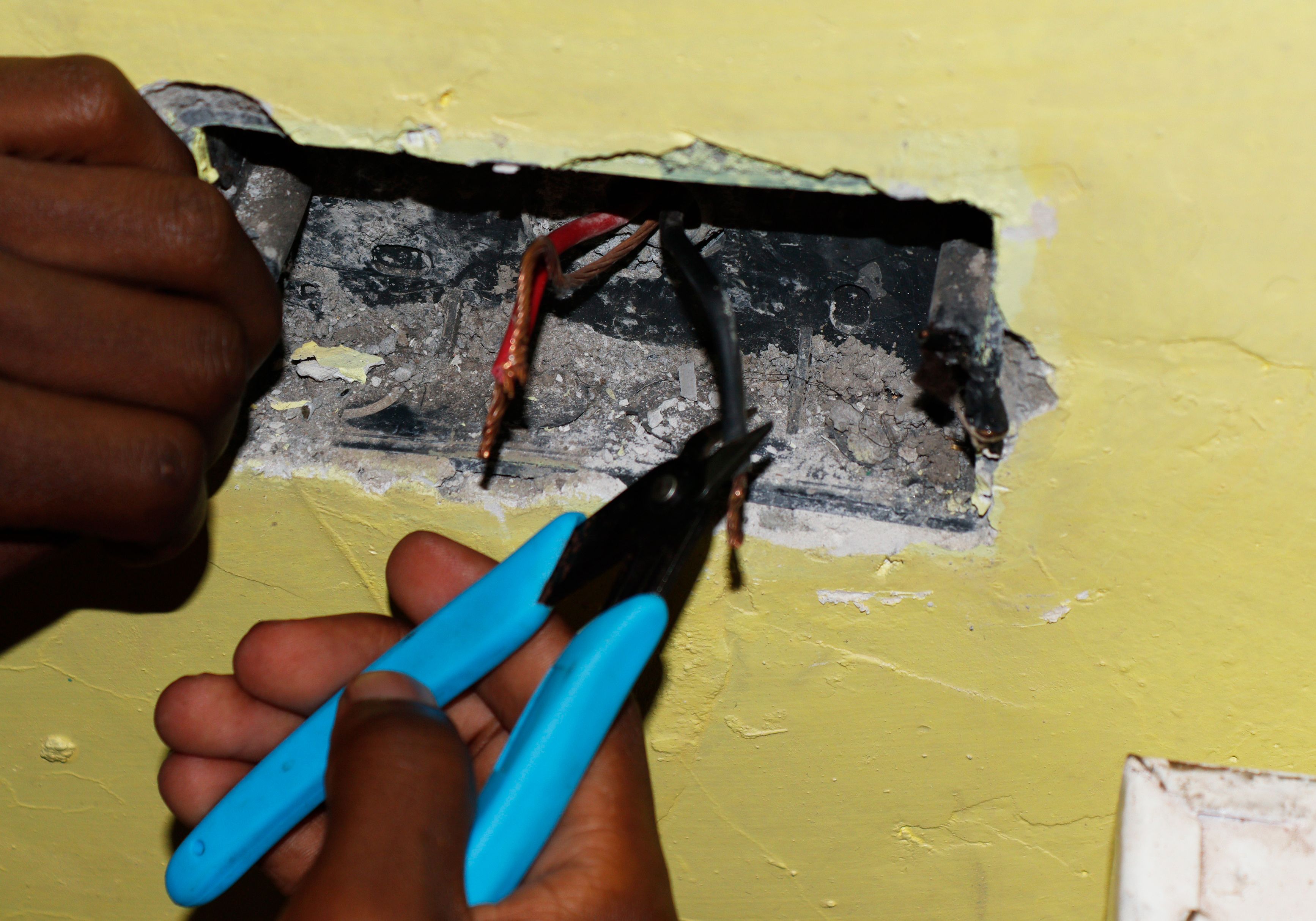
- Убедитесь, что питание отключено (проверьте индикатором).
- Зачистите ~8–12 мм изоляции с конца каждого проводника.
- Если вы используете многожильный провод, наденьте гильзу и обожмите её.
Будьте аккуратны: не заденьте жилы и не повредите металлическую оплётку или внутренние жилы при зачистке.
Шаг 5: Вставьте розетку и закрепите винтами
Вставьте корпус розетки в монтажное гнездо и закрепите его шурупами в направляющих отверстиях. Не перетягивайте шурупы — это может деформировать корпус или сорвать резьбу.
Шаг 6: Подключите провода (L, N, PE)
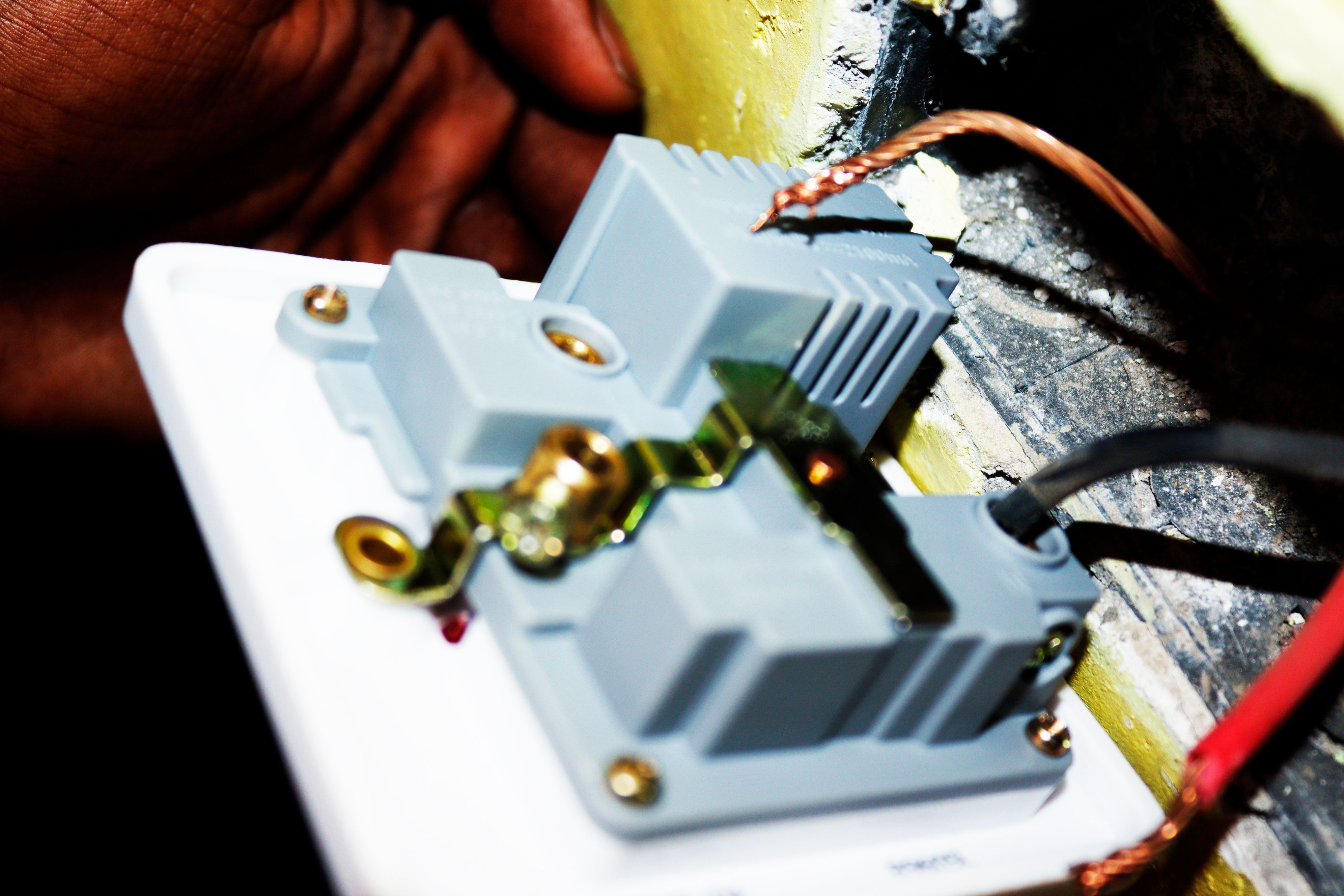
Варианты цветовой схемы проводов могут отличаться по странам. Общие рекомендации:
- В большинстве европейских стран фазный (фаза) — коричневый/красный, ноль (нейтраль) — синий/черный, заземление — зелёно-жёлтый.
- В США фаза — чёрный, нейтраль — белый, заземление — зелёный или оголённый.
Подключайте по маркировке на корпусе: L — фаза, N — нейтраль, символ земля/PE — защитный проводник. Надёжно зажмите винтами. При наличии винтовых клемм затяните с усилием, достаточным для фиксации без повреждения жил.
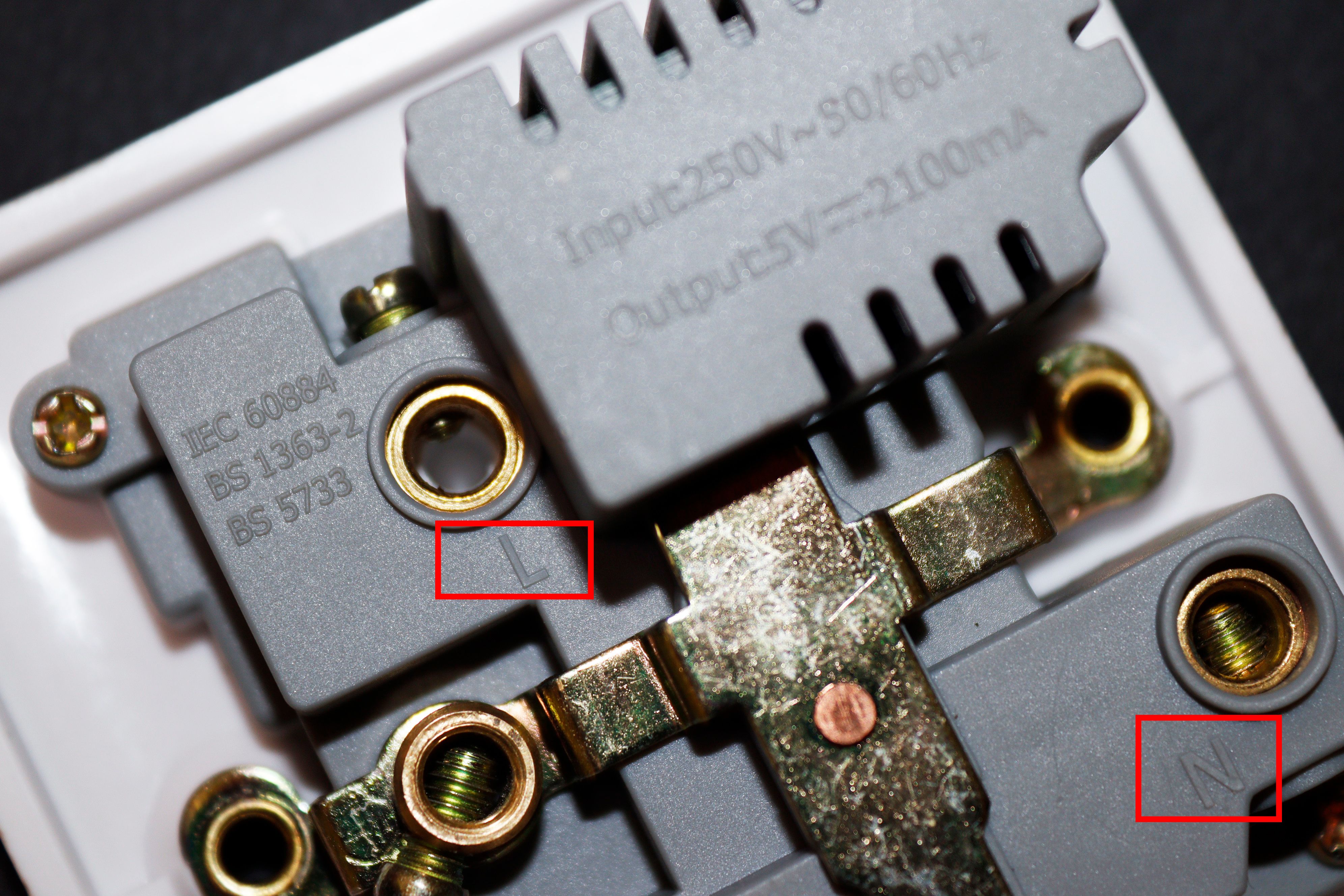
После подключения наденьте лицевая панель и закрутите фиксирующие винты. Включите автомат в щитке и проверьте наличие индикаторов питания на розетке.
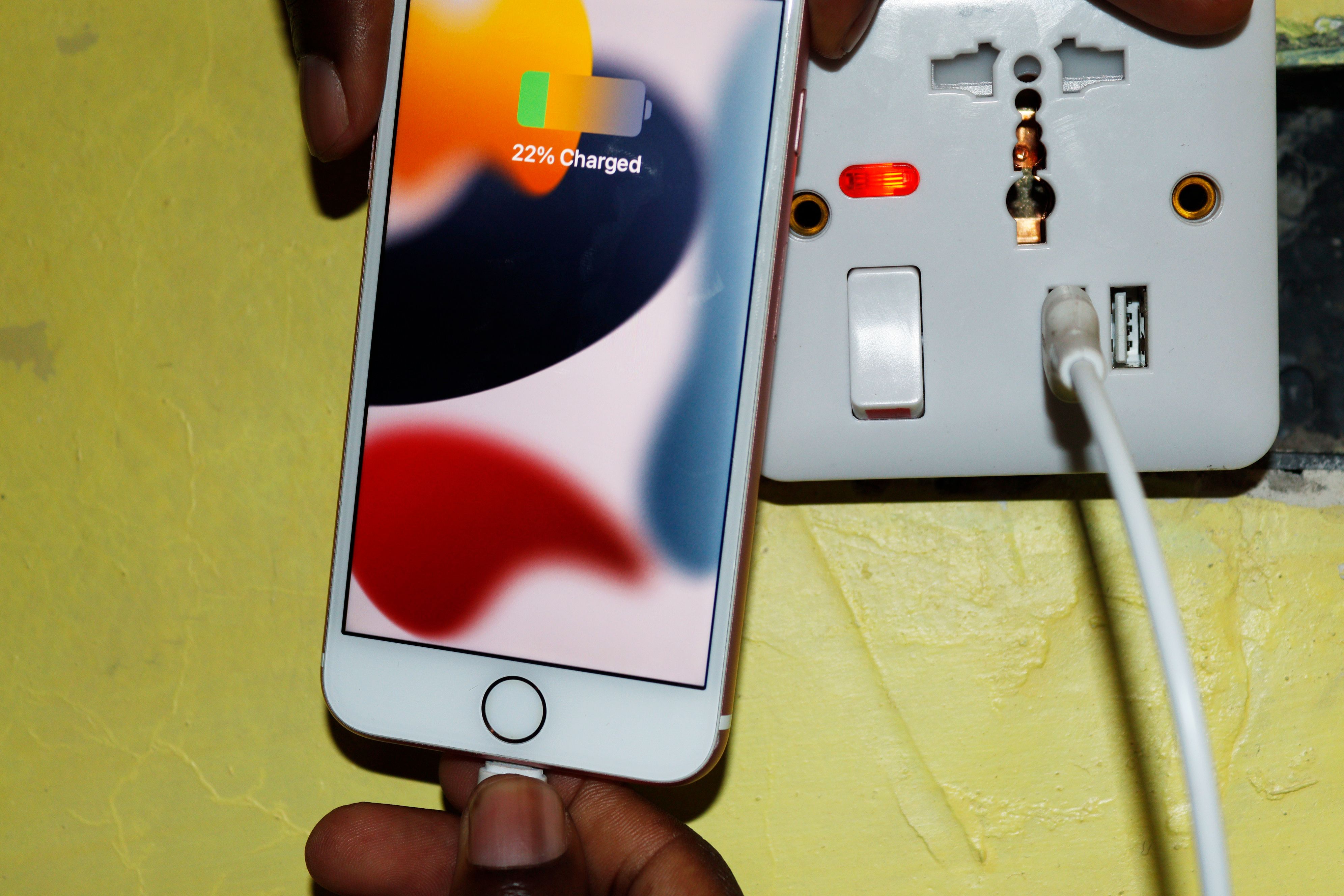
Проверка и тестирование
- Проверьте напряжение на клеммах мультиметром: фаза — нейтраль примерно 230 В или 110–120 В в зависимости от региона.
- Вставьте USB-кабель и подключите устройство. Убедитесь, что устройство заряжается и напряжение/ток соответствуют характеристикам розетки.
- Наблюдайте первые 10–15 минут работы: нет ли нагрева корпуса или необычных запахов.
Критерии приёмки:
- Розетка прочно закреплена в стене и не люфтит.
- Подключённые устройства получают заряд без перебоев.
- Нет искр, запаха горелого или перегрева корпуса.
- Клеммы затянуты, провода не оголены снаружи.
Частые ошибки и как их избежать
- Неправильная цветовая маркировка проводов. Перед подключением определите назначение проводов тестером.
- Недостаточно зачищены или плохо обжаты жилы. Используйте гильзы и обжимной инструмент.
- Перетянутая фиксация — корпус треснул при установке. Затягивайте умеренно.
- Установка в неподходящую монтажную коробку по глубине — розетка выступает или не встает.
- Попытка подключить без отключения питания. Всегда отключайте автомат.
Когда установка не подойдёт: примеры и ограничения
- В старых домах с алюминиевой проводкой. Алюминиевые жилы требуют специальных ответных материалов и контроля коррозии.
- При недостаточной мощности линии: если питающая ветка уже нагружена, добавление USB-розетки может привести к перегрузке.
- Если монтажная коробка слишком мелкая и не вмещает корпус новой розетки.
- В местах с высокой влажностью (ванная комната) — требуются розетки с соответствующим IP-классом и соблюдением правил монтажа.
Альтернативные решения
- Ретрофит: установить настольный USB-адаптер в существующую розетку (вставляется в розетку как вилочный адаптер).
- Модульная установка в распределительную панель с выносом USB-выходов в удобное место.
- Использовать зарядные станции на столе или комоде с подключением к одному проводу.
Роль‑ориентированные контрольные списки
Установщик (тот, кто делает монтаж):
- Отключил питание в щитке и проверил отсутствие напряжения.
- Разметил и выполнил сверление согласно плану.
- Зачистил жилы, одел гильзы и обжал концы.
- Подключил L/N/PE по маркировке и затянул клеммы.
- Проверил работу мультиметром и протестировал на устройствах.
Владелец/пользователь:
- Проверил совместимость розетки с устройствами.
- Убедился, что розетка установлена аккуратно.
- Следит за отсутствием нагрева и запаха при эксплуатации.
- Периодически проверяет затяжку клемм через год эксплуатации (при необходимости — электрик).
Электрик/контролёр качества:
- Проверил соответствие электропроводки и допустимых нагрузок.
- Убедился в правильности заземления и отсутствии дефектов изоляции.
- Заполнил акт приёмки работ (при необходимости).
Тестовые сценарии и критерии приёмки
Тест 1 — Механическая фиксация:
- Действие: попытка аккуратно расшатать лицевую панель рукой.
- Ожидание: нет люфта, панель не двигается.
Тест 2 — Электрическая проверка:
- Действие: измерение напряжения между L и N мультиметром.
- Ожидание: значение соответствует местной сети (приближённо 230 В или 110–120 В).
Тест 3 — Функция зарядки:
- Действие: подключение смартфона и фаза теста при разных нагрузках (один и два устройства).
- Ожидание: зарядка проходит стабильно, нет падения напряжения или перезагрузок.
Тест 4 — Нагрев в работе:
- Действие: оставить подключёнными устройствами на 30 минут под нагрузкой.
- Ожидание: корпус тёплый, но не горячий; нет запаха гари.
Мини‑чеклист по безопасности
- Всегда отключайте питание в распределительном щитке.
- Используйте индикатор напряжения прежде чем прикасаться к клеммам.
- Не работайте в мокрых условиях.
- Применяйте рекомендованные гильзы и изоляционные материалы.
- При сомнениях — привлеките квалифицированного электрика.
Короткий глоссарий
- L — фазный проводник (Live).
- N — нейтральный проводник (Neutral).
- PE — защитное заземление (Protective Earth).
- USB-PD — стандарт быстрой зарядки USB Power Delivery.
Дерево решений для установки
flowchart TD
  A[Нужна USB-розетка?] --> B{Есть ли доступ к питанию рядом}
  B -- Да --> C[Проверить глубину монтажной коробки]
  C -- Достаточно --> D[Установить встроенную USB-розетку]
  C -- Недостаточно --> E[Заменить коробку или выбрать тонкую модель]
  B -- Нет --> F[Прокладка кабеля от ближайшей точки питания или использование адаптера]
  F --> G[Привлечь электрика при необходимости]
Часто задаваемые вопросы
Можно ли установить USB-розетку самостоятельно?
Да, если у вас есть базовые навыки работы с электроинструментом и вы умеете безопасно отключать и проверять питание. Если есть сомнения, вызывайте профессионала.
Поддерживают ли все USB-розетки быструю зарядку?
Не все. Проверяйте спецификацию: поддержка USB Power Delivery (PD) или Quick Charge указывает на возможность более высокой мощности.
Что делать, если после установки розетка греется?
Отключите питание, проверьте правильность подключения и плотность контактов. Если нагрев сохраняется, замените розетку или вызовите электрика.
Краткое резюме
Установка встроенной USB-розетки — практичное улучшение для дома и офиса. Работу можно выполнить по шагам: выбор места, сверление, подготовка проводов, подключение по маркировке и тестирование. Всегда соблюдайте технику безопасности и при сомнениях привлекайте квалифицированного специалиста.
Список полезных действий после установки:
- Зарегистрируйте модель розетки и сохраните инструкцию.
- Проведите тест на 30 минут под нагрузкой.
- При плановом обслуживании через год проверьте клеммы и отсутствие коррозии.
Спасибо, что использовали эту инструкцию. Удачной и безопасной установки!

Похожие материалы

Несколько аккаунтов Skype: Multi Skype Launcher

Журнал для работы: повысить продуктивность

Персональные звуки уведомлений на Android

Скачивание шоу Hulu для офлайн‑просмотра

Microsoft Start: персонализированная новостная лента
