
Установка Ubuntu 16.10 (Yakkety Yak) — минимальный сервер
1. Требования
Для установки Ubuntu Server подготовьте следующие элементы:
- Образ установочного диска Ubuntu 16.10: 32‑битный http://releases.ubuntu.com/yakkety/ubuntu-16.10-server-i386.iso или 64‑битный http://releases.ubuntu.com/yakkety/ubuntu-16.10-server-amd64.iso. Рекомендуется 64‑битная версия для современных систем.
- Быстрое подключение к интернету желательно: во время установки будут загружаться обновления и пакеты из репозиториев Ubuntu.
Важно: используемые в примерах сетевые настройки (например, hostname server1.example.com, IP 192.168.1.100, gateway 192.168.1.1) служат иллюстрацией — замените их на значения вашей сети.
2. Примечание перед началом
Если вам важна длительная поддержка обновлений и стабильность, рассмотрите установку Ubuntu LTS (например 16.04 LTS) вместо последней версии. LTS‑релизы ориентированы на серверы и получают обновления дольше.
Приведённая инструкция применима как для установки на физическую машину, так и для виртуальной машины (VMWare, VirtualBox): в виртуальной среде достаточно указать ISO как виртуальный CD/DVD, запись на физический диск не обязательна.
3. Базовая установка (пошагово)
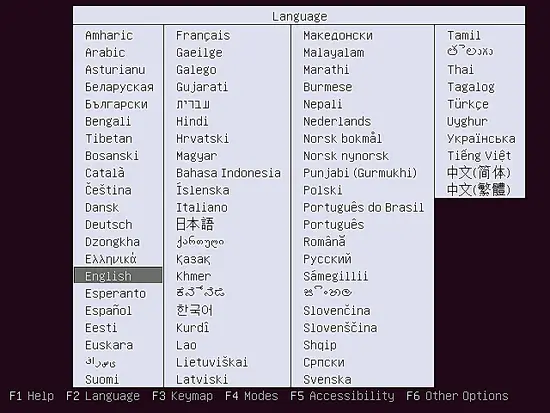
Вставьте установочный CD/ISO и загрузитесь с него. Первый экран предлагает выбрать язык установки:
Выберите опцию “Install Ubuntu Server” для запуска установки серверной версии:

Далее снова выбираем язык — теперь язык для устанавливаемой системы (локаль ОС):

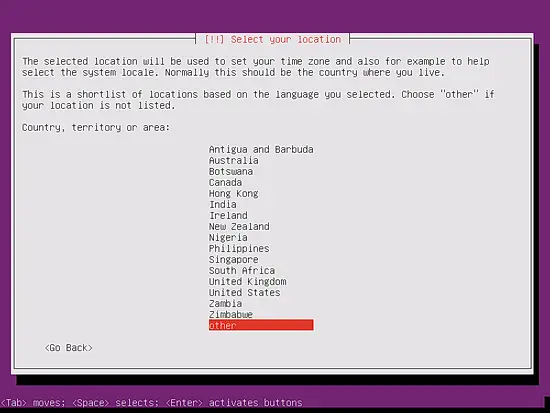
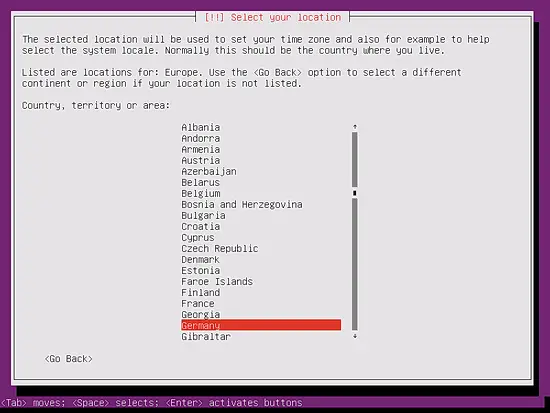
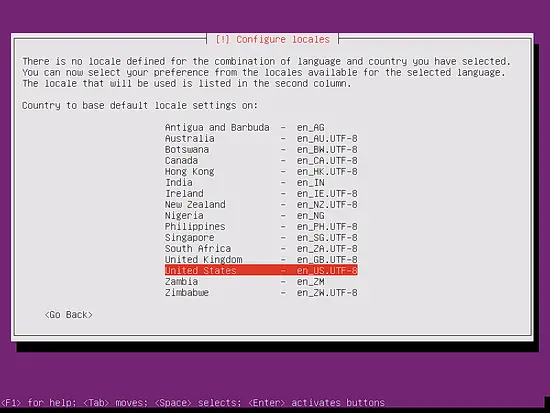
Укажите ваше местоположение — это влияет на раскладку клавиатуры, локаль и часовой пояс:
Выберите раскладку клавиатуры. Инсталлятор предложит автоматическое определение — можно выбрать “yes” для автоопределения или “No” и выбрать раскладку вручную. В примере автор вручную выбрал немецкую раскладку:
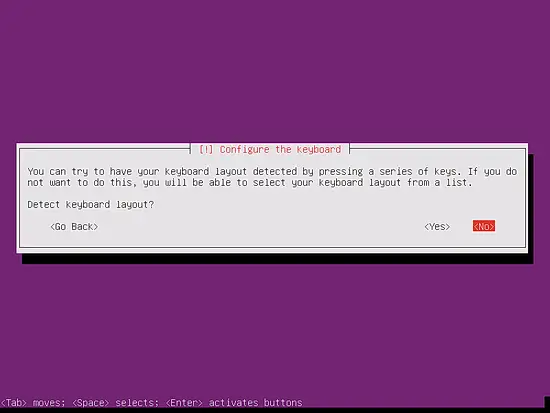
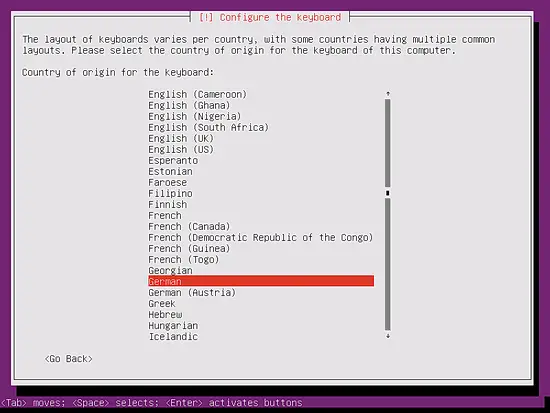
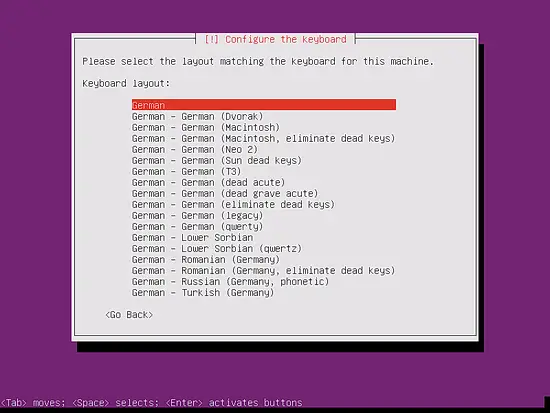
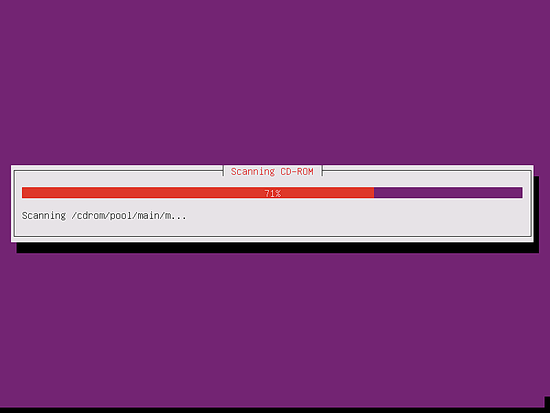
Инсталлятор проверяет установочный носитель и аппаратное обеспечение, затем настраивает сеть посредством DHCP, если в сети присутствует DHCP‑сервер:
В следующем шаге введите hostname вашей машины. В примере используется server1.example.com:
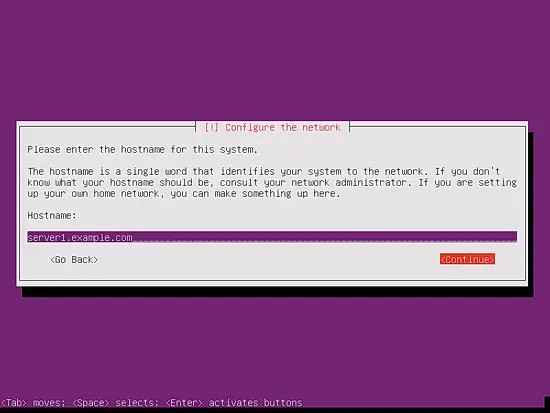
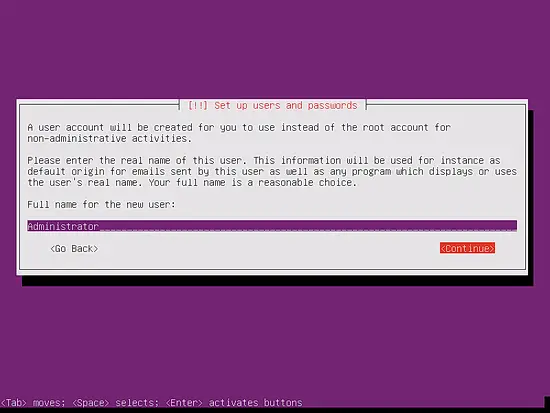
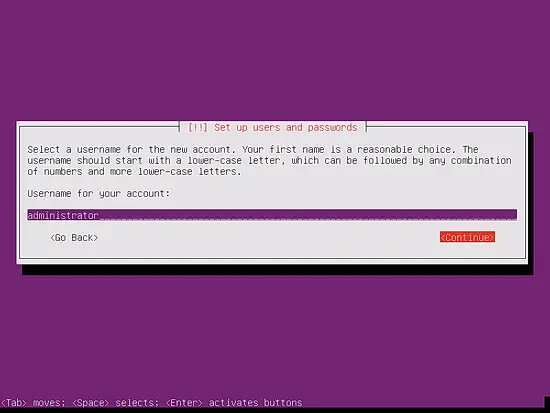
Ubuntu по умолчанию запрещает прямой вход под root. Создайте обычного пользователя для первой авторизации. В примере указано полное имя пользователя “Administrator” и имя учётной записи administrator (не используйте зарезервированное имя admin):
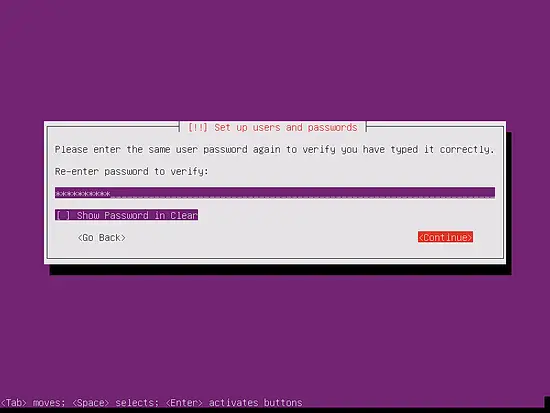
Задайте пароль пользователя дважды:

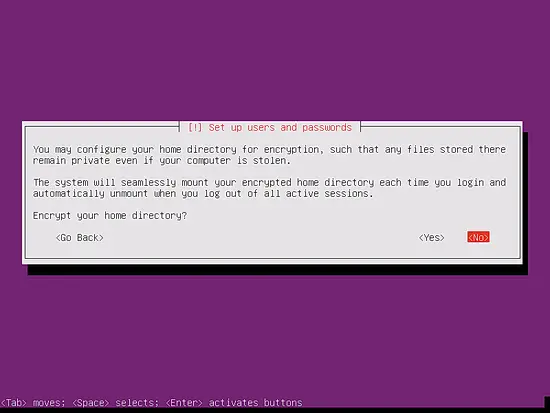
Если не требуется шифрование домашней директории, выберите “No” для опции создания зашифрованного каталога home:
(Дальнейшие шаги установки: разметка диска, выбор пакетов и установка загрузчика — выполняются согласно подсказкам инсталлятора. В базовом минимальном установочном образе обычно предлагается только базовая система, без графической среды.)
Важные заметки
- Заменяйте демонстрационные IP/hostname на реальные значения вашей сети.
- Если вы используете виртуальную машину, назначьте достаточный объём оперативной памяти и дискового пространства для серверных задач.
- На сервере предпочтительна 64‑битная архитектура (amd64) для лучшей совместимости с современными пакетами.
Когда этот метод не подходит
- Вам нужна длительная техподдержка и предсказуемые обновления — рассмотрите Ubuntu LTS (Long Term Support), а не ежеквартальные релизы.
- Если требуется графическая среда — выберите Ubuntu Desktop или установите GUI после базовой установки.
- Для критичных производственных сред лучше подготовить автоматизированный образ установки (preseed/Autoinstall) вместо ручной установки.
Альтернативные подходы
- Автоматизированная установка (preseed или новый autoinstall): для массового развёртывания серверов.
- Контейнеризация: вместо установки множества виртуальных серверов подумайте о Docker/Podman для приложений.
- Использование облачных образов: многие облачные провайдеры предлагают готовые образы Ubuntu, что ускоряет развёртывание.
Краткая методология установки (минималистичный чек‑лист)
- Подготовьте образ ISO и загрузите его в виртуальную машину или запишите на USB/CD.
- Загрузитесь с носителя, выберите Install Ubuntu Server.
- Выберите язык, локаль и раскладку клавиатуры.
- Настройте сеть (DHCP или статический IP), укажите hostname.
- Создайте первоначального пользователя и задайте пароль.
- Выберите схему разметки диска (ручная или автоматическая) и установите систему.
- Установите дополнительные пакеты по необходимости (SSH, OpenSSH Server и т.д.).
- Перезагрузите систему и проверьте доступ по SSH/консоли.
Ролевые чек‑листы (быстрая проверка после установки)
- Администратор:
- Проверить SSH-доступ и настройки брандмауэра (ufw/iptable)
- Обновить систему: sudo apt update && sudo apt upgrade
- Настроить резервное копирование конфигураций
- Оператор/DevOps:
- Установить мониторинг и логирование
- Настроить учетные записи и права доступа
- Безопасность:
- Отключить прямой вход под root, ограничить вход по ключам SSH
- Обновить политики паролей и установить fail2ban при необходимости
Краткий глоссарий (1 строка определения)
- ISO — образ установочного диска в виде файла.
- LTS — релиз с длительной поддержкой, ориентированный на стабильность.
- DHCP — служба автоматического присвоения IP‑адресов в сети.
- Hostname — уникальное сетевое имя машины.
Факты и примечания
- Файлы ISO в инструкции указывают конкретные ссылки на релиз Ubuntu 16.10 (архитектуры i386 и amd64).
- Использование LTS‑релиза рекомендуется для серверов, требующих длительной поддержки.
Советы по миграции и совместимости
- При переходе с более старых релизов проверьте совместимость конфигурационных файлов и версий пакетов.
- Для критичных приложений протестируйте обновления в тестовой среде перед переносом в продакшн.
Краткое резюме
Установка минимального сервера Ubuntu 16.10 — стандартный процесс: загрузка с ISO, выбор языка и локали, настройка клавиатуры, создание пользователя и базовая конфигурация сети. Для серверов в продакшне рассмотрите использование Ubuntu LTS или автоматизированных методов установки.
Ключевые шаги: подготовить ISO, настроить локаль/раскладку, задать hostname и учётную запись, выбрать разметку диска, установить систему и выполнить начальную настройку безопасности.

Похожие материалы

Несколько аккаунтов Skype: Multi Skype Launcher

Журнал для работы: повысить продуктивность

Персональные звуки уведомлений на Android

Скачивание шоу Hulu для офлайн‑просмотра

Microsoft Start: персонализированная новостная лента
