
Установка и базовая настройка Ubuntu Server 16.04
Быстрый план действий
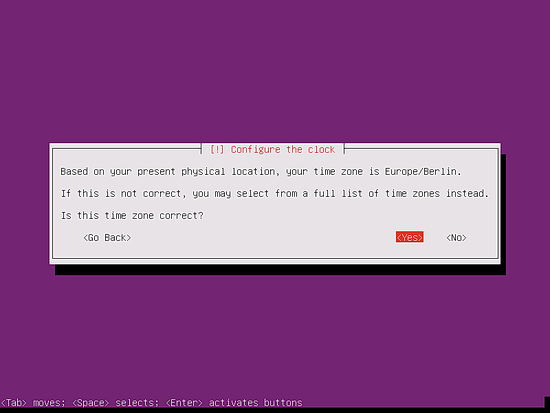
- Проверить и подтвердить часовой пояс в установщике.
- Выполнить разметку диска (рекомендуется Guided + LVM для гибкости).
- Установить базовую систему и OpenSSH (если нужно).
- Настроить статический IP в /etc/network/interfaces и hostname.
- Установить удобный текстовый редактор и обеспечить базовую безопасность.
Важно: если вы не уверены в разметке диска, выбирайте Guided - use entire disk and set up LVM. Это упростит расширение томов в будущем.
Шаги установки: проверка часового пояса и разметка диска
Проверьте, правильно ли установщик определил ваш часовой пояс. Если всё верно — выберите Yes, иначе No.
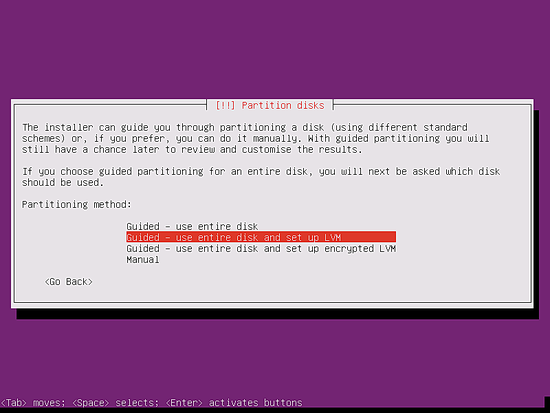
Далее необходимо разметить жёсткий диск. Для простоты в примере выбран Guided - use entire disk and set up LVM. Это создаст одну группу томов (volume group) с двумя логическими томами: один для корневой файловой системы (/), другой для swap. Разметка остаётся за вами; при уверенных действиях можно выбрать Manual.
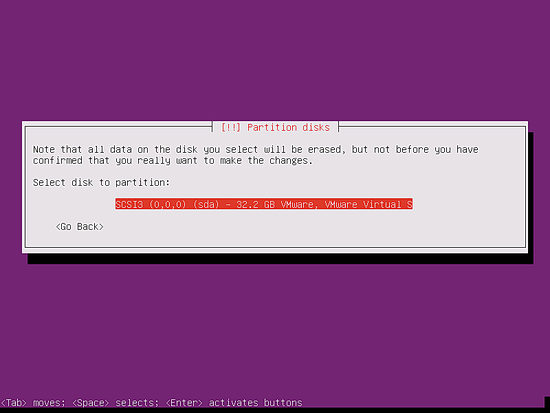
Выберите диск, который хотите использовать для установки:
Если вы выбрали Guided - use entire disk and set up LVM, установщик создаст большую группу томов, использующую всё пространство диска. Укажите, какой объём пространства выделить для логических томов / и swap. Рекомендуется оставить немного свободного пространства для будущего расширения томов.
При появлении запроса Write the changes to disks and configure LVM? — выберите Yes:
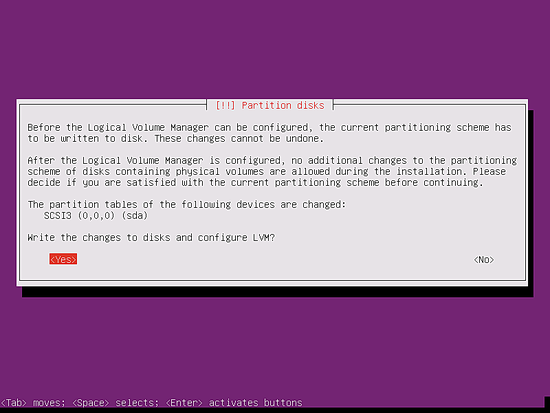
Когда закончите настройки разметки, подтвердите запись изменений в последний раз (Write the changes to disks?):
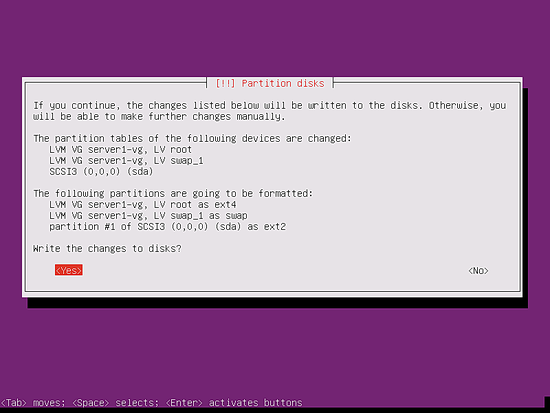
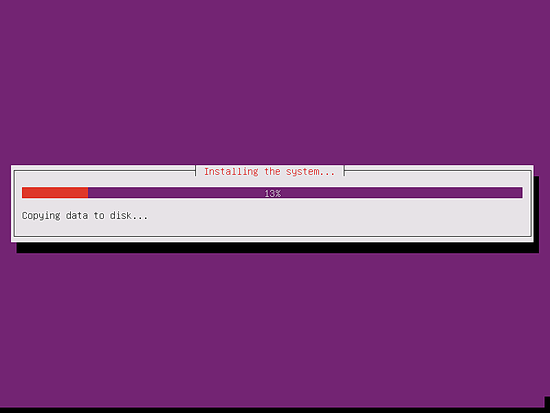
После этого новые разделы будут созданы и отформатированы. Установка базовой системы займёт несколько минут.
Настройка менеджера пакетов и автоматических обновлений
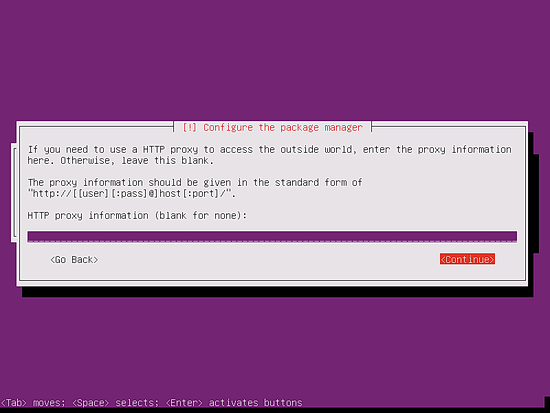
После установки базовой системы настроится менеджер пакетов apt. Оставьте поле HTTP proxy пустым, если вы не используете прокси-сервер для доступа в Интернет.
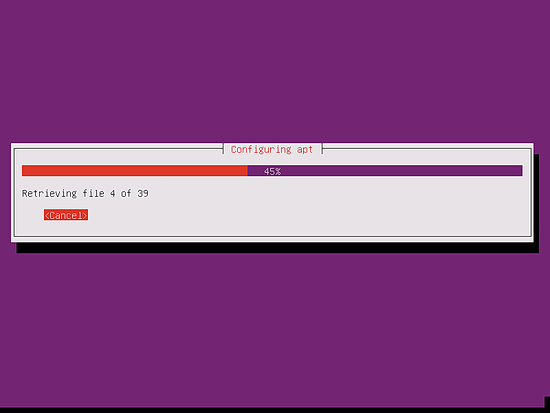
Установщик загрузит необходимые пакеты из репозиториев Ubuntu.
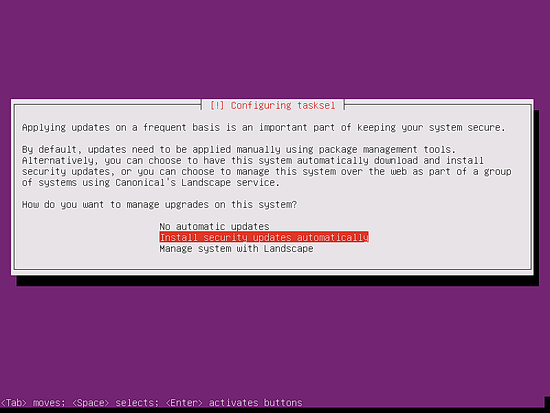
Я рекомендую включить автоматическую установку исправлений безопасности (Install Security Updates automatically). Это уменьшит риск уязвимостей на новых серверах, но выбор за вами.
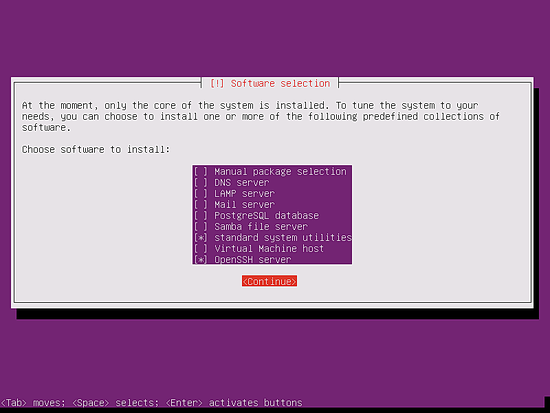
При выборе пакетов можно оставить только OpenSSH server и Standard System Utilities, чтобы сразу иметь доступ по SSH и минимальный набор утилит.
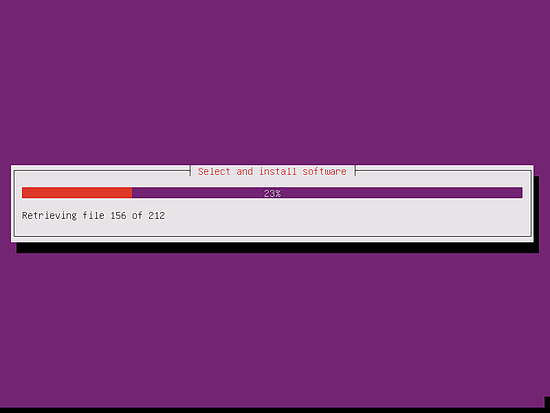
Процесс установки продолжится и скачает оставшиеся файлы.
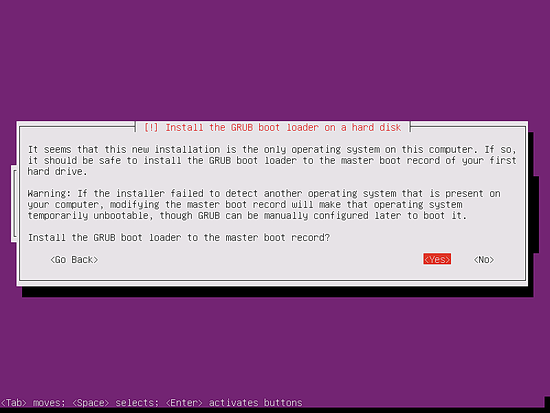
При появлении запроса Install the GRUB boot loader to the master boot record? выберите Yes, чтобы установить загрузчик GRUB в MBR (или соответствующий загрузочный раздел).
После этого установщик завершит инсталляцию и обновит initramfs.
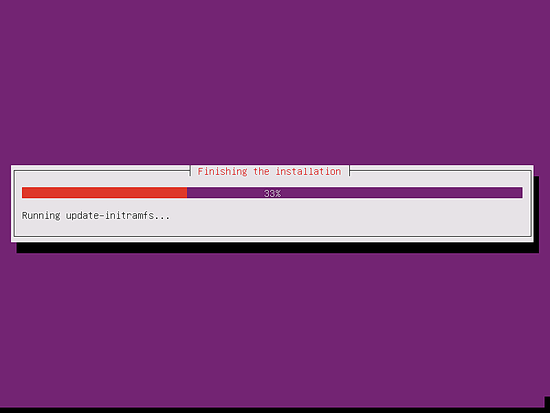
В конце извлеките установочный носитель (CD/ISO) и выберите Continue для перезагрузки.
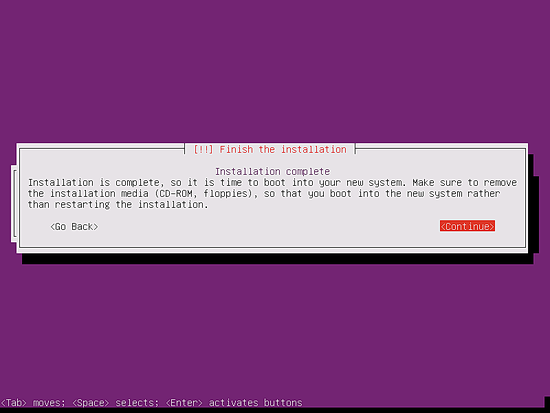
После перезагрузки базовая установка завершена. В следующем разделе настроим статический сетевой адрес и установим текстовый редактор для редактирования конфигурационных файлов.
4. Первый вход
Войдите в систему локально или по SSH под пользователем, созданным во время установки (в примере — “administrator”). Имя пользователя может отличаться, если вы задали другое во время установки.
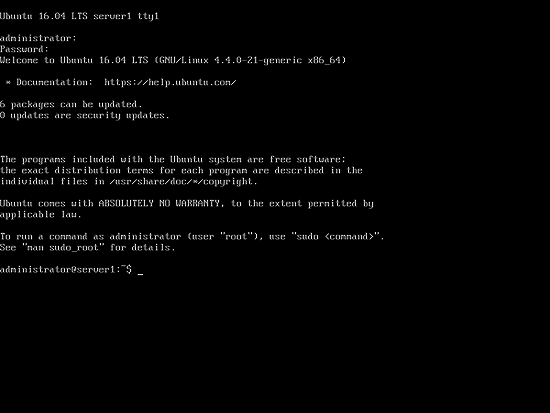
5. Получение прав root
Для выполнения шагов из этого руководства нужны права root. Вы можете либо добавлять sudo перед каждой командой, либо стать root один раз:
sudo -sЕсли вы хотите разрешить прямой вход за root (не рекомендуется со стороны сообщества Ubuntu), можно установить пароль root:
sudo passwd rootПосле этого вы сможете входить под root напрямую, но по соображениям безопасности рекомендуется использовать sudo.
6. Установка SSH-сервера (опционально)
Если вы не устанавливали OpenSSH в процессе инсталляции, установите его сейчас:
apt-get install ssh openssh-serverТеперь вы сможете подключаться к серверу с рабочей станции по SSH (например, с помощью PuTTY на Windows).
7. Установка текстового редактора в консоли
Установим два текстовых редактора. Nano проще для начинающих, а vim предпочитают знакомые с vi. На Ubuntu дефолтный vi ведёт себя нетипично, поэтому рекомендуется vim-nox:
apt-get -y install nano vim-nox8. Настройка сети: переход на статический IP
По умолчанию установщик настроил DHCP. Для сервера рекомендуется статический IP. Если вы хотите оставить DHCP — пропустите этот раздел.
Начиная с Ubuntu 12.04 нельзя править /etc/resolv.conf напрямую: укажите nameserver в конфигурации сети. Подробности см. в man resolvconf:
man resolvconfОткройте сетевой конфигурационный файл:
nano /etc/network/interfacesПосле установки файл /etc/network/interfaces будет выглядеть примерно так:
# This file describes the network interfaces available on your system
# and how to activate them. For more information, see interfaces(5).

source /etc/network/interfaces.d/*

# The loopback network interface
auto lo
iface lo inet loopback

# The primary network interface
auto ens33
iface ens33 inet dhcp
Чтобы задать статический IP 192.168.1.100, измените файл так:
# This file describes the network interfaces available on your system
# and how to activate them. For more information, see interfaces(5).

source /etc/network/interfaces.d/*

# The loopback network interface
auto lo
iface lo inet loopback

# The primary network interface
auto ens33
iface ens33 inet static
        address 192.168.1.100
        netmask 255.255.255.0
        network 192.168.1.0
        broadcast 192.168.1.255
        gateway 192.168.1.1
        dns-nameservers 8.8.8.8 8.8.4.4
Примените изменения перезапуском сети:
service networking restartЗатем отредактируйте /etc/hosts:
nano /etc/hostsПример содержимого:
127.0.0.1 localhost
192.168.1.100 server1.example.com server1

# The following lines are desirable for IPv6 capable hosts
::1 localhost ip6-localhost ip6-loopback
ff02::1 ip6-allnodes
ff02::2 ip6-allrouters
Измените имя хоста (hostname):
echo server1 > /etc/hostname
service hostname start
Проверьте краткое и полное имя хоста:
hostname
hostname -f
Ожидаемый вывод:
root@server1:/home/administrator# hostname
server1
root@server1:/home/administrator# hostname -f
server1.example.com
Поздравляем — у вас базовая установка Ubuntu Server 16.04 с статическим IP и заданным hostname.
9. Образ виртуальной машины
Этот урок доступен как готовая виртуальная машина в формате OVA/OVF для подписчиков Howtoforge. Формат совместим с VMWare и VirtualBox. Ссылка для скачивания находится в правом меню сверху сайта Howtoforge.
Данные для входа в VM:
SSH — вход
Username: administrator
Password: howtoforge
Пользователь administrator имеет права sudo. Обязательно смените пароли после первого запуска.
VM настроен на статический IP 192.168.1.100. IP можно изменить в /etc/network/interfaces как показано в разделе 8.
10. Ссылки
Ubuntu: http://www.ubuntu.com/
Практические дополнения и чек-листы
Мини-методология: как планировать разметку и IP
- Оцените объём данных и потребности в swap. 2. Оставьте 10–20% свободного пространства в LVM для будущего расширения. 3. Выберите приватную подсеть (например, 192.168.x.x) и согласуйте адреса с сетью. 4. Документируйте выбранные значения в файле README или CMDB.
Чек-лист для администратора (роль: системный администратор)
- Подтверждён часовой пояс
- Размечен диск (LVM настроен)
- Установлен OpenSSH
- Настроен статический IP и /etc/hosts
- hostname установлен и проверен
- Установлены удобные редакторы (nano, vim-nox)
- Включены автоматические обновления безопасности (по желанию)
Чек-лист для специалиста по безопасности
- Отключён прямой вход под root по SSH (PermitRootLogin no)
- Установлен и настроен UFW (блокировать всё, разрешить ssh)
- Установлен fail2ban для защиты SSH
- Установлены автоматические обновления безопасности или настроен регулярный патчинг
Мини-плейбук: быстрые команды после установки
sudo -s
apt-get update && apt-get upgrade -y
apt-get -y install nano vim-nox ufw fail2ban unattended-upgrades
ufw default deny incoming
ufw default allow outgoing
ufw allow ssh
ufw enable
Критерии приёмки
- Сервер отвечает по SSH под именем пользователя с sudo.
- Сетевой интерфейс использует указанный статический IP.
- /etc/hosts и /etc/hostname содержат корректные значения.
- Базовый пакетный набор установлен (nano/vim/ssh).
- GRUB корректно установлен и сервер загружается без ошибок.
Короткий словарь терминов
- LVM — логический менеджер томов, упрощает расширение разделов.
- GRUB — загрузчик, который запускает ОС.
- DHCP — автоматическая раздача IP адресов.
- FQDN — fully qualified domain name, полное доменное имя сервера.
Безопасность и жёсткая настройка (рекомендации)
- Запретите вход по паролю для SSH и используйте ключи: в /etc/ssh/sshd_config установите PasswordAuthentication no и разрешите только ключи.
- Отключите PermitRootLogin.
- Включите UFW и разрешите только нужные порты.
- Настройте fail2ban для автоматической блокировки подозрительных попыток.
- Регулярно применяйте обновления безопасности и мониторьте логи.
Краткое резюме
Установка Ubuntu Server 16.04 включает проверку часового пояса, разметку диска (рекомендуется LVM), установку OpenSSH и базовых утилит, настройку статического IP и hostname. После завершения важно обеспечить базовую безопасность (UFW, fail2ban, SSH-ключи) и документировать конфигурацию.

Похожие материалы

Несколько аккаунтов Skype: Multi Skype Launcher

Журнал для работы: повысить продуктивность

Персональные звуки уведомлений на Android

Скачивание шоу Hulu для офлайн‑просмотра

Microsoft Start: персонализированная новостная лента
