
Установка Ubuntu 16.04 LTS минимального сервера
Коротко о назначении и вариантах
Это руководство демонстрирует базовую установку Ubuntu 16.04 LTS в минимальном варианте. LTS‑версии обеспечивают длительную поддержку и подходят для серверных развёртываний. Если вам нужны самые свежие пакеты, рассмотрите установку не‑LTS релиза — он получает обновления короче.
Важно: примеры в статье используют имя хоста server1.example.com и IP 192.168.1.100; замените их на свои значения при установке.
Требования
- Образ Ubuntu 16.04 Server: 32‑битный ISO или 64‑битный ISO. Примеры путей в исходном материале указывают на каталоги релизов Ubuntu.
- Рекомендуется стабильное и быстрое интернет‑соединение — установщик загружает обновления и пакеты во время установки.
- Для виртуальных машин можно подключать ISO напрямую в VMWare/VirtualBox без записи CD.
Предварительные заметки
- В примерах используются следующие настройки сети: IP 192.168.1.100 и шлюз 192.168.1.1. Замените их на свои.
- В Ubuntu локальный вход под root по умолчанию отключён — создаётся административный пользователь и назначаются права sudo.
Базовая установка шаг за шагом
Вставьте установочный диск или подключите ISO и загрузитесь с него. В виртуальной машине укажите ISO как источник диска. Далее следуйте экранным подсказкам.
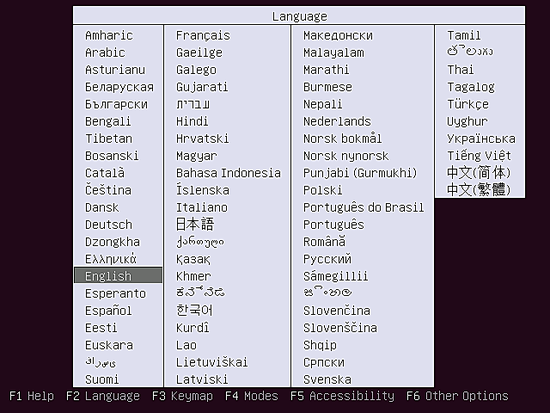
- Выбор языка установки.
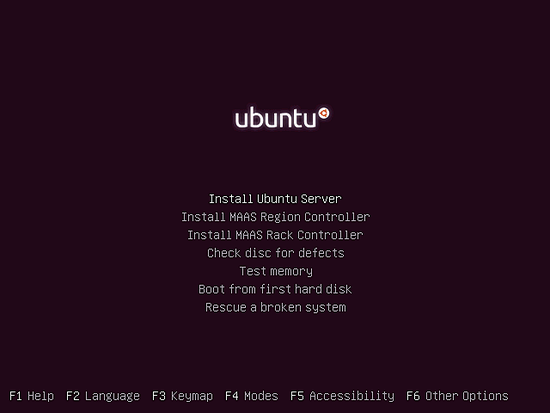
- Выберите опцию Install Ubuntu Server.
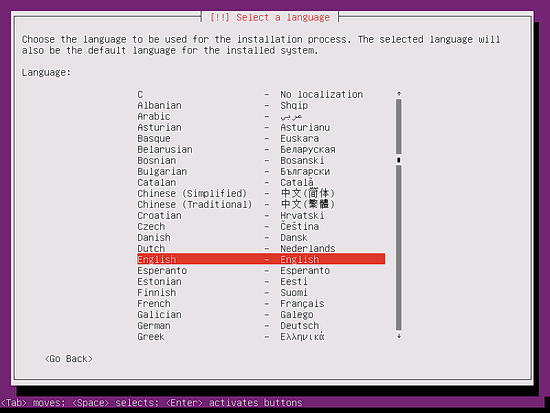
- Выбор языка для установленной ОС.
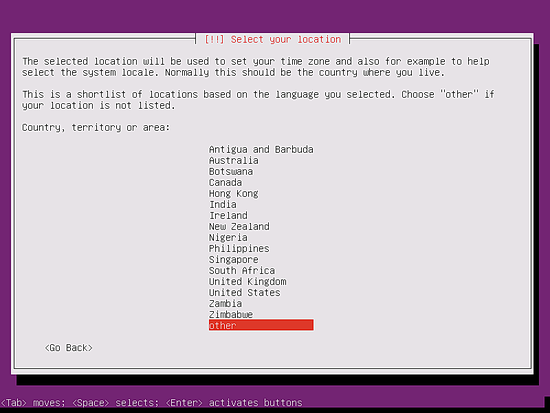
- Укажите местоположение — это влияет на раскладку клавиатуры, локаль и часовой пояс.
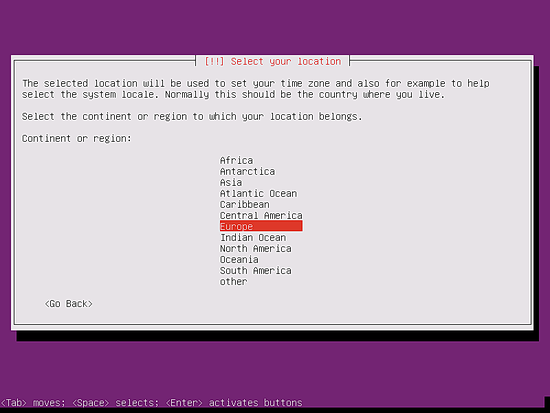
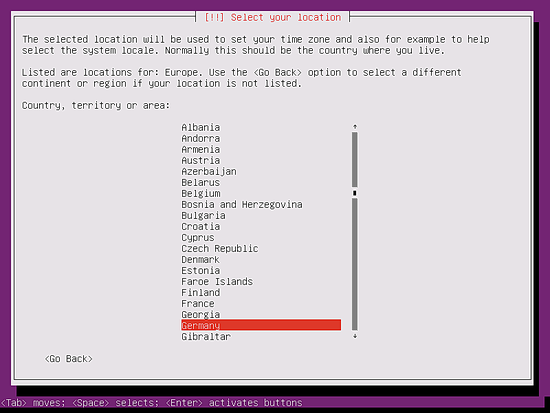
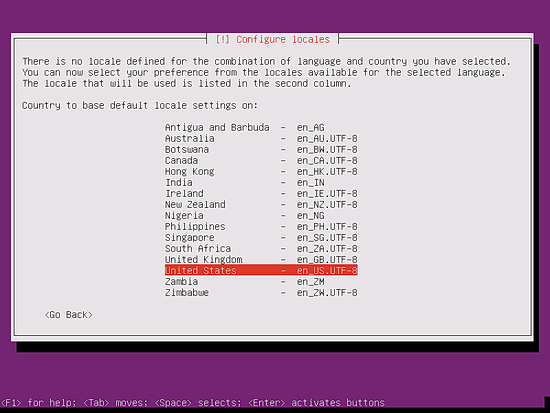
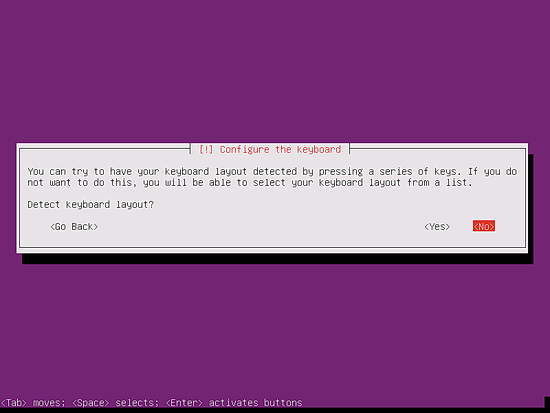
- Выбор раскладки клавиатуры. Установщик предложит автоматическое определение или выбор из списка. В примере выбирается немецкая раскладка вручную.
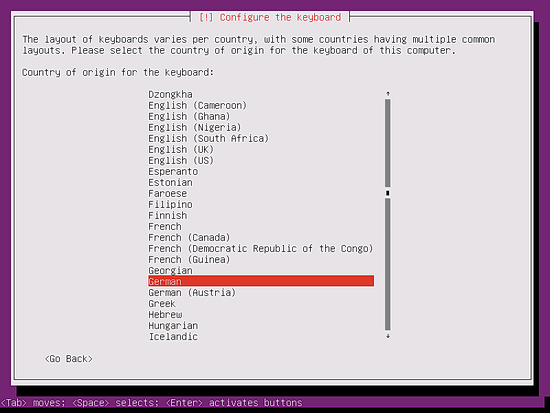
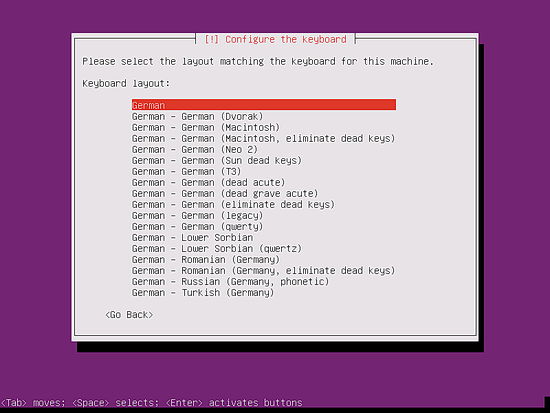
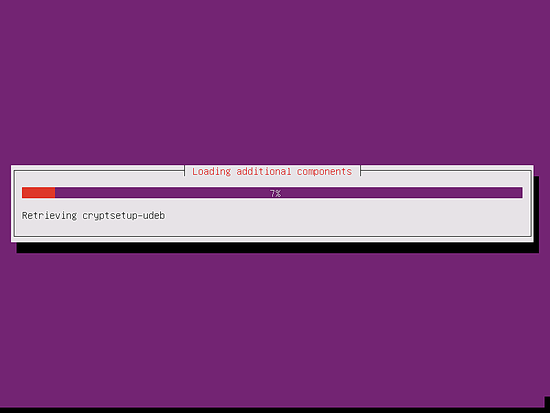
- Проверка установочного носителя и аппаратуры; получение сетевых настроек по DHCP при наличии DHCP‑сервера.
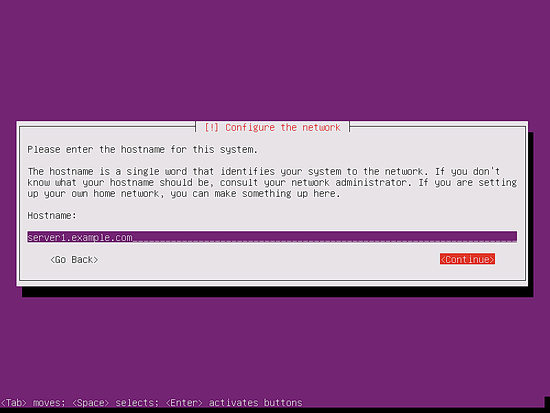
- Ввод имени хоста. В примере: server1.example.com.
- Создание пользователя администратора (вход по root отключён). В примере имя пользователя Administrator, учётное имя administrator. Не используйте зарезервированные имена вроде admin.
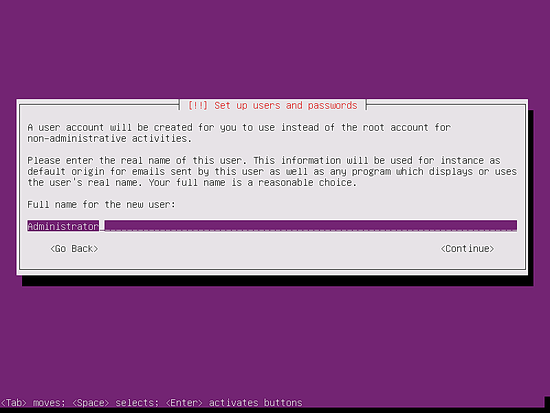
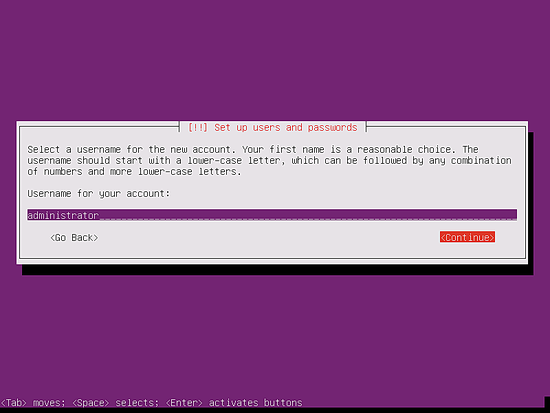
- Установка пароля для созданного пользователя.
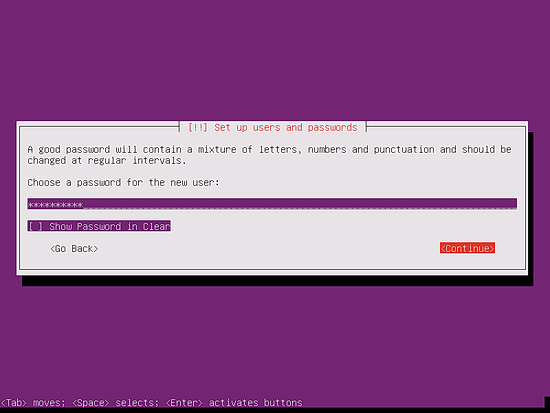
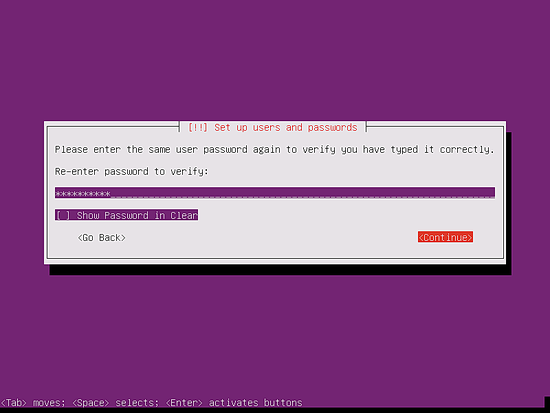
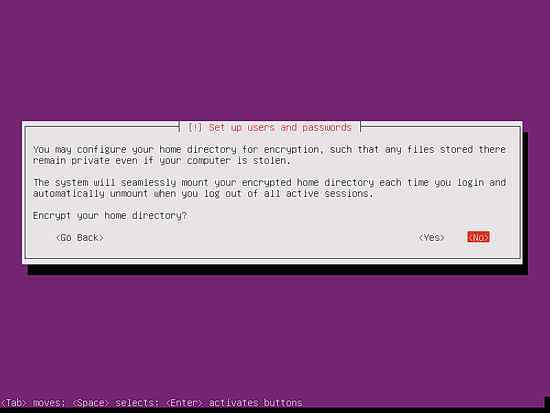
- Опция зашифрованного домашнего каталога. В примере шифрование не используется.
Критерии приёмки
- Система успешно загружается после установки.
- Вход под созданным пользователем работает, привилегии sudo подтверждены (sudo ls или аналог).
- Сеть доступна: пингуется шлюз и (по необходимости) внешний ресурс.
- Локаль и часовой пояс настроены корректно.
Чек‑лист перед развёртыванием в продакшн
- Проверьте обновления пакетов и примените apt update && apt upgrade.
- Настройте SSH‑доступ и отключите вход по паролю, если используете ключи.
- Настройте брандмауэр ufw с минимально необходимыми правилами.
- Настройте резервное копирование конфигураций и данных.
Роли и обязанности после установки
- Системный администратор: проверка обновлений, безопасность SSH, мониторинг дисков и CPU.
- DevOps-инженер: автоматизация развёртывания, интеграция в CI/CD, настройка сети и контейнеризации.
- Оператор: ежедневные проверки логов и резервных копий, реагирование на инциденты.
Мини‑методология перед установкой
- Подготовьте список конфигураций: имя хоста, IP, шлюз, DNS, часовой пояс.
- Подготовьте образ ISO, проверьте контрольную сумму при возможности.
- Подготовьте сетевые кабели и доступ в консоль для удалённого управления.
- План бекапа и rollback на случай неудачной установки.
Советы по безопасности сразу после установки
- Отключите прямой root‑вход по SSH и настройте key‑based аутентификацию.
- Включите автоматические обновления безопасности для критичных пакетов, если это допустимо по политике.
- Ограничьте доступ к управляющим портам по IP или через VPN.
Совместимость и миграция
- Ubuntu 16.04 — стабильный базовый релиз для многих старых сервисов; если вы планируете миграцию на более свежие версии, выполните проверку совместимости приложений и библиотек.
- Тестируйте миграцию в выделённой среде, прежде чем переносить данные с продакшн‑серверов.
Короткий глоссарий
- LTS — Long Term Support, версия с длительной поддержкой.
- ISO — образ диска для установки ОС.
- DHCP — протокол автоматической конфигурации сетевых параметров.
Итог и рекомендации
Установка минимального сервера Ubuntu 16.04 включает стандартные шаги: выбор языка, настройка локали и клавиатуры, базовая сеть, создание пользователя и простая безопасность. После завершения установки выполните обновления, настройте SSH и брандмауэр, подготовьте резервное копирование. Если нужен более свежий стек ПО, рассмотрите установку не‑LTS релиза или обновление до более нового LTS.
Важно: адаптируйте адреса и имена хостов под свою сеть и сохраните конфигурации для автоматизации повторных развёртываний.
Summary
- Убедитесь в корректности ISO и подготовьте сетевые параметры заранее.
- Создайте пользователя с правами sudo, не используйте прямой root‑вход.
- Настройте обновления, SSH и брандмауэр перед вводом сервера в эксплуатацию.
Notes: проверьте актуальность политики поддержки конкретного релиза Ubuntu перед его использованием в новых проектах.

Похожие материалы

Несколько аккаунтов Skype: Multi Skype Launcher

Журнал для работы: повысить продуктивность

Персональные звуки уведомлений на Android

Скачивание шоу Hulu для офлайн‑просмотра

Microsoft Start: персонализированная новостная лента
