
Установка и начальная конфигурация Ubuntu Server 15.10
Введение
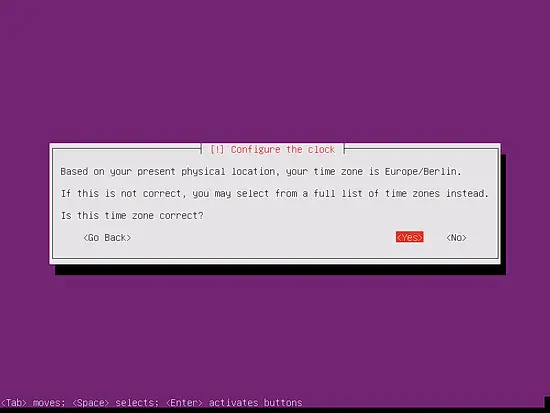
Проверьте правильность часового пояса, выбранного установщиком. Если всё верно, выберите Yes, иначе No.
Изображение: экран установки — выбор часового пояса и подтверждение пользователем.
Теперь нужно разбить жёсткий диск. Для простоты в примере выбран Guided - use entire disk and set up LVM. Это создаст одну группу томов (volume group) с двумя логическими томами: один для корневой файловой системы / и второй для swap. Если вы уверены в своих действиях, можно настроить разделы вручную.
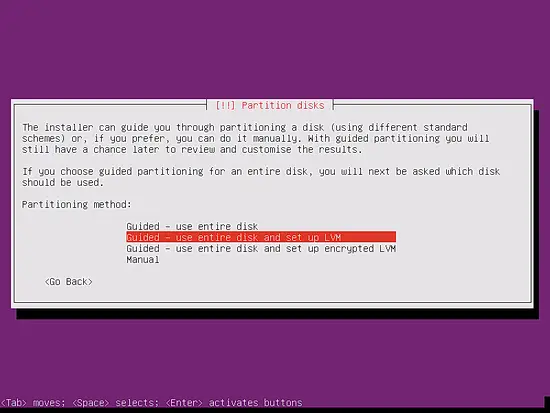
Изображение: экран выбора метода разметки диска — автоматический с LVM.
Выберите диск, который нужно разметить:

Изображение: список доступных дисков для разметки.
Когда будет задан вопрос Write the changes to disks and configure LVM?, выберите Yes:
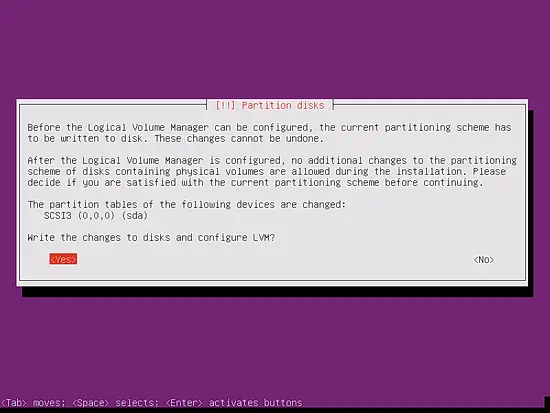
Изображение: подтверждение записи изменений и настройка LVM.
Если вы выбрали Guided - use entire disk and set up LVM, партиционер создаст одну большую группу томов, использующую всё пространство диска. Теперь можно указать, сколько пространства выделить для логических томов для / и swap. Рекомендуется оставить свободное пространство для будущего расширения или создания новых логических томов — это добавляет гибкости.
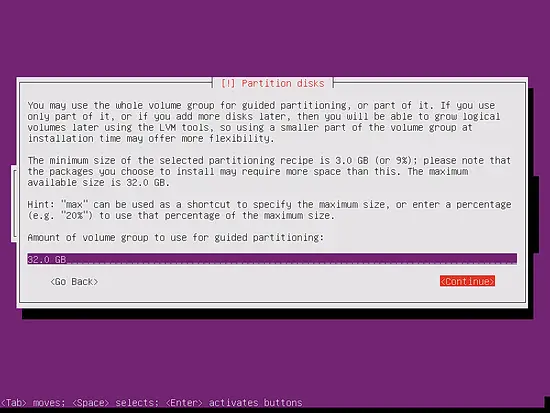
Изображение: распределение пространства в группе томов LVM.
Завершив разметку, нажмите Yes при запросе Write the changes to disks?:
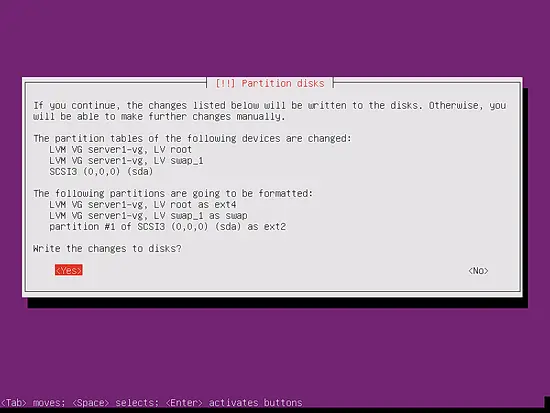
Изображение: подтверждение финальной записи разметки на диск.
После этого создаются и форматируются новые разделы.
Далее устанавливается базовая система:
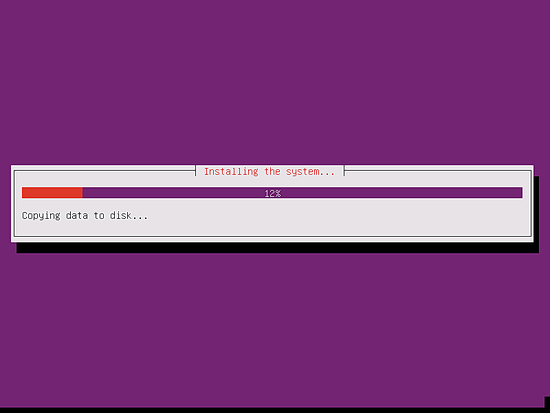
Изображение: процесс установки базовой системы Ubuntu.
Теперь настраивается менеджер пакетов apt. Оставьте строку HTTP proxy пустой, если вы не используете прокси для доступа в интернет:
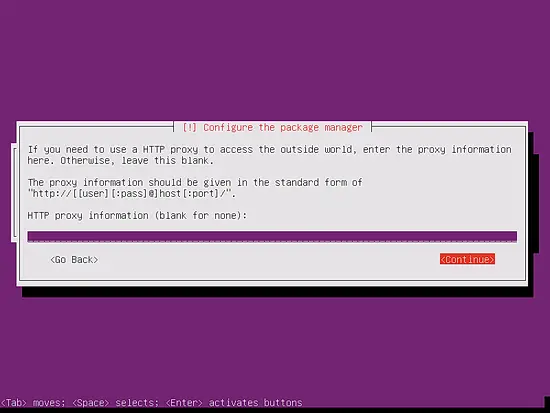
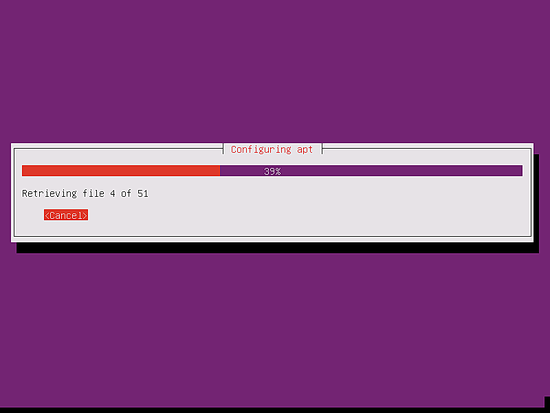
Изображения: конфигурация apt и поле для HTTP прокси.
Если хотите автоматического обновления безопасности, выберите Install Security Updates automatically. В примере автор включает автообновления безопасности, но это зависит от вашей политики управления конфигурациями:
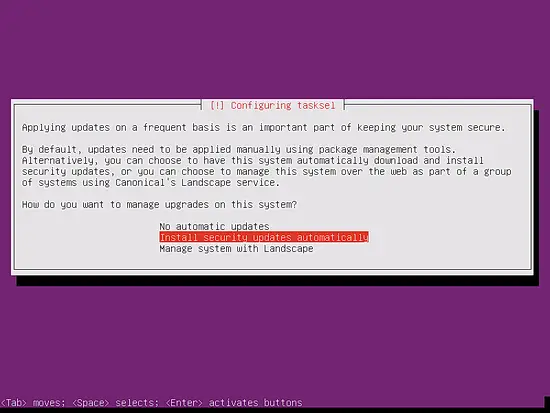
Изображение: выбор автоматической установки обновлений безопасности.
Я обычно устанавливаю только OpenSSH server, чтобы подключиться к системе по SSH сразу после установки:

Изображение: выбор пакетов для установки — OpenSSH server.
Установка продолжается:
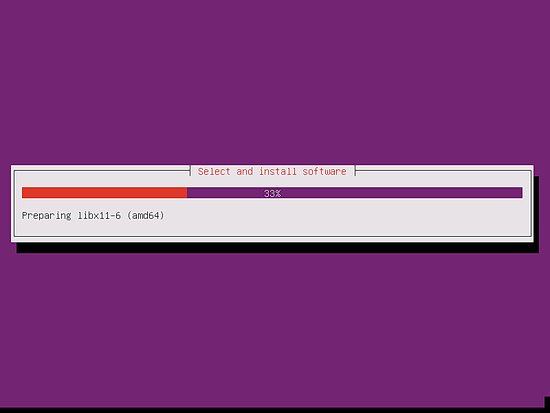
Изображение: прогресс установки пакетов.
Выберите Yes при запросе Install the GRUB boot loader to the master boot record?:

Изображение: подтверждение установки загрузчика GRUB в MBR.
Базовая установка завершена. Извлеките установочный диск и нажмите Continue для перезагрузки системы:
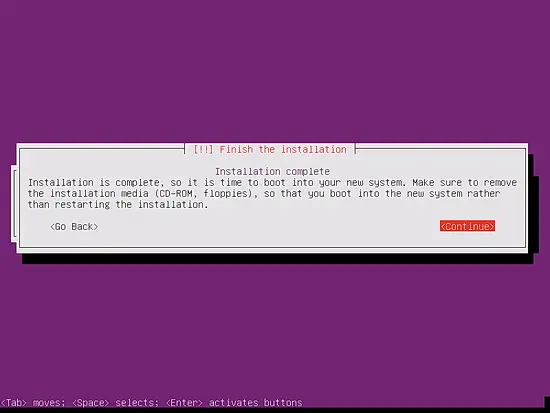
Изображение: завершение установки и перезагрузка.
Теперь у вас есть минимальная установка Ubuntu 15.10. В следующем разделе описана конфигурация статического сетевого адреса и установка текстового редактора для правки конфигурационных файлов.
1. Получение прав root
После перезагрузки войдите под ранее созданным пользователем (например, administrator). Поскольку все шаги нужно выполнять с правами root, можно либо добавлять sudo перед командами, либо получить интерактивную оболочку root командой:
sudo -sЕсли хотите включить прямой логин root (не рекомендуется по причинам безопасности), задайте пароль root:
sudo passwd rootПосле этого можно будет логиниться как root, но сообщество Ubuntu обычно рекомендует использовать sudo для аудита и безопасности. Дополнительная информация доступна на странице справки Ubuntu.
2. Установка OpenSSH (опционально)
Если вы не установили OpenSSH во время инсталляции, установите пакет сейчас:
apt-get install ssh openssh-serverПосле установки можно подключаться с рабочего места с помощью SSH‑клиента, например PuTTY.
3. Установка текстового редактора в консоли
Установим два текстовых редактора: nano для новичков и vim-nox для тех, кто предпочитает vim с исправленным поведением:
apt-get install nano vim-noxnano — простой редактор. vim-nox — включает расширенные возможности vim без графических зависимостей.
4. Настройка сети
Установщик по умолчанию настроил сеть через DHCP. Для сервера рекомендовано использовать статический IP. Если хотите сохранить DHCP — пропустите этот раздел.
Перед изменением внимательно прочитайте справку по resolvconf, так как с Ubuntu 12.04 напрямую править /etc/resolv.conf уже не рекомендуется:
man resolvconfОткройте файл конфигурации сети:
nano /etc/network/interfacesПосле установки файл выглядит примерно так:
# This file describes the network interfaces available on your system
# and how to activate them. For more information, see interfaces(5).

source /etc/network/interfaces.d/*

# The loopback network interface
auto lo
iface lo inet loopback

# The primary network interface
auto ens33
iface ens33 inet dhcp
Чтобы использовать статический IP 192.168.1.100, измените файл на следующий вариант:
# This file describes the network interfaces available on your system
# and how to activate them. For more information, see interfaces(5).

source /etc/network/interfaces.d/*

# The loopback network interface
auto lo
iface lo inet loopback

# The primary network interface
auto ens33
iface ens33 inet static
        address 192.168.1.100
        netmask 255.255.255.0
        network 192.168.1.0
        broadcast 192.168.1.255
        gateway 192.168.1.1
        dns-nameservers 8.8.8.8 8.8.4.4
Затем примените изменения:
service networking restartРедактируйте /etc/hosts и приведите его к следующему виду:
nano /etc/hosts127.0.0.1 localhost
192.168.1.100 server1.example.com server1
# The following lines are desirable for IPv6 capable hosts
::1 ip6-localhost ip6-loopback
fe00::0 ip6-localnet
ff00::0 ip6-mcastprefix
ff02::1 ip6-allnodes
ff02::2 ip6-allroutersСмените имя хоста:
echo server1 > /etc/hostname
service hostname start
Проверьте текущее имя хоста и FQDN:
hostname
hostname -f
Ожидаемый вывод:
root@server1:/home/administrator# hostname
server1
root@server1:/home/administrator# hostname -f
server1.example.com
root@server1:/home/administrator#
Поздравляем — базовая настройка сервера завершена.
Дополнительно: рекомендации по LVM и разметке диска
- LVM удобно использовать для динамического изменения размера томов. Оставляйте нераспределённое пространство в группе томов для будущего расширения.
- Контрпример: если вы планируете простую установку с одним разделом и не собираетесь менять размеры, LVM может добавить ненужный уровень сложности.
- Если требуется шифрование диска, настройку стоит сделать на этапе установки с LUKS; после установки перевод в зашифрованное состояние сложнее.
Важно: перед изменением разметки сделайте резервную копию всех данных.
Проверка и отладка сети
Команды для быстрой проверки:
ip addr show
ip route
ping -c 3 8.8.8.8
systemctl status networking
resolvectl status
Если интерфейс не поднимается, проверьте лог syslog и dmesg:
journalctl -u networking -b
dmesg | tail -n 50
Роль‑ориентированные чек‑листы
Администратор сети:
- Убедиться, что gateway и dns указаны корректно
- Проверить доступность внешних ресурсов (ping, traceroute)
Системный администратор:
- Установить OpenSSH и запретить логин root по SSH в /etc/ssh/sshd_config
- Настроить автоматические обновления безопасности или профиль обновлений по политике
DevOps:
- Настроить LVM и оставить запас для расширения
- Добавить мониторинг базовых метрик (диск, память, загрузка)
Команды для базовой проверки системы
lsblk
df -h
free -m
vgdisplay
lvdisplay
uptime
Критерии приёмки
- Сервер загружается без ошибок и входит в систему под созданным пользователем
- Интерфейс сети настроен статически и отвечает на ping внутри сети
- SSH доступен и работает с ключевой аутентификацией
- Логические тома LVM присутствуют и имеют ожидаемый размер
Мини‑методология развертывания
- Подготовка: резервная копия и план разметки
- Установка: выбор LVM/шифрования, установка базовой системы
- Первый запуск: получение root, установка SSH и редакторов
- Сеть: перевод на статический IP, проверка DNS и FQDN
- Жёсткие проверки: мониторинг, резервное копирование, политики обновлений
Решение проблем — небольшое дерево принятия решений
flowchart TD
  A[Интерфейс не поднимается] --> B{Файл /etc/network/interfaces корректен?}
  B -- Да --> C[Проверить логи: journalctl -u networking]
  B -- Нет --> D[Исправить конфигурацию и перезапустить networking]
  C --> E{DHCP или static?}
  E -- DHCP --> F[Проверить DHCP сервер и кабели]
  E -- static --> G[Проверить gateway и netmask]
Безопасность и рекомендации
- Отключите логин root по SSH: в /etc/ssh/sshd_config установите PermitRootLogin no и перезапустите службу.
- Настройте аутентификацию по ключам и ограничьте вход по паролям, если возможно.
- Используйте ufw или iptables для базовой фильтрации входящих подключений.
Примеры типичных ошибок и как их исправить
- Проблема: FQDN возвращает localhost. Решение: проверьте /etc/hosts и /etc/hostname, затем перезапустите hostname service.
- Проблема: DNS не резолвит имена. Решение: убедитесь, что dns-nameservers прописаны в /etc/network/interfaces или в конфигурации resolvconf.
1‑строчный глоссарий
- LVM — логический менеджер томов, облегчает управление размером разделов.
- swap — область подкачки для оперативной памяти.
- FQDN — полностью квалифицированное доменное имя хоста.
Ресурсы
Ubuntu: http://www.ubuntu.com/
Конец
Краткое резюме и действие: проверьте сетевые настройки, установите SSH и редакторы, настройте LVM по своей политике и примените базовые меры безопасности.

Похожие материалы

Несколько аккаунтов Skype: Multi Skype Launcher

Журнал для работы: повысить продуктивность

Персональные звуки уведомлений на Android

Скачивание шоу Hulu для офлайн‑просмотра

Microsoft Start: персонализированная новостная лента
