
Установка Ubuntu 15.10 Server — минимальная инструкция
1. Требования
Чтобы установить Ubuntu Server, подготовьте следующее:
- Образ установочного диска Ubuntu 15.10: http://releases.ubuntu.com/15.10/ubuntu-15.10-server-i386.iso (32-бит) или http://releases.ubuntu.com/15.10/ubuntu-15.10-server-amd64.iso (64-бит).
- Рекомендуется быстрое интернет-соединение: установщик скачивает обновления и пакеты с серверов Ubuntu во время инсталляции.
- Для установки в виртуальной машине (VMWare, VirtualBox) можно указать ISO как источник CD/DVD без записи на физический диск.
2. Предварительная заметка
В этом примере используются настройки: имя хоста server1.example.com, IP 192.168.1.100, шлюз 192.168.1.1. Замените их на свои значения там, где это необходимо.
3. Базовая система
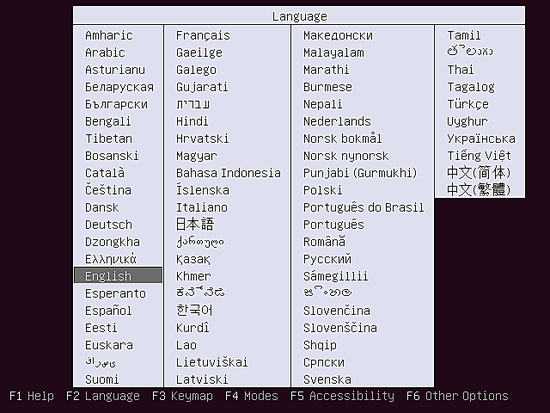
Вставьте установочный CD/подключите ISO и загрузитесь с него. Первый экран позволяет выбрать язык установки. Выберите язык интерфейса:
! Экран выбора языка установки Ubuntu
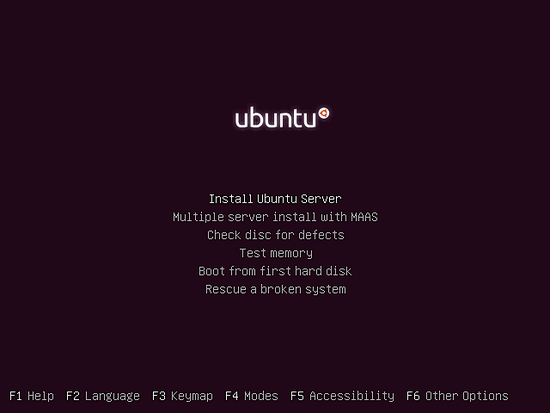
Далее выберите опцию Установить Ubuntu Server:
! Опция установки Ubuntu Server в меню установщика
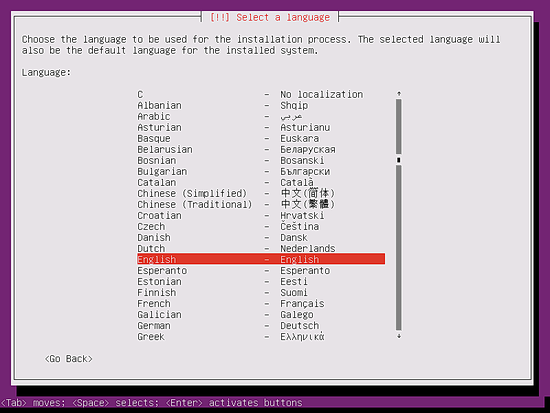
Снова подтвердите язык установки, если будет запрос:
! Подтверждение языка установки
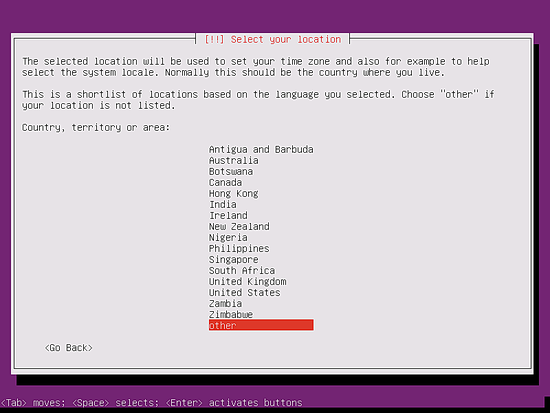
Выберите регион. Это влияет на раскладку клавиатуры, локаль и часовой пояс сервера:
! Выбор местоположения для локали и часового пояса
! Настройка локали и формата даты
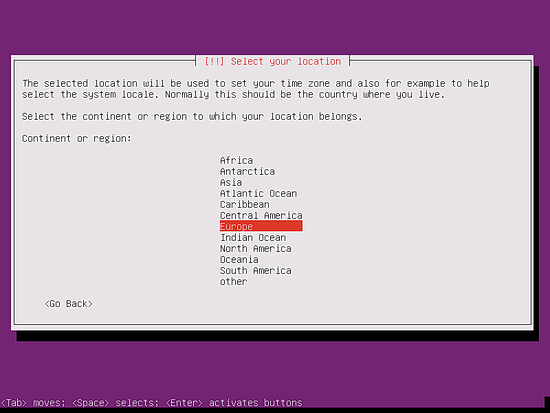
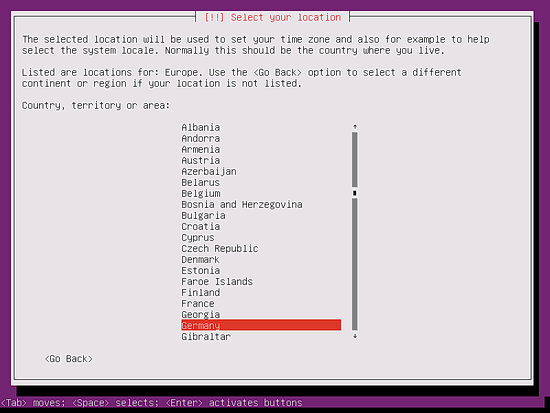
! Подтверждение часового пояса
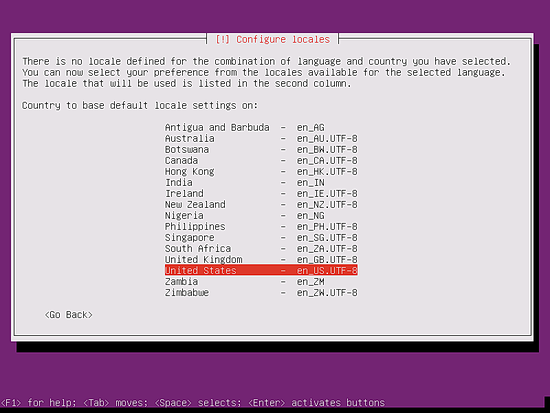
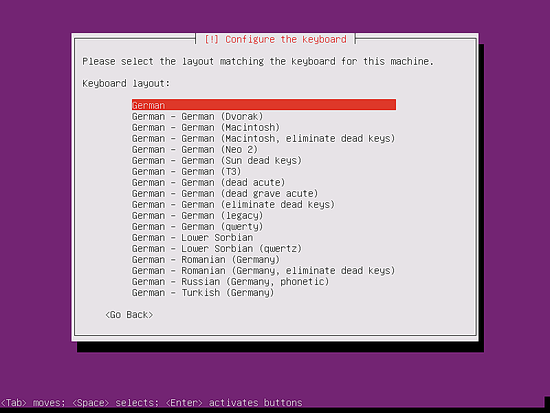
Выбор раскладки клавиатуры. Можно позволить установщику определить раскладку автоматически, выбрав «да», либо выбрать раскладку самостоятельно. В примере выбран вариант вручную — немецкая раскладка:
! Выбор метода определения раскладки клавиатуры
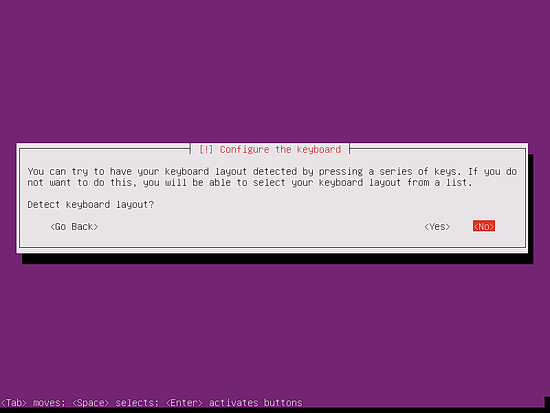
! Список раскладок клавиатуры с выбором немецкой
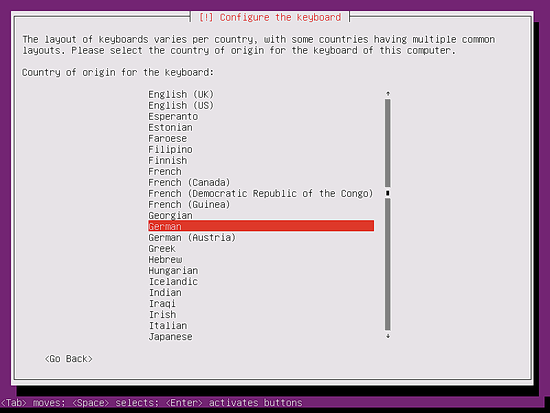
! Подтверждение выбранной раскладки клавиатуры
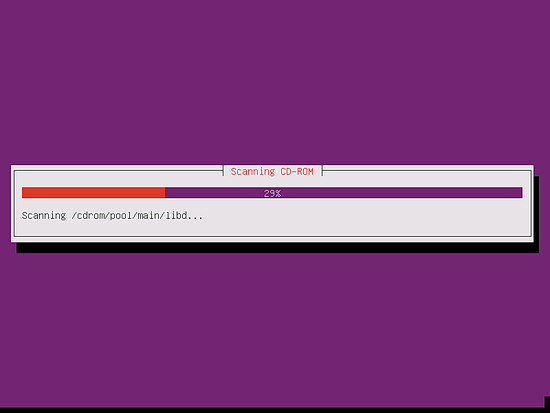
Установщик проверяет установочный диск, оборудование и настраивает сеть по DHCP, если в сети есть DHCP-сервер:
! Проверка установочного носителя и обнаружение сети
Введите имя хоста. В этом примере используется server1.example.com, поэтому вводим соответствующее имя:
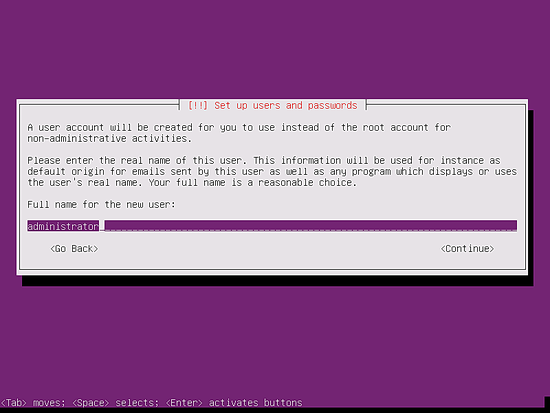
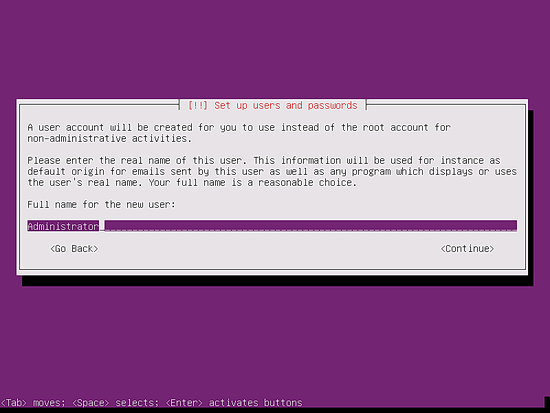
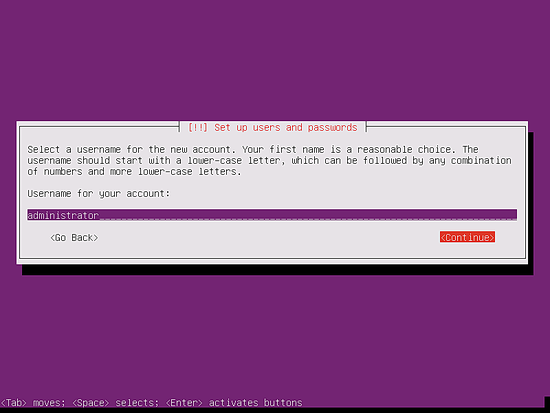
В Ubuntu запрещён прямой вход под root. Создайте локального пользователя для первого входа. В примере создаётся пользователь с полным именем Administrator и логином administrator. Не используйте имя admin — оно зарезервировано в Ubuntu:
! Создание первого пользователя и указание полного имени
! Указание логина нового пользователя
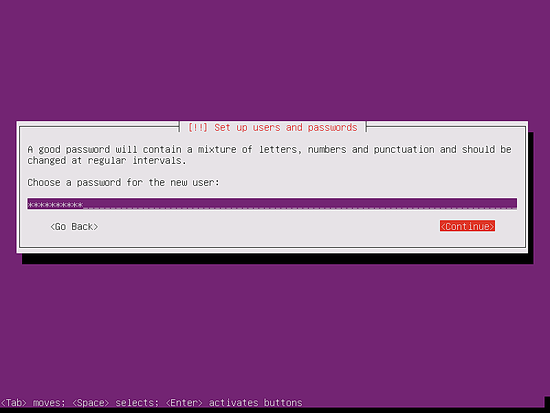
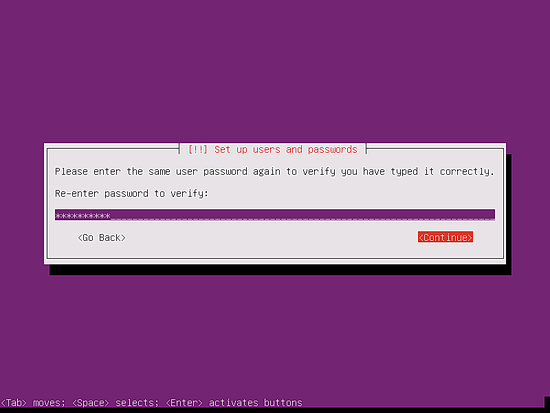
Задайте пароль для созданного пользователя:
! Запрос пароля для нового пользователя
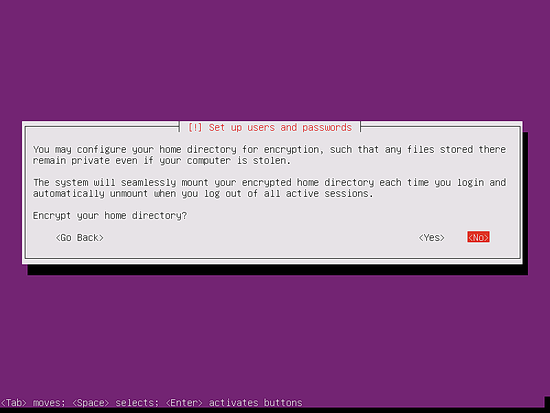
Если вам не нужна зашифрованная домашняя директория, выберите Нет. В примере шифрование не требуется:
! Вопрос о создании зашифрованного домашнего каталога
4. Дальнейшие шаги после базовой установки
После завершения базовой установки вы получите минимальную систему с сетевой конфигурацией (обычно через DHCP) и созданным пользователем. Дальше рекомендуется:
- Обновить пакеты: apt-get update && apt-get upgrade.
- Настроить статический IP, если требуется серверу фиксированный адрес в сети.
- Установить OpenSSH для удалённого доступа: apt-get install openssh-server.
- Настроить брандмауэр (ufw) и базовые правила доступа.
Important: если вы используете этот образ как основу для production-сервера, выполните аудит безопасности и настройку резервного копирования до размещения сервисов.
Когда этот подход не годится
- Если вам нужен современный релиз Ubuntu с поддержкой обновлений безопасности — Ubuntu 15.10 устарела и не получает обновлений. Для production используйте LTS-релиз (например, Ubuntu 20.04 LTS или 22.04 LTS).
- Если требуется автоматизированная массовая установка на десятки серверов — лучше использовать автоматизацию (PXE, cloud-init, MAAS, Ansible).
Альтернативные подходы
- Установка минимального контейнерного образа (LXD/LXC или Docker) вместо полного сервера для лёгких сервисов.
- Использование образа облачного провайдера с преднастроенной конфигурацией и cloud-init.
- Использование более нового релиза Ubuntu с длительной поддержкой.
Чеклист перед первой загрузкой в продуктив
- Обновлены пакеты и ядро (если требуется).
- Настроен статический IP или проверен DHCP и DNS.
- Установлен и настроен OpenSSH с ключевой аутентификацией.
- Включён и настроен брандмауэр (ufw) с открытыми только нужными портами.
- Созданы резервные копии и план восстановления.
Критерии приёмки
- Сервер загружается без ошибок и доступен по SSH.
- Локаль и часовой пояс соответствуют требованиям.
- Пользователь с нужными правами создан и может выполнять sudo.
- Сеть настроена так, чтобы сервер мог резолвить DNS и выходить в интернет (если необходимо).
Краткий глоссарий (1 строка на термин)
- LTS: версия Ubuntu с долгосрочной поддержкой.
- DHCP: протокол автоматической выдачи IP-адресов.
- ISO: образ диска для записи или монтирования в VM.
- OpenSSH: реализация SSH для удалённого доступа.
Резюме
Этот пошаговый материал показывает базовую установку Ubuntu 15.10 Server: выбор языка, региона, раскладки клавиатуры, создание пользователя и базовая сетевая настройка. Материал полезен для установки в виртуальной машине и как стартовая точка для последующей настройки сервера. Для production рекомендуется использовать более новый LTS-релиз и автоматизированные методы развертывания.
Примечание: используйте пути к образам и сетевые параметры, соответствующие вашей инфраструктуре.

Похожие материалы

Несколько аккаунтов Skype: Multi Skype Launcher

Журнал для работы: повысить продуктивность

Персональные звуки уведомлений на Android

Скачивание шоу Hulu для офлайн‑просмотра

Microsoft Start: персонализированная новостная лента
