
Установка OpenCart: быстрый запуск интернет‑магазина
Зачем это нужно
Если вы хотите открыть интернет‑магазин, первым практическим шагом будет установка корзины и подготовки сервера. OpenCart — лёгкая и быстрая система управления магазином, подходящая для старта и дальнейшего масштабирования.
Кому подходит эта инструкция
- Новичкам, которые готовы работать с FTP и панелью управления хостинга.
- Малому бизнесу, которому нужен быстрый старт без SaaS‑подписки.
Подготовка
Перед началом подготовьте следующие элементы:
- Зарегистрированный домен.
- Учётная запись хостинга (например, Hostgator — в статье упоминается купон MAKETECHEASIER). Выберите тариф с поддержкой PHP и MySQL/MariaDB.
- FTP/SFTP‑клиент (рекомендуется FileZilla — работает на Windows, macOS и Linux).
- Архив с OpenCart (скачайте с официального сайта OpenCart).
Важно: используйте SFTP, если он доступен — это безопаснее, чем FTP.
1. Настройка базы данных
- Войдите в панель управления хостингом (чаще всего cPanel).
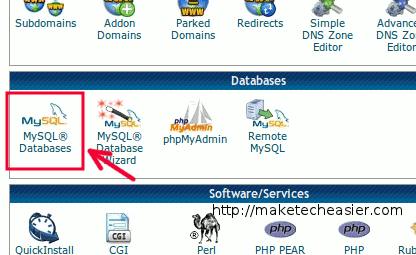
- Найдите раздел «MySQL Databases» и откройте его.
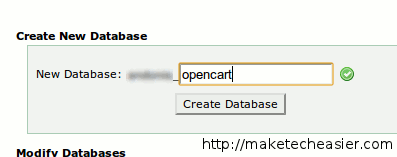
- Создайте новую базу данных. Запомните её имя — оно понадобится при установке.
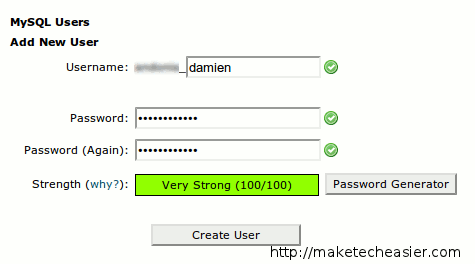
- Создайте нового пользователя базы данных и надёжный пароль. Запомните эти данные.
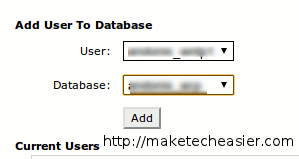
- Добавьте пользователя в базу и назначьте все привилегии (All Privileges).
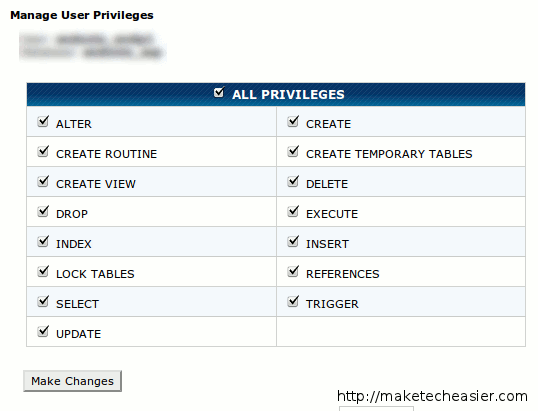
Примечание: если хостинг использует phpMyAdmin, вы также можете управлять базой через него.
2. Загрузка файлов OpenCart на сервер
- Подключитесь к серверу через FTP/SFTP (учётные данные предоставлены хостингом).
- Распакуйте архив OpenCart локально. Внутри вы найдёте папку Upload. Загрузите её содержимое в корневую папку сайта (обычно public_html).
- Если хотите установить OpenCart в подпапку, создайте её (например shopping-cart) и загрузите туда файлы.
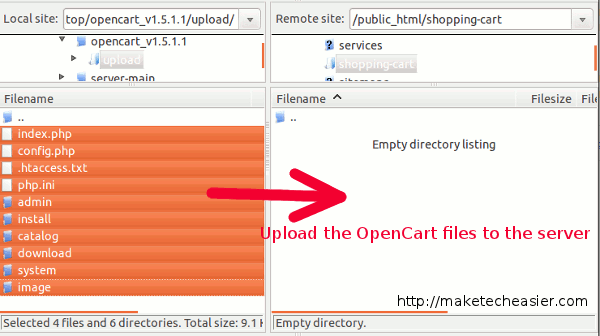
- После загрузки измените права доступа (permissions) на перечисленные файлы и папки. Временно установите 777 для установки, затем уменьшите права (инструкция ниже):
- image/
- image/cache/
- image/data/
- system/cache/
- system/logs/
- download/
- config.php
- admin/config.php
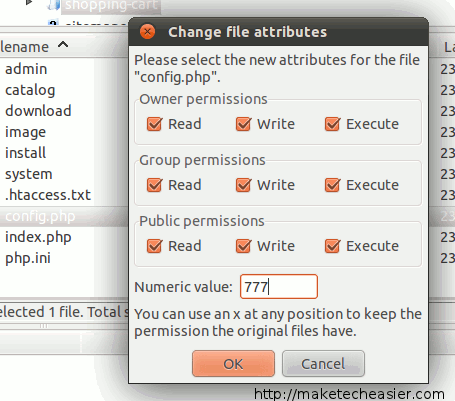
Важно: выставлять права 777 только на время установки опасно на боевом сервере. Сразу после установки верните права к более безопасным (обычно 755 для каталогов и 644 для файлов).
3. Установка OpenCart через веб‑установщик
- Откройте браузер и перейдите по адресу вашего сайта: http://ваш-домен или, если вы установили в подпапку, http://ваш-домен/папка.
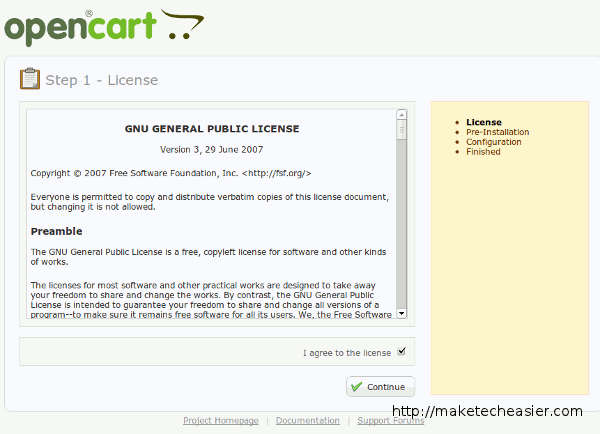
- Нажмите Continue (Продолжить). На шаге 3 установщик попросит данные базы данных. Введите имя базы, пользователя, пароль и адрес сервера базы (обычно localhost).

- На последнем шаге вы увидите страницу Finished (Готово). Поздравляем — OpenCart установлен.
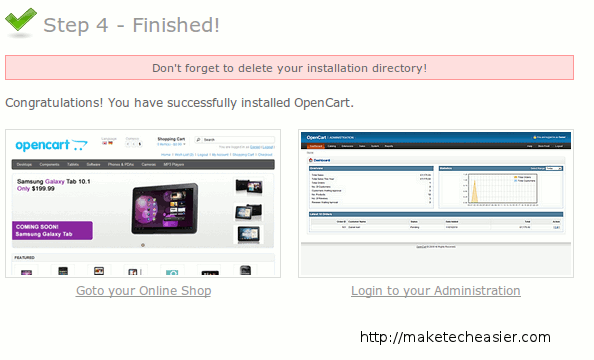
- После установки обязательно удалите папку install с сервера. Затем измените права файлов config.php и admin/config.php на 644.
Важные проверки после установки
- Войдите в панель администратора и проверьте, что сайт отображается корректно.
- Настройте метод оплаты и доставки, валюты и налоги.
- Установите SSL (HTTPS) и перенаправление HTTP → HTTPS.
- Настройте регулярные резервные копии базы и файлов.
Важно: не оставляйте учётную запись администратора с простым паролем. Сразу создайте надёжный пароль и ограничьте доступ по IP, если это возможно.
Есть ли более простой способ установить корзину?
Да. Многие хостинги предлагают автоматические установщики приложений (Softaculous, Fantastico, Installatron и т.п.). В Hostgator можно использовать Fantastico, но OpenCart там может не поддерживаться. В Bluehost есть скрипты для автоматической установки OpenCart.
Преимущества автосборщиков: быстрее и проще, снижает риск ошибок при вручную настройке прав и базы. Минусы: бывает меньшая гибкость и отсутствие последней версии пакета.
Альтернативные подходы и когда они лучше
- SaaS‑решения (Shopify, Ecwid): если не хотите управлять сервером и безопасностью.
- Конструкторы сайтов с e‑commerce (Wix, Tilda): удобнее для маркетологов и не требуют FTP.
- WordPress + WooCommerce: если вам нужна гибкость контента и экосистема плагинов.
Когда ручная установка OpenCart не подходит: если у вас нет доступа к FTP/панели, вы не хотите заниматься обновлениями и бэкапами, или требуется расчёт надёжной высокой нагрузки «из коробки».
Мини‑методология: быстрый план действий (5–15 минут для опытного пользователя)
- Подготовка: домен, хостинг, FTP, архив OpenCart.
- Создать базу данных и пользователя (cPanel).
- Загрузить содержимое папки Upload в public_html или подпапку.
- Установить временные права (777), запустить установщик в браузере.
- Ввести данные БД и создать админа.
- Удалить install, вернуть права файлов на 644/755, настроить SSL и бэкапы.
Чек-листы по ролям
Владелец магазина:
- Подготовить домен и оплатить хостинг.
- Решить бюджет на поддержку и резервные копии.
- Настроить платежные и доставочные опции.
Разработчик/веб‑мастер:
- Подготовить FTP/SFTP доступ.
- Загрузить файлы и настроить права.
- Настроить SSL и перенаправления.
Системный администратор:
- Настроить регулярную резервную копию (файлы + БД).
- Обновлять OpenCart и расширения.
- Ограничить доступ по IP к административной панели.
Безопасность и харднинг сервера
- Устанавливайте минимальные права: папки 755, файлы 644.
- Удалите папку install и временно отключите отображение ошибок PHP на боевом сервере.
- Используйте SFTP вместо FTP.
- Включите SSL и HSTS.
- Регулярно применяйте обновления OpenCart и расширений.
- Делайте автоматические бэкапы и храните их в удалённом хранилище.
Советы по миграции и совместимости
- При переносе с локальной среды: сделайте дамп базы через phpMyAdmin, импортируйте на боевой сервер и обновите config.php с новыми путями и данными БД.
- Если файл конфигурации содержит абсолютные пути, проверьте и исправьте их.
- Используйте SFTP и временно включите режим обслуживания при переносе.
Критерии приёмки
- Главная страница магазина открывается по HTTPS.
- Админ‑панель доступна и защищена паролем администратора.
- База данных подключена и доступна (нет ошибок установки).
- Права файлов установлены безопасно: config.php и admin/config.php — 644.
- Папка install удалена.
Частые ошибки и способы их устранения
- Ошибка соединения с базой: проверьте имя БД, пользователя, пароль и host (localhost/адрес сервера).
- Белая страница или 500 ошибка после установки: проверьте права и логи сервера (system/logs).
- Проблемы с отображением: очистите кэш браузера и системный кэш OpenCart.
Быстрый бой: шаблон действий (SOP)
- Создать базу и пользователя. 2. Загрузить файлы на сервер. 3. Установить права 777 временно. 4. Запустить установщик и заполнить данные. 5. Удалить install. 6. Поставить права 644/755. 7. Включить SSL и настроить бэкапы.
Краткое руководство для тех, кто торопится (Announce)
Если нужно быстро запустить магазин: используйте хостинг с автосборщиком (Softaculous/Fantastico) или сервисы типа Bluehost, где есть готовые скрипты для OpenCart. Это сэкономит время и уменьшит риск ошибок при ручной настройке.
Факт‑бокс
- Требования: поддержка PHP и MySQL/MariaDB.
- Время установки вручную: от 10 до 30 минут (включая загрузку файлов и настройку).
- Риски: неправильные права, оставленная папка install, слабый пароль администратора.
Глоссарий в 1 строке
- FTP/SFTP: протокол передачи файлов; SFTP — безопасная версия по SSH.
- cPanel: популярная панель управления хостингом.
- SSL: сертификат для безопасного HTTPS.
Итог
Установка OpenCart — прямая процедура: подготовьте домен и хостинг, создайте базу данных, загрузите файлы, пропишите права, выполните веб‑установку и закройте уязвимости. Для быстрого старта используйте автосборщики хостинга; для контроля и гибкости — ручная установка. Не забывайте про безопасность, бэкапы и регулярные обновления.

Похожие материалы

Несколько аккаунтов Skype: Multi Skype Launcher

Журнал для работы: повысить продуктивность

Персональные звуки уведомлений на Android

Скачивание шоу Hulu для офлайн‑просмотра

Microsoft Start: персонализированная новостная лента
