
Как подключить цифровую камеру микроскопа к Ubuntu 15.04

Что такое цифровая камера-микроскоп
Цифровая камера-микроскоп — это камера, устанавливаемая в окуляр или в гнездо объектива микроскопа для сбора изображения и передачи его на компьютер через USB. Кратко: устройство для захвата и просмотра микроскопических изображений в реальном времени.
Ключевые характеристики этого примера:
- Модель камеры: Celestron® 44421 (монокулярная).
- Интерфейс: USB 2.0.
- Адаптер: универсальный адаптер для посадочного гнезда окуляра.
- Компьютер в примере: Netbook Lenovo S10-3C с Ubuntu 15.04.
Важно: производитель может не поддерживать Linux официально. В этом руководстве показан проверенный практический способ работы без официальных драйверов.
Что понадобится
- Цифровая камера-микроскоп Celestron 44421 и её универсальный адаптер.
- Микроскоп с посадочным гнездом окуляра (монокуляр/бинокуляр).
- Компьютер (ноутбук/нетбук/ПК) с Ubuntu 15.04 и доступным USB-портом.
- Интернет или репозиторий для скачивания пакета Cheese.
Установка через Центр приложений Ubuntu
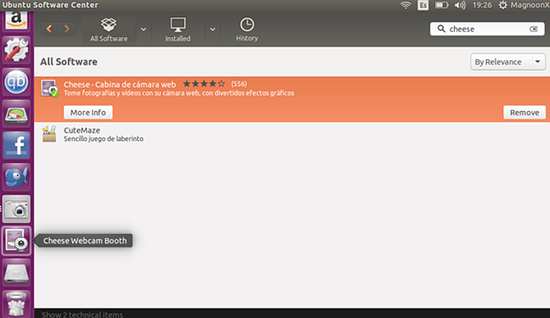
Откройте Центр приложений Ubuntu на левой панели рабочего стола.
В строке поиска введите имя приложения: Cheese.
- Нажмите на значок Cheese, чтобы открыть страницу с описанием, и затем кнопку Установить.

- После установки значок программы появится на левой панели для быстрого запуска.
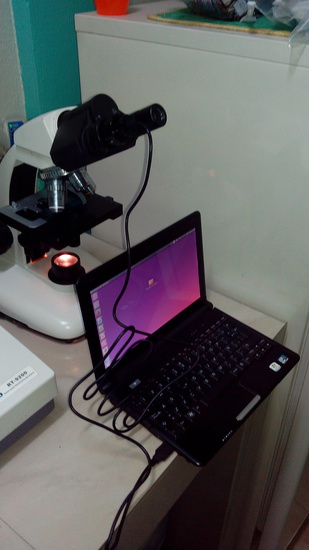
- Подключите камеру к доступному USB-порту, затем установите камеру в один из окуляров микроскопа.
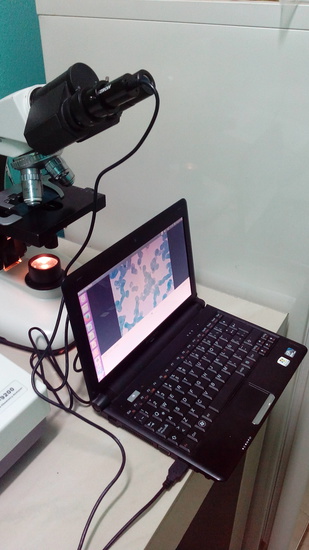
- Запустите Cheese. Важно: подключите камеру к USB до запуска программы, чтобы Cheese корректно обнаружил устройство.

Установка через терминал
- Откройте Терминал (значок Терминал находится в верхней части левой панели).

- Выполните команду установки (требуются права администратора):
sudo apt-get install cheeseДождитесь завершения загрузки и установки пакета.

- После установки повторите шаги 5 и 6 из раздела выше: подключите камеру и запустите Cheese.
Важно: в стандартной конфигурации дополнительных драйверов устанавливать не нужно — большинство USB-камер, использующих UVC (USB Video Class), распознаются автоматически.
Мини-методология проверки работоспособности
- Убедитесь, что камера надежно закреплена в окуляре и USB-кабель не повреждён.
- Подключите камеру к USB до запуска Cheese.
- Запустите Cheese: проверьте, отображается ли изображение, попробуйте сделать фото и записать короткое видео.
- Если изображения нет — проверяйте порт, кабель и права доступа к устройству.
Типичные проблемы и как их решать
Ничего не отображается в Cheese:
- Проверьте физическое соединение и питание компьютера.
- Попробуйте другой USB-порт (предпочтительно USB 2.0, если камера старой модели).
- Закройте другие приложения, которые могут захватить камеру (Skype, браузер с доступом к камере).
Низкое качество изображения:
- Проверьте фокусировку и центрирование камеры в окуляре.
- Очистите оптические поверхности.
- Убедитесь, что экспозиция/яркость в Cheese настроены корректно.
Камера определяется, но кадровая частота низкая:
- Подключите к USB 2.0; USB 3.0 иногда автоматически переключает питание/режимы.
- Закройте фоновые процессы, нагружающие CPU.
Когда этот подход не сработает
- Если камера использует проприетарные драйверы, несовместимые с Linux — потребуется Windows или фирменное ПО.
- Если микроскоп физически не поддерживает установку камеры в окуляр — нужен специальный адаптер или встроенная камерная платформа.
Критерии приёмки
- Cheese отображает видео с камеры в реальном времени.
- Получается корректный снимок и/или видеозапись без искажений.
- Изображение можно сохранить на диск и открыть в стандартном просмотрщике.
Роли и чек-листы
Техник:
- Проверить целостность USB-кабеля.
- Установить камеру в окуляр и зафиксировать адаптер.
- Подключить к компьютеру и запустить Cheese.
Преподаватель / демонстратор:
- Настроить экспозицию и фокус.
- Проверить разрешение и масштаб изображения.
- Подготовить примеры для демонстрации аудитории.
Администратор сети:
- Убедиться, что на компьютере есть права для установки пакетов.
- Проверить, что политика безопасности не блокирует доступ к камере.
Совместимость и советы по миграции
- Поддержка: большинство USB-камер, которые соответствуют стандарту UVC, работают в Linux без дополнительных драйверов.
- Для более новых версий Ubuntu (16.04 и выше) процесс остаётся аналогичным; репозитории и пакет Cheese могут обновляться, но интерфейс не изменится значительно.
- Если вы планируете массовое развёртывание в учебных заведениях — протестируйте одну рабочую станцию перед массовой установкой.
Короткая справка (глоссарий)
- UVC: стандарт USB Video Class, общепринятый для веб-камер и простых камер микроскопов.
- Cheese: приложение для захвата фото/видео в среде GNOME.
Контрольные тесты и приёмка
- Тест 1: Камера подключена -> Cheese отображает изображение в течение 10 секунд.
- Тест 2: Сделать фото -> файл успешно сохраняется и открывается.
- Тест 3: Записать 30-секундное видео -> воспроизвести в медиаплеере.
Краткое объявление для пользователей (100–200 слов)
Поддержка цифровых камер-микроскопов на Linux доступна и проста: если у вас есть камера Celestron 44421 или аналогичная USB-камера, вы можете быстро получить изображение на компьютере под управлением Ubuntu 15.04. Установите приложение Cheese через Центр приложений или терминал, подключите камеру к USB и запустите программу. Большинство подобных камер работают без дополнительных драйверов благодаря стандарту UVC. Перед использованием проверьте надежность крепления в окуляре и установите фокус. В случае проблем проверьте USB-порт, закройте другие приложения, использующие камеру, и протестируйте кабель. Для образовательных или демонстрационных целей такой подход позволяет передавать изображение на экран в реальном времени и сохранять материалы для дальнейшего анализа.
Итог
Подключение цифровой камеры микроскопа к Ubuntu 15.04 обычно сводится к установке приложения Cheese и правильному физическому подключению камеры. Этот способ подходит для большинства USB-совместимых камер и не требует фирменных драйверов. Если камера использует проприетарный софт, потребуется альтернативный путь (виртуальная машина с Windows или специализированное ПО).
Важно: всегда тестируйте устройство до демонстрации и имейте запасной кабель или адаптер.

Похожие материалы

Несколько аккаунтов Skype: Multi Skype Launcher

Журнал для работы: повысить продуктивность

Персональные звуки уведомлений на Android

Скачивание шоу Hulu для офлайн‑просмотра

Microsoft Start: персонализированная новостная лента
