
Установка OSMC на Raspberry Pi 2: пошаговое руководство
Кратко
Это руководство показывает, как установить OSMC — свободную медиаплатформу, основанную на Kodi — на Raspberry Pi 2 с подготовкой загрузочной microSD-карты на Linux (CentOS/Scientific). Вы научитесь добавлять репозиторий, устанавливать установщик OSMC, записывать образ на карту и выполнять ключевые настройки (включая исправление вывода HDMI/звука). Инструкция содержит чек-листы, сценарии отката и советы по устранению неполадок.
Важно
- Перед началом скопируйте все важные данные с microSD/USB-носителя: записываемые устройства будут полностью отформатированы.
- Убедитесь, что у вас стабильное подключение к интернету: загрузка пакетов OSMC может занять от нескольких минут до часа.
Что будет в этом руководстве
- Краткое описание Raspberry Pi 2 и OSMC.
- Подготовка Linux (CentOS/Scientific) для установки установщика OSMC.
- Пошаговая запись OSMC на microSD и начальная конфигурация.
- Важные настройки HDMI/аудио.
- Альтернативы, когда этот подход не подходит.
- Чек-листы, критерии приёмки, откат и устранение неполадок.
Что такое Raspberry Pi 2?
Raspberry Pi 2 — это недорогой одноплатный компьютер размером с кредитную карту, который подключается к монитору или телевизору и использует стандартную клавиатуру и мышь. Устройство подходит для обучения программированию (например, Scratch и Python), веб-сёрфинга, воспроизведения видео высокой чёткости, работы со спредшитами и многих других задач, ожидаемых от настольного компьютера.
Определение: Raspberry Pi 2 — компактный компьютер с низким энергопотреблением, предназначенный для образовательных и бытовых проектов.
Что такое OSMC?
OSMC (Open Source Media Center) — это бесплатный и открытый медиаплеер на базе Linux, который воспроизводит контент с локальной сети, подключённых носителей и интернета. OSMC основан на проекте Kodi и выполняется в качестве полноценной операционной системы на Raspberry Pi, контролируя аппаратное обеспечение и прошивку устройства.
Ключевая идея: OSMC превращает Raspberry Pi в автономный медиаплеер с интерфейсом «телевизор-друг».
Предварительные требования
- Компьютер с Linux (рекомендуется CentOS/Scientific Linux 7.x) для подготовки microSD-карты.
- Карта microSD (рекомендовано ≥4 ГБ; лучше 8 ГБ и выше) и кардридер USB, если ваш компьютер не имеет слота microSD.
- Raspberry Pi 2 и кабели (microUSB для питания, HDMI для видео/аудио).
- Подключение к интернету для загрузки пакетов.
Порядок действий: обзор
- Скачать установщик OSMC и установить его на Linux.
- Запустить установщик и выбрать целевое устройство (microSD или USB).
- Настроить сеть и начать загрузку/установку OSMC на карту.
- Настроить критичные параметры (например, hdmi_drive для вывода звука).
- Вставить карту в Raspberry Pi 2 и запустить систему.
Заход на сайт OSMC и загрузка установщика
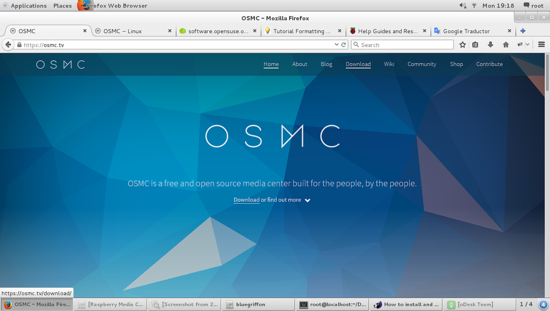
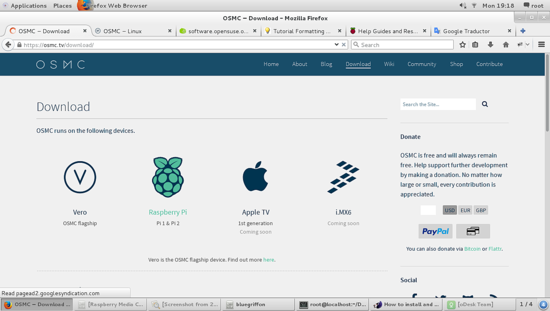
Откройте сайт OSMC и перейдите к странице загрузки. Далее выберите Raspberry Pi и затем Linux как платформу для установки установщика.
Нажмите «Download» и выберите значок Raspberry Pi, затем Linux и нужную дистрибутивную ссылку.
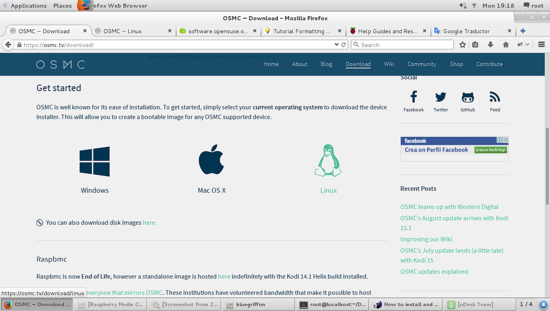
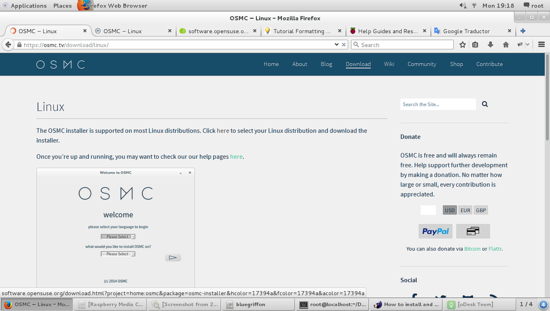
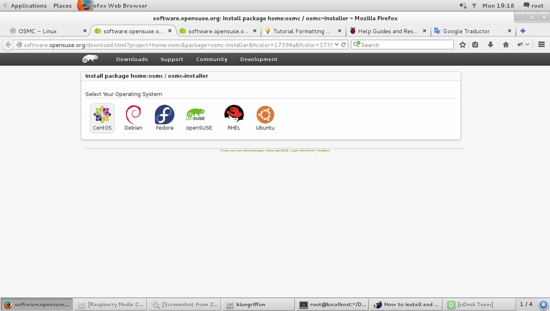
В моём примере я выбрал Scientific Linux (CentOS-подобный дистрибутив).
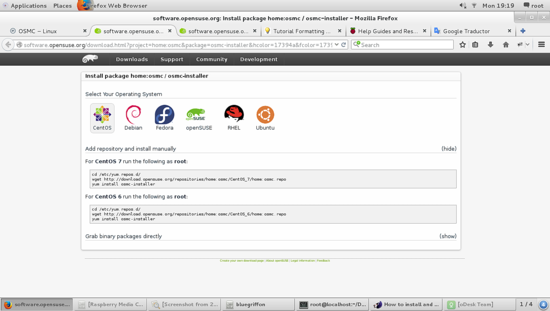
Установка установщика OSMC на CentOS/Scientific
Откройте терминал и выполните следующие команды (переходите в папку репозиториев yum и добавляйте репозиторий OSMC):
cd /etc/yum.repos.d/wget http://download.opensuse.org/repositories/home:osmc/CentOS_7/home:osmc.repo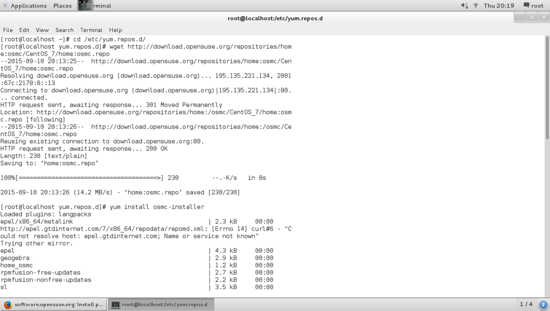
После добавления репозитория установите пакет установщика:
yum install osmc-installer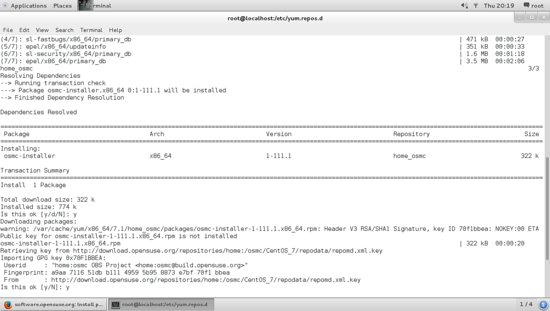
Установщик может запросить подтверждение установки зависимостей — подтвердите «y».
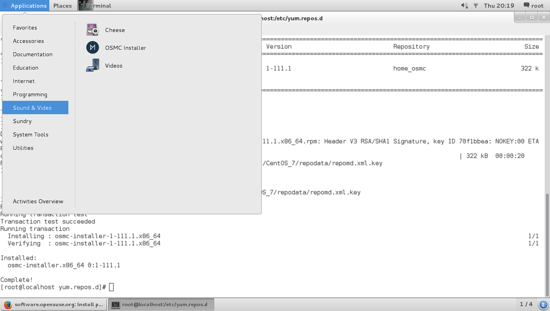
После установки найдите программу в меню «Приложения» → «Звук и видео» и запустите её.
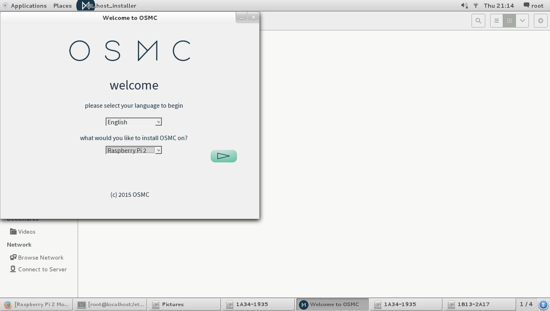
Запуск установщика и выбор версии
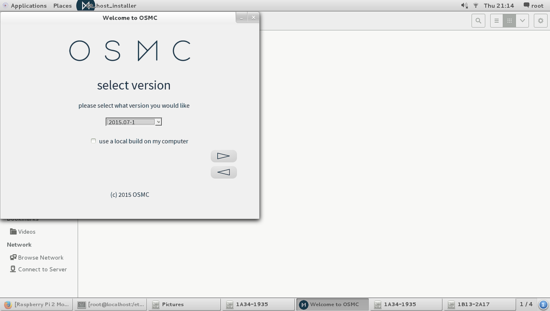
В установщике выберите версию OSMC, которую хотите установить (в примере использована версия 2015.07-1).
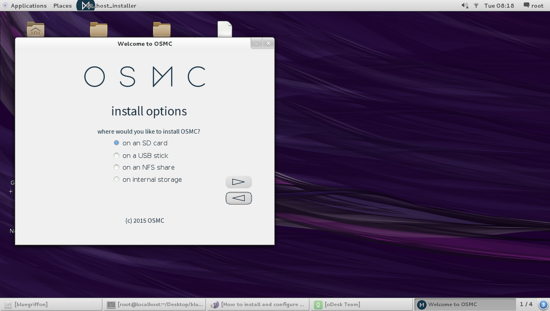
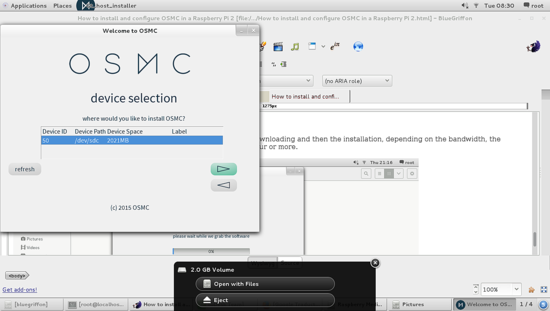
Далее выберите целевой носитель: microSD (через USB кардридер) или USB-накопитель. Учтите: устройство будет полностью отформатировано.
Выберите тип сетевого подключения (Ethernet или Wi‑Fi) и при необходимости укажите SSID и пароль.
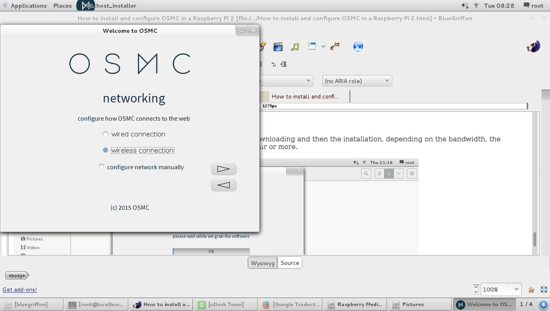
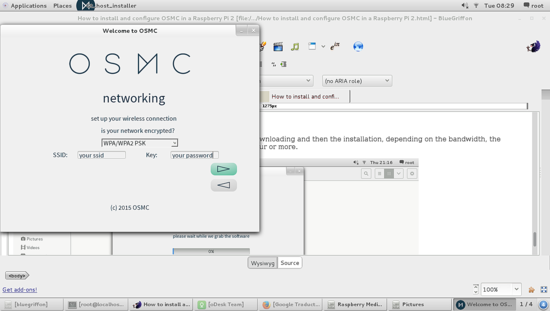
Выберите рекомендуемое устройство хранения (рекомендуется ≥4 ГБ, лучше 8+ ГБ).
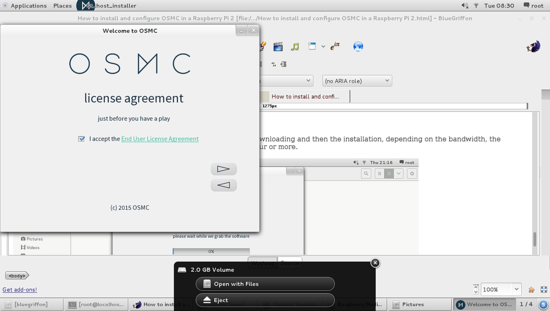
Примите лицензионное соглашение и начните установку.
Установщик загрузит необходимые пакеты и запишет образ на карту. Время зависит от скорости интернета и скорости записи карты.
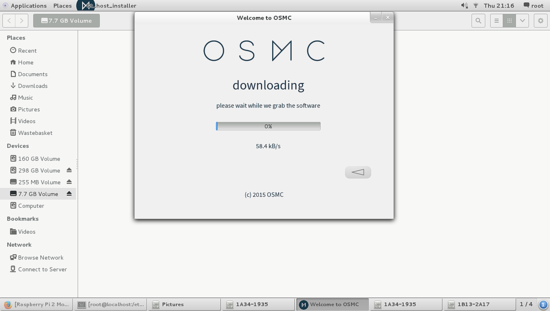
После завершения извлеките microSD и вставьте её в Raspberry Pi 2. Подайте питание — устройство загрузится в OSMC.
Критерии приёмки
- Raspberry Pi 2 успешно загружается с microSD и показывает графический интерфейс OSMC.
- Воспроизведение видео (локально или по сети) работает плавно на выбранном устройстве.
- Сеть доступна (IP-адрес получен по DHCP или вручную настроен).
- Управление через пульт/клавиатуру/мобильное приложение доступно.
Важная настройка HDMI и звука
По умолчанию OSMC может использовать HDMI в режиме DVI (без передачи звука). Если у вас нет звука через HDMI, выполните следующие действия:
- Вставьте microSD в кардридер и подключите к компьютеру.
- OSMC создаёт две раздела; откройте доступный раздел и найдите файл config.txt.
- Сделайте резервную копию оригинального config.txt.
- Откройте config.txt и добавьте строку:
hdmi_drive=2- Сохраните файл и вставьте карту обратно в Raspberry Pi.
Эта опция включает передачу аудио по HDMI (режим HDMI вместо DVI).
Сценарии отказа и когда это не подойдёт
- Если вам нужна высокая производительность 4K или аппаратное декодирование современных кодеков — Raspberry Pi 2 может не справиться; рассмотрите Raspberry Pi 4 или мини-ПК.
- Если вы хотите централизованное хранение с RAID и высокой скоростью — лучше использовать NAS и потоковую платформу, а не OSMC на Pi.
- Для тех, кто предпочитает готовые медиаплееры с поддержкой фирменных стриминговых приложений (Netflix, Prime) может потребоваться более сложная настройка DRM или другие OS.
Альтернативные подходы
- LibreELEC — минималистичная система только для Kodi, часто быстрее и легче обновляется.
- Kodi на Raspbian (если нужен десктоп рядом с медиаплеером).
- Plex Media Server на более мощном устройстве и Plex клиент на Raspberry Pi.
Мини‑методология: быстрая проверка перед запуском
- Проверьте целостность и быстродействие microSD (класс/скорость записи).
- Убедитесь в наличии резервной копии config.txt.
- Проверьте правильность часового пояса и сети в OSMC после первой загрузки.
- Протестируйте воспроизведение локальных видео и потокового контента в локальной сети.
Чек-лист по ролям
- Администратор системы:
- Добавил репозиторий и установил osmc-installer.
- Выбрал правильный образ и носитель.
- Пользователь/медиатехнолог:
- Настроил сеть и протестировал воспроизведение.
- Настроил аудиовывод (hdmi_drive, ALSA/PCM при необходимости).
- Оператор/семья:
- Проверил управление пультом/телефоном и субтитры.
Процедура отката (rollback)
- Если OSMC не загружается, верните microSD в компьютер и восстановите оригинальный config.txt.
- Если проблема в пакете, создайте новую microSD и запишите рабочую версию OSMC с сайта.
- При аппаратных проблемах проверьте питание (5V, не менее 2A для Pi 2) и кабели HDMI.
Устранение неполадок — быстрые советы
- Нет изображения: проверьте кабель HDMI, монитор, режим HDMI в config.txt (hdmi_safe=1 временно).
- Нет звука по HDMI: добавьте hdmi_drive=2 в config.txt.
- OSMC не получает IP: проверьте сетевой кабель, роутер, настройку Wi‑Fi (SSID/пароль).
- Видео тормозит: используйте карту более высокой скорости, уменьшите разрешение, проверьте кодек (Pi 2 ограничен по декодированию).
Факто-бокс: ключевые параметры
- Рекомендуемая microSD: 8 ГБ или больше, класс U1/U3 для лучшей записи.
- Ток питания для Pi 2: 5 В, минимум 2 А.
- Время установки: от нескольких минут до часа (зависит от интернета и скорости карты).
Советы по безопасности и приватности
- Обновляйте OSMC через встроенный механизм обновлений, но делайте резервные копии конфигураций перед крупными обновлениями.
- Если вы расшариваете медиатеку по сети, используйте учётные записи и пароли (SMB/NFS учётные действия).
Локальные нюансы и совместимость
- На CentOS/Scientific Linux 7 команды yum и добавление репозиториев работают как в инструкции. Для других дистрибутивов используйте подходящий пакетный менеджер (apt для Ubuntu/Debian).
- Если вы используете другую версию Raspberry Pi (например, Pi 3/4), скачайте соответствующий образ OSMC.
Сводка
OSMC превращает Raspberry Pi 2 в удобный медиаплеер. На Linux (CentOS/Scientific) процесс подготовки прост: добавить репозиторий, установить osmc-installer, записать образ на microSD и выполнить пару важных настроек (например, hdmi_drive=2 для звука). Для стабильной работы используйте качественную карту и источник питания, а при проблемах следуйте чек‑листам и процедурам отката.
Если у вас остались вопросы или вы хотите помощь с конкретной ошибкой — опишите шаги, которые вы выполнили, модель карты и симптомы, и я помогу диагностировать проблему.
Ссылки
- Raspberry Pi Foundation — https://www.raspberrypi.org/
- OSMC — https://www.osmc.tv/

Похожие материалы

Несколько аккаунтов Skype: Multi Skype Launcher

Журнал для работы: повысить продуктивность

Персональные звуки уведомлений на Android

Скачивание шоу Hulu для офлайн‑просмотра

Microsoft Start: персонализированная новостная лента
