
Установка Debian 9 (Stretch): завершение и базовая настройка
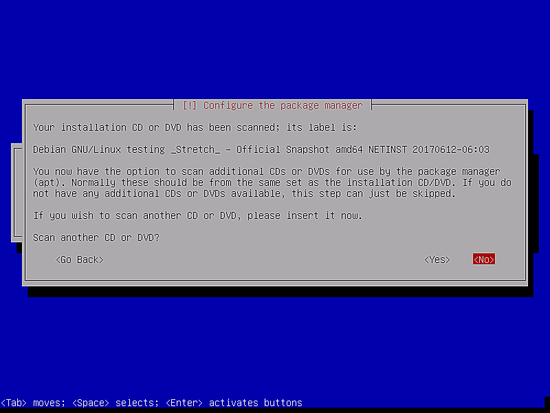
1. Сканирование установочных носителей
В зависимости от вашего установочного носителя могут появиться дополнительные экраны. Я буду делать установку по сети (все дополнительные пакеты загружаются из интернета), поэтому выбираю не сканировать дополнительные установочные диски.
Важно: если у вас нет сетевого доступа во время установки, выберите опцию сканирования установочных дисков и укажите локальные носители.
2. Настройка apt и выбор зеркала
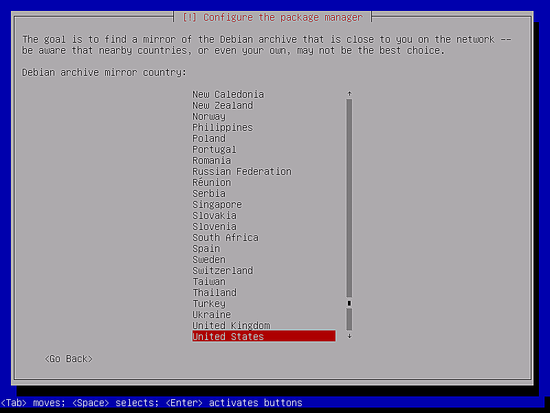
Так как используется Debian Jessie Netinstall CD с минимальным набором пакетов, необходимо выбрать сетевое зеркало. Сначала выберите страну, где находится зеркальный сервер (обычно это страна, где расположен ваш сервер):
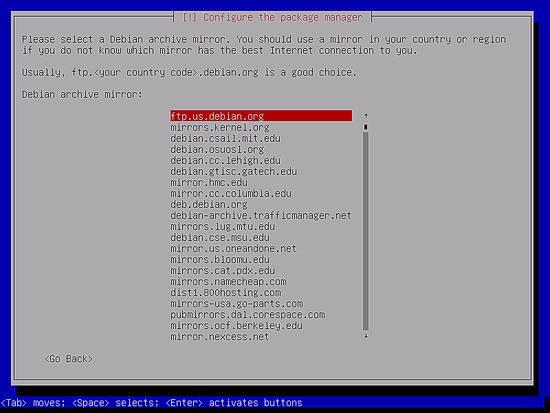
Затем выберите само зеркало (например, ftp.us.debian.org):
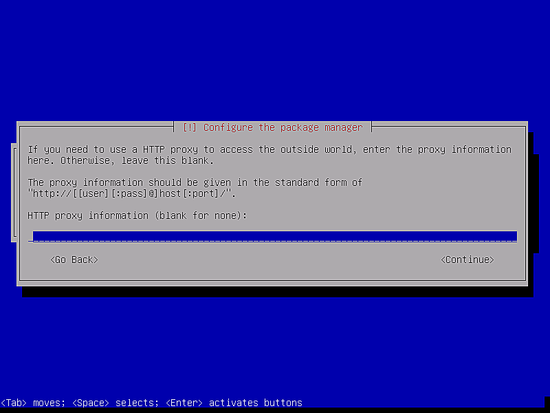
Если вы не используете HTTP-прокси, оставьте поле для прокси пустым и нажмите Continue:
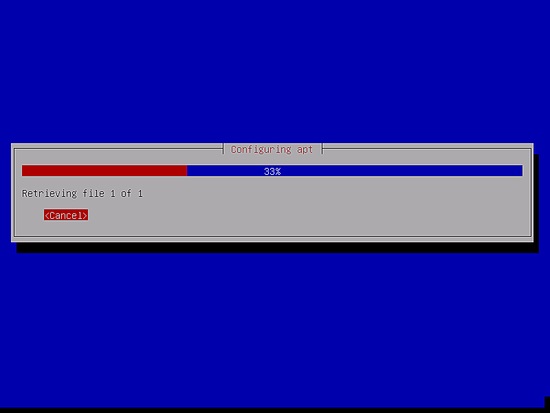
Apt обновляет свою базу пакетов:
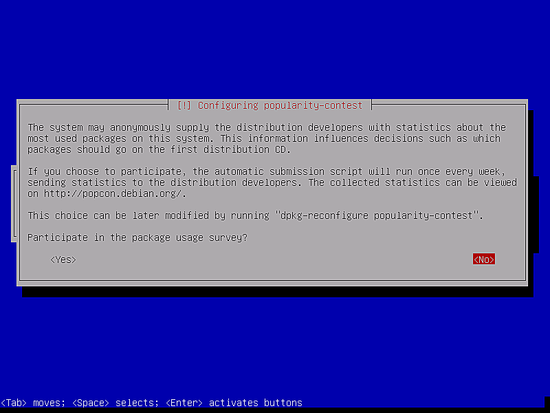
Вы можете пропустить опрос об использовании пакетов, выбрав No:
3. Выбор программного обеспечения через tasksel
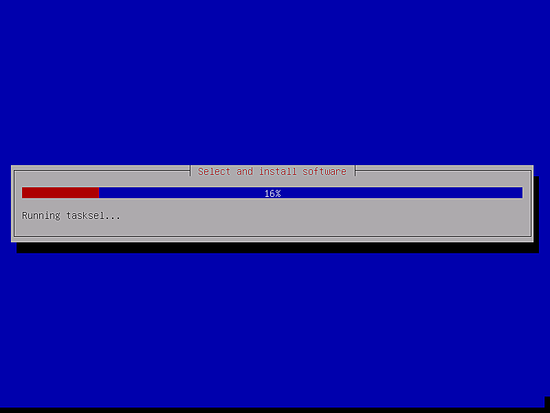
Запускается tasksel — выбор метапакетов и задач:
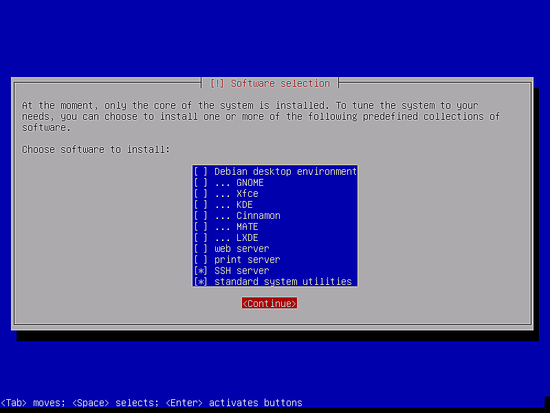
Я выбираю Standard system utilities и SSH server, чтобы сразу можно было подключиться к системе по SSH (например, через PuTTY) после завершения установки.
Примечание: некоторые администраторы предпочитают не устанавливать Standard System Utilities на минимальный сервер, но большинство стандартных утилит понадобятся позже, поэтому их установка в базовой настройке удобна.
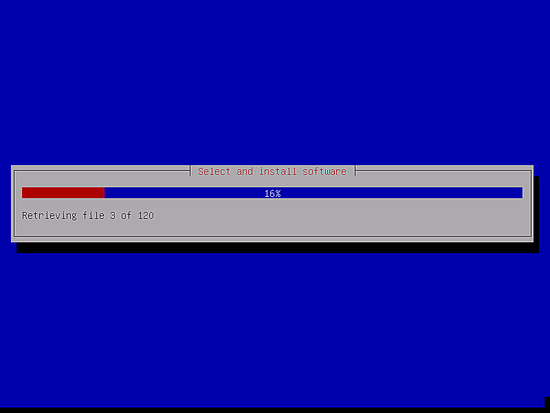
Требуемые пакеты скачиваются и устанавливаются:
4. Установка загрузчика GRUB
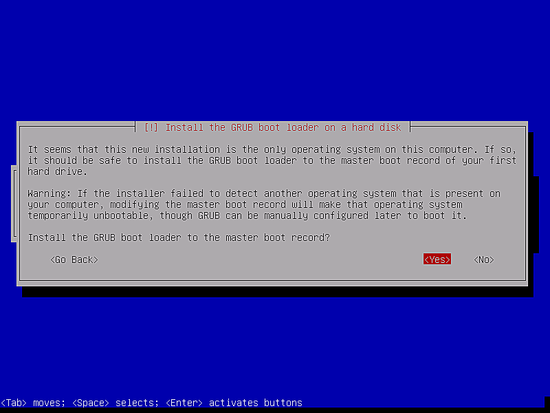
Когда система спросит “Install the GRUB boot loader to the master boot record?”, выберите Yes:
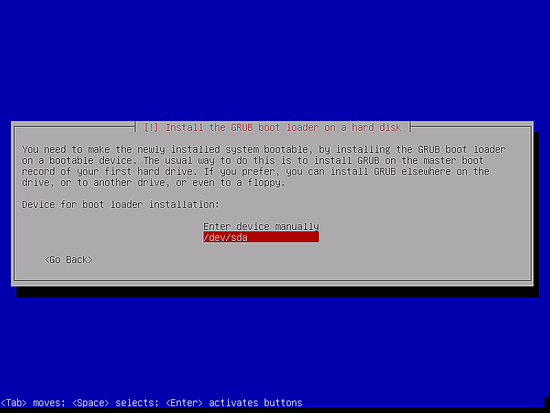
Инсталлятор может спросить, в какой раздел установить GRUB. У меня один диск, поэтому выбран /dev/sda:
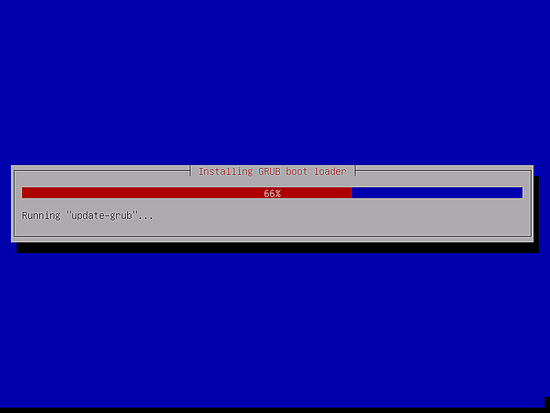
Программа установит GRUB и завершит установку:
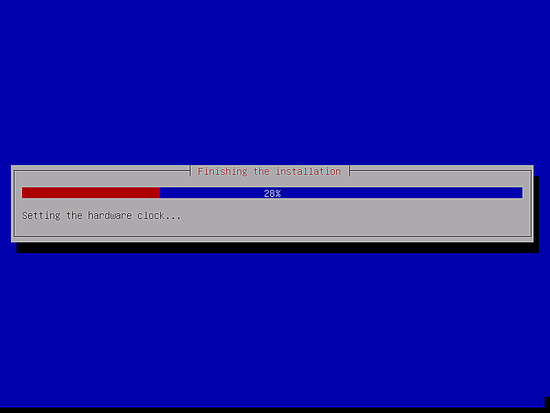
5. Перезагрузка и первый запуск
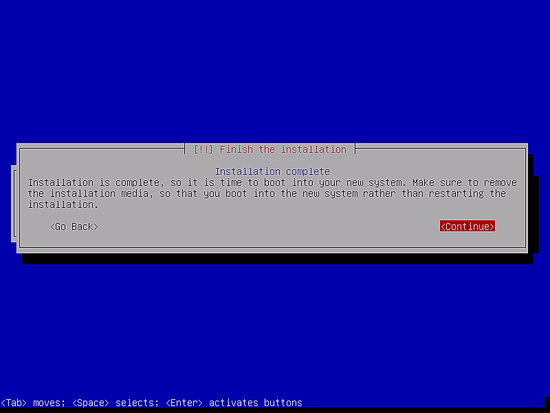
Базовая установка завершена. Извлеките Debian Netinstall CD из привода и нажмите Continue для перезагрузки:
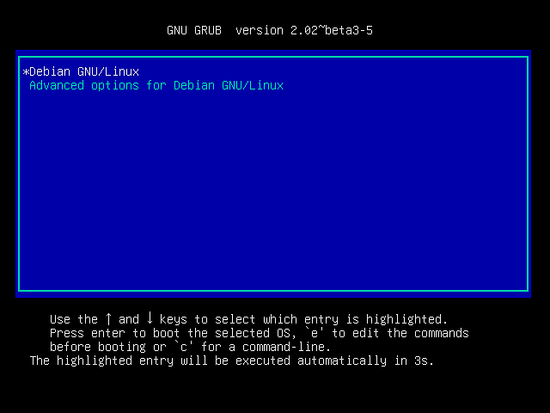
При первом запуске вы увидите экран загрузчика GRUB — нажмите Enter или дождитесь автоматической загрузки:
Через несколько секунд появится приглашение для входа:
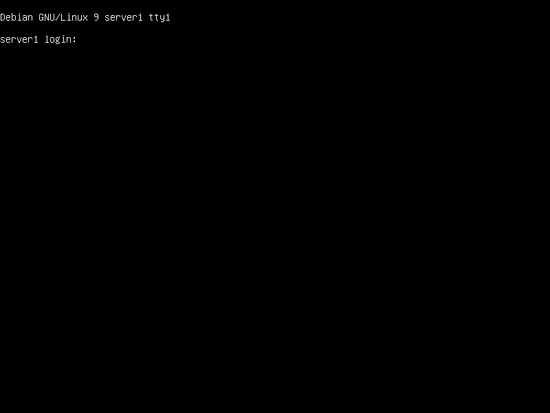
Войдите под пользователем “root” и паролем, который вы указали при установке. Если вы подключаетесь по SSH и root-логин отключён, используйте учётную запись “administrator” и затем выполните:
suчтобы стать root.
6. Установка OpenSSH (если не установлен)
Если OpenSSH не был установлен во время инсталляции, выполните:
apt-get -y install ssh openssh-serverПосле этого вы сможете подключаться по SSH с рабочего места.
7. Установка редактора командной строки (при желании)
Я использую nano, но многие предпочитают vi. Для установки обоих редакторов выполните:
apt-get -y install vim-nox nanoВы можете использовать любой другой редактор, например joe или встроенный редактор Midnight Commander.
8. Настройка сети и статического IP
По умолчанию утилиты вроде ifconfig могут быть недоступны. Установите net-tools:
apt-get install net-toolsУстановщик настроил сеть через DHCP, а серверу обычно нужен статический IP. Отредактируйте /etc/network/interfaces. В примере используется IP 192.168.1.100. Обратите внимание: заменяю allow-hotplug ens33 на auto ens33, иначе перезапуск сети может не сработать.
Откройте файл для редактирования:
nano /etc/network/interfacesПример файла, созданного установщиком с DHCP:
# This file describes the network interfaces available on your system
# and how to activate them. For more information, see interfaces(5).

source /etc/network/interfaces.d/*

# The loopback network interface
auto lo
iface lo inet loopback

# The primary network interface
allow-hotplug ens33
iface ens33 inet dhcp
Изменённый файл с статическим IP 192.168.1.100:
# This file describes the network interfaces available on your system
# and how to activate them. For more information, see interfaces(5).

source /etc/network/interfaces.d/*

# The loopback network interface
auto lo
iface lo inet loopback

# The primary network interface
auto ens33
iface ens33 inet static
        address 192.168.1.100
        netmask 255.255.255.0
        network 192.168.1.0
        broadcast 192.168.1.255
        gateway 192.168.1.1
Перезапустите сеть:
service networking restartЗатем отредактируйте /etc/hosts:
nano /etc/hostsСодержимое должно быть примерно таким:
127.0.0.1       localhost.localdomain   localhost
192.168.1.100   server1.example.com     server1

# The following lines are desirable for IPv6 capable hosts
::1     localhost ip6-localhost ip6-loopback
ff02::1 ip6-allnodes
ff02::2 ip6-allrouters
Если вы не указали окончательное имя хоста в установщике, измените /etc/hostname:
nano /etc/hostnameФайл /etc/hostname должен содержать только имя хоста без домена, например:
server1Перезагрузите сервер, чтобы применить изменение имени хоста:
rebootПосле повторного входа проверьте имя хоста:
hostname
hostname -f
Ожидаемый вывод в примере:
root@server1:/home/administrator# hostname
server1
root@server1:/home/administrator# hostname -f
server1.example.com
root@server1:/home/administrator#
9. Обновление системы Debian
Убедитесь, что в /etc/apt/sources.list присутствуют репозитории stretch и stretch/updates и включены секции contrib и non-free. Отредактируйте файл:
nano /etc/apt/sources.listПример содержимого:
# deb cdrom:[Debian GNU/Linux testing _Stretch_ - Official Snapshot amd64 NETINST 20170612-06:03]/ stretch main

#deb cdrom:[Debian GNU/Linux testing _Stretch_ - Official Snapshot amd64 NETINST 20170612-06:03]/ stretch main

deb http://ftp.us.debian.org/debian/ stretch main contrib non-free
deb-src http://ftp.us.debian.org/debian/ stretch main contrib non-free

deb http://security.debian.org/debian-security stretch/updates main contrib non-free
deb-src http://security.debian.org/debian-security stretch/updates main contrib non-free
Обновите базу пакетов и установите обновления:
apt-get update
apt-get upgrade
10. Готовый образ VMWare
Этот урок доступен как готовый образ виртуальной машины в формате ovf/ova, совместимый с VMWare и VirtualBox. Данные для входа в образ:
SSH / Shell Login
Username: administrator
Password: howtoforge
Username: root
Password: howtoforge
IP виртуальной машины: 192.168.1.100 — можно изменить в /etc/network/interfaces. Обязательно смените пароли после развёртывания образа.
Дополнительные рекомендации и лучшие практики
Факт-бокс — ключевые параметры
- Пример статического IP: 192.168.1.100
- Пример шлюза: 192.168.1.1
- Примеры учётных записей в образе: administrator, root (пароль howtoforge)
- Установленные пакеты: стандартные утилиты, OpenSSH (при выборе)
Безопасность
Важно: смените пароли по умолчанию и настройте брандмауэр (например, ufw или iptables). Если система доступна извне, ограничьте доступ по SSH по ключам и отключите вход по паролю для root.
Советы по резервному копированию
Перед внесением критических изменений создайте снапшот виртуальной машины или сделайте резервную копию конфигурационных файлов (/etc/network/interfaces, /etc/hosts, /etc/hostname, /etc/apt/sources.list).
Частые проблемы и способы их решения
- Сеть не стартует после изменений в /etc/network/interfaces: проверьте, что вы заменили allow-hotplug на auto, затем выполните service networking restart. Если не помогает — перезагрузите VM.
- SSH недоступен: убедитесь, что openssh-server установлен и служба запущена: systemctl status ssh. Проверьте брандмауэр и настройки /etc/hosts.allow и /etc/hosts.deny.
- GRUB не загружается после установки: проверьте, что загрузчик установлен в правильный диск (/dev/sda), и что в BIOS/UEFI выбран нужный диск.
Альтернативные подходы
- Полная офлайн-установка: используйте полный DVD-образ Debian, если у вас ограниченный или отсутствующий доступ в интернет.
- Управление конфигурацией: применяйте Ansible/Chef для автоматической постинсталляционной настройки сервера.
- Контейнеризация вместо VM: если вам нужен лишь сервисный стек, рассмотрите Docker/Podman вместо полноценной виртуальной машины.
Роли и чек-листы после установки
Администратор (короткий чек-лист):
- Сменить все пароли по умолчанию
- Настроить SSH (ключи, отключить root-login по паролю)
- Настроить бэкапы конфигурации
- Обновить систему (apt-get update && apt-get upgrade)
DevOps / Инженер по развёртыванию:
- Интегрировать образ в CI/CD (если нужно)
- Установить мониторинг и оповещения
- Настроить управление логами
Специалист по безопасности:
- Проверить открытые порты и сервисы
- Настроить SELinux/AppArmor при необходимости
- Провести базовую проверку уязвимостей
Мини-методология проверки успешности установки
- Подключение по консоли: успешный логин под root.
- Проверка сети: ping 8.8.8.8 и ping <ваш шлюз>.
- Проверка DNS и полного имени хоста: hostname -f.
- Проверка службы SSH: systemctl status ssh.
- Проверка обновлений: apt-get update && apt-get upgrade.
Критерии приёмки
- Сервер загружается и предоставляет shell-приглашение.
- Статический IP применён и отвечает на пинги в пределах сети.
- SSH доступен и аутентификация работает по ключам (если настроено).
- Все важные конфигурационные файлы сохранены и заархивированы.
Короткое объявление (100–200 слов)
Готовый образ Debian 9 (Stretch) для VMWare/VirtualBox доступен для быстрой развёртки. Образ содержит базовую установку с выбранными стандартными утилитами и OpenSSH, а также конфигурацию сети по умолчанию (IP 192.168.1.100). Этот образ идеально подходит для тестирования, обучения и быстрого развёртывания серверных сред. Помните о необходимости смены паролей и обновления репозиториев после первого запуска. В пошаговом руководстве описаны действия по завершению установки, настройке GRUB, переводе сети на статический IP, установке редакторов и базовых пакетов, а также приведены чек-листы и рекомендации по безопасности.
Ссылки
- Debian: http://www.debian.org/
Резюме
- Завершите установку, выбрав сетевое зеркало и установив необходимые пакеты.
- Установите GRUB в MBR на целевой диск и перезагрузите систему.
- Настройте статический IP через /etc/network/interfaces и отредактируйте /etc/hosts и /etc/hostname.
- Обновите систему через apt, смените пароли и настройте безопасность.
Важно: всегда делайте резервные копии перед изменениями в сетевых и загрузочных настройках.

Похожие материалы

Несколько аккаунтов Skype: Multi Skype Launcher

Журнал для работы: повысить продуктивность

Персональные звуки уведомлений на Android

Скачивание шоу Hulu для офлайн‑просмотра

Microsoft Start: персонализированная новостная лента
