
Установка минимального Debian 7 (Wheezy) — базовая инсталляция
Что вы получите
- Минимальная, воспроизводимая чистая инсталляция Debian 7.
- Настройка статического IP, базовые пакеты (SSH, редакторы) и корректные APT-репозитории.
- Чеклисты и шпаргалка команд для быстрой валидации установки.
1 Требования
Для установки этой системы потребуется:
- Образ Debian Wheezy netinst (для i386 или amd64). Примеры образов:
- Быстрое подключение к Интернету (необходим для netinst, так как пакетная база подтягивается по сети).
- Доступ к консоли сервера или виртуальной машине (VMware, VirtualBox и т.д.).
Важно: при аренде сервера у хостера базовая установка может быть уже выполнена — этот гид полезен при самостоятельной установке или для локальных VM.
2 Вводная заметка
В примерах ниже я использую имя хоста server1.example.com и IP-адрес 192.168.0.100 с gw 192.168.0.1. Замените эти значения на ваши реальные настройки сети, домен и имена хостов.
3 Базовая система — пошагово
- Запишите или подключите netinst ISO к машине/VM и загрузитесь с него.
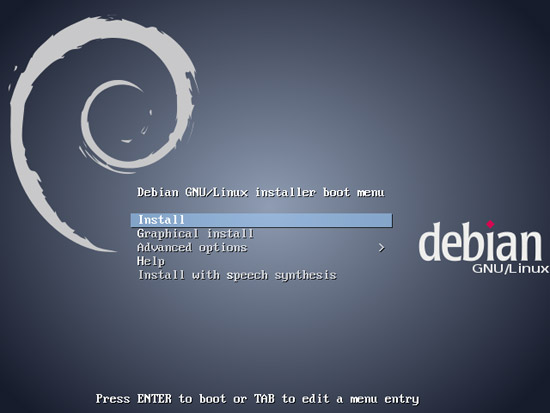
- На первом экране установщика выберите Install (текстовый установщик). Если хотите GUI-инсталлятор — выберите Graphical install.
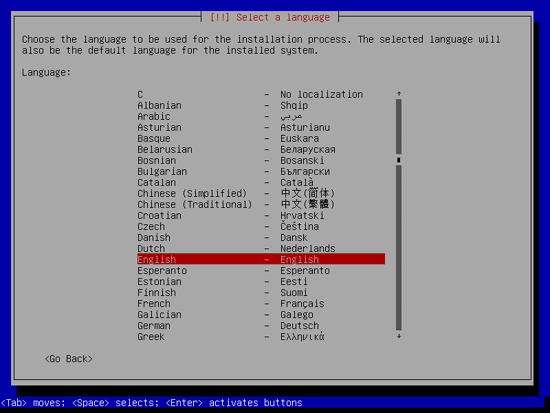
- Выберите язык установки:
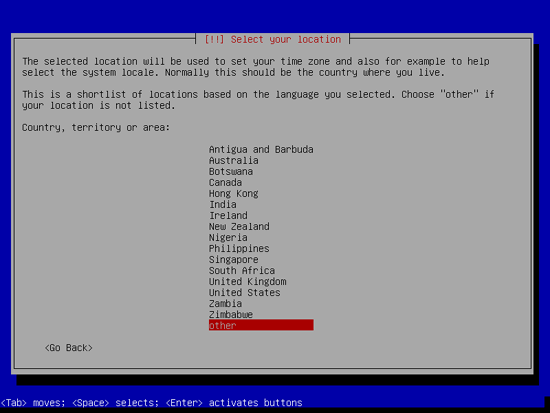
- Выберите страну/регион:
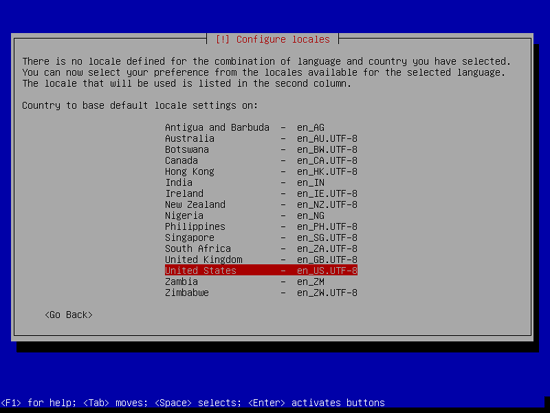
- Далее выбираем локаль (в случае несовпадения языка и региона установщик предложит выбрать локаль вручную). В примере я вручную выбрал en_US.UTF-8:
- Выберите раскладку клавиатуры:
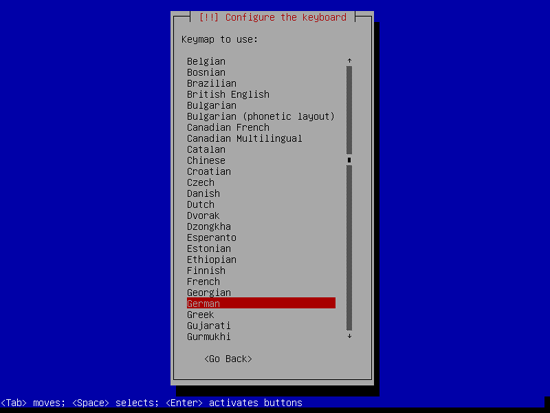
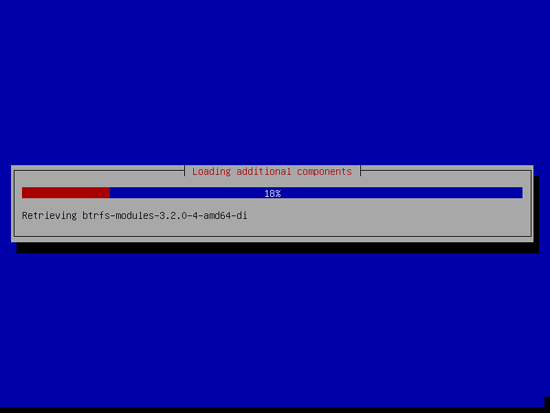
- Установщик проверит CD/ISO и попытается настроить сеть через DHCP (если в сети есть DHCP).
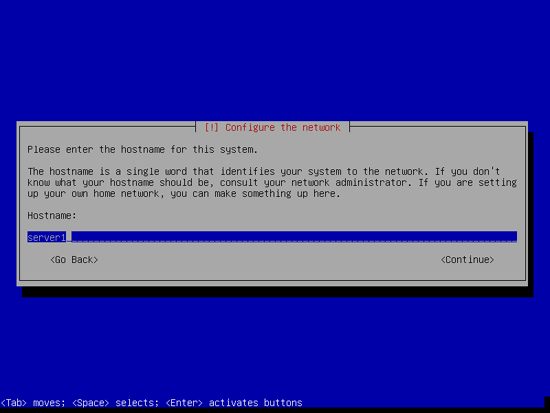
- Введите имя хоста (hostname). Пример: server1.
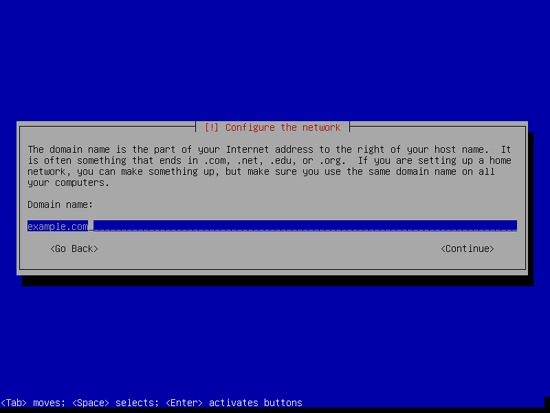
- Введите домен: example.com
- Установите пароль для root и подтвердите его:
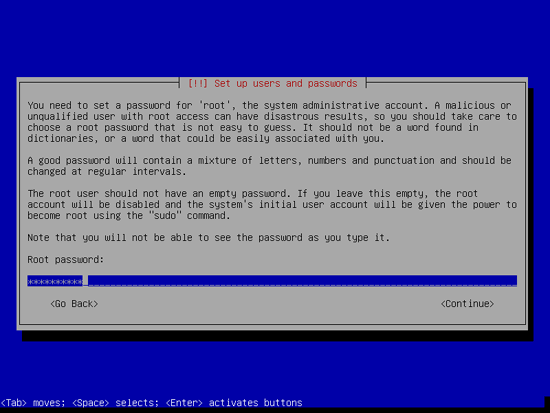
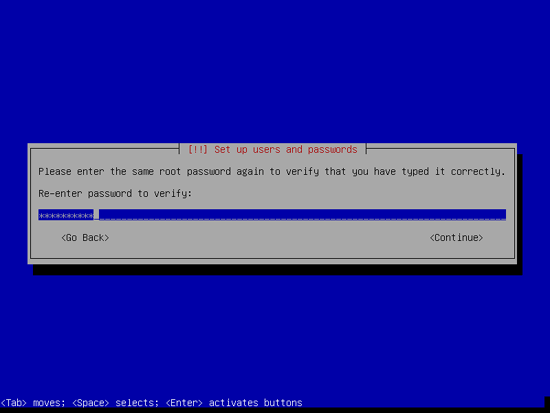
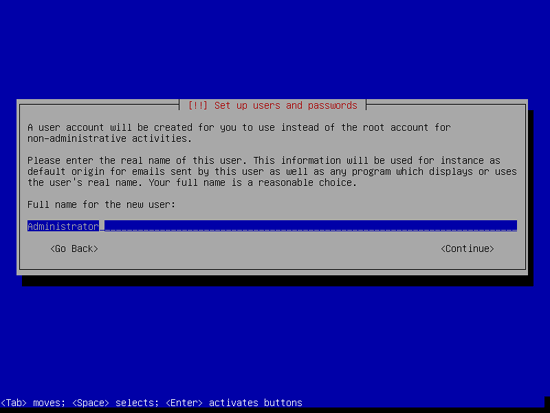
- Создайте обычную пользовательскую учётную запись (не используйте admin — это зарезервированное имя на Wheezy):
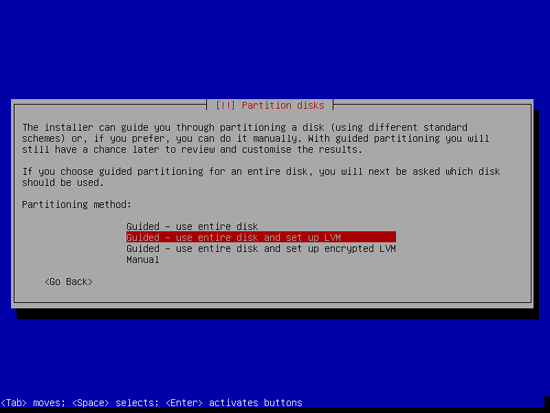
- Разметка диска. Для простоты я выбрал Guided - use entire disk and set up LVM. При желании можно сделать ручную разметку.
- Выберите диск:
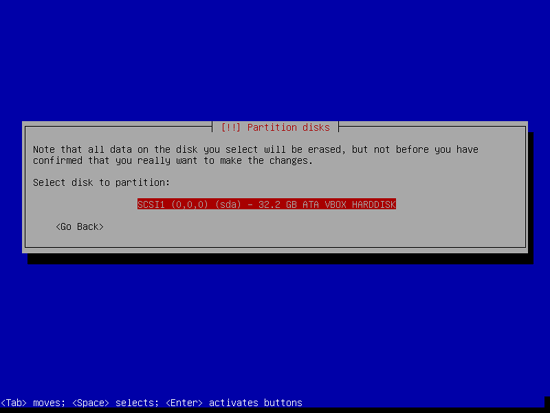
- Схема разделов: All files in one partition (recommended for new users) — удобно для простых конфигураций.
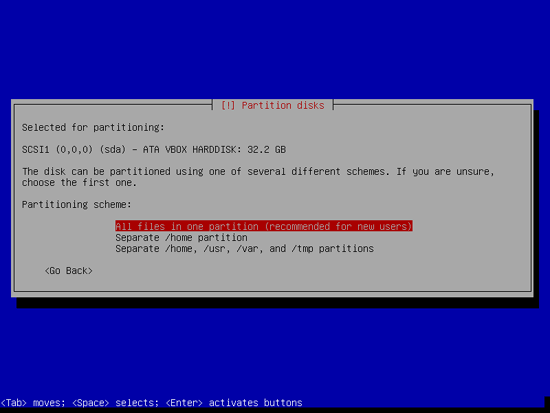
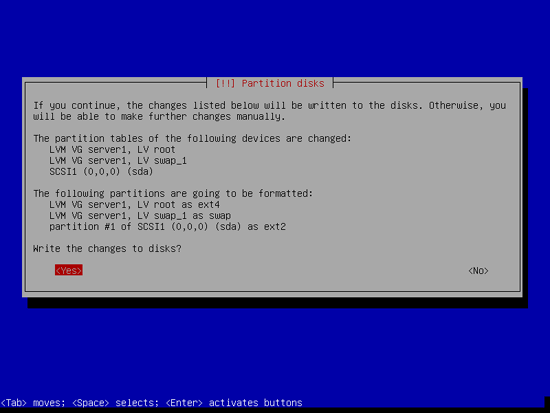
- Подтвердите запись изменений и настройку LVM:
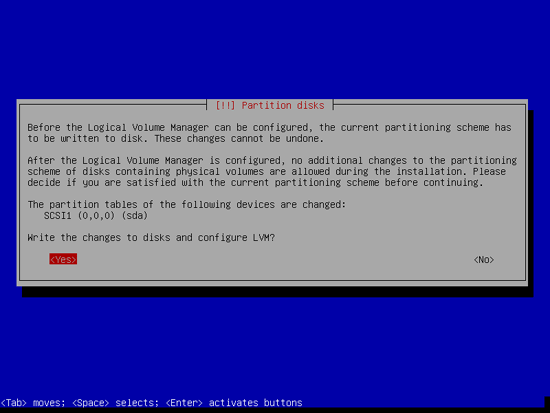
- Завершите разметку и запишите изменения на диск:
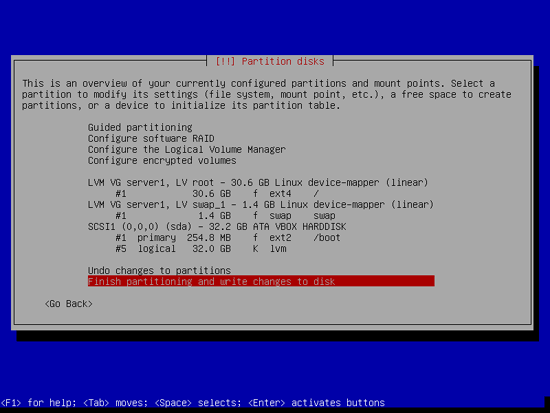
- Подтвердите финальную запись:
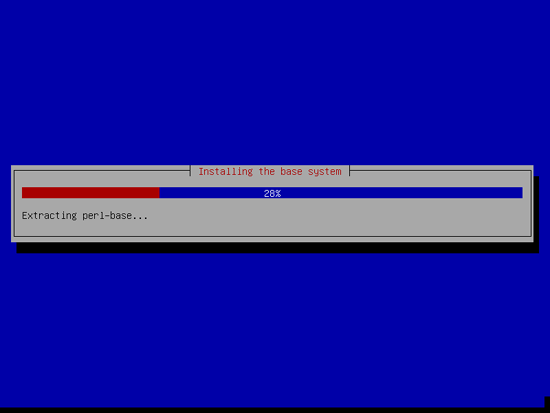
- После форматирования и установки базовой системы вы увидите прогресс установки базовых пакетов:
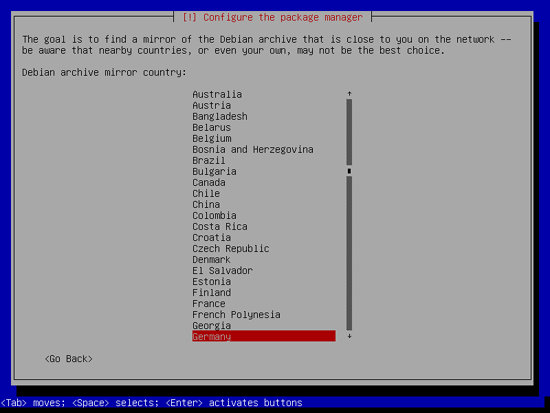
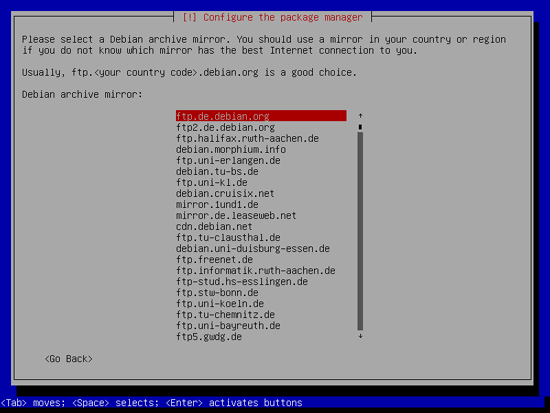
- Настройка APT. Выберите страну зеркала и сам зеркальный сервер (обычно ближайший географически):
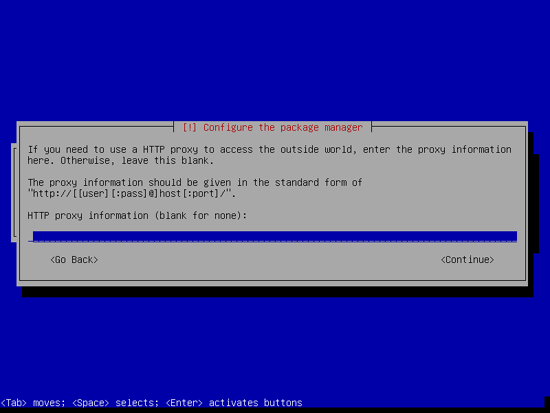
- Если у вас нет HTTP-прокси для APT, оставьте поле пустым:
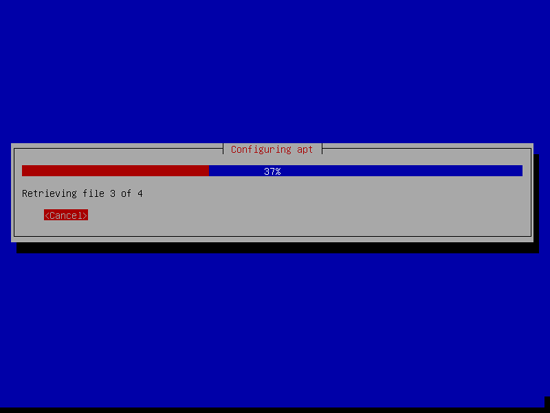
- APT обновит базу пакетов и предложит принять участие в опросе — можно выбрать No:
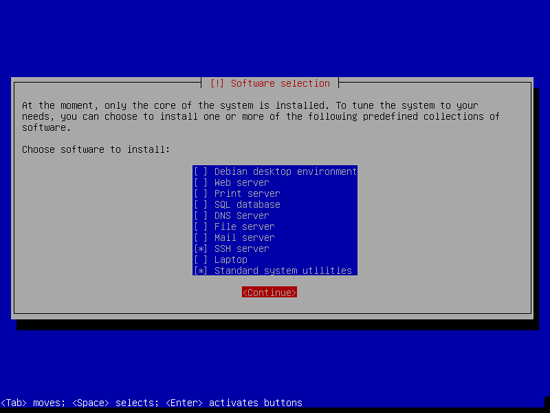
- На этапе выбора задач (tasksel) я рекомендую минимальный набор: Standard system utilities и OpenSSH server — остальные серверные роли (web, mail, db, dns) устанавливаем вручную, чтобы держать контроль над пакетами:
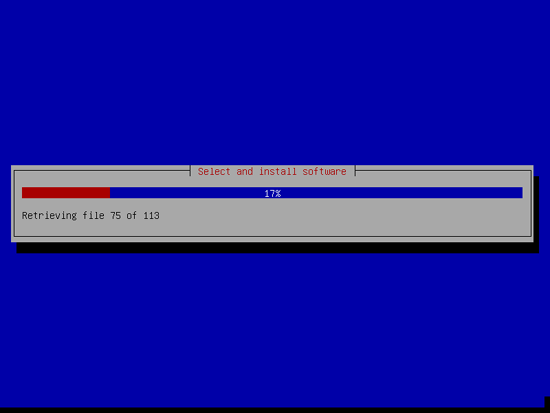
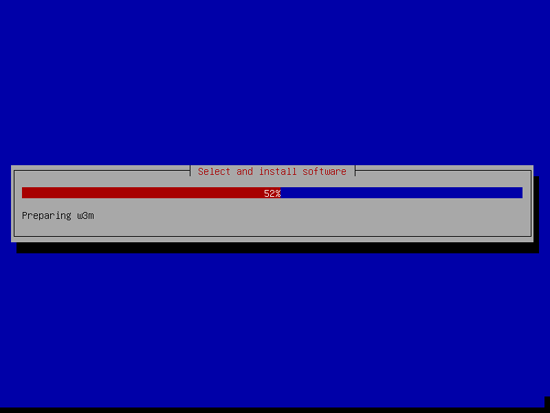
- Дождитесь установки выбранных пакетов:
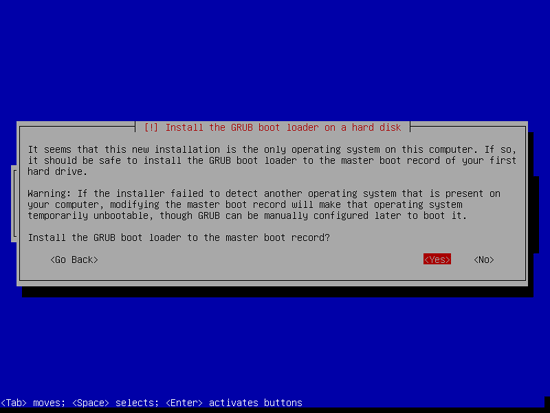
- Подтвердите установку GRUB в MBR:
- После завершения удалите CD/ISO и перезагрузите систему:
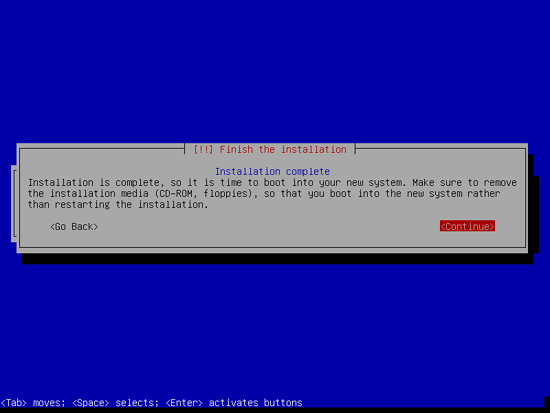
На этом базовая система установлена.
4 Установка SSH-сервера (опционально)
Если вы пропустили установку OpenSSH server во время инсталляции, установите его вручную:
apt-get -y install ssh openssh-serverПосле этого можно подключаться с рабочего места по SSH (например, PuTTY на Windows).
5 Установка текстового редактора (опционально)
Я предпочитаю vim, но для новичков удобнее nano. Можно установить оба:
apt-get -y install vim-nox nano(Не обязательно, если вы используете другой редактор.)
6 Настройка сети
Установщик обычно настраивает DHCP. Для сервера рекомендуем зафиксировать статический IP. Отредактируйте /etc/network/interfaces и замените allow-hotplug eth0 на auto eth0, чтобы корректно перезапускать сеть без перезагрузки.
Откройте файл:
vi /etc/network/interfacesИ приведите содержимое к примеру ниже (замените адреса на свои):
# This file describes the network interfaces available on your system
# and how to activate them. For more information, see interfaces(5).

# The loopback network interface
auto lo
iface lo inet loopback

# The primary network interface
#allow-hotplug eth0
#iface eth0 inet dhcp
auto eth0
iface eth0 inet static
        address 192.168.0.100
        netmask 255.255.255.0
        network 192.168.0.0
        broadcast 192.168.0.255
        gateway 192.168.0.1
Примените изменения:
/etc/init.d/networking restartЗатем отредактируйте /etc/hosts:
vi /etc/hostsСодержимое должно быть похоже на это (подставьте корректные значения):
127.0.0.1       localhost.localdomain   localhost
192.168.0.100   server1.example.com     server1

# The following lines are desirable for IPv6 capable hosts
::1     localhost ip6-localhost ip6-loopback
ff02::1 ip6-allnodes
ff02::2 ip6-allrouters
Установите имя хоста и проверьте его:
echo server1.example.com > /etc/hostname
/etc/init.d/hostname.sh start

hostname
hostname -f
Оба вывода должны показать server1.example.com.
7 Обновление Debian
Убедитесь, что в /etc/apt/sources.list присутствуют секции main, contrib, non-free и wheezy-updates (последнее важно для часто обновляемых проектов, таких как ClamAV). Пример /etc/apt/sources.list:
deb http://ftp.de.debian.org/debian/ wheezy main contrib non-free
deb-src http://ftp.de.debian.org/debian/ wheezy main contrib non-free

deb http://security.debian.org/ wheezy/updates main contrib non-free
deb-src http://security.debian.org/ wheezy/updates main contrib non-free

# wheezy-updates, previously known as 'volatile'
deb http://ftp.de.debian.org/debian/ wheezy-updates main contrib non-free
deb-src http://ftp.de.debian.org/debian/ wheezy-updates main contrib non-free
Обновите базу пакетов и установите обновления:
apt-get update
apt-get upgrade
После обновления перезагрузите систему, если это требуется ядром или критическими пакетами.
8 Полезные ссылки
- Debian: http://www.debian.org/
Когда этот подход не подходит
- Если вы разворачиваете большое количество серверов — лучше использовать автоматизированные установки (preseed) или облачные образы, вместо ручной netinst-инсталляции.
- Для встроенных устройств или контейнеров Docker предпочтительнее использовать минимальные контейнерные образы, а не полный netinst.
- Если у вас ограниченный интернет-канал — выбирайте DVD-образ с уже включёнными пакетами, чтобы не загружать большое количество данных по сети во время установки.
Альтернативные подходы
- Preseed (автоматическая установка): позволяет полностью автоматизировать установку без вмешательства оператора.
- Использование облачных образов (Cloud Images) для AWS, OpenStack, Proxmox и т.п.
- Установка с полного DVD-образа (offline) — полезна при ограниченном или медленном доступе в Интернет.
Мини-методология: последовательность действий для базовой инсталляции
- Проверить ISO, смонтировать/записать на носитель.
- Выполнить установку через netinst.
- Настроить статический IP, hosts и hostname.
- Установить SSH и базовые редакторы.
- Проверить/обновить /etc/apt/sources.list и выполнить apt-get update && apt-get upgrade.
- Протестировать доступность извне (ping, ssh), проверить логи (/var/log/syslog).
Чеклисты по ролям
Администратор (после установки):
- SSH доступ с ключами настроен.
- Пароли root и пользователей сменены/проверены.
- APT источники проверены и обновления применены.
- Настроено резервирование (snapshots/backup).
DevOps / Инфраструктура:
- Настроено логирование и мониторинг (syslog, мониторинг доступности).
- Конфигурация сети соответствует требованиям (FW, NAT, маршруты).
- Автоматизация установки подготовлена (preseed/ansible/terraform).
Критерии приёмки
- Система загружается и запрашивает логин.
- hostname и FQDN показывают ожидаемое имя (hostname; hostname -f).
- Статический IP отвечает на ICMP и SSH (ping, ssh).
- apt-get update завершается без ошибок.
- GRUB успешно установлен и система загружается в выбранный режим.
Шпаргалка команд
- Установка SSH: apt-get -y install ssh openssh-server
- Установка редакторов: apt-get -y install vim-nox nano
- Перезапуск сети: /etc/init.d/networking restart
- Проверка hostname: hostname && hostname -f
- Обновление пакетов: apt-get update && apt-get upgrade
Глоссарий (1 строка)
- netinst — сетевой минимальный установочный образ Debian.
- LVM — логический менеджер томов (Logical Volume Manager) для гибкой разметки.
- GRUB — загрузчик, устанавливаемый в MBR для управления загрузкой ОС.
- tasksel — инструмент Debian для выбора предустановленных задач/пакетов.
- mirrors — зеркала репозиториев APT для загрузки пакетов по сети.
Советы по безопасности (базовая жёсткая настройка)
- Отключите вход по паролю для root, используйте SSH-ключи.
- Закройте ненужные порты через iptables/ufw, оставьте только нужные (SSH).
- Включите автоматические обновления безопасности или настройте регулярный процесс обновления.
Короткое резюме
- Netinst Debian Wheezy — удобный способ получить чистую минимальную систему.
- Зафиксируйте сетевые параметры, настройте SSH и APT и примените обновления.
- Для масштабируемого развертывания используйте автоматизацию (preseed/ansible).
Если нужно, могу подготовить preseed-файл для полностью автоматической установки или Ansible playbook для настройки базовой системы из этого руководства.

Похожие материалы

Несколько аккаунтов Skype: Multi Skype Launcher

Журнал для работы: повысить продуктивность

Персональные звуки уведомлений на Android

Скачивание шоу Hulu для офлайн‑просмотра

Microsoft Start: персонализированная новостная лента
