
Установка минимального сервера Debian 11 (Bullseye)
Важно: перед установкой сделайте резервную копию данных на целевых дисках. Приведённые примеры IP и имён хостов нужно заменить на ваши реальные значения.
Содержание
- 1 Требования
- 2 Предварительное замечание
- 3 Установка базовой системы Debian
- 4 Установка OpenSSH
- 5 Установка текстового редактора
- 6 Настройка сети
- 7 Обновление системы
- 8 Готовый образ для VMWare
- 9 Полезные ссылки
- Дополнительно: альтернативные подходы, когда это не сработает, чек-листы, playbook, безопасность, тесты и глоссарий
1 Требования
Чтобы установить сервер Debian 11, вам потребуется:
- Образ netinst (network installation) Debian 11. Пример ссылки на 64-битный образ: https://cdimage.debian.org/debian-cd/current/amd64/iso-cd/debian-11.5.0-amd64-netinst.iso (x86_64 / amd64)
- Быстрое стабильное интернет-соединение для загрузки пакетов при установке.
Примечание: ссылки на загрузку Debian обновляются регулярно. Если приведённая ссылка недоступна, получите последний netinst-образ здесь: https://cdimage.debian.org/debian-cd/current/amd64/iso-cd/.
2 Предварительное замечание
В этом руководстве в примерах используется hostname server1.example.com с адресом 192.168.0.100 и шлюзом 192.168.0.1. Замените их на ваши значения. Термины:
- netinst — минимальный установочный ISO, скачивает пакеты из сети.
- root — пользователь с полными правами на системе.
3 Установка базовой системы Debian
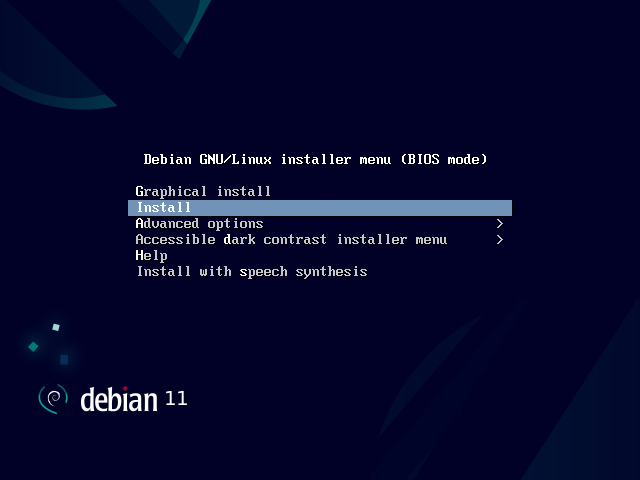
Запишите ISO на USB или подключите его в виртуалке (VMWare/VirtualBox) как привод DVD и загрузитесь с него. В текстовом установщике выберите “Install” (или “Graphical install”, если предпочитаете графический интерфейс).
Выберите язык установки:
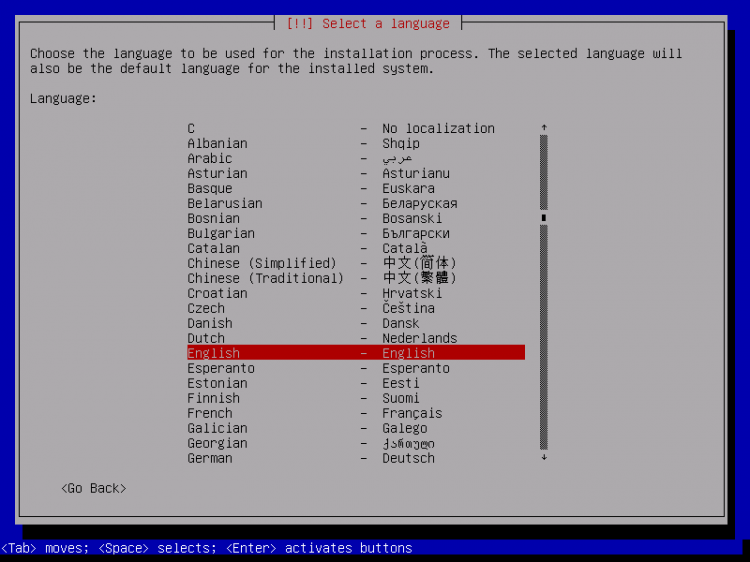
Далее укажите страну и раскладку клавиатуры. Эти настройки определяют язык оболочки и используемую раскладку. В примере выбрана раскладка German, а язык оболочки — English.
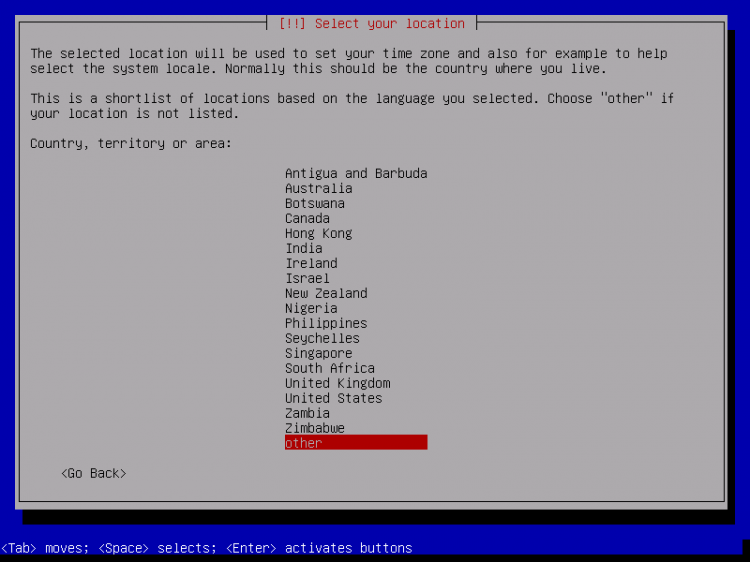
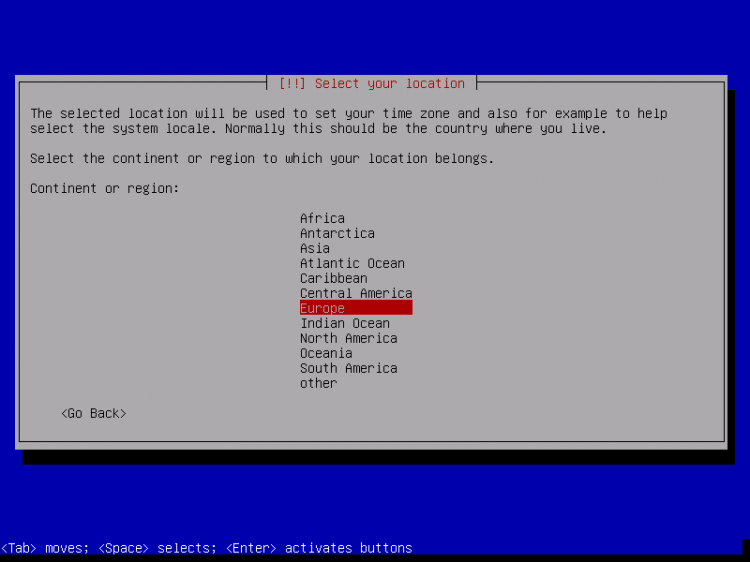
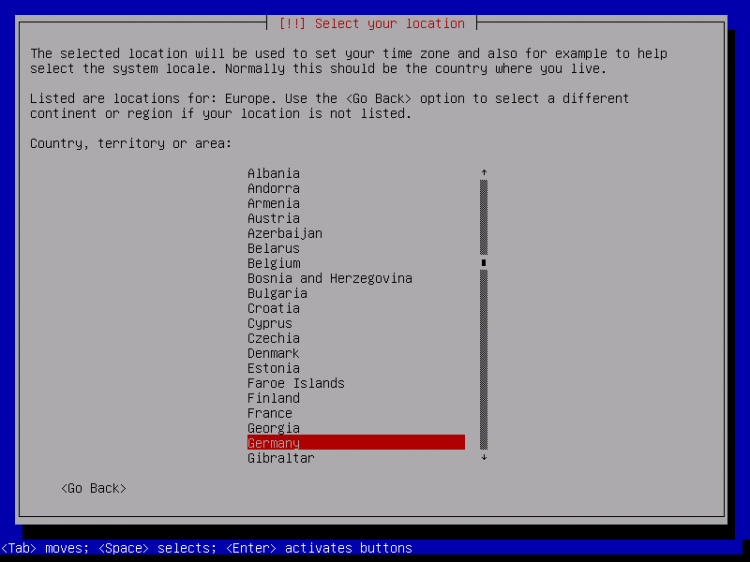
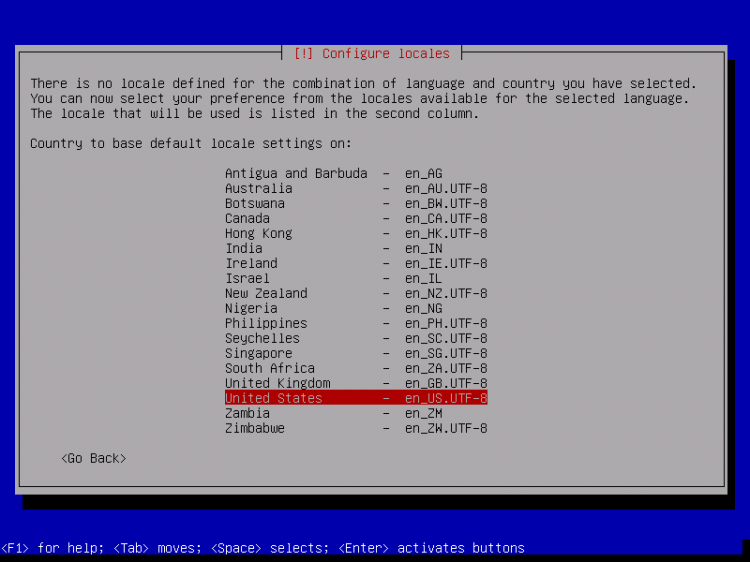
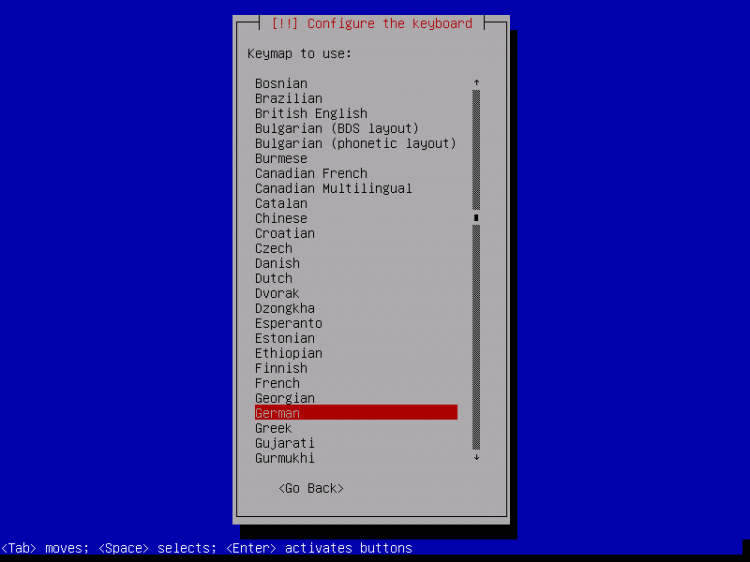
Установщик проверит носитель и обнаружит оборудование. По умолчанию сеть конфигурируется через DHCP, если в сети есть DHCP-сервер.
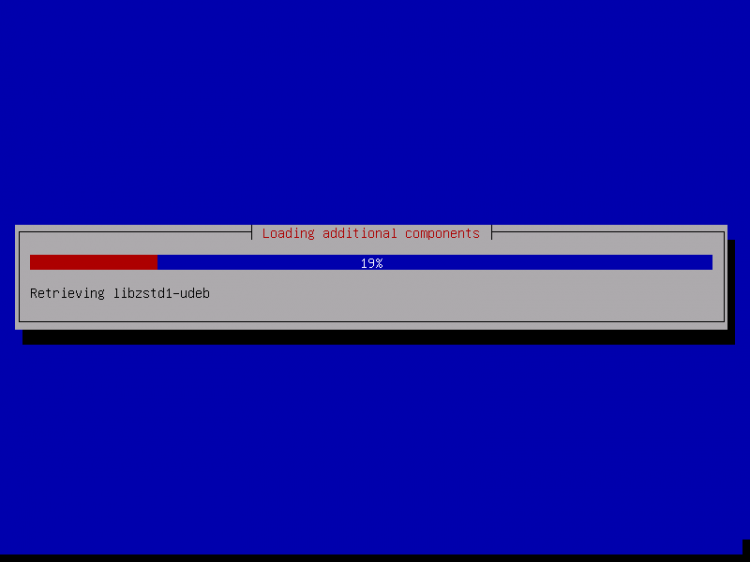
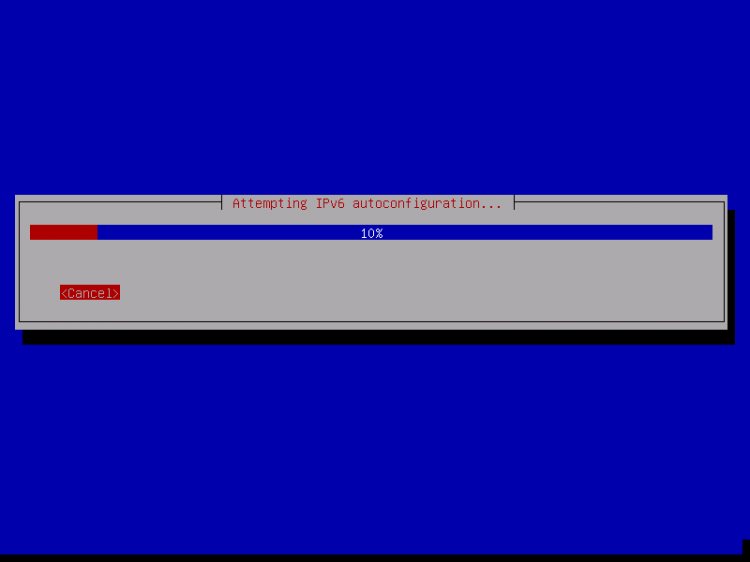
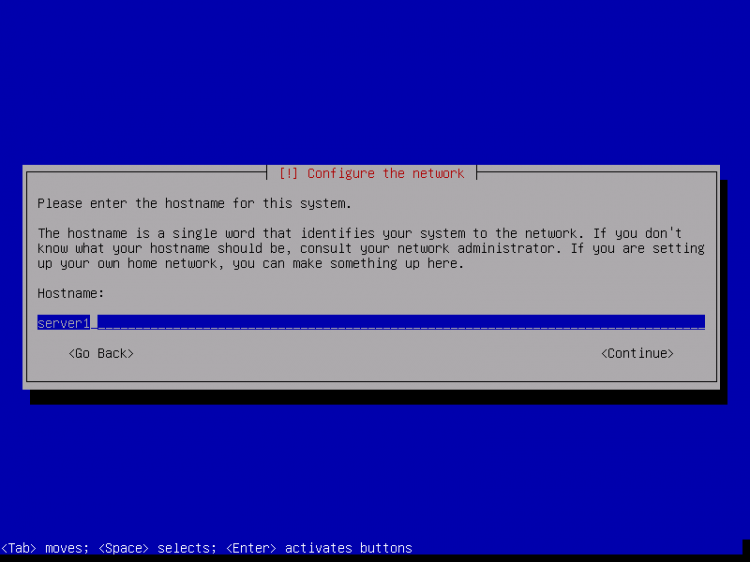
Укажите имя хоста (в примере — server1):
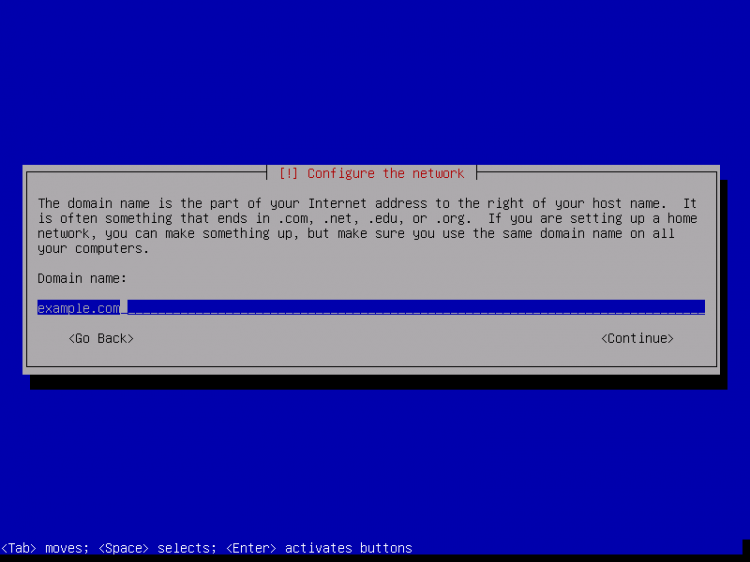
Укажите имя домена (в примере — example.com):
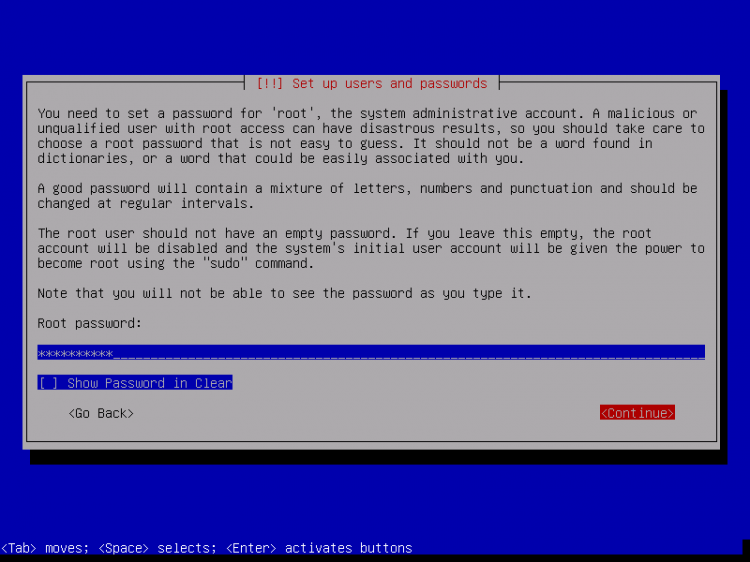
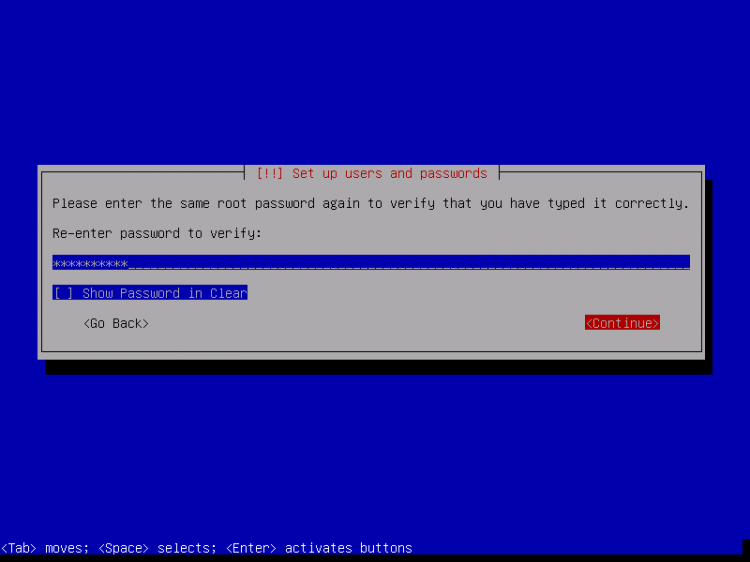
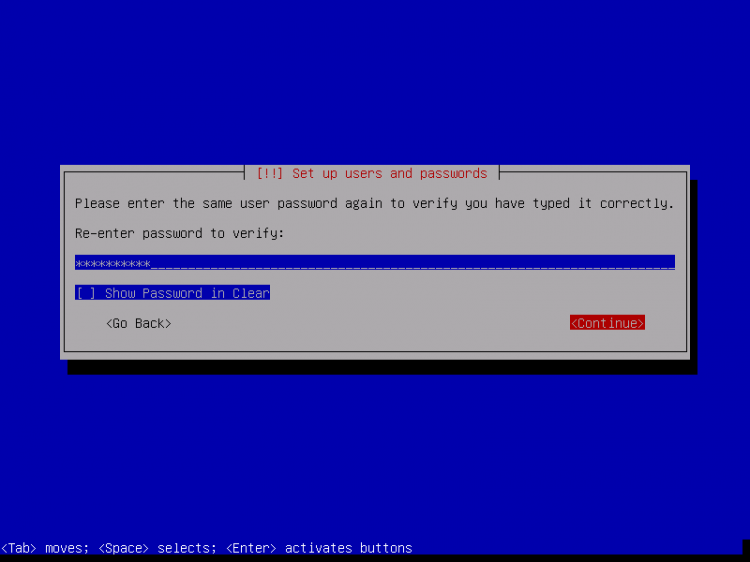
Задайте пароль для root и подтвердите его:
Создайте обычного пользователя (в примере — administrator). Это будет повседневная учётная запись.
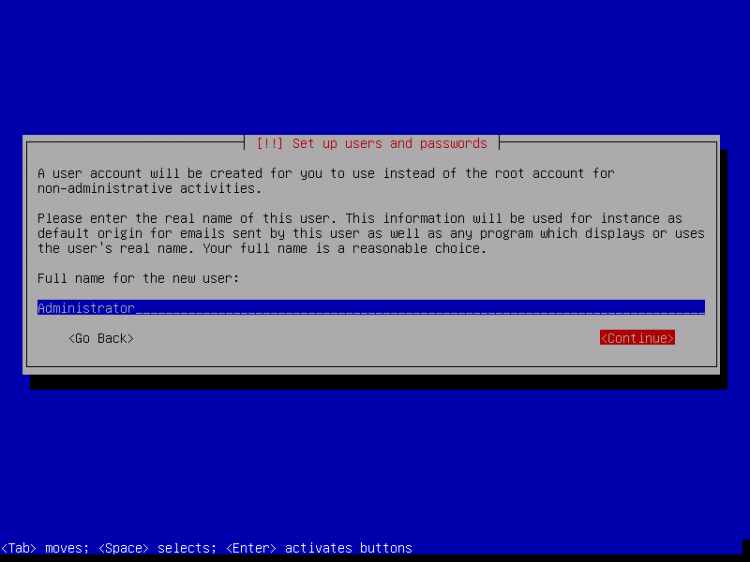
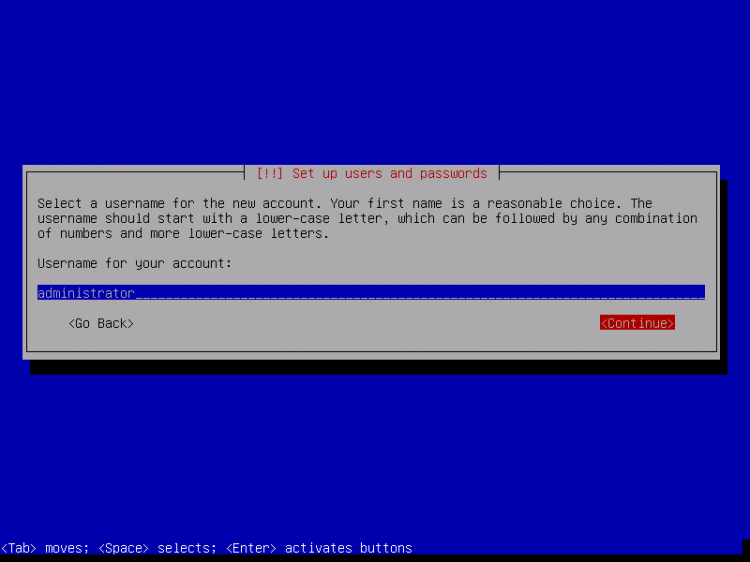
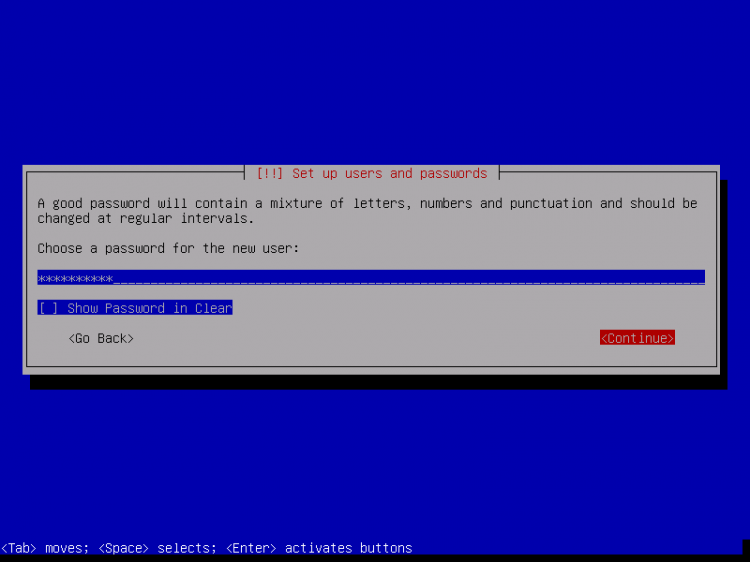
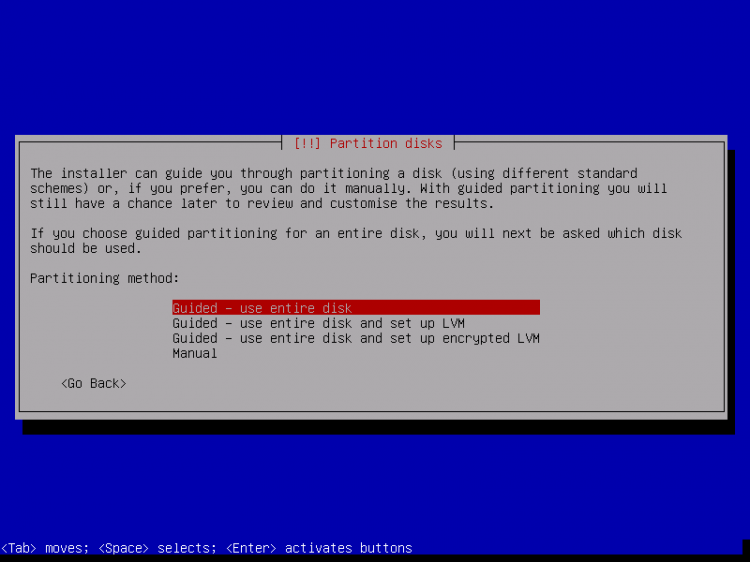
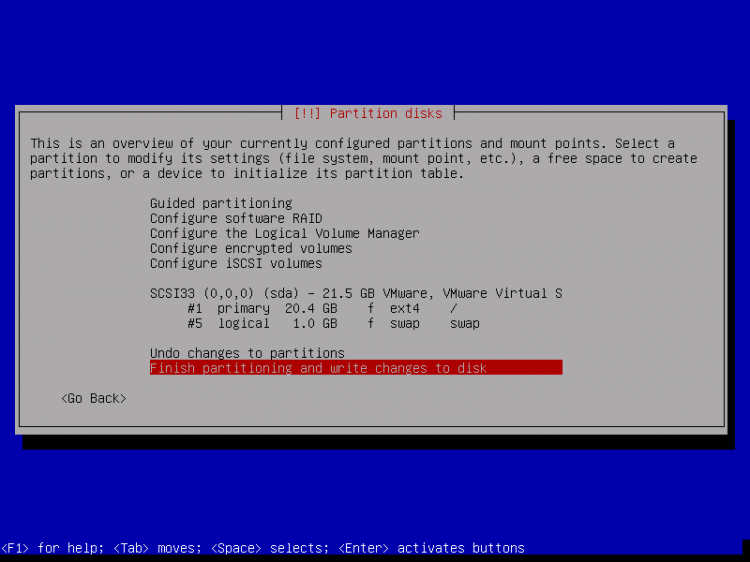
Разметка диска. Для простоты выбран Guided — use entire disk, создаётся раздел для / и раздел под swap. Для серверов, где ожидается много данных (/var), можно вручную выделить отдельный /var.
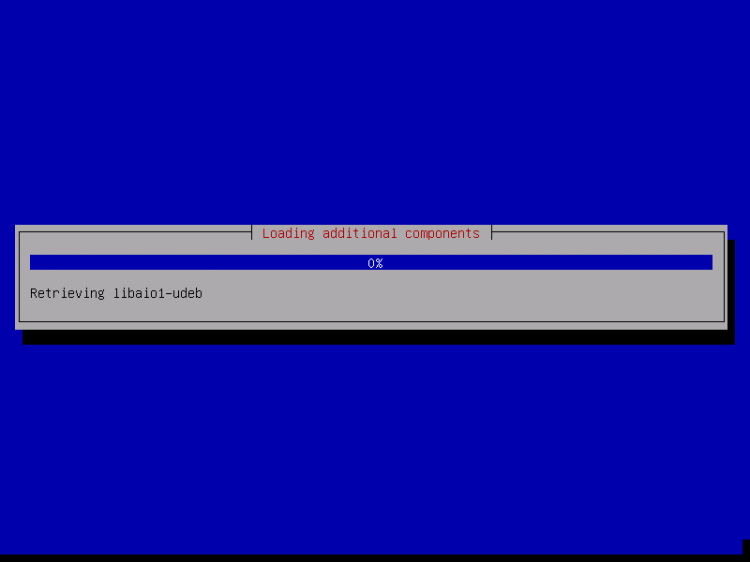
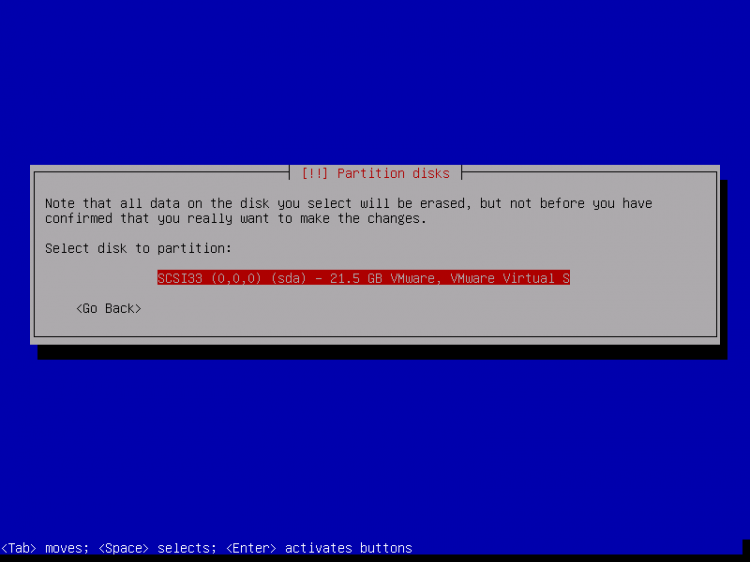
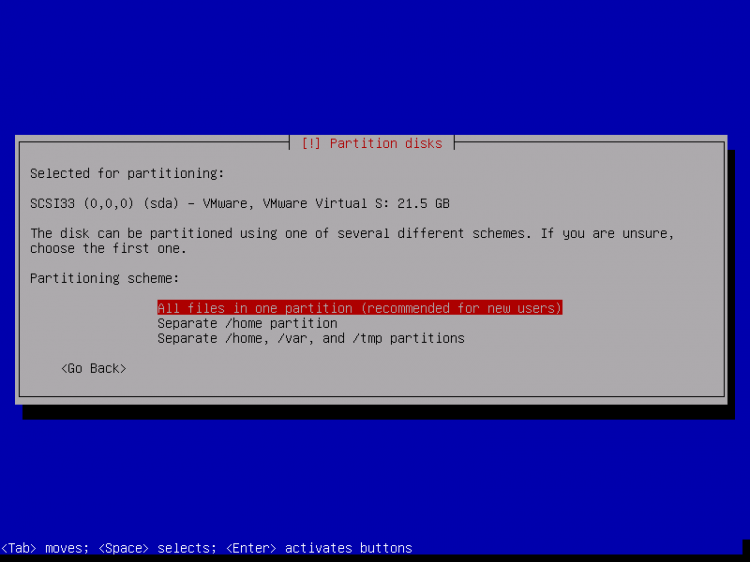
Завершите разметку и запишите изменения на диск:
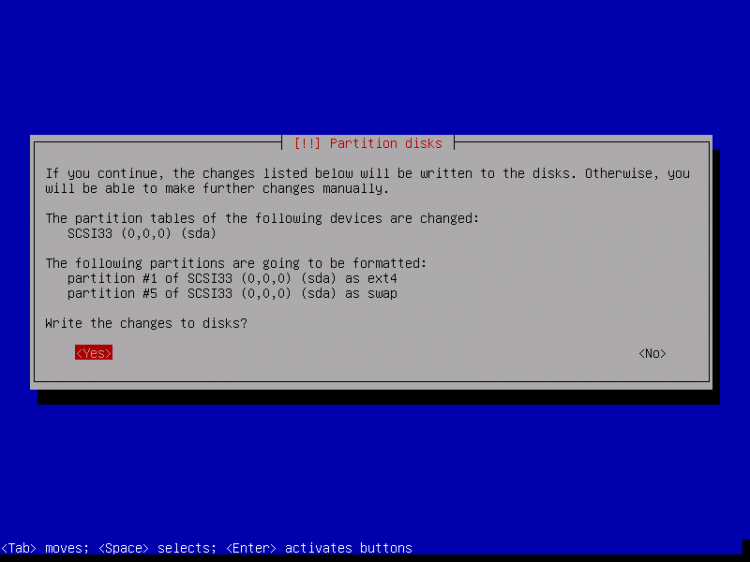
Подтвердите запись разделов на диск:
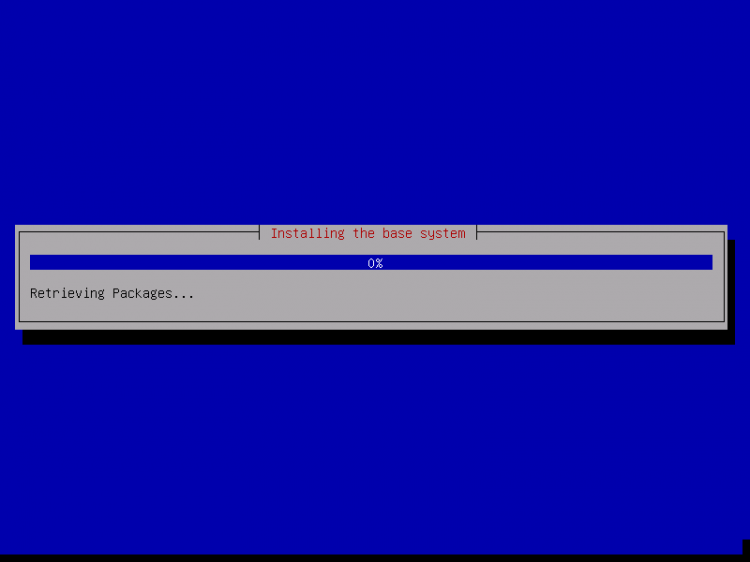
Установка базовой системы и форматирование разделов:
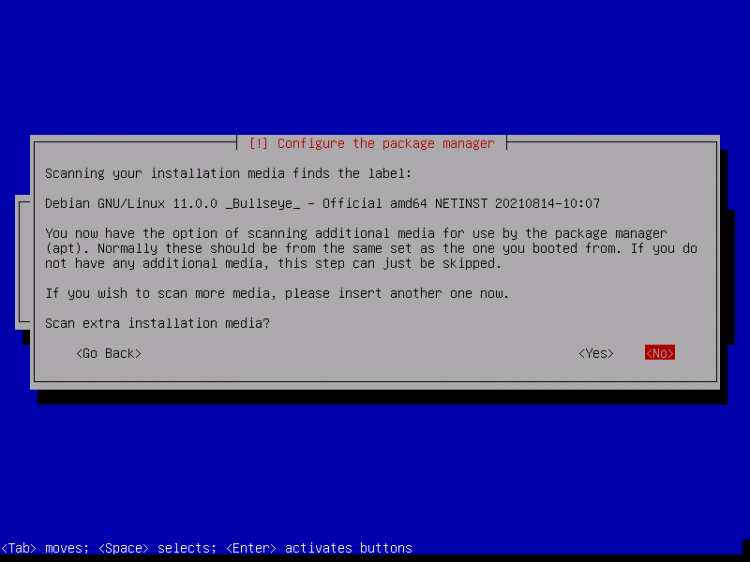
Если используется netinst и дополнительные диски не нужны, выберите не сканировать дополнительные установочные носители:
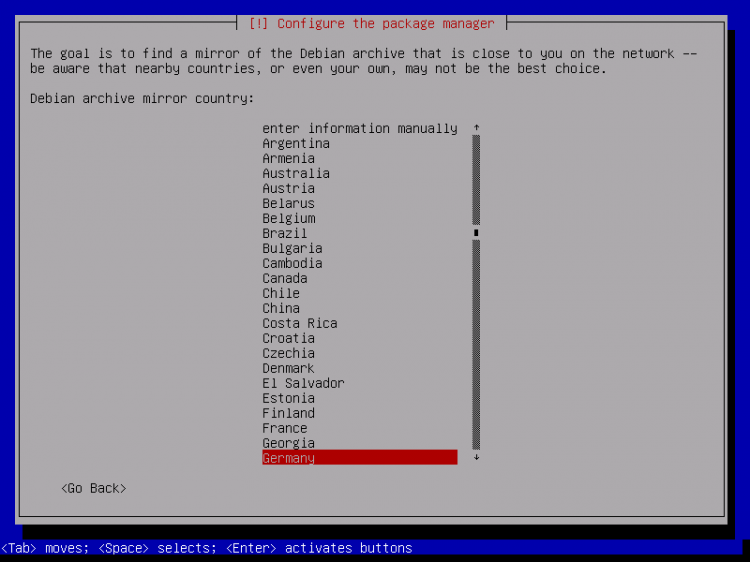
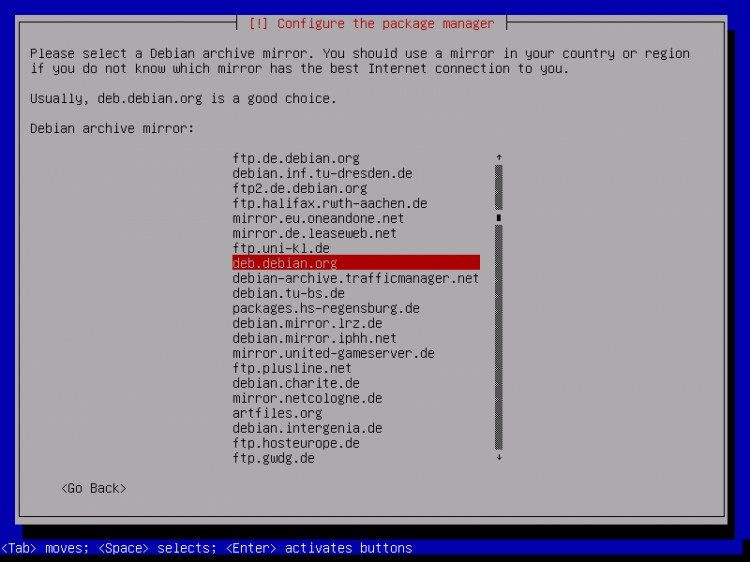
Выберите зеркало для apt по стране и хосту зеркала:
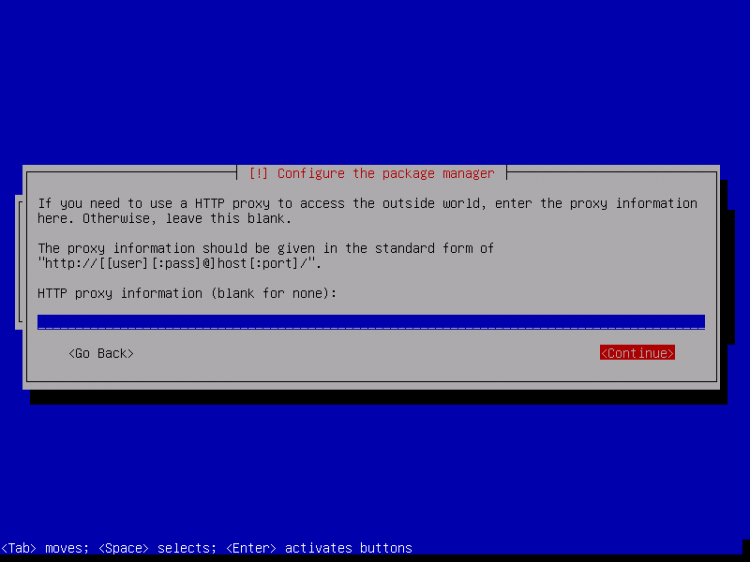
Если прокси не используется, оставьте поле пустым:
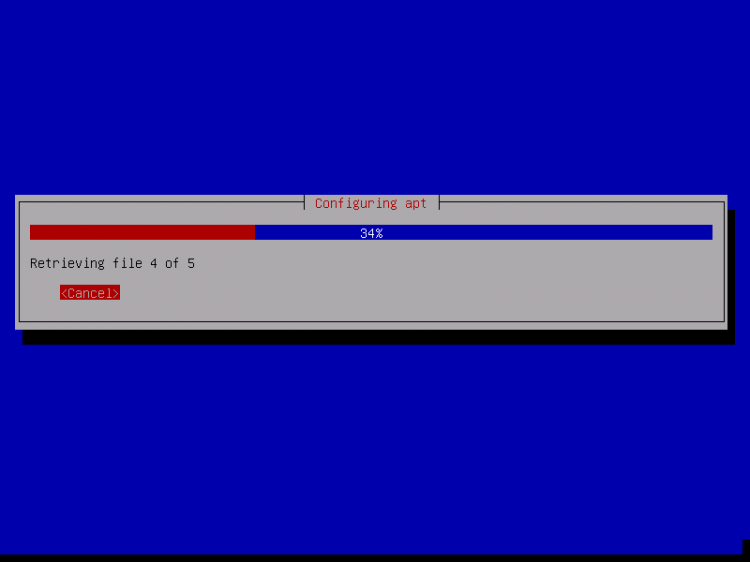
Apt начнёт обновлять базу пакетов:
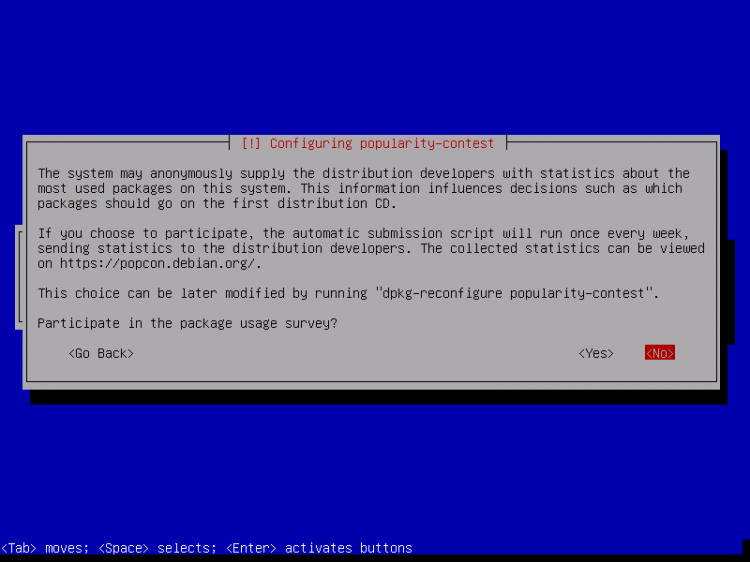
Опция сбора статистики использования пакетов по желанию:
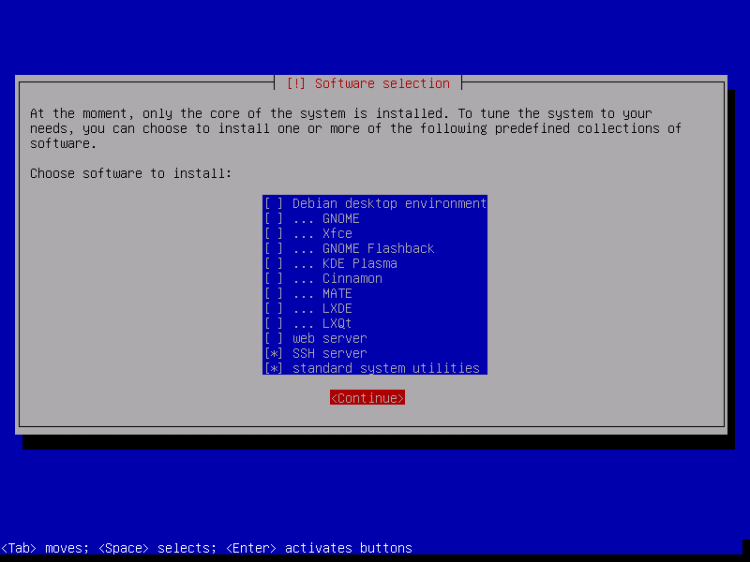
Выберите набор программ: в примере выбраны Standard system utilities и SSH server, чтобы можно было сразу подключиться по SSH.
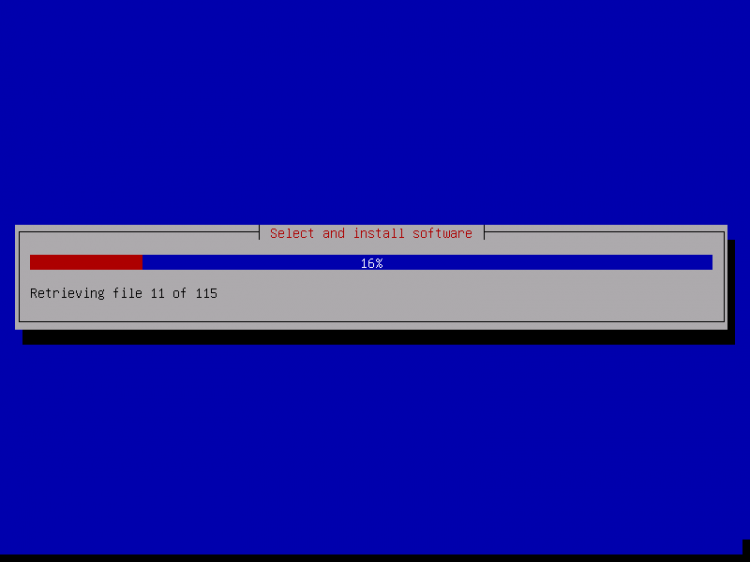
Пакеты будут загружены и установлены:
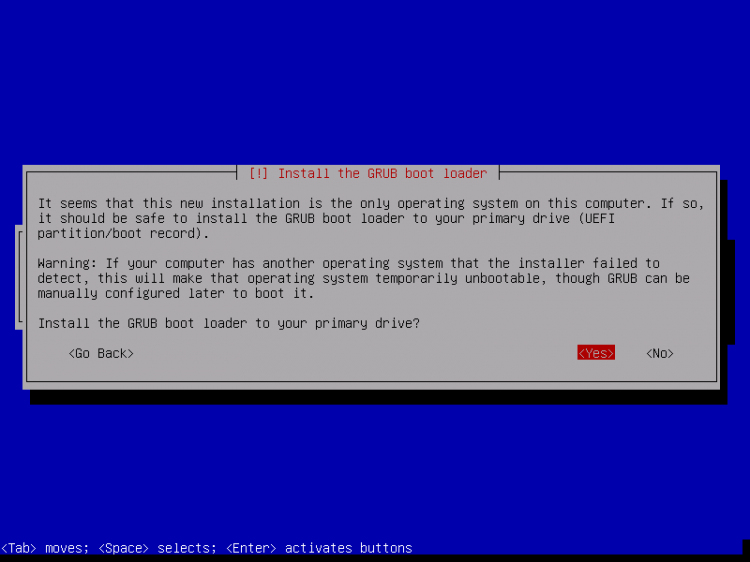
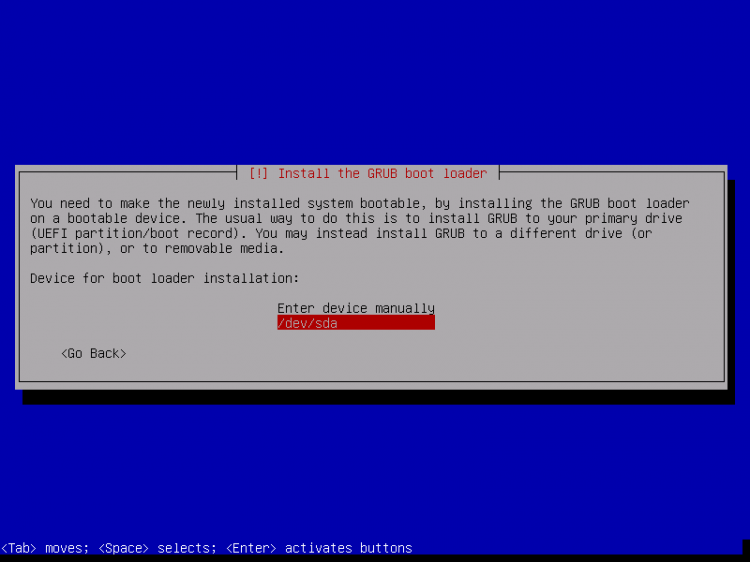
Установщик предложит установить GRUB в MBR — подтвердите “Yes”. Если система одна, выберите /dev/sda.
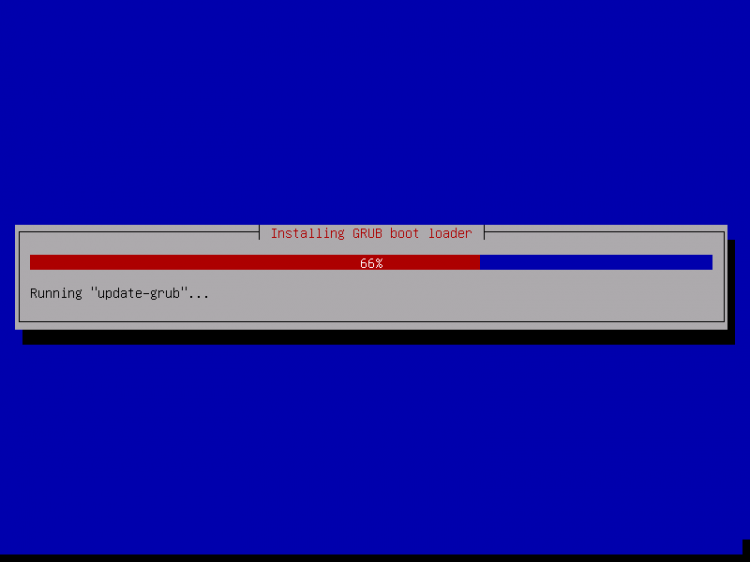
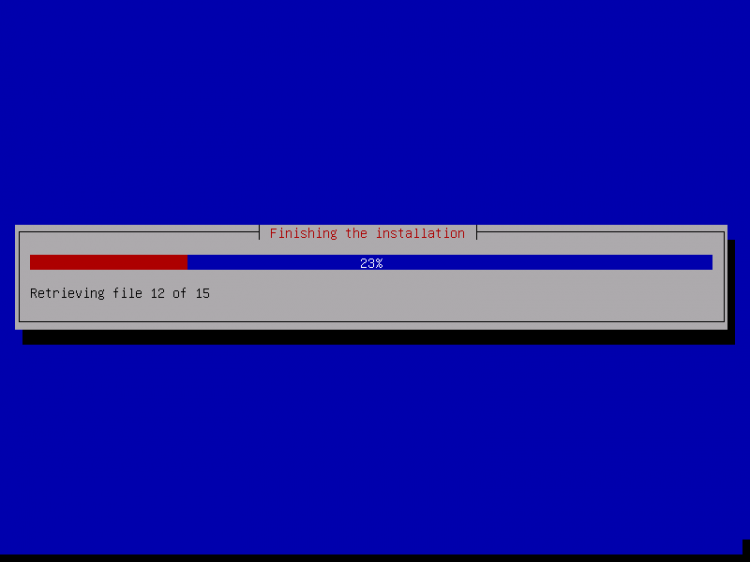
После завершения установки перезагрузите систему, удалив установочный носитель:
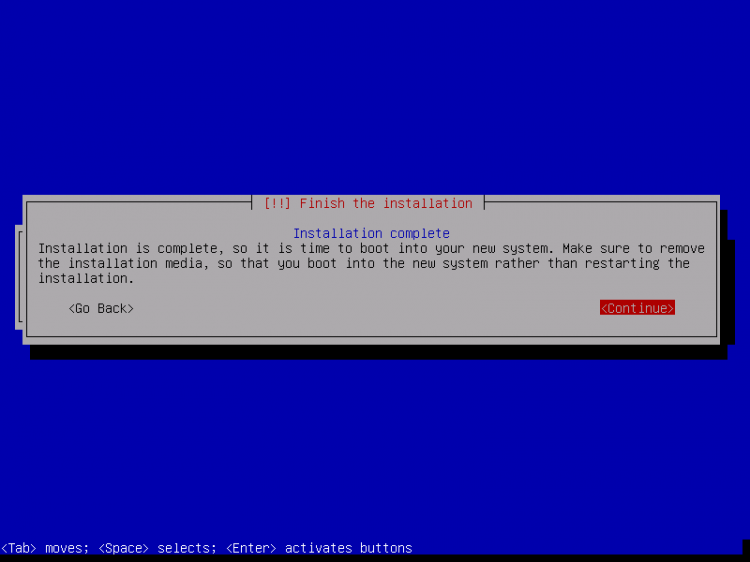
При первой загрузке вы увидите экран GRUB — нажмите Enter или дождитесь автозагрузки.
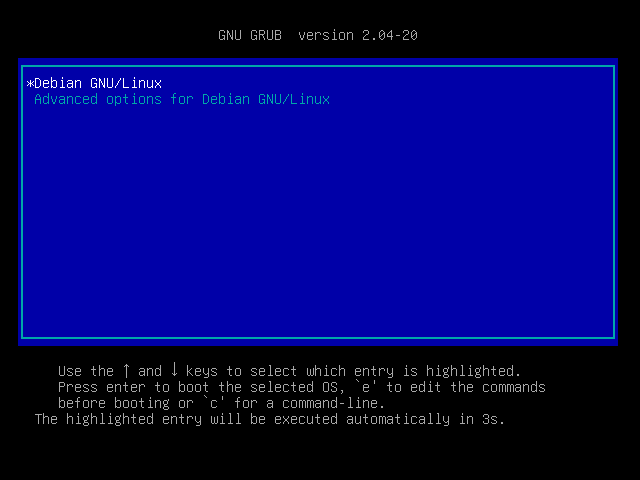
Через несколько секунд появится приглашение входа в систему:
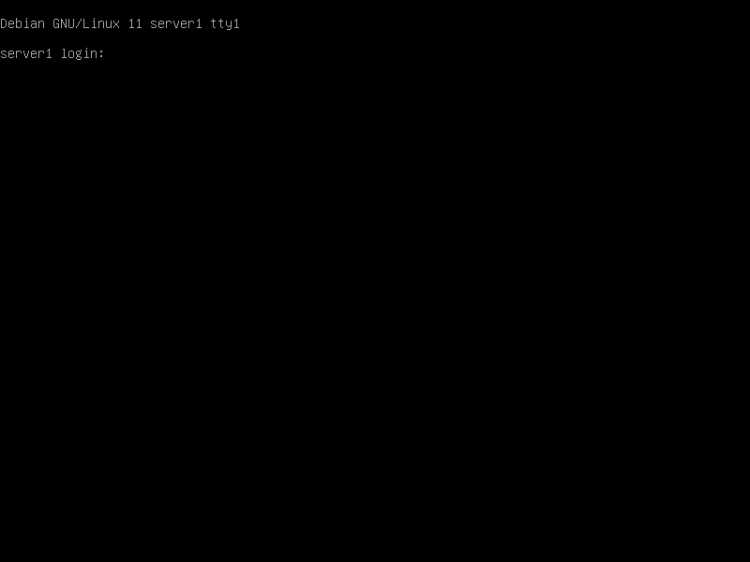
Войдите под root или под созданным пользователем administrator. Для получения root-права по SSH обычно сначала логинятся как обычный пользователь и выполняют:
su -Обратите внимание: используйте su с ‘-‘ или ‘su –login’ чтобы инициализировать переменные окружения root.
4 Установка OpenSSH
Если OpenSSH не был установлен при установке, установите его вручную:
apt -y install ssh openssh-serverПосле этого можно подключаться по SSH с рабочего места (например, PuTTY) и продолжать настройку удалённо.
5 Установка текстового редактора
Я рекомендую nano для удобства, но также часто ставят vim. Команда для установки nano и vim-nox:
apt -y install vim-nox nano(Не обязательно, если вы используете другой редактор.)
6 Настройка сети
Посмотреть текущие интерфейсы и адреса:
ip aЕсли отсутствуют старые сетевые утилиты, установите:
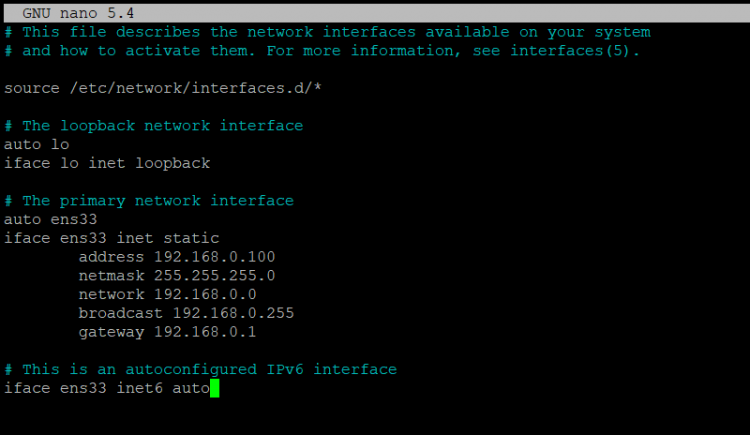
apt install net-toolsПо умолчанию Debian настроен на DHCP. Для сервера желательно статическое IP. Отредактируйте /etc/network/interfaces. В примере используется интерфейс ens33 и статический адрес 192.168.0.100. Замените на свои значения.
Откройте файл:
nano /etc/network/interfacesПример содержимого файла с DHCP, который создал установщик:
# This file describes the network interfaces available on your system
# and how to activate them. For more information, see interfaces(5).

source /etc/network/interfaces.d/*

# The loopback network interface
auto lo
iface lo inet loopback

# The primary network interface
allow-hotplug ens33
iface ens33 inet dhcp
# This is an autoconfigured IPv6 interface
iface ens33 inet6 auto
Пример отредактированного файла с статическим адресом 192.168.0.100:
# This file describes the network interfaces available on your system
# and how to activate them. For more information, see interfaces(5).

source /etc/network/interfaces.d/*

# The loopback network interface
auto lo
iface lo inet loopback

# The primary network interface
auto ens33
iface ens33 inet static
        address 192.168.0.100
        netmask 255.255.255.0
        network 192.168.0.0
        broadcast 192.168.0.255
        gateway 192.168.0.1

# This is an autoconfigured IPv6 interface
iface ens33 inet6 auto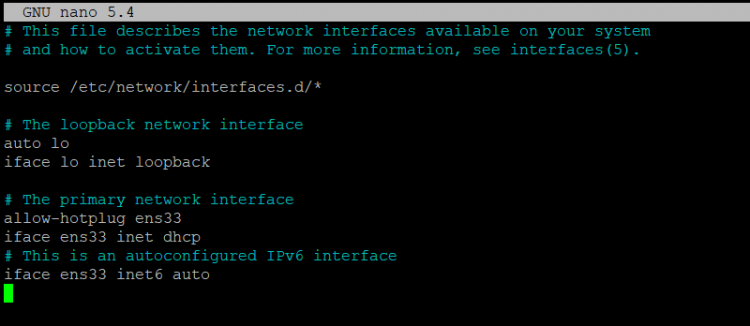
Перезапустите сеть:
systemctl restart networkingОтредактируйте /etc/hosts и /etc/hostname, затем перезагрузите систему, чтобы имя хоста применилось:
nano /etc/hosts127.0.0.1 localhost.localdomain localhost
192.168.0.100 server1.example.com server1
# The following lines are desirable for IPv6 capable hosts
::1 localhost ip6-localhost ip6-loopback
ff02::1 ip6-allnodes
ff02::2 ip6-allroutersnano /etc/hostnameФайл /etc/hostname должен содержать только короткое имя хоста, например:
server1Перезагрузите:
systemctl rebootПосле повторного входа проверьте hostname:
hostname
hostname -f
Ожидаемый вывод в примере:
root@server1:/home/administrator# hostname
server1
root@server1:/home/administrator# hostname -f
server1.example.com
7 Обновление Debian
Проверьте, что в /etc/apt/sources.list у вас указаны репозитории bullseye, bullseye-security и bullseye-updates, а также секции contrib и non-free при необходимости:
nano /etc/apt/sources.listПример содержимого:
# deb cdrom:[Debian GNU/Linux 11.0.0 _Bullseye_ - Official amd64 NETINST 20210814-10:07]/ bullseye main

#deb cdrom:[Debian GNU/Linux 11.0.0 _Bullseye_ - Official amd64 NETINST 20210814-10:07]/ bullseye main

deb http://deb.debian.org/debian/ bullseye main contrib non-free
deb-src http://deb.debian.org/debian/ bullseye main contrib non-free

deb http://security.debian.org/debian-security bullseye-security main contrib non-free
deb-src http://security.debian.org/debian-security bullseye-security main contrib non-free

# bullseye-updates, to get updates before a point release is made;
# see https://www.debian.org/doc/manuals/debian-reference/ch02.en.html#_updates_and_backports
deb http://deb.debian.org/debian/ bullseye-updates main contrib non-free
deb-src http://deb.debian.org/debian/ bullseye-updates main contrib non-free

# This system was installed using small removable media
# (e.g. netinst, live or single CD). The matching "deb cdrom"
# entries were disabled at the end of the installation process.
# For information about how to configure apt package sources,
# see the sources.list(5) manual.
Обновите базу пакетов и установите обновления:
apt update
apt upgrade
8 Debian 11 VMWare образ
Готовый виртуальный образ доступен в формате OVF/OVA для VMWare и VirtualBox. В образе используются следующие учётные данные (указаны в исходном руководстве):
SSH / Shell доступ
Username: administrator Password: howtoforge
Username: root Password: howtoforge
IP виртуальной машины по умолчанию: 192.168.0.100 — измените это в /etc/network/interfaces. Обязательно измените пароли сразу после первого запуска.
9 Ссылки
- Официальный сайт Debian: http://www.debian.org/
Дополнительно — когда это не сработает
- Проблемы с сетевой загрузкой ISO в виртуалке: убедитесь, что в настройках VM указан правильный ISO как привод CD/DVD и включён boot from CD.
- Нет доступа к зеркалу apt: проверьте настройки прокси и DNS. Иногда корпоративные сети блокируют прямой доступ к внешним зеркалам.
- При ошибках разметки диска: создайте резервную копию и используйте Live-образ для диагностики.
Альтернативные подходы
- Графическая установка — удобна на локальных машинах и для новичков.
- Автоматическая (preseed/auto-install) — для массового развёртывания и CI/CD, требует подготовки конфигурационного файла предварительной установки.
- Контейнеризация как альтернатива VM — если требуется только приложение, можно использовать Docker/Podman поверх минимального хоста.
Модель мышления и эвристики при установке
- Разделяй конфигурацию сети и конфигурацию приложений. Сначала стабильный сеть+SSH, затем сервисы.
- Минимализм по умолчанию: ставьте только необходимые пакеты, но не удаляйте базовые утилиты, если не уверены.
- Всегда документируйте изменения конфигурации и сохраняйте оригинальные конфигурационные файлы (например, /etc/network/interfaces.orig).
Быстрый факт-бокс
- Версия Debian: 11 (Bullseye)
- Тип образа: netinst (скачивает пакеты из сети)
- Примеры портов: SSH 22, HTTP 80, HTTPS 443
- Пример IP в руководстве: 192.168.0.100
Чек-листы по ролям
Для администратора перед установкой:
- Проверить совместимость оборудования/VM
- Подготовить резервные копии
- Выбрать зеркало apt
Для системного администратора после установки:
- Обновить систему (apt update && apt upgrade)
- Установить и настроить SSH
- Настроить брандмауэр (ufw/iptables)
- Настроить мониторинг и оповещения
Для разработчика при наличии тестовой VM:
- Изменить пароли
- Создать SSH-ключи и запретить вход по паролю
- Восстановить окружение из конфигураций
Playbook для быстрой базовой настройки (SOP)
- Обновить систему:
apt update && apt -y upgrade- Установить SSH и базовые утилиты:
apt -y install openssh-server sudo apt-transport-https ca-certificates curl- Создать администратора и дать ему sudo (если требуется):
adduser deployer
usermod -aG sudo deployer- Настроить брандмауэр ufw:
apt -y install ufw
ufw allow 22/tcp
ufw allow 80/tcp
ufw allow 443/tcp
ufw enable- Включить автоматические обновления для безопасности (рекомендовано):
apt -y install unattended-upgrades
dpkg-reconfigure --priority=low unattended-upgrades
Рекомендации по безопасности
- Запретите вход по SSH для root: в /etc/ssh/sshd_config установите PermitRootLogin no, затем перезапустите sshd.
- Используйте аутентификацию по ключам и отключите аутентификацию по паролю (PasswordAuthentication no).
- Установите fail2ban для защиты от перебора паролей.
- Включите автоматические обновления безопасности (unattended-upgrades).
- По возможности используйте LUKS для шифрования дисков на физическом сервере.
Мини-набор тестов и критерии приёмки
Критерии приёмки базовой установки:
- Система загружается до приглашения логина.
- Вход локально под созданным пользователем и под root работает.
- Интерфейс сети поднят и имеет статический IP, указанный в /etc/network/interfaces.
- SSH подключение к серверу успешно (при условии установленного openssh-server).
- apt update выполняется без ошибок.
Тест-кейсы:
- Проверить, что hostname -f возвращает полное имя хоста.
- Проверить ping до шлюза и до внешнего адреса (например, 8.8.8.8).
- Выполнить apt update и apt upgrade — без фатальных ошибок.
Миграция с предыдущих версий Debian
- Для перехода с Debian 10 (Buster) на 11 (Bullseye) проверьте список пакетов и сторонних репозиториев. Обновление ОС требует внимательного тестирования в тестовой среде.
- Всегда читайте release notes и проверяйте несовместимости в используемых сервисах.
Когда не использовать этот подход
- Если нужна тонкая разметка диска и LVM/ZFS — используйте ручную разметку.
- Для полностью бессерверной инфраструктуры рассмотрите контейнеризацию.
- В средах с ограниченным интернетом используйте офлайн-репозитории или mirror внутри сети.
Decision flowchart для выбора типа установки
flowchart TD
  A[Начало] --> B{Установочный носитель}
  B -->|Netinst| C[Сетевая установка: рекомендуемая для последних пакетов]
  B -->|Live ISO| D[Live: удобно для тестирования]
  B -->|Graphical ISO| E[Графическая установка: для новичков]
  C --> F{Нужны ли отдельные разделы}
  F -->|Да| G[Ручная разметка]
  F -->|Нет| H[Guided — весь диск]
  G --> I[Создать /, /var, swap, /home при необходимости]
  H --> I
  I --> J[Установка пакетов и GRUB]
  J --> K[Перезагрузка]
Короткий глоссарий
- netinst — минимальный установочный ISO, скачивает пакеты при установке.
- GRUB — загрузчик, управляющий стартом ОС.
- apt — менеджер пакетов Debian/Ubuntu.
- sshd — демон SSH-сервера.
Краткое резюме
- Установка Debian 11 netinst даёт минимальную, актуальную систему для дальнейшего развёртывания.
- Настройте статический IP для сервера, обновите систему и сразу обеспечьте базовую защиту SSH и брандмауэром.
- Для массовых развёртываний используйте автоматизированные методы (preseed/auto-install).
Авторские данные оригинала и дополнительные инструкции см. на официальном сайте Debian.

Похожие материалы

Несколько аккаунтов Skype: Multi Skype Launcher

Журнал для работы: повысить продуктивность

Персональные звуки уведомлений на Android

Скачивание шоу Hulu для офлайн‑просмотра

Microsoft Start: персонализированная новостная лента
