
Минимальная установка Debian 10 (Buster) — пошаговый гид
О чём эта инструкция
Этот подробный материал объясняет, как установить минимальную систему Debian 10 (Buster) — образ netinst — и получить рабочий сервер, готовый к дальнейшей настройке. Инструкция сохраняет минимализм системы, но включает рекомендуемые базовые пакеты (SSH и утилиты). Для удобства приведены примеры файлов конфигурации, команды и скриншоты установки.
Важно: в примерах используются имена и IP-адреса (server1.example.com, 192.168.0.100). Замените их на собственные значения.
Содержание
- Требования и подготовка
- Базовая установка Debian 10
- Первичная настройка сети и хоста
- Установка OpenSSH и редакторов
- Обновление системы
- Готовый образ для виртуализации
- Полезные чек-листы, методики и отладка
- Критерии приёмки
- Ссылки
1 Требования и подготовка
Для установки Debian 10 (Buster) потребуются:
- Образ netinst Debian Buster (64-bit): https://cdimage.debian.org/mirror/cdimage/release/current/amd64/iso-cd/debian-10.0.0-amd64-netinst.iso
- Быстрое подключение к Интернету (для netinst).
- Компьютер или виртуальная машина (VMware, VirtualBox и т. п.).
Подготовьте флешку или смонтируйте ISO в виртуальной машине. Если используете VM — просто укажите ISO как источник для виртуального DVD-привода.
2 Краткий план установки (one-line glossary)
- Netinst ISO → загрузка → выбор Install → выбрать язык и раскладку → задать hostname и пароль root → создать пользователя → разметка диска → выбор зеркала apt → выбрать пакеты (SSH, standard utilities) → установить GRUB → перезагрузить.
Определения: netinst — компактный установочный образ, докачивающий пакеты из сети; GRUB — загрузчик системы.
3 Базовая установка Debian 10 (Buster)
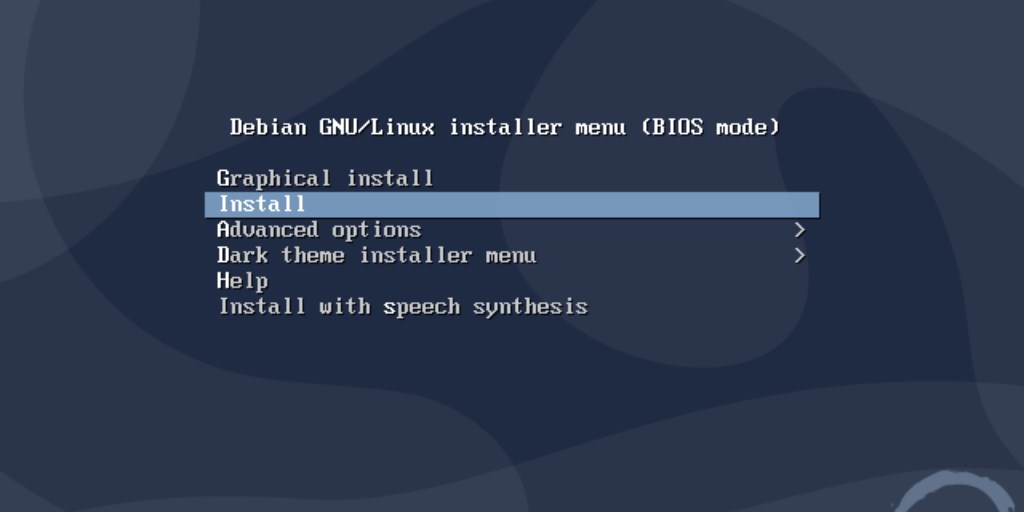
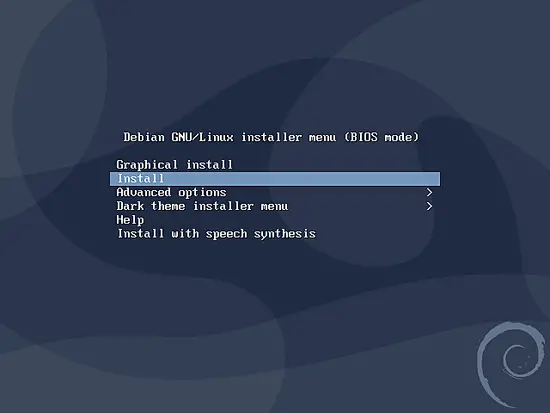
Загрузитесь с ISO и выберите Install (текстовый установщик). Если хотите GUI-инсталлятор — выберите Graphical install.
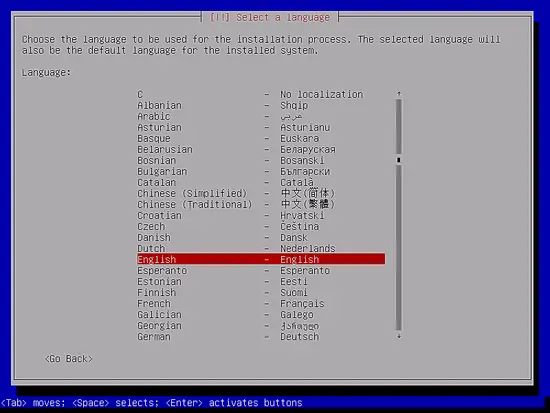
Выберите язык установки и локаль. Это задаст язык для системных сообщений и оболочки по умолчанию.
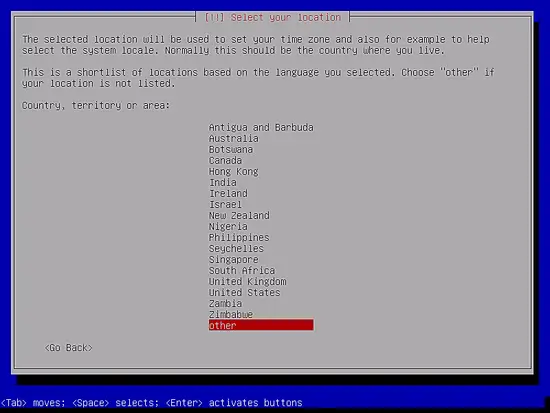
- Выберите страну и раскладку клавиатуры. В примере используется немецкая раскладка клавиатуры, но системный язык — английский.
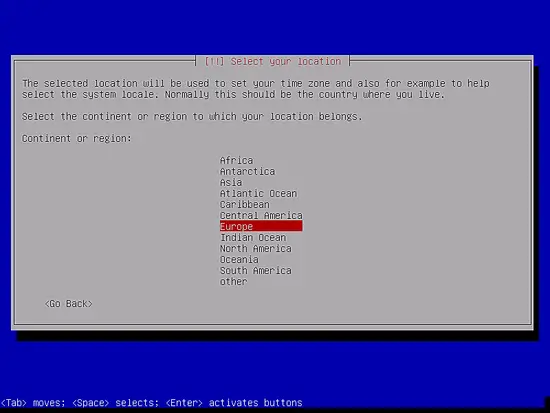
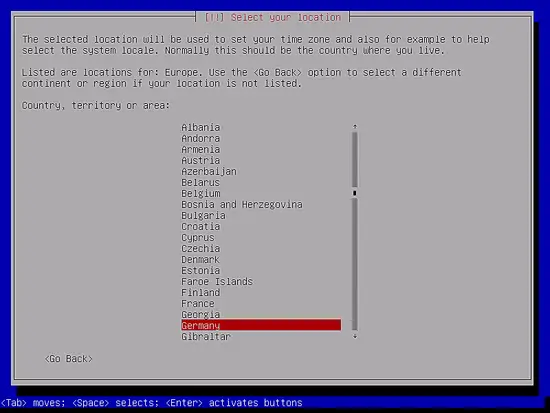
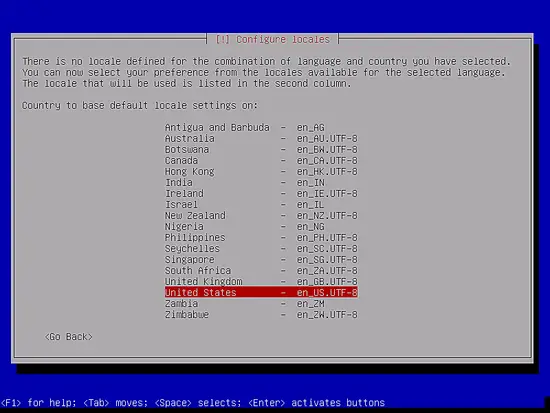
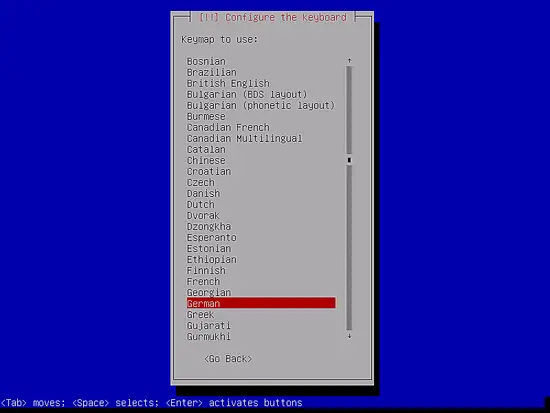
- Установщик проверит носитель и начнёт конфигурацию сети через DHCP, если в сети доступен DHCP-сервер.
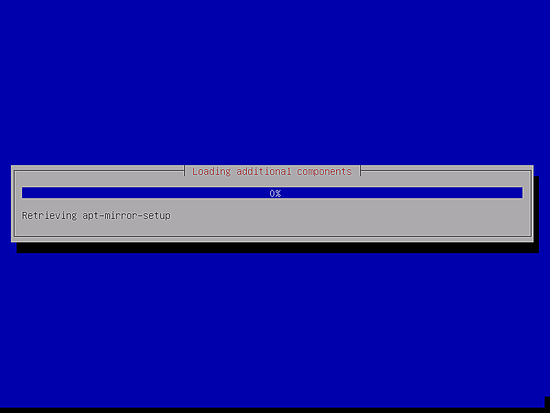
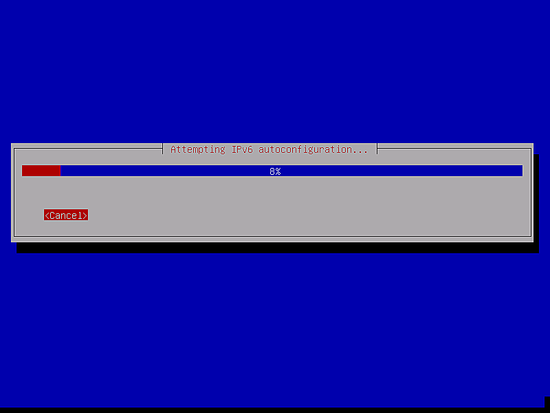
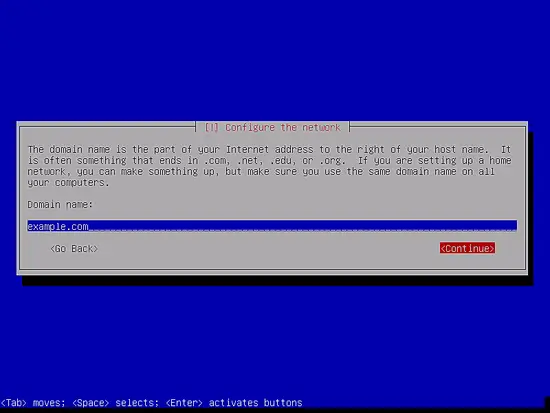
- Введите hostname и доменное имя. Пример: server1 и example.com.

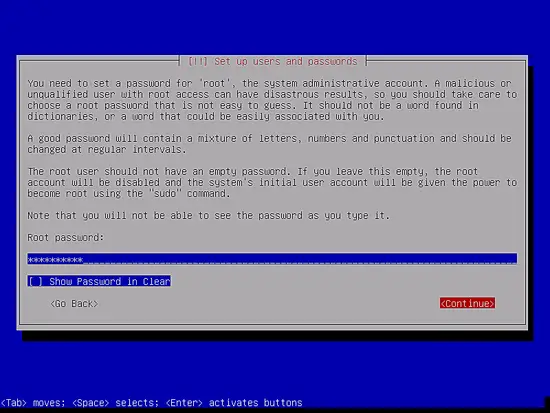
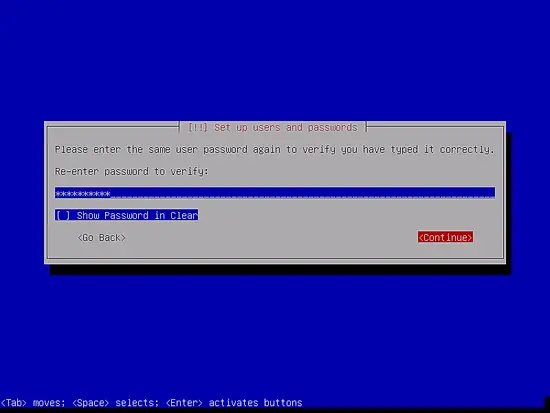
- Задайте пароль для root и подтвердите его. Создайте обычного пользователя (в примере — administrator) и задайте пароль.
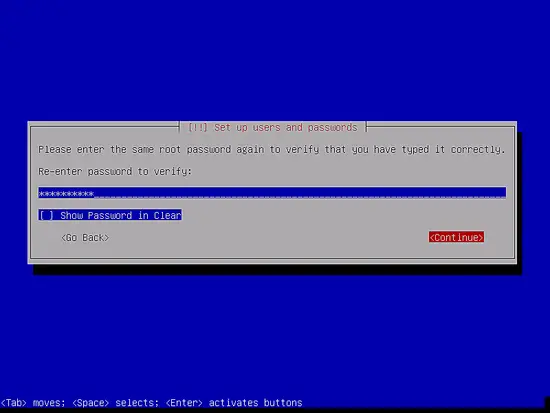
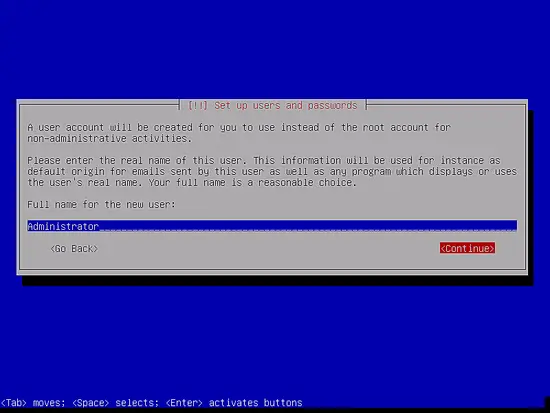
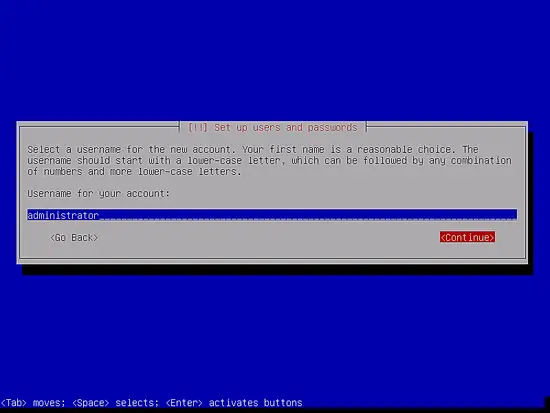
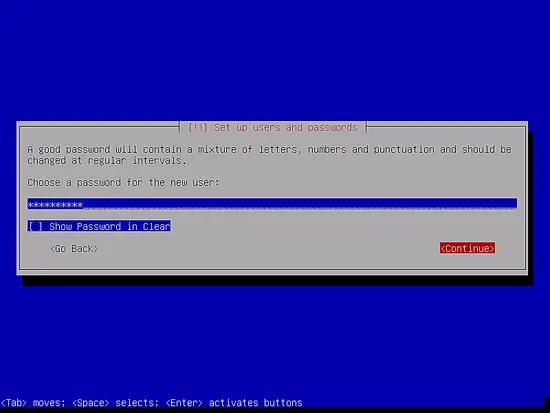
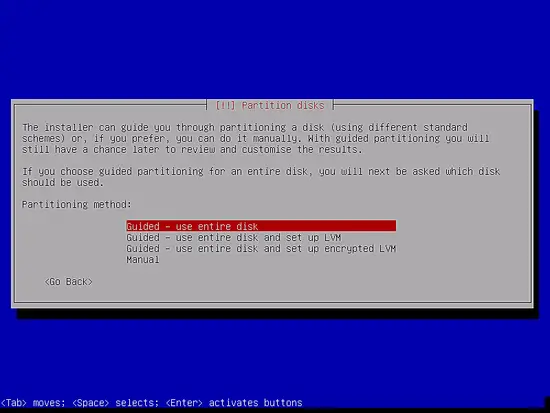
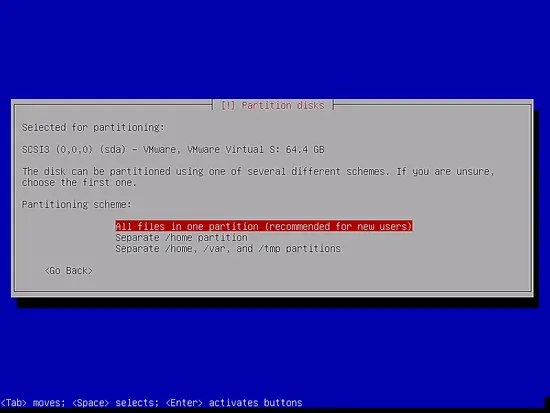
- Разметка диска. Для простоты выберите Guided — use entire disk. Можно использовать схему «все файлы в одном разделе» или настроить отдельный /var, /home и т. д.

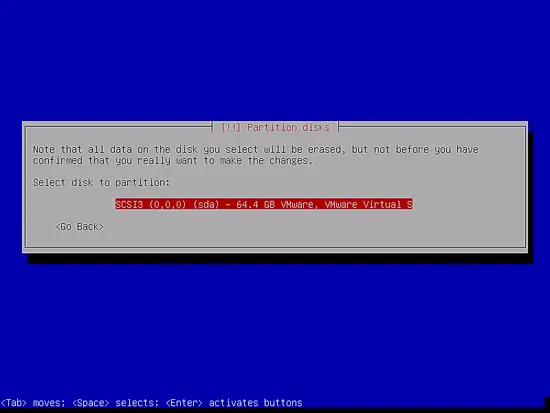
- Подтвердите запись изменений на диск и дождитесь завершения установки базовой системы.

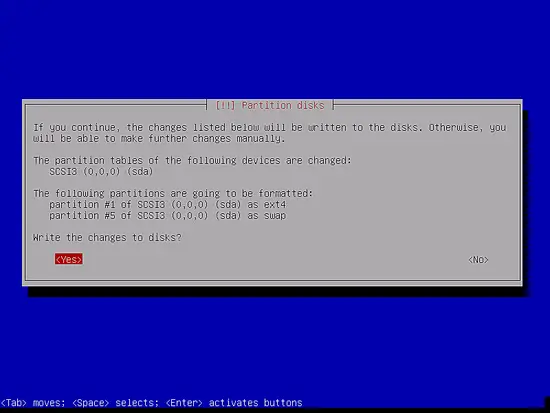
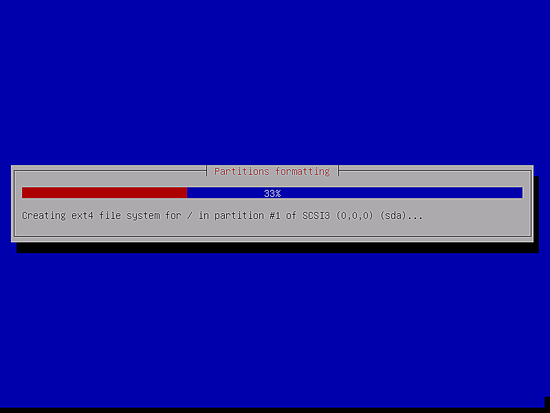
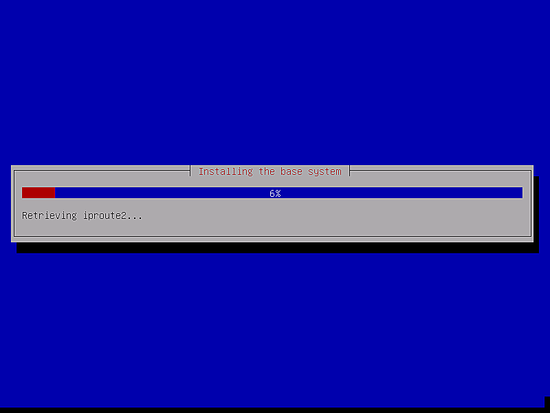
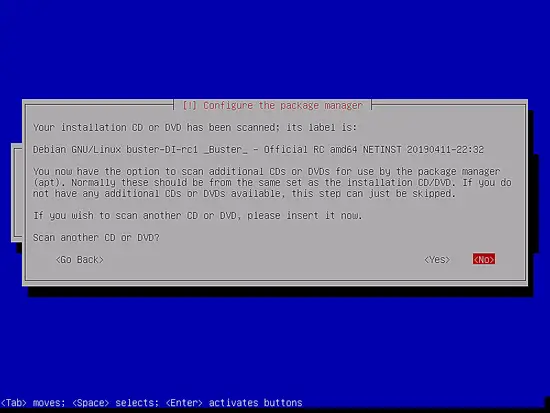
- Выберите зеркала apt (страна и конкретный зеркало), укажите прокси при необходимости и пропустите опрос о пакете.
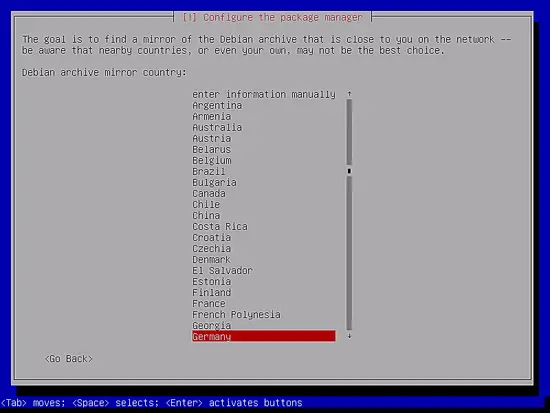
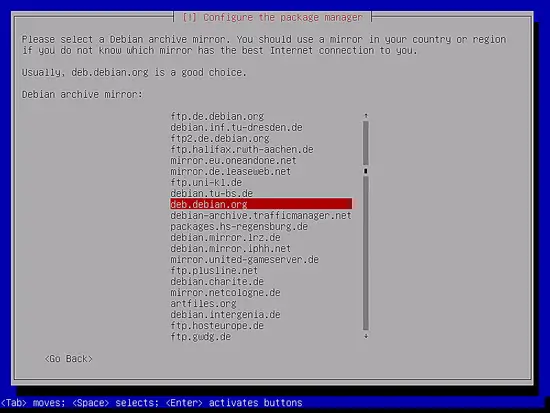
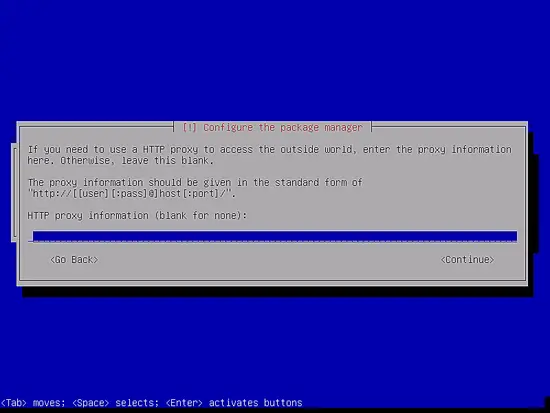

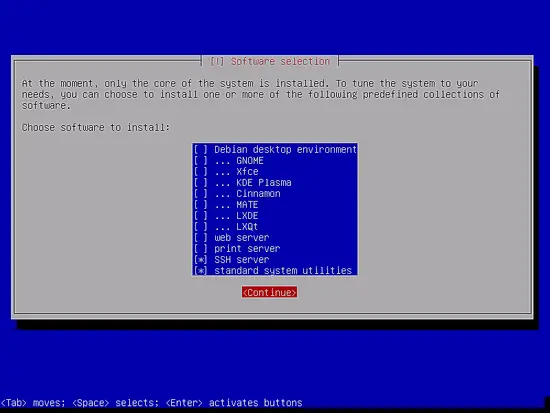
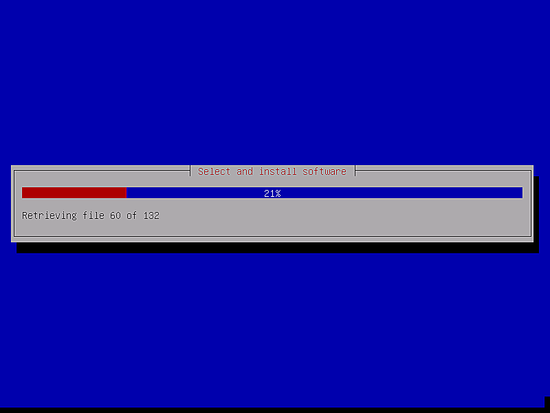
- Выберите набор пакетов: в примере отмечены Standard system utilities и SSH server.
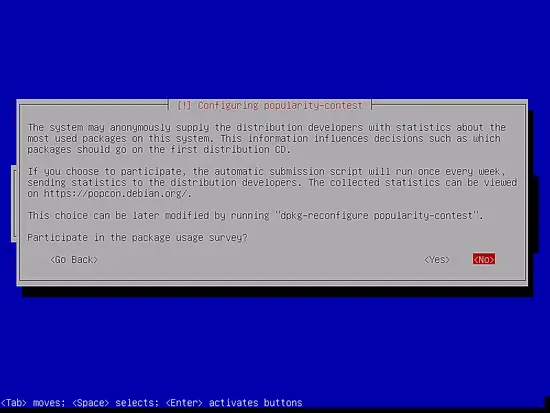
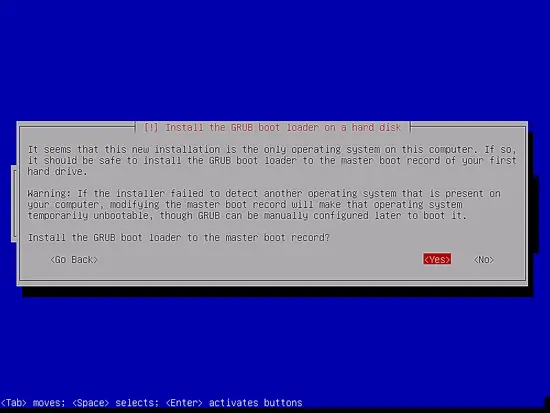
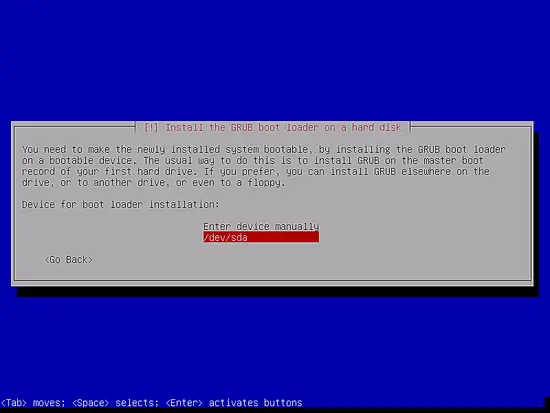
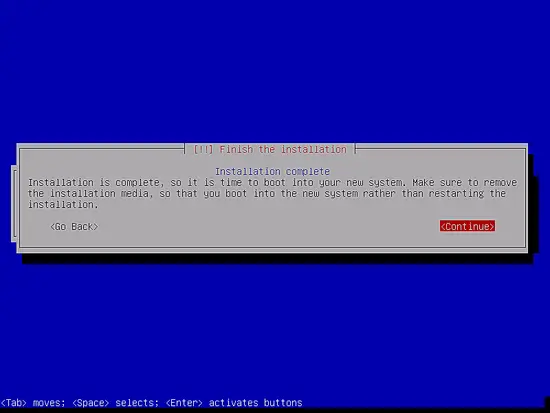
- Установите загрузчик GRUB в MBR (если это основной диск) и завершите установку.
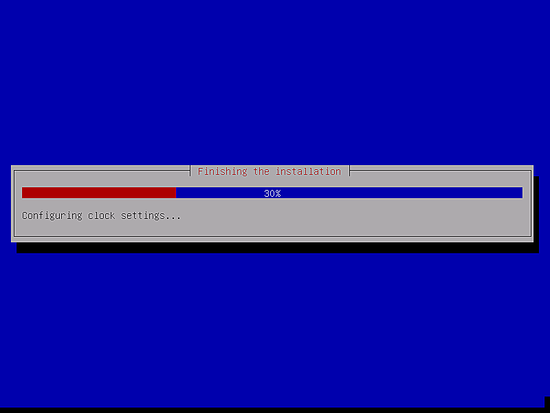
- Снимите установочный носитель и перезагрузитесь.
- При первой загрузке вы увидите меню GRUB и затем приглашение логина.
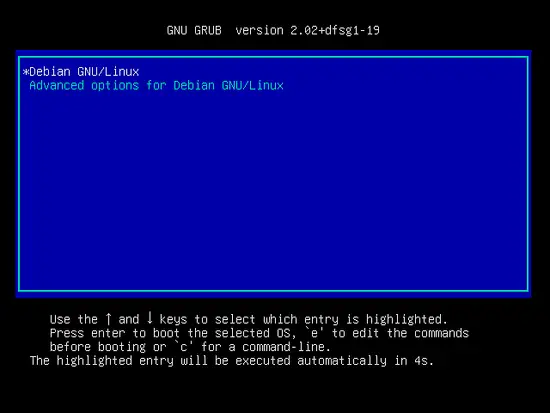
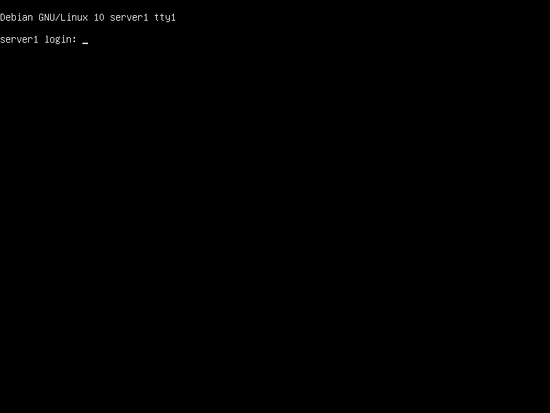
Войдите под root (локально) или под обычным пользователем и выполните su для получения прав root:
su4 Установка SSH-сервера (если не был установлен)
Если вы не добавили OpenSSH во время установки, установите его вручную:
apt-get -y install ssh openssh-serverПосле этого можно подключаться по SSH (например, PuTTY) и продолжать настройку удалённо.
5 Установка текстовых редакторов (опционально)
Для удобной редактуры конфигурационных файлов можно установить nano и vim:
apt-get -y install vim-nox nanoЕсли предпочитаете другие редакторы — установите их по вкусу.
6 Настройка сети (статический IP)
Получить текущие адреса можно командой:
ip aНекоторые старые сетевые утилиты отсутствуют по умолчанию. Если нужно, установите пакет net-tools:
apt-get install net-toolsПо умолчанию установщик мог настроить сеть через DHCP. Для сервера рекомендуется статический IP. Отредактируйте /etc/network/interfaces:
nano /etc/network/interfacesПример файла с DHCP, созданного установщиком:
# This file describes the network interfaces available on your system
# and how to activate them. For more information, see interfaces(5).

source /etc/network/interfaces.d/*

# The loopback network interface
auto lo
iface lo inet loopback

# The primary network interface
allow-hotplug ens33
iface ens33 inet dhcp
# This is an autoconfigured IPv6 interface
iface ens33 inet6 auto
Отредактируйте под статический IP (пример 192.168.0.100):
# This file describes the network interfaces available on your system
# and how to activate them. For more information, see interfaces(5).

source /etc/network/interfaces.d/*

# The loopback network interface
auto lo
iface lo inet loopback

# The primary network interface
auto ens33
iface ens33 inet static
        address 192.168.0.100
        netmask 255.255.255.0
        network 192.168.0.0
        broadcast 192.168.0.255
        gateway 192.168.0.1

# This is an autoconfigured IPv6 interface
iface ens33 inet6 auto
Важно: замените ens33 на имя вашего интерфейса и укажите свои адреса. При использовании cloud- или container-образов конфигурация сети может отличаться.
Перезапустите сетевые сервисы:
systemctl restart networkingРедактируйте /etc/hosts и /etc/hostname:
nano /etc/hosts127.0.0.1 localhost.localdomain localhost
192.168.0.100 server1.example.com server1
# The following lines are desirable for IPv6 capable hosts
::1 localhost ip6-localhost ip6-loopback
ff02::1 ip6-allnodes
ff02::2 ip6-allroutersnano /etc/hostnameФайл /etc/hostname содержит короткое имя хоста, например:
server1Перезагрузите систему, чтобы изменения вступили в силу:
systemctl rebootПосле входа проверьте hostname:
hostname
hostname -f
Ожидаемый вывод в примере:
server1
server1.example.com
7 Обновление системы
Убедитесь, что /etc/apt/sources.list содержит репозитории buster и security с секциями main, contrib и non-free, если они вам нужны:
nano /etc/apt/sources.listdeb http://deb.debian.org/debian/ buster main contrib non-free
deb-src http://deb.debian.org/debian/ buster main contrib non-free
deb http://security.debian.org/debian-security buster/updates main contrib non-free
deb-src http://security.debian.org/debian-security buster/updates main contrib non-freeОбновите индексы и установите обновления:
apt-get update
apt-get upgrade
Рекомендуется периодически выполнять full-upgrade или dist-upgrade при принятии более крупных изменений.
8 Готовый образ для VMWare / VirtualBox
Автор подготовил готовый виртуальный образ в формате OVF/OVA, совместимый с VMware и VirtualBox. Учтите, что по умолчанию в примере указаны пароли и статический IP, их необходимо изменить сразу после загрузки.
SSH / Shell логин:
- Пользователь: administrator Пароль: howtoforge
- root: howtoforge
IP образа по умолчанию: 192.168.0.100 (настраивается в /etc/network/interfaces)
Важно: смените пароли и привяжите сетевые настройки под вашу инфраструктуру.
9 Проверка и базовый аудит безопасности (микро-SOP)
- Смените пароли root и всех учетных записей.
- Отключите прямой вход root по SSH (в /etc/ssh/sshd_config назначьте PermitRootLogin no), затем перезапустите sshd.
- Создайте пользователя с sudo-привилегиями или настройте sudo для администратора.
- Обновите систему и перезапустите при необходимости.
- Настройте firewall (ufw или iptables) для ограничения входящих соединений.
Пример команд:
passwd root
usermod -aG sudo administrator
nano /etc/ssh/sshd_config  # изменить PermitRootLogin no
systemctl restart ssh
apt-get update && apt-get upgrade
apt-get install ufw
ufw allow OpenSSH
ufw enable
10 Полезные шаблоны и чек-листы
Шаблон quick-check после установки (для администратора):
- Смена паролей по умолчанию
- Проверка сетевых настроек и DNS
- Установка и настройка SSH
- Настройка брандмауэра
- Обновление системы
- Создание резервной копии /etc/
Роли и чек-листы:
Системный администратор:
- Проверить диск и разметку
- Настроить мониторинг и резервную копию
- Настроить обновления безопасности
Девопс / инженер по развёртыванию:
- Встроить образ в CI/CD
- Автоматизировать конфигурацию через Ansible
- Проверить совместимость с облачными провайдерами
11 Различные сценарии и когда этот подход не подходит
Когда использовать этот гайд:
- Малые серверы, тестовые стенды и шаблоны VM
- Базовая платформа для развёртывания веб-сервера, почтового сервера или PaaS
Когда не подходит:
- Если вы планируете использовать систему с современным сетевым менеджером (NetworkManager) по умолчанию — в некоторых окружениях конфигурация через /etc/network/interfaces не применима.
- Для облачных образов (AWS, GCP, Azure) часто требуется cloud-init и специфичная конфигурация сети.
- Если нужен минимально возможный образ для контейнеров или строго минимальный размер диска — netinst можно дополнительно урезать.
12 Частые ошибки и их устранение
Сеть не поднимается после правки /etc/network/interfaces: убедитесь, что вы заменили allow-hotplug на auto для интерфейса или выполните перезагрузку сети. Проверьте имя интерфейса через ip a.
Не удаётся подключиться по SSH после выключения root: убедитесь, что у пользователя есть sudo-правa и SSH-ключи/пароли корректны.
Проблемы с GRUB при установке на RAID или LVM: установите GRUB в нужный device (например /dev/sda) и убедитесь, что выбран правильный тип раздела.
Отладочные команды:
ip a
journalctl -xe
systemctl status networking.service
tail -n 200 /var/log/syslog
13 Ментальные модели и методика развёртывания (мини-методология)
- Подготовка — собрать требования (IP, домен, зеркало apt, список сервисов).
- Установка базовой системы — минимальный набор пакетов.
- Сеть и доступ — настроить постоянный доступ по SSH.
- Безопасность — смена паролей, hardening SSH, firewall.
- Автоматизация — сохранить состояние в виде Ansible playbook или образа VM.
Рекомендуемый порядок работы экономит время и позволяет быстро откатить изменения.
14 Диаграмма принятия решений (Mermaid)
flowchart TD
  A[Начать установку] --> B{Используется VM ?}
  B -- Да --> C[Примонтировать ISO и запустить Install]
  B -- Нет --> D[Записать ISO на флешку и загрузиться]
  C --> E[Выбрать язык и клавиатуру]
  D --> E
  E --> F{Сетевая установка ?}
  F -- Да --> G[Выбрать mirror и Continue]
  F -- Нет --> H[Установить с полного образа]
  G --> I[Разметка диска]
  H --> I
  I --> J{GRUB установить в MBR ?}
  J -- Да --> K[Установить GRUB /dev/sda]
  J -- Нет --> L[Выбрать другое устройство]
  K --> M[Перезагрузить]
  L --> M
  M --> N[Первичная настройка: сеть, SSH, обновления]
  N --> O[Готово]
15 Критерии приёмки
- Система успешно загружается и показывает приглашение логина.
- hostname и FQDN корректны (hostname -f выдаёт server1.example.com).
- Сетевой интерфейс имеет прописанный статический IP и доступен по сети.
- SSH отвечает и принимает соединения по назначенному порту.
- apt-get update и apt-get upgrade выполняются без ошибок.
16 Факто-бокс
- Образ: Debian 10.0 (Buster) netinst 64-bit
- Минимальные пакеты: OpenSSH server, стандартные утилиты
- Форматы виртуальных образов: OVF/OVA совместимы с VMware/VirtualBox
17 Ссылки
- Официальный сайт Debian: http://www.debian.org/
- Скачивание netinst: https://www.debian.org/distrib/netinst
- Майроры образов: https://cdimage.debian.org/mirror/cdimage/
Важно: всегда применяйте актуальные обновления безопасности и проверяйте настройки сети в зависимости от окружения.
Краткое содержание:
- Мы прошли полную установку Debian 10 (Buster) с netinst, настроили статический IP, SSH и базовые утилиты.
- Приведены шаблоны для быстрого аудита и чек-листы для ролей.
- Добавлены рекомендации по безопасности, отладке и автоматизации.

Похожие материалы

Несколько аккаунтов Skype: Multi Skype Launcher

Журнал для работы: повысить продуктивность

Персональные звуки уведомлений на Android

Скачивание шоу Hulu для офлайн‑просмотра

Microsoft Start: персонализированная новостная лента
