
Установка и настройка CockroachDB на AlmaLinux 9
Кратко: пошаговое руководство по развертыванию надежного CockroachDB-кластера на двух серверах AlmaLinux 9. Вы настроите FQDN, откроете нужные порты в firewalld, сгенерируете SSL/TLS-сертификаты, добавите systemd‑службу, инициализируете кластер, создадите администратора и проверите репликацию данных. Включены советы по безопасности, контрольные списки и сценарии приёмки.
Important: все команды выполните под пользователем с sudo, сохраняйте приватные ключи в защищённом месте.
Обзор и цель инструкции
CockroachDB — распределённая SQL‑СУБД с акцентом на консистентность и автоматическую репликацию данных между узлами. Цель этого материала — дать воспроизводимый набор команд и проверок для развёртывания защищённого CockroachDB‑кластера на AlmaLinux 9 и показать базовые операции (создание БД, таблиц, вставка и чтение данных).
К чему готовиться:
- Минимум два сервера AlmaLinux 9 (в примерах srv1 192.168.10.20 и srv2 192.168.10.21).
- Пользователь с правами sudo на каждом сервере.
- Доступ по SSH между серверами для копирования сертификатов.
Короткое пояснение терминов:
- FQDN: полное доменное имя хоста (Fully Qualified Domain Name).
- CA: центр сертификации, который подписывает сертификаты узлов и клиентов.
- Node certificate: сертификат узла CockroachDB (идентифицирует сервер в кластере).
Содержание
- Требования
- Настройка FQDN
- Установка CockroachDB (бинарник)
- Настройка firewalld
- Генерация SSL/TLS сертификатов
- CA
- Клиентские сертификаты
- Node сертификаты
- Запуск CockroachDB как systemd‑службы
- Инициализация кластера
- Создание администратора и веб‑доступ
- Базовые операции: БД, таблица, INSERT/SELECT
- Проверка репликации
- Отладка и распространённые проблемы
- Безопасность и бэкап
- Критерии приёмки и тесты
- Ролевые чеклисты
- Ментальные модели и рекомендации
Требования
Перед началом убедитесь, что:
- Есть два либо более сервера AlmaLinux 9 с корректными IP.
- На каждом сервере пользователь с sudo.
- SSH‑доступ между серверами для передачи сертификатов.
- Понимание базовых команд systemd, firewall‑cmd и работы с файлами.
Пример среды в документе:
- srv1 — 192.168.10.20, FQDN srv1.hwdomain.lan
- srv2 — 192.168.10.21, FQDN srv2.hwdomain.lan
Настройка FQDN
Чтобы кластер корректно идентифицировал узлы, задайте FQDN и внесите записи в /etc/hosts.
На srv1 выполните:
sudo hostnamectl set-hostname srv1.hwdomain.lanНа srv2:
sudo hostnamectl set-hostname srv2.hwdomain.lanОткройте /etc/hosts и добавьте строки (на обоих серверах):
192.168.10.20 srv1.hwdomain.lan srv1
192.168.10.21 srv2.hwdomain.lan srv2
Сохраните файл и проверьте:
sudo hostname -f
ping -c3 srv1.hwdomain.lan
ping -c3 srv2.hwdomain.lan
ALT: Интерактивная иллюстрация настройки FQDN и проверки ping между серверами
Установка CockroachDB (бинарный пакет)
CockroachDB можно запускать в контейнере или как бинарник. Здесь используем предсобранный бинарный пакет.
- Установите curl, если он не установлен:
sudo dnf install curl -y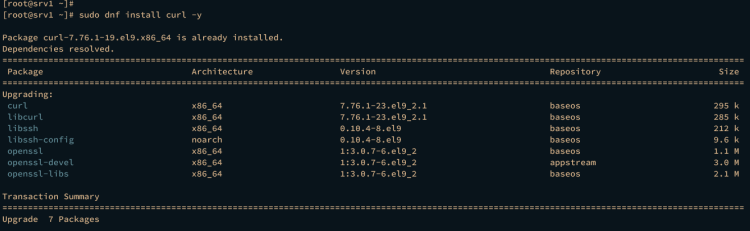
ALT: Терминал с командой установки curl через dnf
- Скачайте и распакуйте бинарь (версия в примере v23.1.3 — при необходимости замените на актуальную):
curl https://binaries.cockroachdb.com/cockroach-v23.1.3.linux-amd64.tgz --output cockroach-v23.1.3.linux-amd64.tgz

tar -xzf cockroach-v23.1.3.linux-amd64.tgz- Скопируйте исполняемый файл в /usr/bin:
sudo cp -i cockroach-v23.1.3.linux-amd64/cockroach /usr/bin/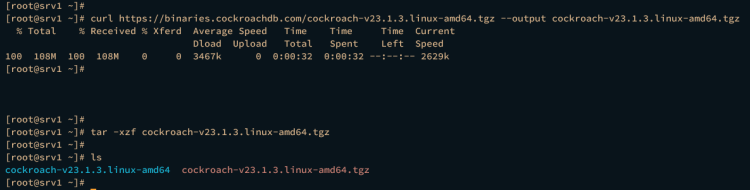
ALT: Окно терминала с распаковкой пакета CockroachDB и копированием бинарника
- Проверьте путь и версию:
which cockroach
cockroach version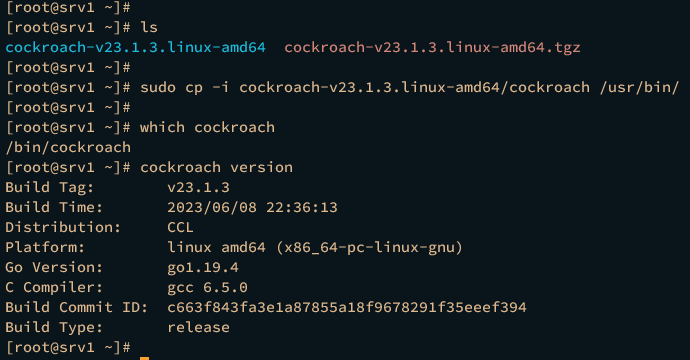
ALT: Вывод команд which и cockroach version в терминале
Настройка firewalld
Откройте порты, которые использует CockroachDB:
- 26257/tcp — клиентское подключение к кластеру (SQL)
- 8080/tcp — веб‑админка
Выполните на каждом узле:
sudo firewall-cmd --add-port={8080/tcp,26257/tcp} --permanent
sudo firewall-cmd --reload
sudo firewall-cmd --list-all
Эти команды добавляют порты и перезагружают конфигурацию firewalld.
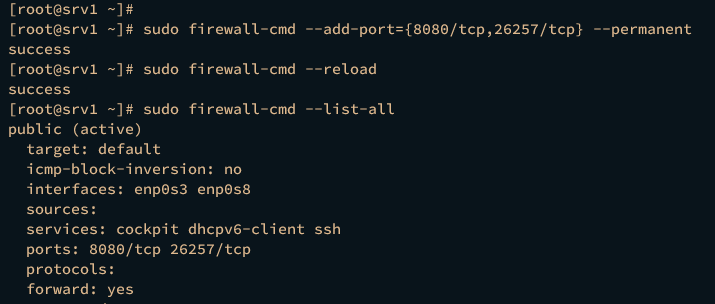
ALT: Вывод списка правил firewalld с добавленными портами 8080 и 26257
Генерация SSL/TLS сертификатов
CockroachDB требует TLS‑сертификаты для защищённых соединений между узлами и клиентами. Мы создаём CA, node и client сертификаты с помощью встроенной команды cockroach.
Общая структура каталогов (на каждом узле):
/opt/cockroachdb/
├─ certs/
└─ private/
Создайте каталоги на обоих серверах:
mkdir -p /opt/cockroachdb/{certs,private}Генерация CA
На srv1 выполните:
cockroach cert create-ca \
--certs-dir=/opt/cockroachdb/certs \
--ca-key=/opt/cockroachdb/private/ca.key
Это создаст /opt/cockroachdb/certs/ca.crt и /opt/cockroachdb/private/ca.key.
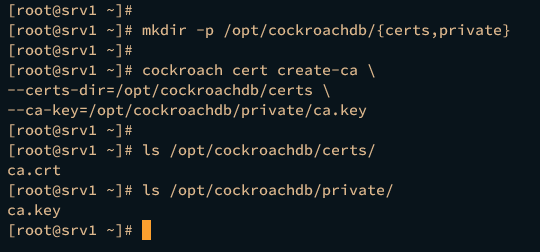
ALT: Создание CA‑сертификата cockroach cert create-ca и расположение файлов
Скопируйте CA‑ключ и CA‑сертификат на srv2 (секретный ключ храните защищённо):
scp /opt/cockroachdb/private/ca.key [email protected]:/opt/cockroachdb/private/
scp /opt/cockroachdb/certs/ca.crt [email protected]:/opt/cockroachdb/certs/
Important: передача приватного ключа по SSH допустима в контролируемой сети; в продакшне рассмотрите безопасные хранилища ключей.
Генерация клиентских сертификатов
На srv1 создайте сертификат для пользователя root:
cockroach cert create-client \
root \
--certs-dir=/opt/cockroachdb/certs \
--ca-key=/opt/cockroachdb/private/ca.key
Это создаст client.root.crt и client.root.key.
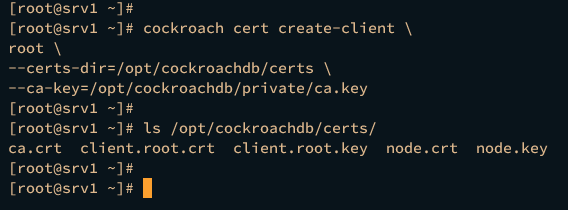
ALT: Вывод команды создания клиентского сертификата для root
Генерация node‑сертификатов
На каждом сервере создайте node‑сертификат с указанием FQDN и IP, например для srv1:
cockroach cert create-node \
srv1.hwdomain.lan \
192.168.10.20 \
localhost \
--certs-dir=/opt/cockroachdb/certs \
--ca-key=/opt/cockroachdb/private/ca.key
Для srv2 аналогично, с заменой имени и IP.
После этого в /opt/cockroachdb/certs появятся node.crt и node.key.
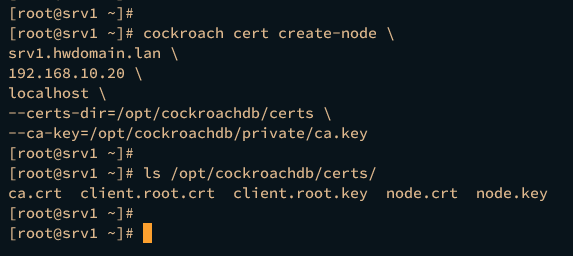
ALT: Создание node сертификата на srv1 с перечислением SAN (FQDN, IP, localhost)
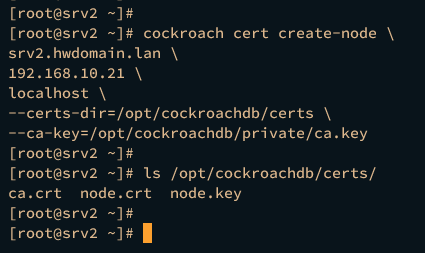
ALT: Создание node сертификата на srv2 с перечислением SAN (FQDN, IP, localhost)
Совет: проверьте права на приватные ключи — только root или системный пользователь cockroach должен иметь к ним доступ.
Запуск CockroachDB как systemd‑службы
Рекомендуемый способ — создавать системную службу, чтобы процесс автоматически запускался и перезапускался.
- Создайте системного пользователя и установите владельца каталога сертификатов и данных:
sudo adduser -d /opt/cockroachdb -r -U cockroach
sudo chown -R cockroach:cockroach /opt/cockroachdb- Создайте файл юнита systemd на каждом сервере: /etc/systemd/system/cockroachdb.service
На srv1 пример содержимого (здесь важно указать –advertise-addr):
[Unit]
Description=Cockroach Database cluster node
Requires=network.target

[Service]
Type=notify
WorkingDirectory=/opt/cockroachdb
ExecStart=/usr/bin/cockroach start --certs-dir=/opt/cockroachdb/certs --advertise-addr=192.168.10.20 --join=192.168.10.20,192.168.10.21
TimeoutStopSec=60
Restart=always
RestartSec=10
StandardOutput=syslog
StandardError=syslog
SyslogIdentifier=cockroach
User=cockroach

[Install]
WantedBy=default.target
На srv2 укажите –advertise-addr=192.168.10.21 и тот же список –join.
После создания юнита выполните:
sudo systemctl daemon-reload
sudo systemctl start cockroachdb
sudo systemctl enable cockroachdb
sudo systemctl status cockroachdb
Ожидаемый статус — active (running).
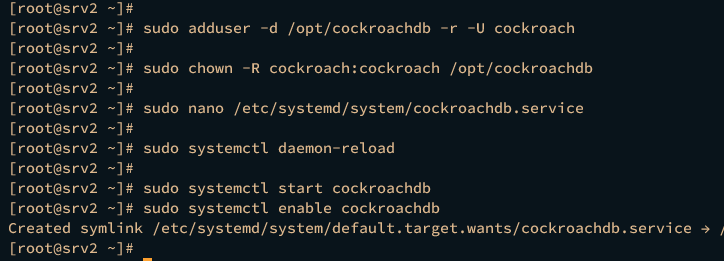
ALT: Статус systemd‑службы cockroachdb, сервис запущен и активен
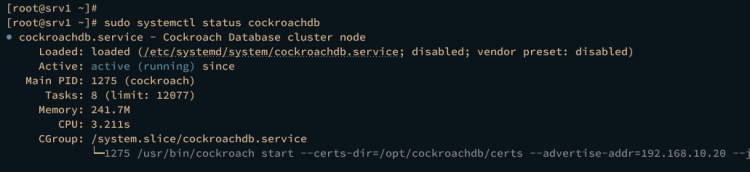
ALT: Вывод systemctl status на srv1
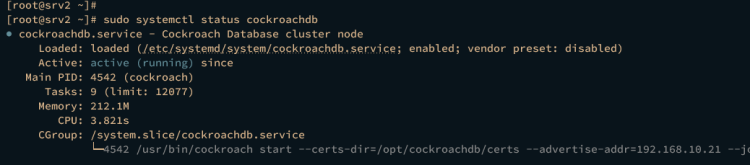
ALT: Вывод systemctl status на srv2
Инициализация CockroachDB‑кластера
На одном из узлов (рекомендуется на srv1) выполните команду инициализации:
cockroach init --certs-dir=/opt/cockroachdb/certs --host=192.168.10.20:26257Ожидаемый вывод: “Cluster successfully initialized”.
Проверьте логи на предмет запуска узлов:
grep 'node starting' /opt/cockroachdb/cockroach-data/logs/cockroach.log -A 11Затем проверьте список узлов и статус:
cockroach node --certs-dir=/opt/cockroachdb/certs --host=192.168.10.20 ls
cockroach node --certs-dir=/opt/cockroachdb/certs --host=192.168.10.20 status
Ожидается, что оба узла будут в состоянии live/available.
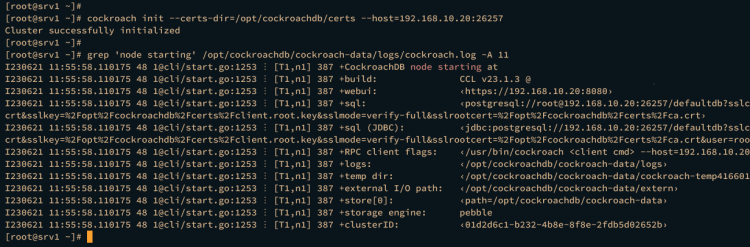
ALT: Вывод команды cockroach init и подтверждение запуска узлов
Создание администратора и веб‑доступ
Подключитесь к кластеру из локального терминала (srv1) как root:
cockroach sql --certs-dir=/opt/cockroachdb/certs --host=srv1.hwdomain.lan:26257В интерактивной оболочке выполните:
SHOW DATABASES;Вы увидите defaultdb, postgres, system.
Создайте пользователя alice и предоставьте роль admin (замените пароль на безопасный):
CREATE USER alice WITH PASSWORD 'password';
GRANT admin TO alice;
Завершите сеанс: quit или Ctrl+D.
Откройте веб‑админку в браузере: http://192.168.10.20:8080/ и войдите под alice.
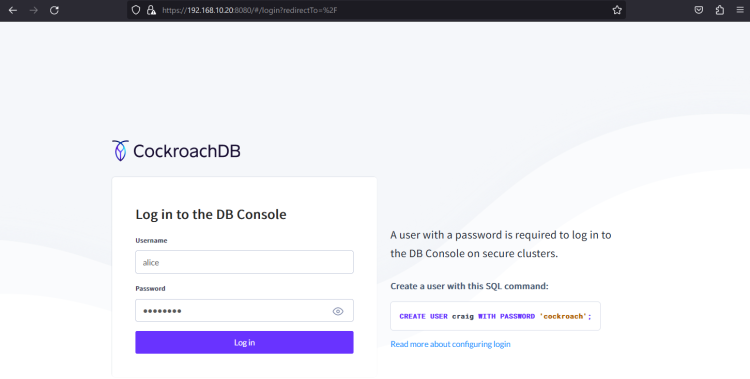
ALT: Форма входа в веб‑интерфейс CockroachDB
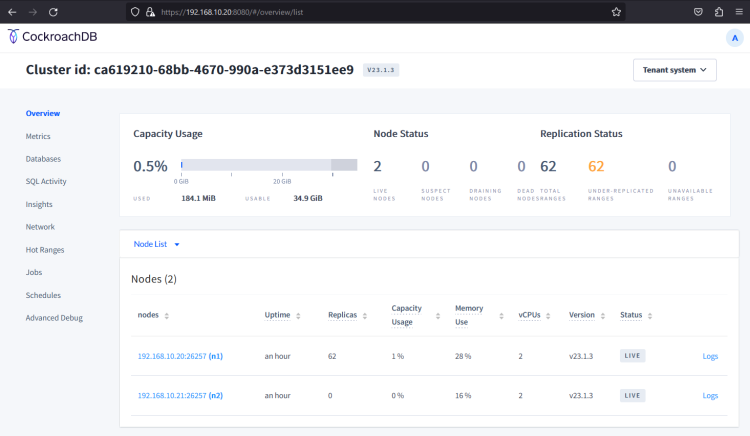
ALT: Основной дашборд CockroachDB с информацией о кластере и узлах
Базовые операции: создание БД, таблицы, вставка и чтение
Подключитесь как alice:
cockroach sql --user=alice --certs-dir=/opt/cockroachdb/certs --host=srv1.hwdomain.lan:26257Создайте базу данных testdb и таблицу users:
CREATE DATABASE testdb;
CREATE TABLE testdb.users (
  id INT PRIMARY KEY NOT NULL,
  name TEXT NOT NULL,
  age INT NOT NULL,
  address CHAR(50),
  salary REAL
);
Вставьте данные:
USE testdb;
INSERT INTO users (id,name,age,address,salary) VALUES (1, 'Paul', 32, 'California', 20000.00);
INSERT INTO users (id,name,age,address,salary) VALUES (2, 'Jesse', 35, 'Mexico', 30000.00);
INSERT INTO users (id,name,age,address,salary) VALUES (3, 'Linda', 27, 'Canada', 40000.00);
Проверьте:
SELECT * FROM users;Данные должны отобразиться в терминале.
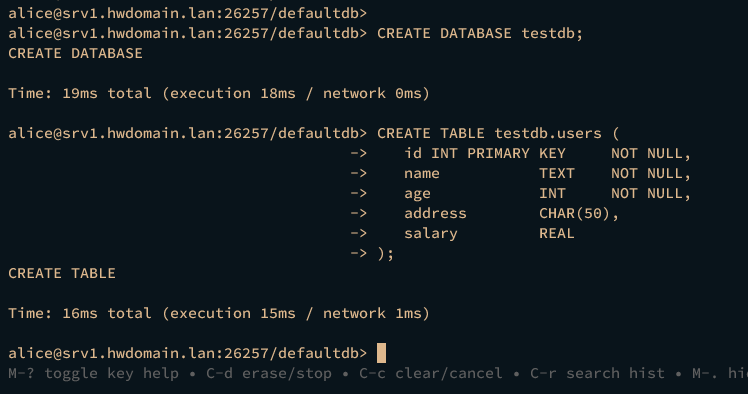
ALT: Выполнение SQL‑запросов создания таблицы в CockroachDB
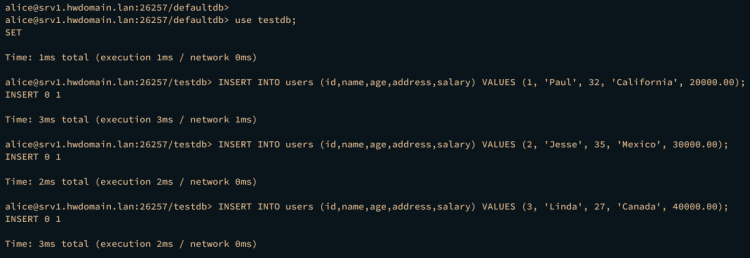
ALT: Вставка нескольких строк в таблицу users
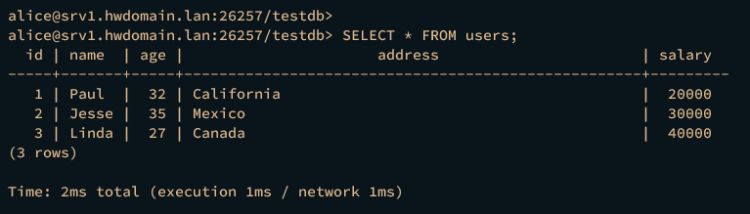
ALT: Результат SELECT * FROM users в терминале
Проверка репликации
Чтобы убедиться, что данные реплицируются на другие узлы, подключитесь к srv2 и выполните те же запросы от alice:
cockroach sql --user=alice --certs-dir=/opt/cockroachdb/certs --host=srv2.hwdomain.lan:26257Проверьте базы и таблицы:
SHOW DATABASES;
USE testdb;
SELECT * FROM users;
Если репликация работает, вы увидите testdb и строки в таблице users на srv2.
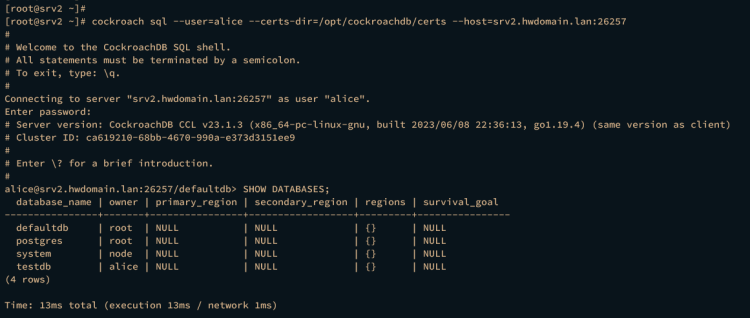
ALT: Подключение к CockroachDB на srv2 и вывод SHOW DATABASES
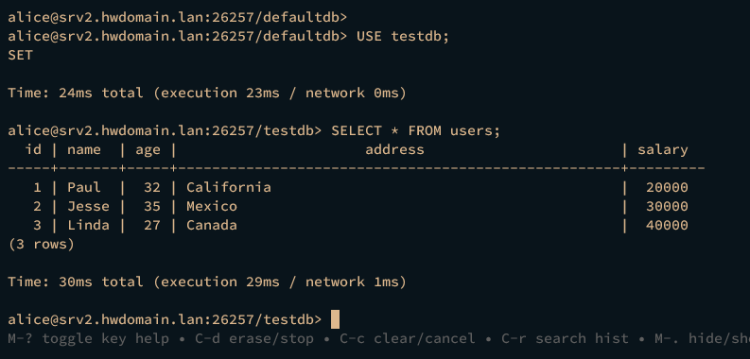
ALT: Результат SELECT * FROM users на srv2, подтверждающий репликацию
Отладка и распространённые проблемы
- Сервис не стартует — смотрите логи systemd:
sudo journalctl -u cockroachdb -b --no-pager | tail -n 200Ошибки TLS — убедитесь в корректности SAN (FQDN и IP) в node‑сертификатах и правах на файлы (/opt/cockroachdb/private/ca.key должны быть доступны только root).
Узлы не видят друг друга — проверьте правила firewalld, SELinux (если включён) и маршрутизацию.
Проблемы с JOIN — в параметре –join укажите все известные адреса узлов через запятую.
Неправильный владелец файлов — каталог /opt/cockroachdb и его подкаталоги должны принадлежать пользователю cockroach, если служба запускается от него.
Безопасность и рекомендации по продакшну
- Используйте сильные пароли и ротацию ключей.
- Не храните приватные ключи в общедоступных местах; применяйте Vault/Key Management System для CA‑ключа.
- Ограничьте доступ к портам 26257 и 8080 только внутренней сети.
- Включите регулярные бэкапы (см. заметку ниже).
- Мониторьте метрики и логи (Prometheus, Grafana, централизованные лог‑сборщики).
Бэкап и восстановление (коротко)
CockroachDB поддерживает CREATE BACKUP и RESTORE:
-- пример бэкапа всей БД
cockroach sql --certs-dir=/opt/cockroachdb/certs --host=srv1.hwdomain.lan:26257 -e "BACKUP DATABASE testdb TO 'nodelocal://1/testdb-backup';"

-- восстановление
cockroach sql --certs-dir=/opt/cockroachdb/certs --host=srv1.hwdomain.lan:26257 -e "RESTORE DATABASE testdb FROM 'nodelocal://1/testdb-backup' WITH into_db='restored_testdb';"
Нodelocal удобен для тестов. Для продакшна используйте объектные хранилища S3/GCS и планируйте регулярное сохранение snapshot‑ов.
Критерии приёмки
- Сервисы cockroachdb на обоих узлах в состоянии active (running).
- Команда cockroach init успешно выполнена с выводом Cluster successfully initialized.
- Веб‑интерфейс доступен по порту 8080 и вход по созданному пользователю alice работает.
- Запросы INSERT/SELECT показывают данные на обоих узлах.
- Логи не содержат критических ошибок TLS или network connection refused.
Тесты приёмки / кейсы
- Проверка погашения отказа узла:
- Остановите systemd‑службу на srv1, убедитесь, что srv2 продолжает отвечать на SELECT.
- Проверка репликации:
- Вставьте запись на srv1, выполните SELECT на srv2 и сравните строки.
- Проверка безопасного доступа:
- Попытайтесь подключиться без сертификатов — подключение должно быть запрещено.
Ролевые чеклисты
Администратор инфраструктуры:
- Настроить FQDN и /etc/hosts на всех узлах.
- Проверить правила firewall и SELinux.
- Создать системного пользователя cockroach и назначить права.
DBA / Системный администратор CockroachDB:
- Сгенерировать CA, node и client сертификаты.
- Инициализировать кластер и проверить статус узлов.
- Настроить регулярные бэкапы и мониторинг.
Разработчик приложения:
- Подключиться к кластеру с помощью клиентских сертификатов.
- Проверить корректность транзакций и запросов.
Ментальные модели и рекомендации
- Модель репликации: CockroachDB разбивает данные на диапазоны и реплицирует реплики диапазонов между узлами. Чем больше узлов, тем выше отказоустойчивость (обычно 3‑узловой кластер даёт устойчивость к отказу одного узла).
- Сбалансируйте количество реплик и доступное дисковое пространство: репликация увеличивает использование хранилища.
Мини‑методология развертывания (шаги высокого уровня)
- Подготовка ОС и сети (FQDN, /etc/hosts, firewall).
- Установка бинарей CockroachDB на все узлы.
- Генерация CA и распространение сертификатов.
- Создание systemd‑юнита и запуск службы на каждом узле.
- Инициализация кластера на одном из узлов.
- Создание пользователей, проверка веб‑интерфейса.
- Тестирование репликации и создание бэкапов.
Модель зрелости кластера (рекомендации по росту)
- Начальный: 2 узла в тестовой сети, basic monitoring.
- Производственный: минимум 3 узла в разных стойках/зонах, централизованный мониторинг и бэкап в объектное хранилище.
- Продвинутый: гео‑репликация, шифрование на уровне хранилища, KMS для ключей, RBAC и аудит.
Частые ошибки и исправления
- “certificate signed by unknown authority”: проверьте, что ca.crt установлен в /opt/cockroachdb/certs на всех узлах и клиентах.
- Ошибки доступа к файлам: проверьте owner и mode приватных ключей.
- “connection refused”: откройте порт 26257 в firewalld и проверьте, что служба запущена.
Решение: откат изменений после ошибки развертывания
- Остановите службу на узле: sudo systemctl stop cockroachdb
- Удалите/переместите содержимое /opt/cockroachdb/cockroach-data (осторожно, приводит к потере данных):
sudo rm -rf /opt/cockroachdb/cockroach-data- Пересоздайте сертификаты и повторите init на контролирующем узле.
Notes: удаление данных — крайняя мера, используйте только в тестовой среде.
1‑строчный глоссарий
- Node: отдельный экземпляр CockroachDB, который участвует в кластере.
- CA: сертификат, подписывающий node/client сертификаты.
- nodelocal: локальное хранилище для бэкапов на нём же.
Факт‑бокс: ключевые пути и порты
- Сертификаты: /opt/cockroachdb/certs и /opt/cockroachdb/private
- Данные CockroachDB (по умолчанию): /opt/cockroachdb/cockroach-data
- Порты: 26257/tcp (SQL), 8080/tcp (web UI)
Заключение
Вы успешно развернули базовую конфигурацию CockroachDB на AlmaLinux 9, научились генерировать сертификаты, запускать службы через systemd, инициализировать кластер, создавать пользователей и проверять репликацию. Рекомендуется на следующих шагах автоматизировать развертывание (Ansible/Terraform), настроить мониторинг и реализовать политику бэкапов.
Summary: выполните контрольные тесты из раздела Критерии приёмки и Тесты приёмки, прежде чем переводить кластер в продуктив.

Похожие материалы

Несколько аккаунтов Skype: Multi Skype Launcher

Журнал для работы: повысить продуктивность

Персональные звуки уведомлений на Android

Скачивание шоу Hulu для офлайн‑просмотра

Microsoft Start: персонализированная новостная лента
