
Установка CentOS 7.3 Minimal — базовая настройка сервера
Введение
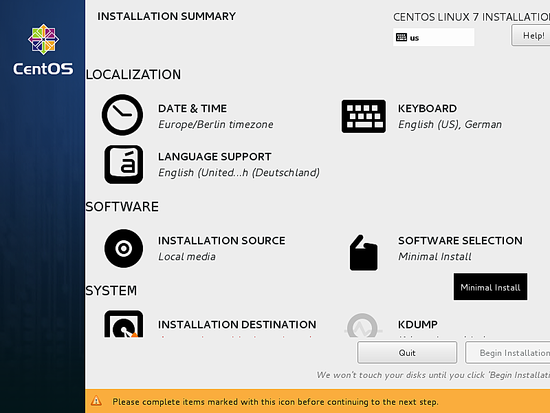
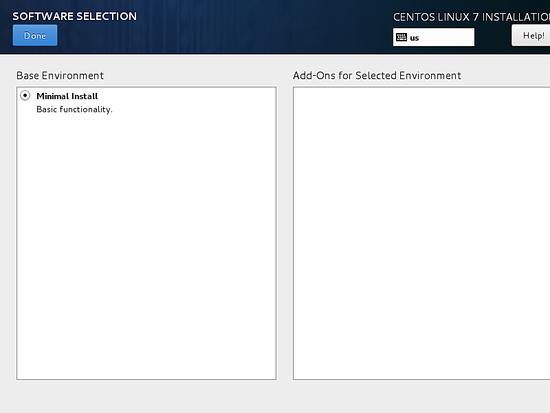
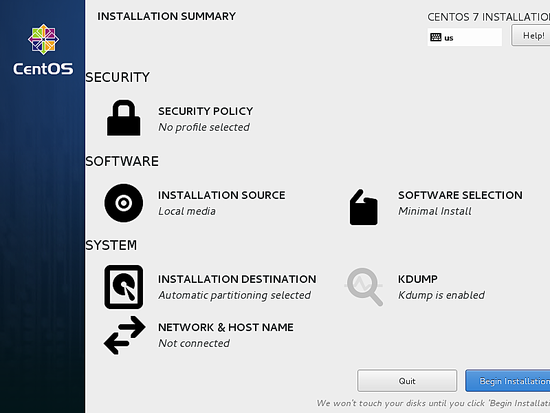
Далее мы переходим к разделу SOFTWARE SELECTION — по умолчанию выбран Minimal Install. Этот режим устанавливает минимальный набор пакетов, который удобно дополнять позже через yum.
Вы можете добавить дополнительные пакеты, если используете установочный DVD, а не минимальный установщик. В моём случае достаточно Minimal Install (Basic Functionality), поэтому сохраняем настройки, нажав Done.
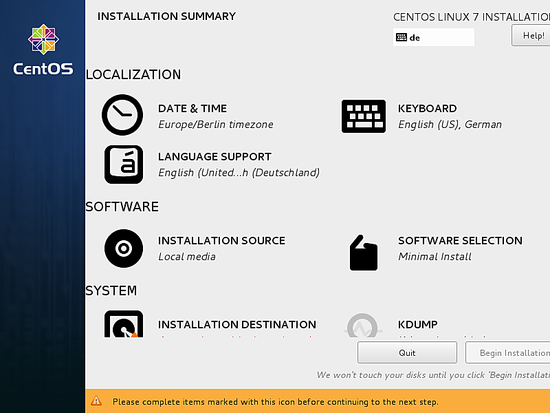
Выбор раздела: SYSTEM → INSTALLATION DESTINATION
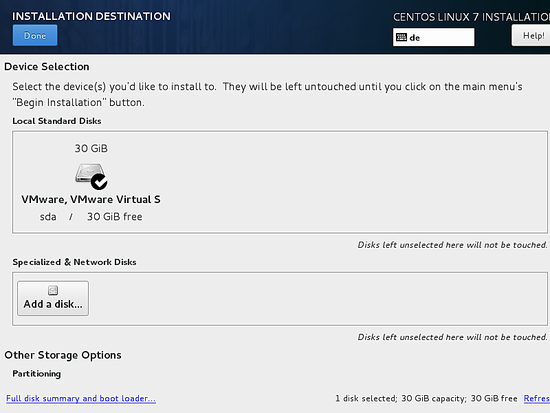
Переходим в раздел SYSTEM и выбираем INSTALLATION DESTINATION для указания диска и схемы разметки.
Если вам нужна ручная схема разметки, выберите I will configure partitioning. В примере выбрана опция Automatically configure partitioning, после чего нажимаем Done.
Настройка сети и имени хоста
Дальше настраиваем NETWORK & HOSTNAME.
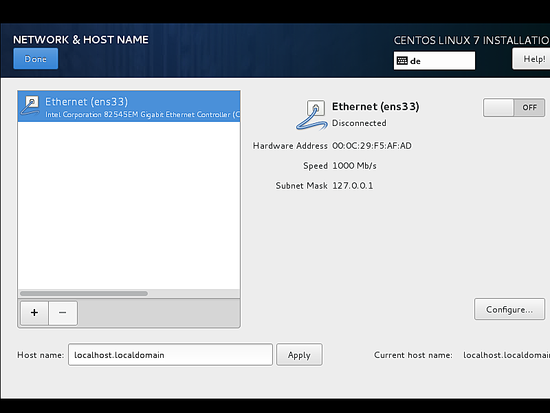
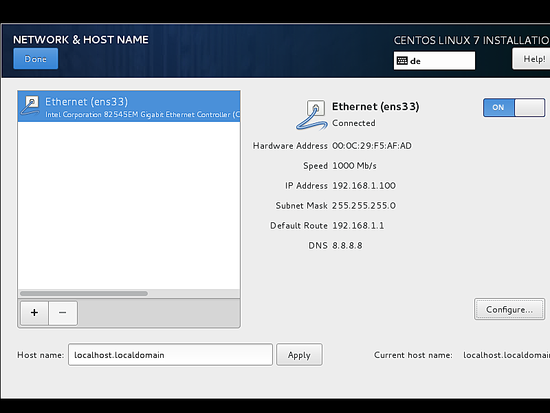
Я использую имя хоста server1.example.com и настраиваю Ethernet, нажав Configure.
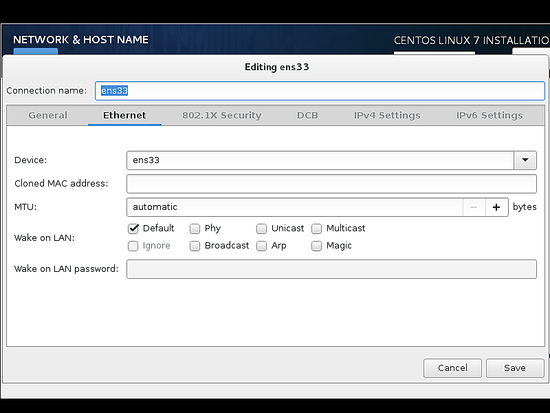
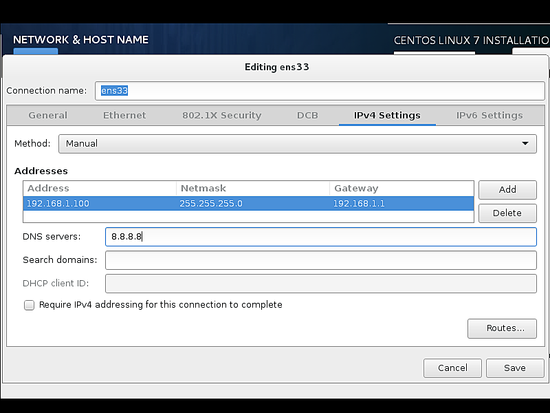
На следующем экране добавляем настройки IPv4 (и при необходимости IPv6 в соответствующем табе).
Если требуется статический IP, переключите IPv4 на Manual.
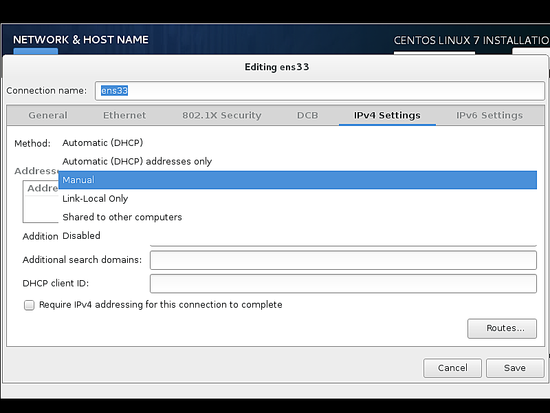
Добавьте адрес, маску сети и шлюз в соответствии с вашей локальной сетью. В примере использованы: Address 192.168.1.100, Netmask 255.255.255.0, Gateway 192.168.1.1, DNS-серверы 8.8.8.8 и 8.8.4.4. Эти значения необходимо адаптировать под вашу среду. Нажмите Save для сохранения.
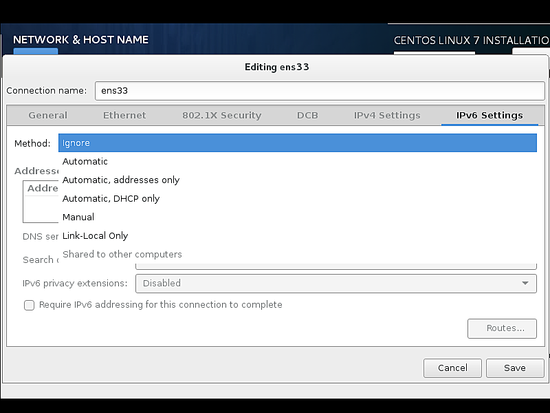
ВАЖНО: если у вас нет полноценного IPv6-интернет-соединения, установите IPv6 в режим ignore на вкладке IPv6. В противном случае CentOS может предпочесть IPv6 и игнорировать корректную IPv4-настройку, из‑за чего сервер потеряет доступ к интернету.
Далее включите соединение (ON) и нажмите Done.
Запуск установки и создание пользователей
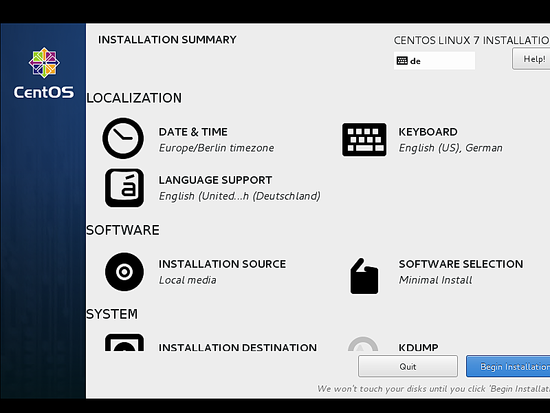
Проверьте все настройки и нажмите Begin Installation, чтобы запустить процесс.
Установка начнётся; на экране появится индикатор прогресса. Во время установки обязательно задайте ROOT PASSWORD и создайте обычного (non-root) пользователя в разделе USER CREATION.
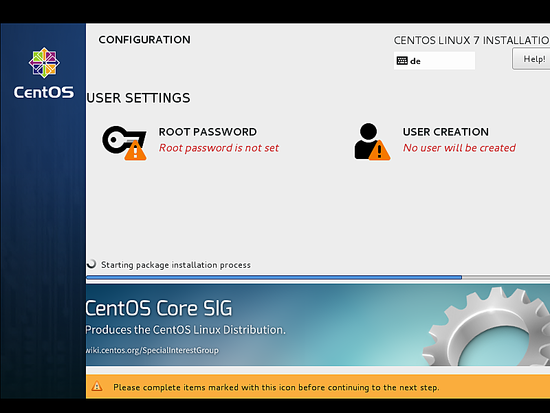
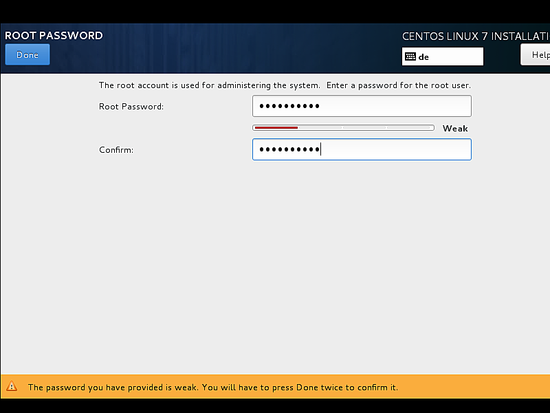
Введите надёжный пароль для root и нажмите Done.
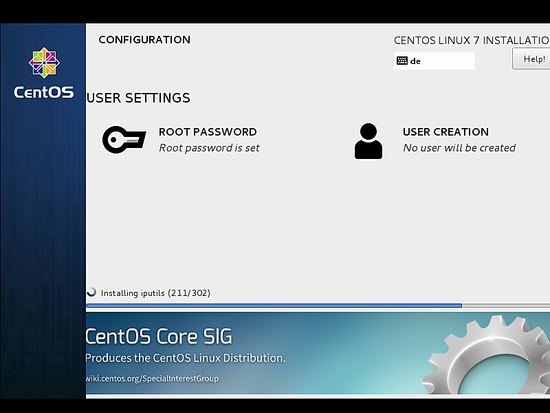
Далее создаём обычного пользователя.
В примере имя и логин пользователя заданы как Howtoforge / howtoforge, активирована опция Require the password to use this account. Выберите своё имя и пароль.
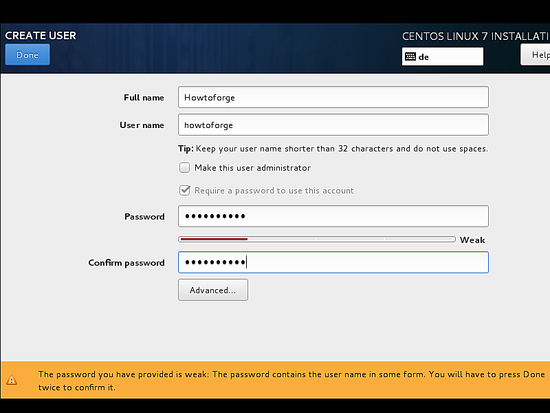
Нажмите Done и дождитесь завершения установки. После окончания инсталлятор предложит перезагрузить систему — нажмите Finish configuration.
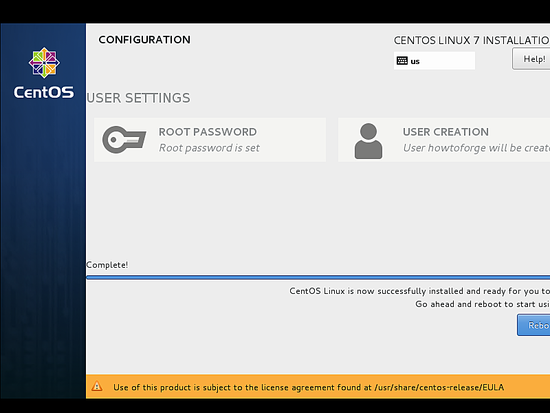
После перезагрузки система запросит логин и пароль.
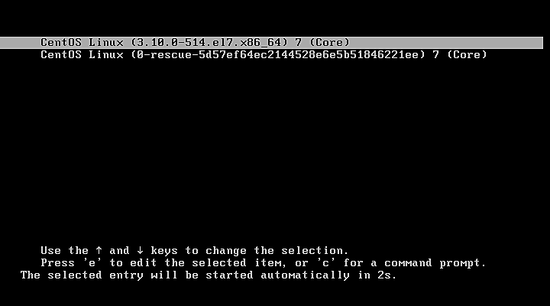
Теперь можно войти под созданным пользователем или под root.
Первый вход и базовая постустановка
Войдите как root, чтобы выполнить базовые действия по настройке и обновлению.

Обновим систему:
yum updateПодтвердите установку обновлений, введя “y”.
Установлю два текстовых редактора для работы с конфигурациями в терминале:
yum install nano vimНастройка сети в командной строке
В минимальном образе CentOS 7.3 команда ifconfig может отсутствовать. Для её установки используйте пакет net-tools:
yum install net-toolsЕсли нужно изменить или просмотреть файл настройки интерфейса, отредактируйте соответствующий файл:
nano /etc/sysconfig/network-scripts/ifcfg-ens33Пример содержимого файла при статическом IP:
TYPE="Ethernet"
BOOTPROTO="none"
DEFROUTE="yes"
IPV4_FAILURE_FATAL="no"
IPV6INIT="no"
IPV6_AUTOCONF="yes"
IPV6_DEFROUTE="yes"
IPV6_PEERDNS="yes"
IPV6_PEERROUTES="yes"
IPV6_FAILURE_FATAL="no"
IPV6_ADDR_GEN_MODE="stable-privacy"
NAME="ens33"
UUID="233f2c1b-877c-4b28-b17d-1eb091ded288"
DEVICE="ens33"
ONBOOT="yes"
IPADDR="192.168.1.100"
PREFIX="24"
GATEWAY="192.168.1.1"
DNS1="8.8.8.8"
И пример для интерфейса, работающего по DHCP:
TYPE="Ethernet"
BOOTPROTO="dhcp"
DEFROUTE="yes"
IPV4_FAILURE_FATAL="no"
IPV6INIT="yes"
IPV6_AUTOCONF="yes"
IPV6_DEFROUTE="yes"
IPV6_FAILURE_FATAL="no"
NAME="ens33"
UUID="233f2c1b-877c-4b28-b17d-1eb091ded288"
DEVICE="ens33"
ONBOOT="yes"
HWADDR="00:50:56:15:23:79"
PEERDNS="yes"
PEERROUTES="yes"
IPV6_PEERDNS="yes"
IPV6_PEERROUTES="yes"
IPV6_PRIVACY="no"
При необходимости измените значения под вашу среду. Обратите внимание, что имя устройства (DEVICE) может отличаться — проверьте /etc/sysconfig/network-scripts для актуального файла.
Корректировка /etc/hosts
Отредактируйте /etc/hosts, чтобы локальное разрешение имени работало корректно:
nano /etc/hostsПример содержимого:
127.0.0.1   localhost localhost.localdomain localhost4 localhost4.localdomain4
192.168.1.100   server1.example.com     server1

::1         localhost localhost.localdomain localhost6 localhost6.localdomain6
Контрольный список после установки (быстрая проверка)
- Проверить доступность сервера по SSH (если включён) и по IP
- Убедиться, что root и пользователь созданы и пароли изменены
- Запустить yum update и убедиться в отсутствии ошибок
- Проверить сетевые настройки: ip addr, ip route, cat /etc/resolv.conf
- Если используется статический IP — проверить ping шлюза и внешних адресов
- Отключить или настроить IPv6, если нет поддержки провайдера
- Настроить брандмауэр/SELinux по потребностям (см. рекомендации ниже)
Рекомендации по безопасности и жесткой настройке
- Смените пароли root и созданного пользователя при первом входе.
- Отключите прямой вход root по SSH и используйте sudo для администрирования.
- Установите и настроьте firewalld или iptables для контроля входящих соединений.
- Проверьте состояние SELinux (getenforce) и настройте политики в соответствии с приложениями.
- Ограничьте список служб, слушающих внешние интерфейсы: ss -tuln.
Типичные проблемы и способы устранения
- Сеть недоступна после установки: проверьте, не оставлен ли IPv6 в режиме auto. Если провайдера IPv6 нет — установите ignore.
- Если DNS не работает — проверьте /etc/resolv.conf и настройки DNS в интерфейсе.
- Имя сетевого устройства отличается (не ens33): используйте ls /sys/class/net или ip link для поиска актуального имени.
- Если yum не обновляет пакеты — проверьте доступность зеркал и корректность DNS/маршрутизации.
Критерии приёмки
- Сервер загружается и принимает логин под созданным пользователем и root.
- ip addr показывает корректный IP, совпадающий с конфигурацией.
- ping до шлюза и до внешнего IP (например, 8.8.8.8) проходит.
- yum update успешно завершился без критических ошибок.
Роли: что должен проверить каждый
- Системный администратор: корректность разметки дисков, наличие обновлений, статус SELinux, бэкапы конфигураций.
- Сетевой инженер: статические маршруты, доступность шлюза, корректность DNS и MTU.
- DevOps/разработчик: установка нужных пакетов, наличие редакторов, корректность прав доступа для сервисов.
Итог
Поздравляем — вы получили минимальную установку CentOS 7.3 и настроили её для дальнейшего развёртывания сервисов. Минимальный образ даёт лёгкую и управляемую базу: пакеты можно добавлять по мере необходимости с помощью yum, а сетевые параметры и пользователи настроены для безопасной эксплуатации.
Скачать виртуальную машину CentOS 7.3 (ova/ovf)
Эта сборка также доступна для загрузки в формате OVA/OVF (совместима с VMWare и VirtualBox) для подписчиков howtoforge.
Login details for the VM
- The root password is: howtoforge
- The password of the “howtoforge” user is: howtoforge
Пожалуйста, измените оба пароля при первом входе.
- IP-адрес виртуальной машины: 192.168.1.100
Полезные ссылки
- CentOS : http://www.centos.org/
Краткое резюме:
- Установите Minimal Install и настройте данные вручную для гибкой конфигурации.
- Настройте сеть и убедитесь, что IPv6 не мешает корректной работе IPv4.
- Создайте пользователя, обновите систему и выполните базовые проверки безопасности.

Похожие материалы

Несколько аккаунтов Skype: Multi Skype Launcher

Журнал для работы: повысить продуктивность

Персональные звуки уведомлений на Android

Скачивание шоу Hulu для офлайн‑просмотра

Microsoft Start: персонализированная новостная лента
