
Установка и первичная настройка CentOS 7.2 (минимальная)
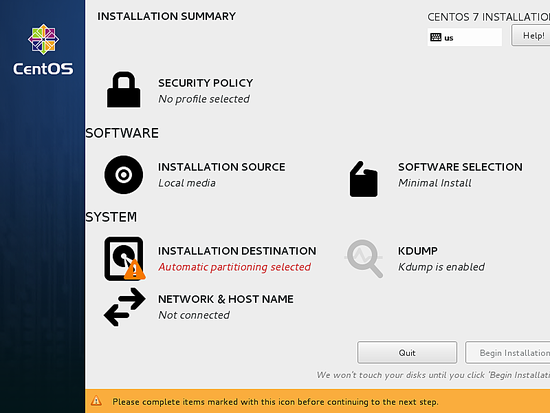
О чём этот материал
Это пошаговое руководство по установке CentOS 7.2 в режиме Minimal Install. Подходит для виртуальных и физических машин. Описаны выбор ПО, разметка диска, настройка сети и создание пользователей. Даны примеры файлов конфигурации и команды для начальной доводки системы.
Выбор программного обеспечения
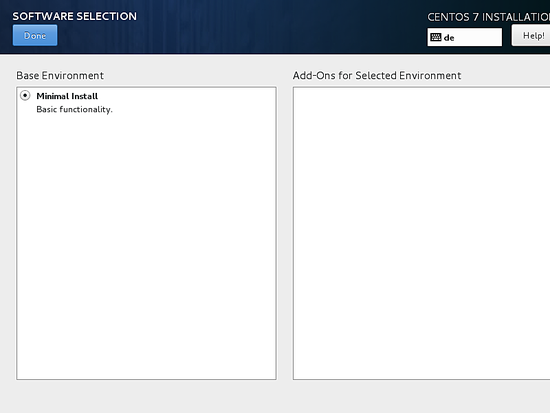
По умолчанию выбран Minimal Install.
При установке с DVD вместо минимального инсталлятора можно добавить дополнительные пакеты. В примере требуется только Minimal Install (базовая функциональность), поэтому настройки сохраняются кнопкой Done.
Разметка и диск
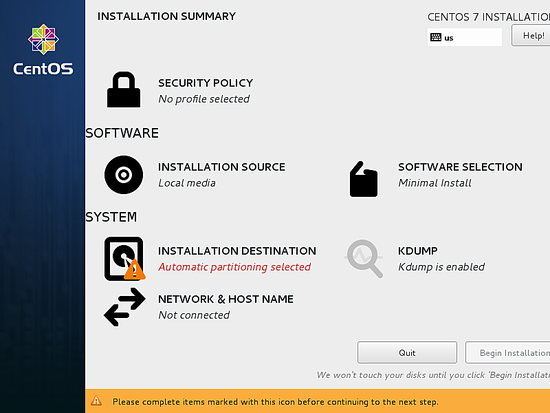
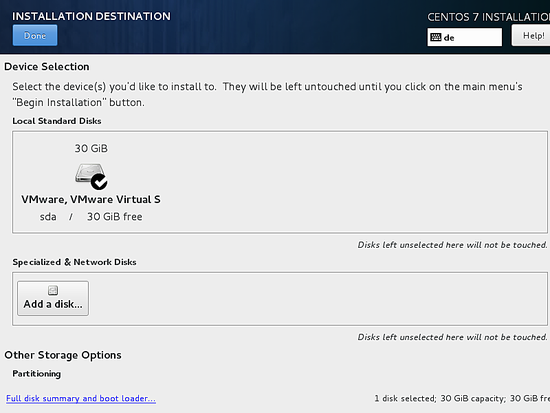
Переходим в SYSTEM и выбираем INSTALLATION DESTINATION.
Для ручной схемы разметки выберите I will configure partitioning; в этом примере предпочитается Automatically configure partitioning и затем Done.
Сетевые настройки и имя хоста
Откройте NETWORK & HOSTNAME.
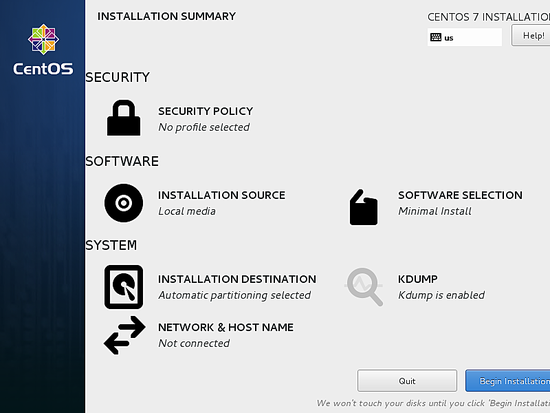
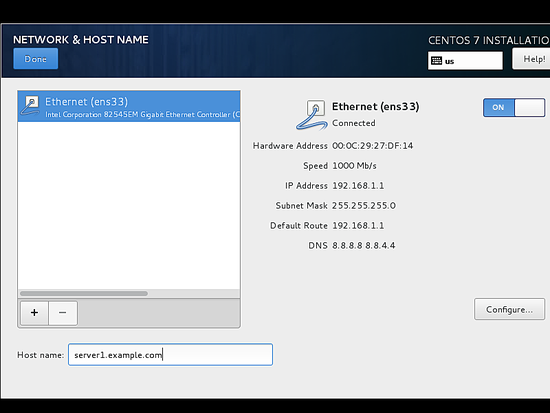
Задайте hostname server1.example.com и откройте настройки интерфейса через Configure.
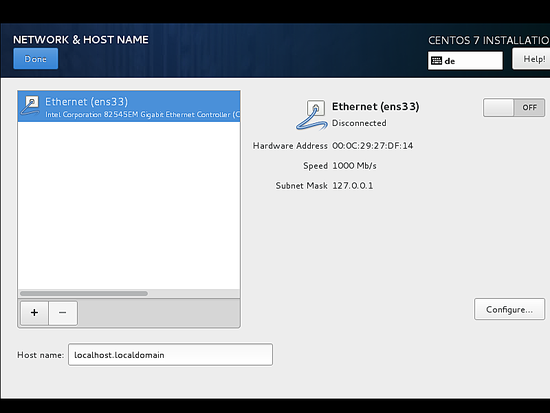
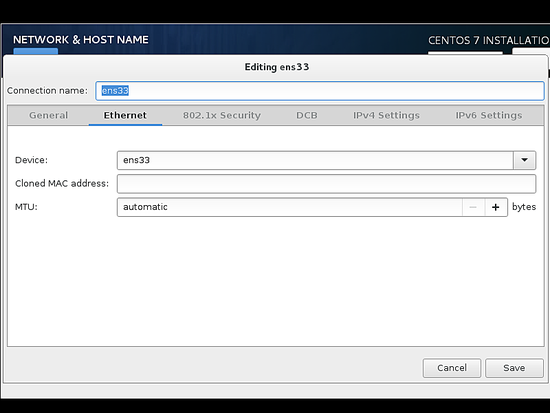
На следующем экране откройте IPv4 Settings. Если используется IPv6, настройте IPv6 Settings.
Выберите режим Manual для статического IP и заполните Address, Netmask и Gateway в соответствии с вашей сетью.
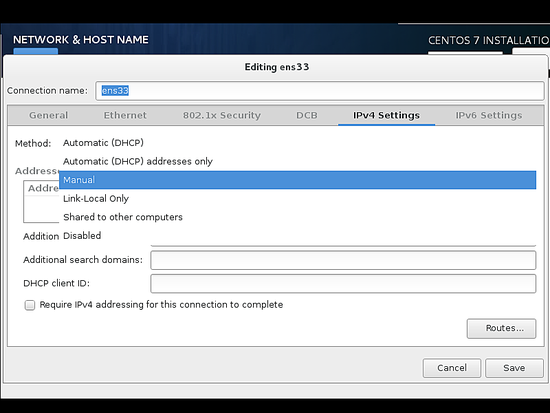
Пример значений в примере:
- Address: 192.168.1.100
- Netmask: 255.255.255.0
- Gateway: 192.168.1.1
- DNS: 8.8.8.8 8.8.4.4
После ввода нажмите Save.
Важно: если у вас нет полноценного IPv6‑интернета, в вкладке IPv6 смените Auto на ignore, иначе CentOS может приоритизировать IPv6 и потерять доступ по IPv4.
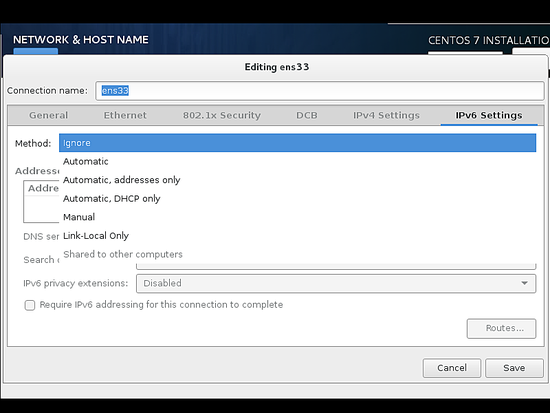
Включите соединение для интерфейса и нажмите Done.
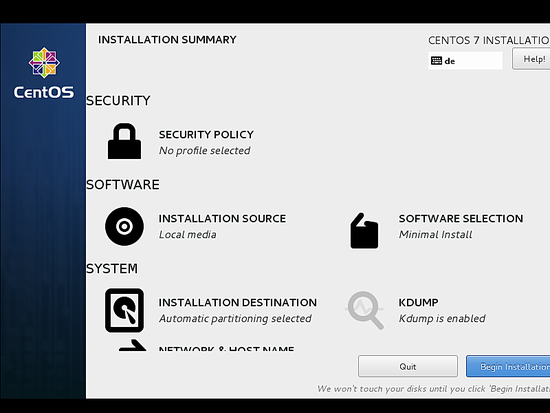
Запуск установки
Проверьте все настройки и нажмите Begin Installation.
Процесс установки начнётся; появится индикатор прогресса. Пока идёт установка, нужно задать пароль root и создать обычного пользователя.
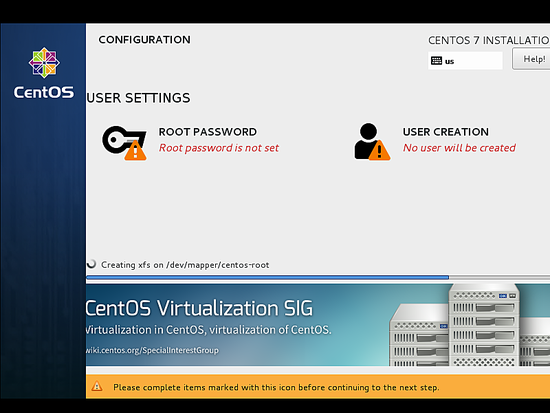
Установка пароля root
Введите надёжный пароль и нажмите Done.
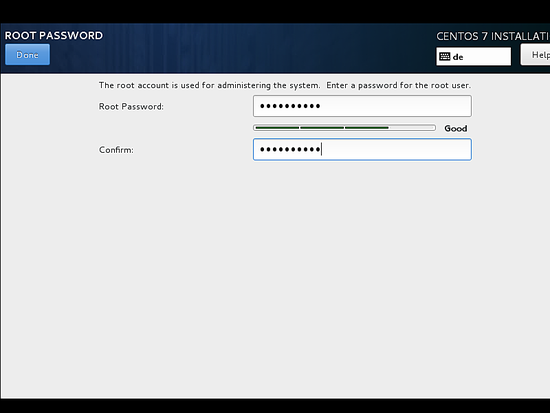
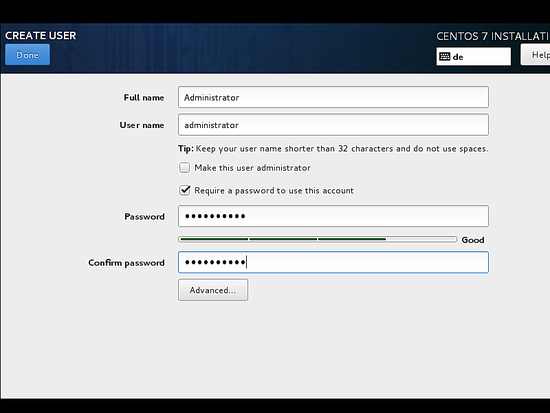
Создание пользователя
Добавьте нового пользователя. В примере Full name “Administrator”, Username “administrator” и опция Require the password to use this account отмечена. Нажмите Done.
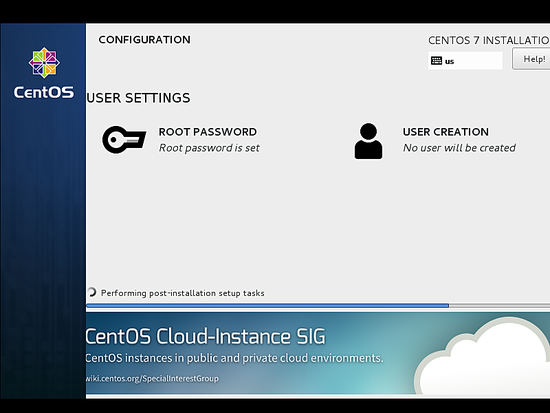
Нажмите Finish и дождитесь завершения установки.
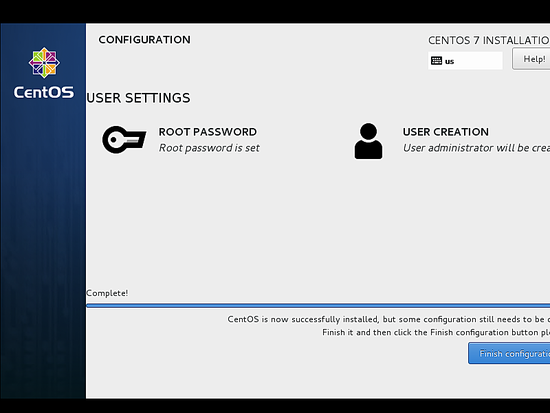
После завершения установка предложит перезагрузить сервер — нажмите Finish configuration.
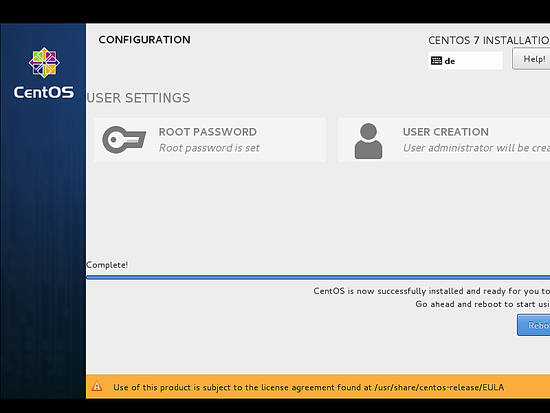
Система загрузится и запросит имя пользователя и пароль.
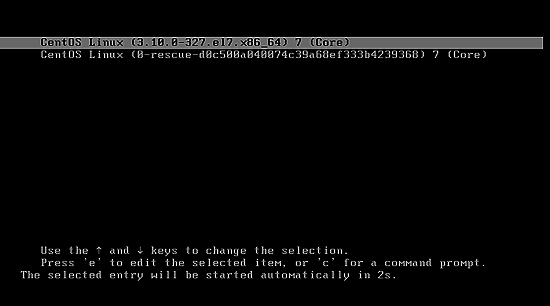
Первый вход в систему CentOS
Войдите как root для выполнения финальных шагов.
Первое — обновить систему:
yum updateПодтвердите установку обновлений, введя “y”.
Установим два текстовых редактора для работы в консоли:
yum install nano vimНастройка сети на минимальной установке
В CentOS 7.2 в минимальной установке по умолчанию может не быть команды ifconfig. Установите пакет net-tools:
yum install net-toolsЕсли нужно просмотреть или изменить файл конфигурации интерфейса, откройте его в редакторе:
nano /etc/sysconfig/network-scripts/ifcfg-ens33Пример конфигурации для статического IP:
TYPE="Ethernet"
BOOTPROTO="none"
DEFROUTE="yes"
IPV4_FAILURE_FATAL="no"
IPV6INIT="no"
IPV6_AUTOCONF="yes"
IPV6_DEFROUTE="yes"
IPV6_PEERDNS="yes"
IPV6_PEERROUTES="yes"
IPV6_FAILURE_FATAL="no"
NAME="ens33"
UUID="eb1ba0ce-af9f-4953-a6a7-3d05a15c8d4f"
DEVICE="ens33"
ONBOOT="yes"
IPADDR="192.168.1.100"
PREFIX="24"
GATEWAY="192.168.1.1"
DNS1="192.168.1.1"
DNS2="8.8.8.8"
DNS3="8.8.4.4"
Пример для DHCP:
TYPE="Ethernet"
BOOTPROTO="dhcp"
DEFROUTE="yes"
IPV4_FAILURE_FATAL="no"
IPV6INIT="yes"
IPV6_AUTOCONF="yes"
IPV6_DEFROUTE="yes"
IPV6_FAILURE_FATAL="no"
NAME="ens33"
UUID="eb1ba0ce-af9f-4953-a6a7-3d05a15c8d4f"
DEVICE="ens33"
ONBOOT="yes"
HWADDR="00:50:56:15:23:79"
PEERDNS="yes"
PEERROUTES="yes"
IPV6_PEERDNS="yes"
IPV6_PEERROUTES="yes"
IPV6_PRIVACY="no"
Измените значения под свою среду. Имя DEVICE может отличаться — проверьте файлы в /etc/sysconfig/network-scripts.
Настройка /etc/hosts
Отредактируйте /etc/hosts:
nano /etc/hostsПример содержимого:
127.0.0.1   localhost localhost.localdomain localhost4 localhost4.localdomain4
192.168.1.100   server1.example.com     server1

::1         localhost localhost.localdomain localhost6 localhost6.localdomain6
После этих шагов базовая минимальная установка CentOS 7.2 готова и служит основой для дальнейших руководств.
Виртуальная машина CentOS 7.2 для скачивания
Готовая виртуальная машина доступна в форматах OVA/OVF (совместима с VMWare и VirtualBox) для подписчиков howtoforge.
Данные для входа в образ VM:
- Пароль root: howtoforge
- Пароль пользователя administrator: howtoforge
Обязательно смените оба пароля при первом входе.
- IP адрес VM в примере: 192.168.1.1
Ссылки
- CentOS: http://www.centos.org/
Критерии приёмки
- Система успешно загружается в графическом/текстовом режиме после перезагрузки.
- Интерфейс сети поднят, IP адрес совпадает с ожидаемым (проверьте ip addr или ifconfig).
- Вход под root и созданным пользователем возможен, пароли работают.
- yum update завершился без ошибок.
Мини методология установки
- Подготовить носитель установки (ISO или VM template).
- Выбрать Minimal Install и настроить диск.
- Настроить сеть и hostname до начала установки, если требуется статический IP.
- Начать установку и задать root пароль, создать пользователя.
- Перезагрузить, выполнить yum update, установить базовые утилиты.
- Завести резервную копию образа после завершения первичной конфигурации.
Чек лист для администратора
- Сменить пароли root и administrator
- Обновить систему (yum update)
- Установить редакторы и net-tools
- Проверить /etc/hosts и сетевые скрипты
- Включить и настроить firewalld
- Настроить SELinux в нужном режиме (enforcing/disabled) согласно политике
Быстрые команды и подсказки
- Обновление системы: yum update
- Установка пакетов: yum install <пакет>
- Перезапуск сети: systemctl restart network
- Проверка IP: ip addr show
Типичные ошибки и как их исправить
- Проблема: нет доступа в интернет после настройки IPv4. Решение: проверьте вкладку IPv6 и при отсутствии IPv6‑интернет‑доступа установите Ignore.
- Проблема: интерфейс не поднимается после перезагрузки. Решение: убедитесь, что в ifcfg-
ONBOOT=”yes” и DEVICE указан верно. - Проблема: DNS не резолвится. Решение: проверьте поля DNS1/DNS2 в конфигурации и /etc/resolv.conf.
Безопасность и дальнейшие шаги
- Сразу смените стандартные пароли.
- Включите брандмауэр и настройте нужные сервисы (firewall-cmd).
- Ограничьте доступ по SSH: запретите логин root, используйте ключи.
- Планируйте регулярное обновление безопасности и инвентаризацию пакетов.
Глоссарий в одну строку
- Minimal Install: установка с минимальным набором пакетов для сервера.
- ifcfg-ens33: файл конфигурации сетевого интерфейса в CentOS.
- yum: менеджер пакетов для установки и обновления RPM пакетов.
Важно: перед изменением сетевых конфигураций убедитесь, что у вас есть консольный доступ (через интерфейс виртуализации или локальный терминал), чтобы избежать потери соединения.
Завершение: после выполнения всех шагов у вас будет рабочая минимальная система CentOS 7.2, готовая для дальнейшей настройки сервисов и деплоя приложений.

Похожие материалы

Несколько аккаунтов Skype: Multi Skype Launcher

Журнал для работы: повысить продуктивность

Персональные звуки уведомлений на Android

Скачивание шоу Hulu для офлайн‑просмотра

Microsoft Start: персонализированная новостная лента
