
Установка и базовая настройка CentOS 7.1 (минимальная)
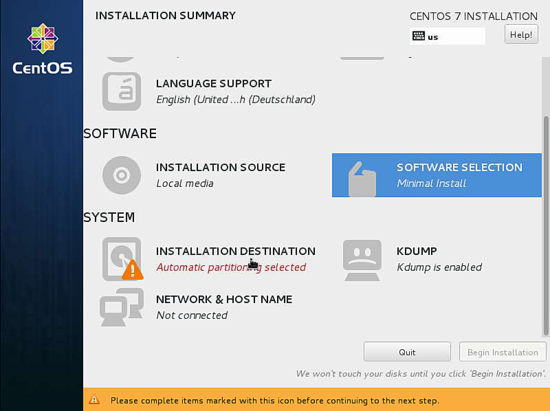
Выбор программного обеспечения
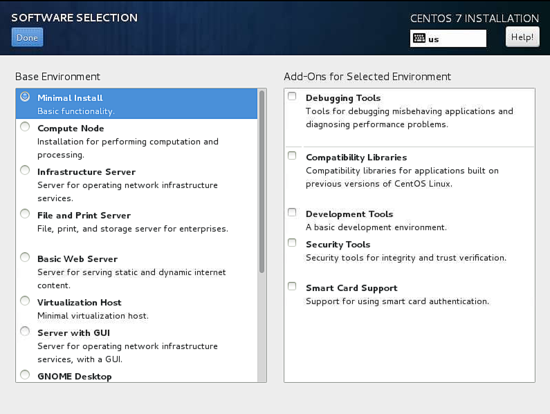
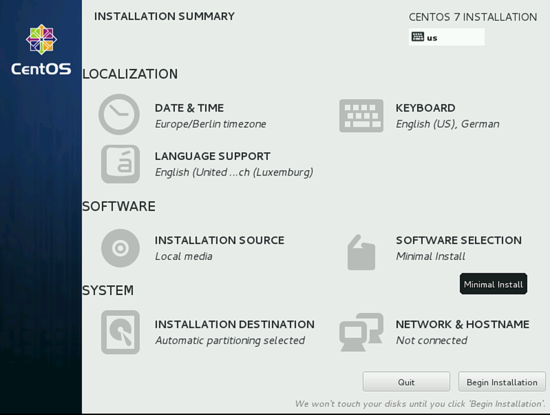
По умолчанию инсталлятор предлагает Minimal Install.
Если нужно — добавьте дополнительные группы пакетов. В моём примере я оставляю только Minimal Install (базовый функционал) и сохраняю нажатием Done.
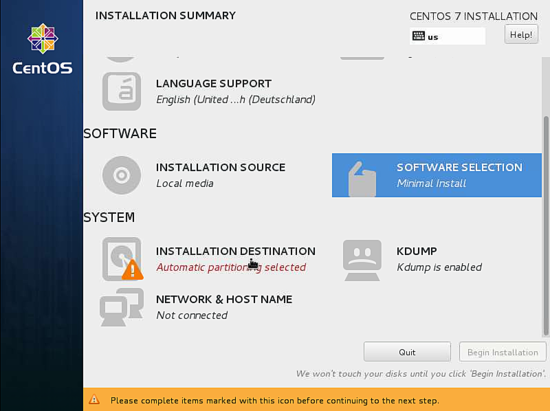
Разделы системы и место установки
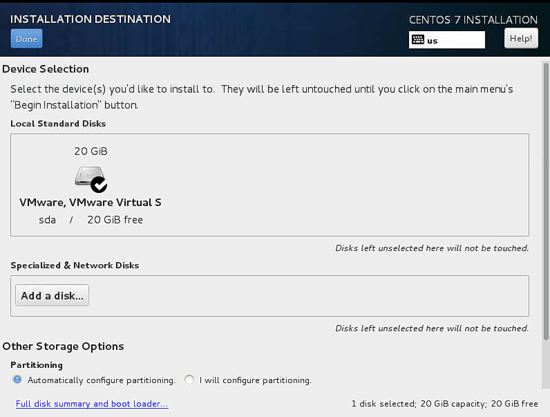
Перейдите в SYSTEM, затем в INSTALLATION DESTINATION.
Если нужна ручная схема разбиения — выберите I will configure partitioning. Я предпочитаю Automatically configure partitioning и нажимаю Done.
Сеть и имя хоста
Настроим NETWORK & HOSTNAME.
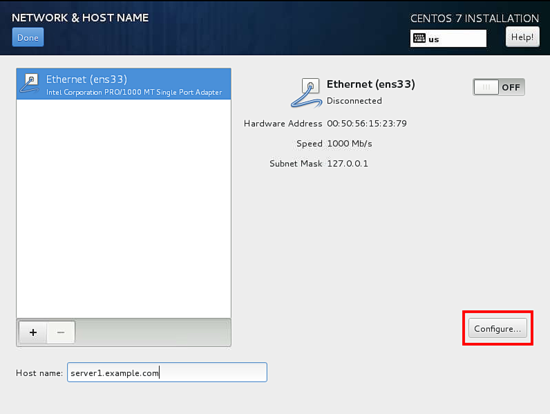
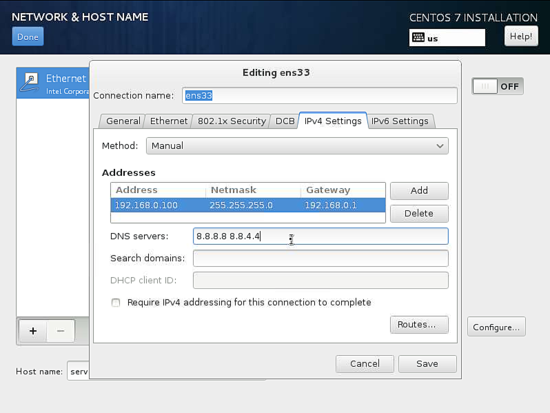
Добавлю имя хоста server1.example.com и настрою Ethernet через Configure.
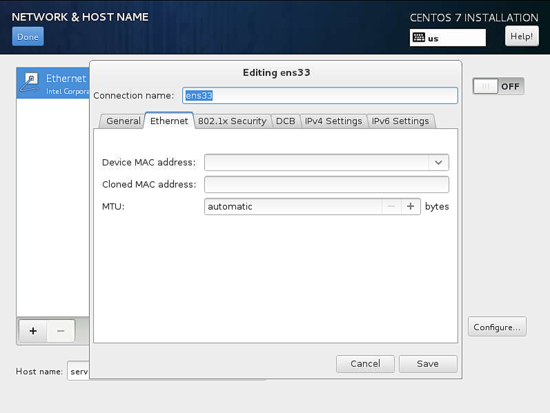
Выберите IPv4 Settings (и IPv6 при необходимости).
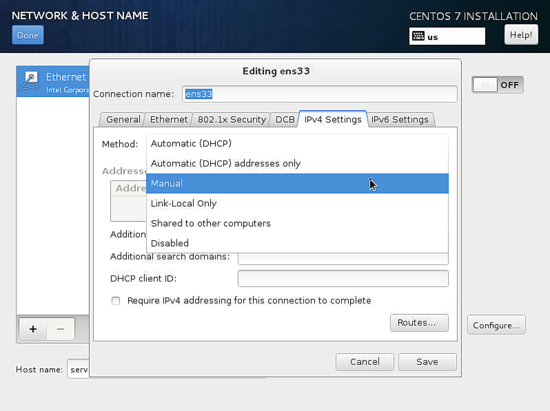
Я использую статический IP, поэтому ставлю Manual.
Вводим параметры вашей сети. В примере используются:
- Address: 192.168.0.100
- Netmask: 255.255.255.0
- Gateway: 192.168.0.1
- DNS servers: 8.8.8.8 8.8.4.4
Эти значения могут отличаться в вашей сети. После ввода нажмите Save.
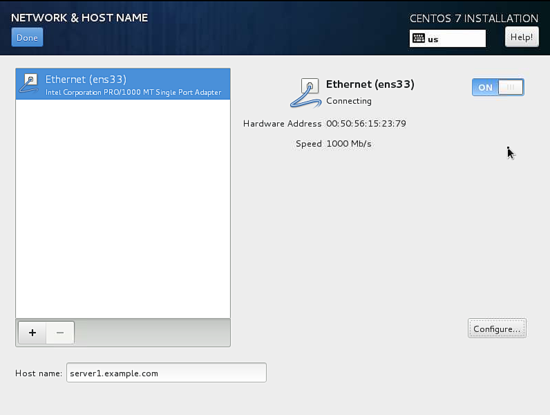
Включите соединение (ON), проверьте, что отображаются введённые настройки, затем нажмите Done.
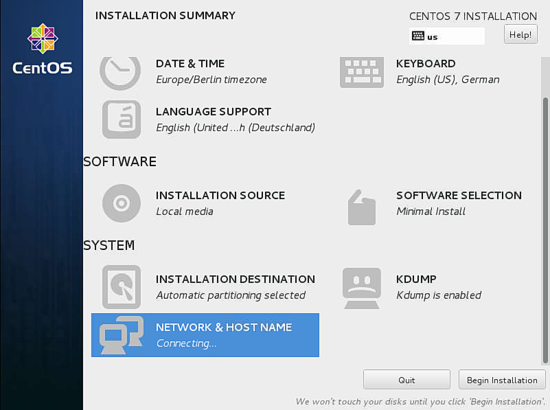
Начало установки
Проверьте все настройки и нажмите Begin Installation.
Установка начнётся. Во время процесса необходимо задать настройки пользователей: ROOT PASSWORD и создать обычного пользователя.
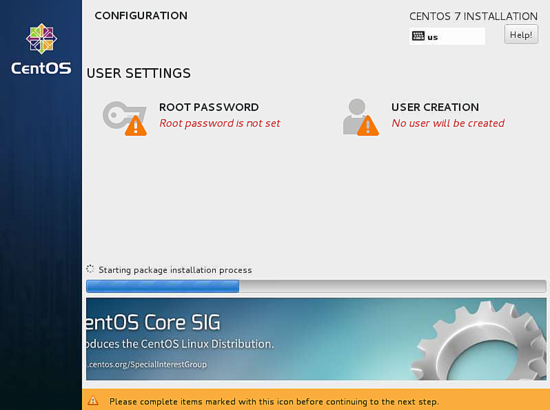
Введите желаемый пароль для root и нажмите Done.
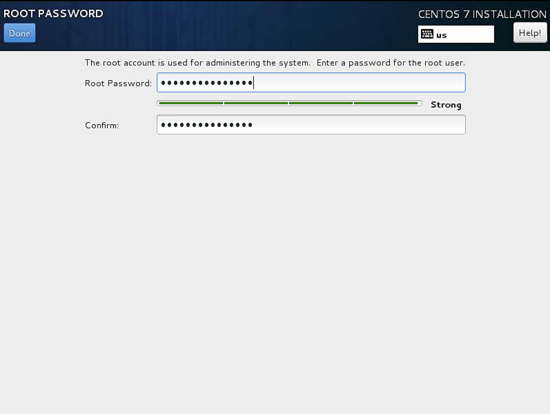
После этого создайте пользователя.
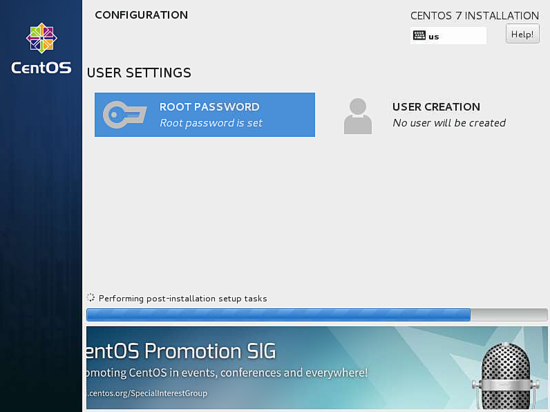
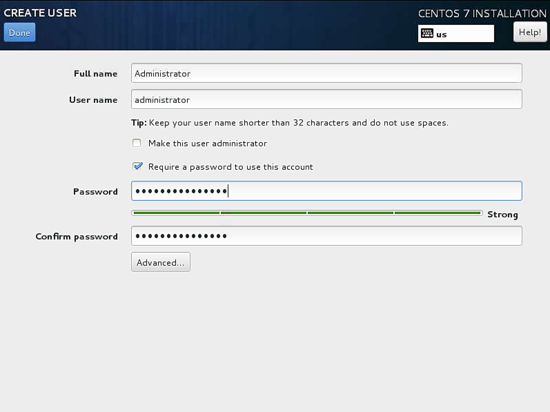
В моём примере: Full name — Administrator, Username — administrator, отмечена опция Require the password to use this account. Используйте значения по вашему усмотрению и нажмите Done.
Подождите завершения установки.
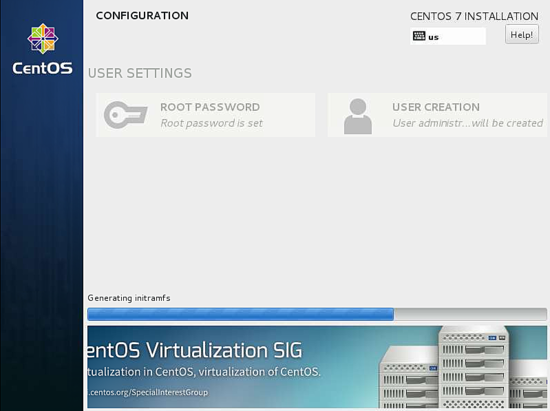
После завершения система предложит перезагрузку — нажмите Reboot.
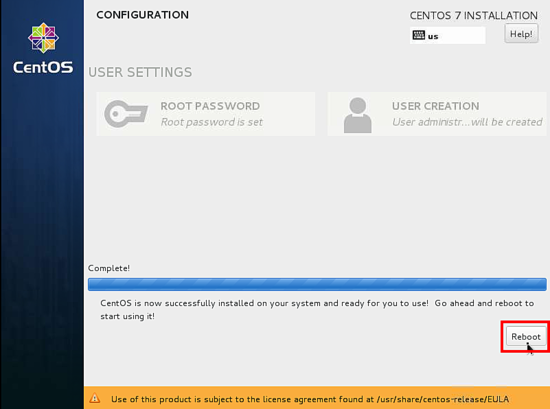
Система загрузится, появится экран входа.
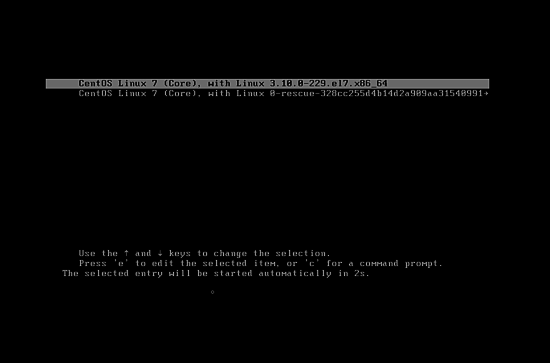
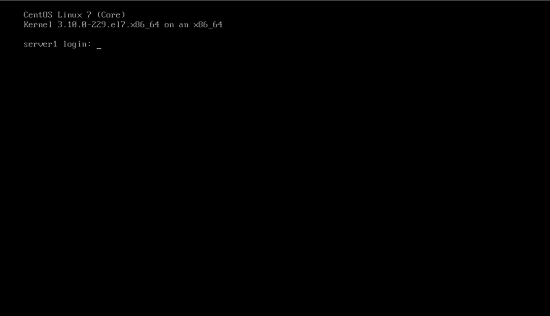
Входите под учётной записью пользователя или root.
Настройка сети
Сначала установлю два консольных редактора, чтобы редактировать файлы конфигурации в shell:
yum install nano vimЧтобы посмотреть или изменить сетевой профиль, отредактируйте файл:
nano /etc/sysconfig/network-scripts/ifcfg-ens33Пример файла при статической конфигурации:
TYPE="Ethernet"
BOOTPROTO="none"
DEFROUTE="yes"
IPV4_FAILURE_FATAL="no"
IPV6INIT="yes"
IPV6_AUTOCONF="yes"
IPV6_DEFROUTE="yes"
IPV6_FAILURE_FATAL="no"
NAME="ens33"
UUID="acbc0204-057f-4eaa-9c6e-343d207ac403"
ONBOOT="yes"
DNS1="8.8.8.8"
DNS2="8.8.4.4"
DOMAIN="example.com"
HWADDR=00:0C:29:A5:A5:31
IPADDR=192.168.0.100
PREFIX=24
GATEWAY=192.168.1.1
IPV6_PEERDNS=yes
IPV6_PEERROUTES=yes
И пример для DHCP:
TYPE="Ethernet"
BOOTPROTO="dhcp"
DEFROUTE="yes"
IPV4_FAILURE_FATAL="no"
IPV6INIT="yes"
IPV6_AUTOCONF="yes"
IPV6_DEFROUTE="yes"
IPV6_FAILURE_FATAL="no"
NAME="ens33"
UUID="b0842d73-974a-4305-90af-568db9b39cce"
DEVICE="ens33"
ONBOOT="yes"
HWADDR="00:50:56:15:23:79"
PEERDNS="yes"
PEERROUTES="yes"
IPV6_PEERDNS="yes"
IPV6_PEERROUTES="yes"
IPV6_PRIVACY="no"
Изменяйте значения в соответствии с вашей средой.
Примечание: имя интерфейса (DEVICE/NAME) может отличаться. Проверьте соответствующий файл в каталоге /etc/sysconfig/network-scripts.
CentOS 7.1 Minimal по умолчанию не содержит команды ifconfig. Для установки выполните:
yum install net-toolsРегулировка /etc/hosts
Войдите под root и отредактируйте /etc/hosts:
nano /etc/hostsПример содержимого:
127.0.0.1   localhost localhost.localdomain localhost4 localhost4.localdomain4
192.168.0.100   server1.example.com     server1

::1         localhost localhost.localdomain localhost6 localhost6.localdomain6
Сохраните файл. Это упрощает локальный резолв и позволяет корректно обращаться к серверу по имени.
Критерии приёмки
- Система успешно загружается после Reboot.
- Вход под root и созданным пользователем работает.
- Интерфейс сети поднят (ON) и имеет заданный IP.
- DNS резолв работает (ping по доменному имени возвращает адрес).
- /etc/hosts содержит запись для имени хоста.
Чек-лист по ролям
- Администратор ОС:
- Проверил создание пользователя и пароль root.
- Убедился в наличии nano/vim и net-tools.
- Сетевой инженер:
- Подтвердил статический адрес, маску, шлюз и DNS.
- Проверил доступность шлюза и внешней сети.
- Безопасность/DevOps:
- Отключил ненужные службы.
- Спланировал установку обновлений и бэкапов.
Когда этот подход не подходит
- Нужна полноценная серверная платформа с GUI или большим набором пакетов — выберите Custom или Server with GUI.
- Планируется масштабирование с автоматическим развертыванием — используйте образ с заранее подготовленным конфигом или automation (Kickstart, Ansible).
Короткая методология (мини-SOP)
- Выбрать Minimal Install.
- Настроить диск (авто/ручной) и нажать Done.
- Настроить hostname и сетевой интерфейс (Manual для статического IP).
- Начать установку, задать root и создать пользователя.
- Перезагрузить и проверить сеть, /etc/hosts и доступ по SSH при необходимости.
Советы по устранению проблем
- Нет сети после установки: проверьте ONBOOT=”yes” в ifcfg-файле и правильность HWADDR/DEVICE.
- DNS не работает: проверьте значения DNS1/DNS2 и /etc/resolv.conf.
- Интерфейс не получает IP при статике: убедитесь, что GATEWAY и PREFIX заданы корректно.
Итог
После выполнения этих шагов у вас будет минимальный рабочий сервер CentOS 7.1 с настроенной сетью и учётными записями. Это прочная база для дальнейшей настройки сервисов и автоматизации.
Ссылки
- CentOS : http://www.centos.org/

Похожие материалы

Несколько аккаунтов Skype: Multi Skype Launcher

Журнал для работы: повысить продуктивность

Персональные звуки уведомлений на Android

Скачивание шоу Hulu для офлайн‑просмотра

Microsoft Start: персонализированная новостная лента
