
Как вставить данные пользователя в документ Word

Зачем это нужно
Если вы часто печатаете конверты, фирменные бланки или шаблоны писем, полезно вставить данные пользователя как поле: при смене контактной информации её не нужно менять в каждом документе вручную — поля обновляются автоматически.
Поддерживаемые поля
- UserName — полное имя пользователя
- UserInitials — инициалы
- UserAddress — почтовый адрес
Подготовка: где задаётся информация пользователя
Когда вы устанавливаете Word, программа предлагает ввести имя и инициалы. Эти данные хранятся в параметрах Word и их можно редактировать после установки через меню параметров учетной записи. Изменение этих значений автоматически влияет на все вставленные поля в документах.
Примечание: Скриншоты в этой инструкции выполнены на Word 2013, но последовательность действий сходна в более новых версиях Word.
Пошаговая инструкция
- Поместите курсор в то место документа, куда нужно вставить данные (например, ячейка таблицы для имени или адреса).
- Перейдите на вкладку «Вставка».
- В группе «Текст» нажмите «Быстрые элементы» и в выпадающем меню выберите «Поле».
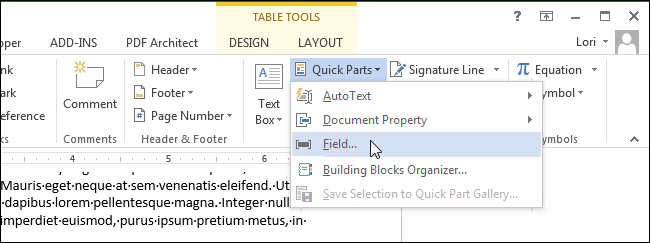
- В диалоге «Поле» в списке «Имена полей» (Please choose a field) выберите одно из: UserAddress, UserInitials или UserName. Для имени выберите UserName.
- В списке «Формат» (Field properties) укажите формат отображения: например, режим «Каждое слово с заглавной буквы», чтобы имя корректно отображалось вне зависимости от того, как оно введено в параметрах. Нажмите ОК.

- Поле вставится в документ — при изменении данных в параметрах Word это поле изменится автоматически.
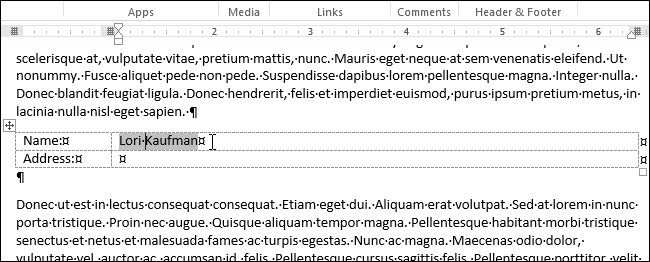
- Для вставки адреса повторите те же шаги, выбирая поле UserAddress.
Важные нюансы
- В некоторых конфигурациях кнопка «Быстрые элементы» может отображаться только в виде иконки без надписи — наведите курсор, чтобы увидеть подсказку.
- Поля отображают текущее значение из параметров Word; при переносе документа на другой компьютер поле продолжит ссылаться на локальные параметры Word того компьютера.
Важно: Если вы хотите, чтобы информация оставалась неизменной (например, заархивированная копия письма), преобразуйте поле в обычный текст (Ctrl+Shift+F9) после завершения редактирования.
Когда это может не работать (контрпримеры)
- Документ открыт на компьютере, где параметры пользователя не заданы — поле может быть пустым.
- Если документ конвертирован в формат, не поддерживающий поля (старые форматы или некоторые экспорты в PDF), динамическое обновление будет недоступно.
- При совместной работе по облачным документам поведение может зависеть от версии Word у других участников.
Альтернативные способы вставки данных
- Использовать Слияние (Mail Merge) для массовой печати конвертов и писем — подходит при рассылках.
- Вставить данные вручную в шаблон документа (.dotx) и сохранить шаблон с фиксированными значениями.
- Использовать поля пользовательских свойств документа, если нужно задать разные значения для одного и того же имени в разных документах.
Мини-методология: быстро и надёжно
- Проверить параметры пользователя в Файл → Учетная запись или Параметры Word.
- Вставить поле через Вставка → Текст → Быстрые элементы → Поле.
- Выбрать нужное поле и задать формат.
- При окончательной подготовке конвертировать поля в текст, если нужно фиксировать значения.
Рольовые чек-листы
Для обычного пользователя:
- Проверьте, введены ли в Word ваше имя и адрес.
- Вставьте поле UserName и UserAddress.
- Сохраните документ как шаблон, если будете использовать многократно.
Для администратора офиса/IT:
- Настройте профили пользователей и централизованные шаблоны, если требуется единообразие.
- Объясните сотрудникам, как обновлять данные в учетной записи Word.
Контрольный список перед рассылкой
- Все поля вставлены и отображают корректные данные.
- Поля преобразованы в текст для финальной версии (если необходимо).
- Проверена версия Word на целевых устройствах.
Глоссарий (1‑строка)
- Поле — динамический элемент документа, показывающий данные из метаданных или других источников.
Частые вопросы
Как обновить все поля в документе?
Нажмите Ctrl+A (выделить всё), затем F9 — Word обновит все поля в документе.
Сохранится ли адрес при отправке файла другому пользователю?
Если вы не преобразовали поле в текст, другой пользователь увидит значение, соответствующее параметрам Word на его компьютере. Чтобы зафиксировать адрес, преобразуйте поле в текст.
Можно ли автоматически вставлять эти поля в шаблоны писем и конвертов?
Да. Создайте шаблон (файл .dotx) с нужными полями — при создании новых документов из шаблона поля будут вставлены автоматически.
Краткое резюме:
- Вставлять данные пользователя удобно через Поле → UserName/UserAddress.
- Поля обновляются при изменении параметров Word.
- Для финального документа преобразуйте поля в текст, если нужно зафиксировать значения.

Похожие материалы

Несколько аккаунтов Skype: Multi Skype Launcher

Журнал для работы: повысить продуктивность

Персональные звуки уведомлений на Android

Скачивание шоу Hulu для офлайн‑просмотра

Microsoft Start: персонализированная новостная лента
