
Как вставить имя файла в верхний или нижний колонтитул в Word
Кому пригодится этот приём
- Редакторам и авторам многостраничных документов
- Тем, кто готовит печатные версии отчётов или спецификаций
- Командам, где важно указывать версию и путь к файлу
Шаги: быстрое руководство
- Откройте документ в Microsoft Word (инструкции показаны на примере Word 2013). Если нужно, сначала сохраните файл, чтобы поле могло получить имя и путь.
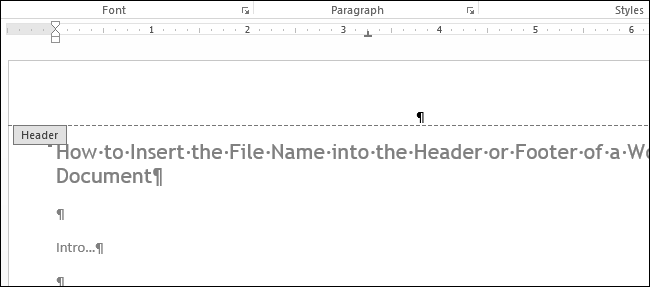
- Вставьте пустой верхний или нижний колонтитул: Вкладка “Вставка” → “Колонтитулы” → выберите пустой верхний/нижний колонтитул. Для примера мы создали пустой верхний колонтитул.
- После появления области колонтитула снова откройте вкладку “Вставка”.
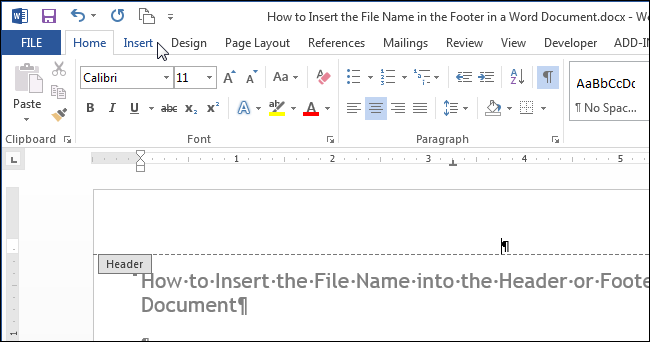
- В группе “Текст” нажмите кнопку “Быстрые элементы” (Quick Parts). В некоторых размерах окна рядом с кнопкой может отображаться только иконка.
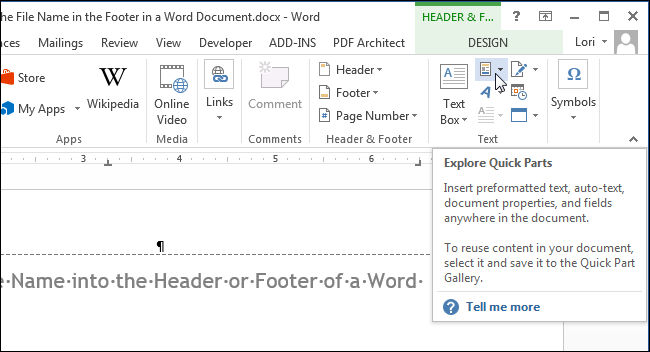
- В выпадающем меню выберите пункт “Поле”.
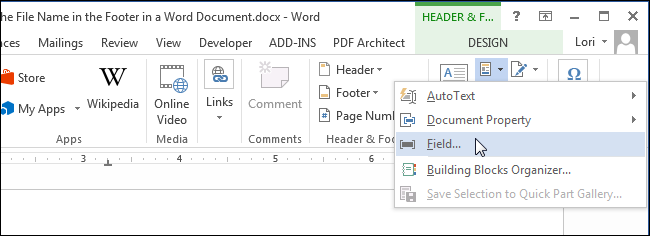
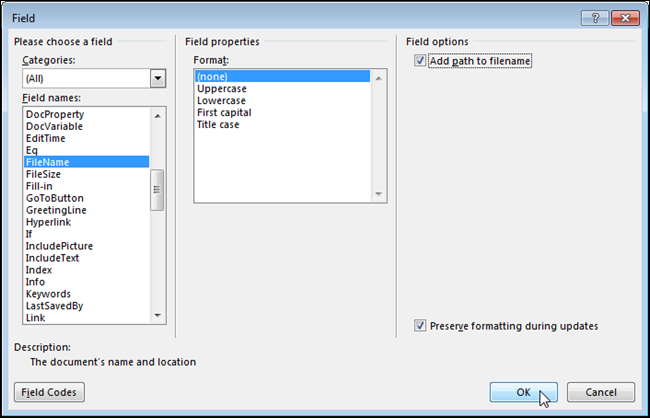
- В диалоговом окне “Поле” в списке “Имена полей” прокрутите и выберите FileName. Если нужно, включите опцию “Добавить путь к имени файла” (Add path to filename), чтобы в колонтитуле отображался полный путь. Нажмите “OK”.
- Имя файла появится в колонтитуле. При необходимости закройте режим редактирования колонтитула: дважды щёлкните в теле документа или нажмите кнопку “Закрыть колонтитулы” на вкладке “Конструктор“.
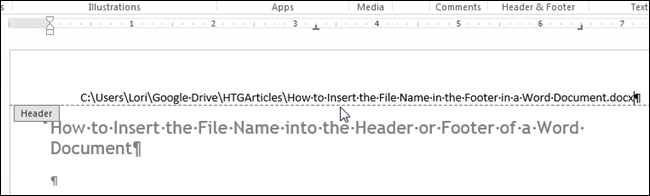
Важно: если вы возвращаетесь в основной текст двойным щелчком, курсор переместится в начало документа; кнопка “Закрыть колонтитулы” вернёт вас на место редактирования, где вы остановились.
Важные примечания
- Документ должен быть сохранён, чтобы поле показало реальное имя и путь. В незаписанном файле поле может быть пустым или содержать временное имя (например, Document1).
- Поля автоматически обновляются при печати или сохранении, но вы можете обновить их вручную: выделите весь документ (Ctrl+A) и нажмите F9.
- Если у вас несколько секций с разными колонтитулами, убедитесь, что опция “Как в предыдущем” отключена, чтобы имя файла появилось во всех нужных секциях.
Альтернативные подходы и полезные приёмы
- Вставить поле через код поля: нажмите Ctrl+F9, в фигурных скобках введите FILENAME, добавьте параметр \p для пути — { FILENAME \p }, затем правой кнопкой мыши → “Обновить поле” или Alt+F9 для переключения отображения кодов полей.
- Через «Информация о документе» (в некоторых версиях меню Быстрые элементы) можно быстро вставить свойства документа — иногда там есть пункт «Имя файла».
- Чтобы вместе с именем файла показывать дату сохранения или автора, вставляйте дополнительные поля: SaveDate, Author.
Когда это может не сработать (крайние случаи)
- Документ не сохранён — поле не содержит желаемого имени/пути.
- Если вы переименовали файл вне Word (через проводник), поле может обновиться только после открытия/сохранения документа в Word или принудительного обновления полей.
- При экспорте в PDF проверьте, что колонтитулы отображаются корректно в финальном файле.
Критерии приёмки
- Имя файла видно в верхнем/нижнем колонтитуле на всех страницах, где это требуется.
- При включённой опции путь отображается полностью и корректно.
- Поле обновляется после переименования или сохранения файла (либо обновляется вручную, Ctrl+A → F9).
Контрольный чек-лист перед публикацией/печатью
- Документ сохранён под финальным именем.
- Поле FileName вставлено в нужный колонтитул.
- Путь включён, если требуется (опция добавления пути отмечена).
- Все секции документа проверены на одинаковые/разные колонтитулы.
- Поля обновлены (Ctrl+A → F9).
Краткая методика (one-line steps)
- Вставка колонтитула → 2. Вставка → Быстрые элементы → Поле → FileName → Включить путь при необходимости → OK → Закрыть колонтитулы.
1‑строчная глоссарная справка
- Поле (Field): динамический контейнер в Word, который подставляет значения (например, имя файла, дату, номер страницы).
- Колонтитул: область вверху (верхний) или внизу (нижний) каждой страницы документа.
- Путь: полный файловый путь на диске (например, C:\Папка\Файл.docx).
Совместимость и примечания по версиям
Инструкции иллюстрированы на Word 2013; интерфейс в более поздних версиях похож, но расположение кнопок и подписи могут отличаться. В Word Online функционал вставки полей ограничен.
Сводка
- Вставка имени файла в колонтитул реализуется через поле FileName в меню Быстрые элементы → Поле.
- Документ должен быть сохранён, чтобы поле корректно отображало имя и путь.
- При проблемах используйте ручное обновление полей (Ctrl+A → F9) или код поля { FILENAME \p }.
Примечание: перед массовой печатью рекомендуем проверить финальный PDF для подтверждения отображения колонтитулов.

Автор
Редакция
Похожие материалы

Программное обеспечение
Несколько аккаунтов Skype: Multi Skype Launcher

Productivity
Журнал для работы: повысить продуктивность

Android.
Персональные звуки уведомлений на Android

Стриминг
Скачивание шоу Hulu для офлайн‑просмотра

Новости
Microsoft Start: персонализированная новостная лента

Гайды