
Как вставить несколько строк в Excel быстро

Быстрые ссылки
- Оглавление
- Вставка нескольких строк через контекстное меню
- Вставка нескольких строк через сочетание клавиш
- Когда этот приём не работает и альтернативы
- Чек-листы и советы для ролей
- Критерии приёмки и контроль качества
Оглавление
- Вставка нескольких строк через контекстное меню
- Вставка нескольких строк через сочетание клавиш
- Когда этот приём не работает и альтернативы
- Короткая методика и чек-листы
- Критерии приёмки
- Итог
Вставка нескольких строк через контекстное меню
Один из самых простых способов добавить сразу несколько строк — воспользоваться контекстным меню Excel.
- Откройте книгу в Microsoft Excel.
- Выделите столько строк, сколько хотите вставить. Например, если нужно вставить четыре новых строки — выделите четыре строки над местом вставки.
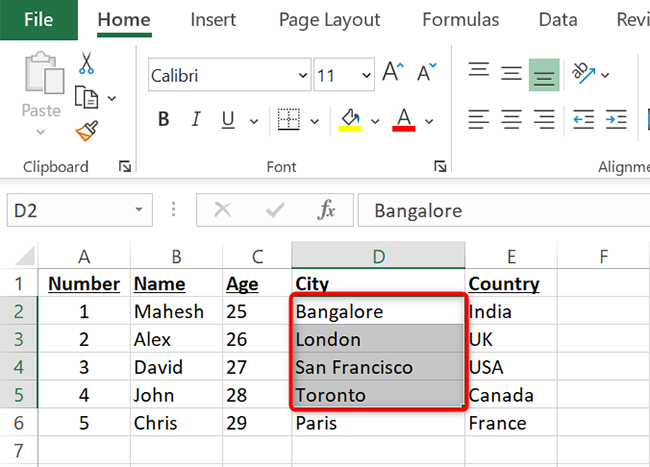
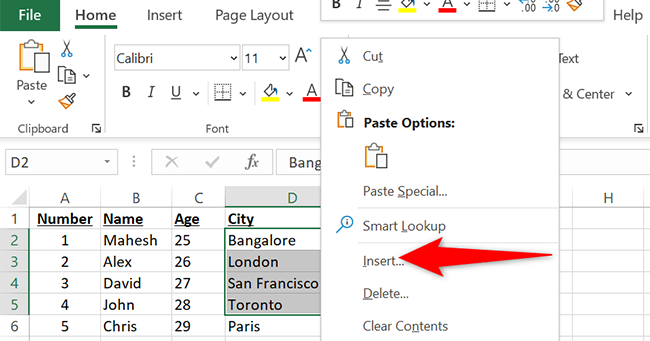
- Кликните правой кнопкой мыши по выделению и в появившемся меню выберите “Insert” (в Excel на русском — «Вставить”).
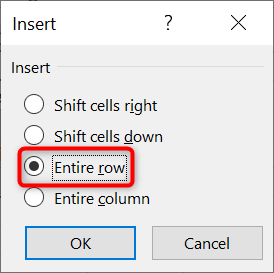
- В диалоговом окне «Insert» отметьте опцию “Entire Row” (опция в русской версии: «Строка целиком» или аналог) и нажмите “OK”.
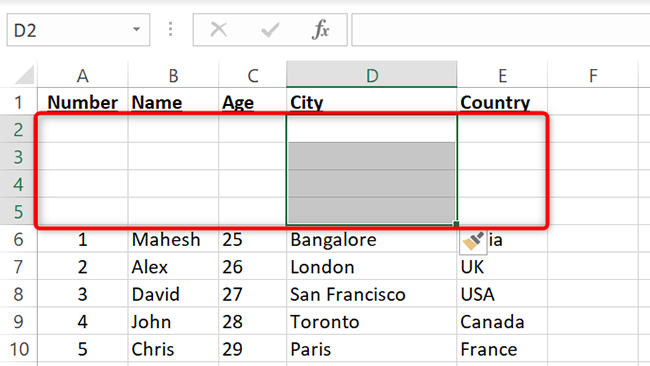
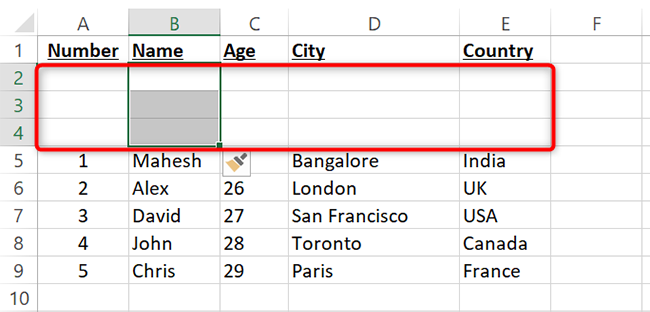
Excel немедленно добавит указанное количество строк выше выделения.
Чтобы быстро отменить операцию, нажмите Ctrl+Z (ПК) или Command+Z (Mac).
Вставка нескольких строк через сочетание клавиш
Если вы предпочитаете клавиатурные приёмы, используйте сочетание клавиш для вставки нескольких строк.
- Откройте файл в Excel.
- Выделите количество строк, равное числу строк, которые хотите добавить. Excel вставит новые строки над выделением.
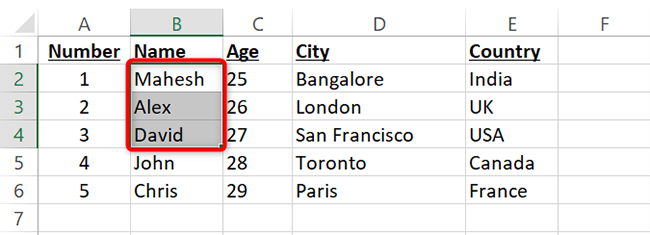
На Windows нажмите Ctrl+Shift+Plus (+). На Mac — Command+Shift+Plus (+). Откроется окно “Insert”.
Выберите “Entire Row” (в русской локализации — «Строка целиком») и нажмите “OK”.
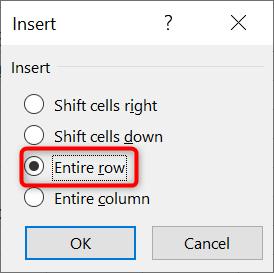
Excel добавит выделенное количество строк.
Когда этот приём не работает и альтернативы
Важно понимать ограничения и альтернативные подходы.
- Вставка в пределах таблицы Excel (ListObject): если данные оформлены как таблица (вкладка “Работа с таблицами” / Table Tools), команды вставки строк рабочие, но формат таблицы может расшириться иначе — используйте команды таблицы: вкладка “Дизайн таблицы” -> “Вставить строки” или правый клик внутри таблицы -> “Вставить” -> “Строки таблицы выше”.
- Если нужно вставить тысячи строк — вручную выделять много строк неудобно. Решения:
- Вставить одну строку, затем быстро копировать вставленную область вниз (Fill/Drag) или использовать макрос VBA.
- Вставить пустые строки с помощью VBA-скрипта (см. пример ниже).
- Если лист защищён, команды вставки будут недоступны — снимите защиту листа (Review -> Unprotect Sheet) или запросите разрешение у владельца.
- При слиянии ячеек вставка строк может сломать макет — заранее снимите слияние.
Альтернатива: вставить строки с помощью VBA (короткий пример для вставки N строк над активной строкой):
Sub InsertNRows()
  Dim N As Long
  N = InputBox("Сколько строк вставить?", "Вставить строки", 3)
  If N <= 0 Then Exit Sub
  ActiveCell.EntireRow.Resize(N).Insert Shift:=xlDown
End Sub
Этот макрос спрашивает число строк и вставляет их над активной строкой.
Быстрый набор подсказок и чек-листов
Короткая методика (быстрый SOP):
- Определите точку вставки — выделите строки, расположенные ниже будущих пустых строк.
- Выделите точное количество строк для вставки.
- Правый клик -> “Insert” -> выбрать “Entire Row” -> OK; или нажать Ctrl/Command+Shift++.
- Проверить форматирование и формулы (ссылки сдвинулись корректно?).
- При необходимости отменить (Ctrl/Command+Z).
Чек-лист для аналитика:
- Убедиться, что нет слияния ячеек в зоне вставки.
- Проверить связанные формулы и диапазоны имен.
- Сохранить копию файла перед массовыми операциями.
Чек-лист для администратора/разработчика:
- Если требуется повторяемая операция — автоматизировать через макрос или Power Query.
- Проверить защиту листа и права доступа.
Шпаргалка по сочетаниям клавиш:
- Выделить строки: Shift+Space (выделяет текущую строку).
- Вставить строки: Ctrl+Shift+Plus (+) на Windows, Command+Shift+Plus (+) на Mac.
- Отменить: Ctrl+Z / Command+Z.
Критерии приёмки
- Добавлено точное количество строк в нужном месте.
- Формулы и ссылки корректно сдвинулись или обновились.
- Форматирование (стили, заливка) соответствует требованиям после вставки.
- Если вставлялись строки в таблицу — структура таблицы не нарушена.
Советы по совместимости и миграции
- Разные версии Excel могут иметь небольшие отличия в названиях локализованных команд; при сомнении ориентируйтесь на позицию команды (правый клик -> Вставить).
- На веб-версии Excel (Excel Online) некоторые сочетания клавиш работают иначе; используйте интерфейс или встроенные команды.
- На Mac клавиши Command используются вместо Ctrl; на ноутбуках с отдельной клавишей + убедитесь, что Num Lock не мешает распознаванию.
Примеры ситуаций, когда метод не подходит
- Нужно вставить строки в защищённый лист или таблицу, где вставка блокируется — требует изменение прав или отмены защиты.
- Нужна массовая вставка по сложным правилам (например, вставить строку после каждой строки с определённым значением) — лучше использовать макросы или Power Query.
- Вставка должна сохранять сложные условные форматирования, которые завязаны на абсолютные диапазоны — проверьте после вставки.
Итог
Вставка нескольких строк в Excel — простая операция, если знать два основных приёма: контекстное меню и сочетание клавиш. Для повторяемых или массовых задач стоит применять макросы или инструменты автоматизации. Всегда проверяйте форматирование и формулы после вставки.
Важно: перед массовыми изменениями делайте копию файла и тестовую вставку на небольшой выборке.
Короткое резюме:
- Выделите количество строк, равное нужному числу новых строк.
- Правый клик -> “Insert” -> выбрать “Entire Row” или нажать Ctrl/Command+Shift++.
- Проверить формулы, форматирование и права доступа.

Похожие материалы

Несколько аккаунтов Skype: Multi Skype Launcher

Журнал для работы: повысить продуктивность

Персональные звуки уведомлений на Android

Скачивание шоу Hulu для офлайн‑просмотра

Microsoft Start: персонализированная новостная лента
