
Как вставить ссылку в изображение в Gmail

Быстрые ссылки
- Вставка изображения в Gmail
- Вставка гиперссылки в изображение
- Советы, проверка и решение проблем
Вставка изображения в Gmail
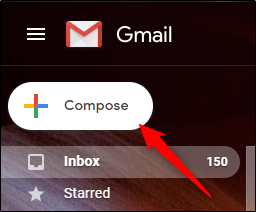
Предположим, что вы уже вошли в свой аккаунт Gmail. Если нет — откройте почту и нажмите кнопку Написать в верхнем левом углу.
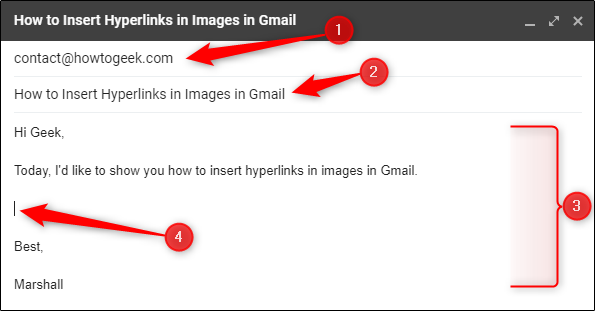
После нажатия откроется окно нового сообщения. Заполните адрес получателя и тему, напишите текст письма, затем установите курсор в то место тела письма, куда нужно вставить изображение.
- Нажмите иконку Вставить фото (или Вставить изображение) внизу окна письма.
- В окне вставки можно перетянуть файл, выбрать изображение из Google Фото/альбомов, вставить URL или загрузить файл с компьютера.
- Перед вставкой обязательно выберите вариант В тексте (Inline). Если вставить как вложение, добавить кликабельную ссылку прямо на изображение не получится.
- Нажмите Вставить — изображение появится в теле письма.
- Чтобы изменить размер, выделите изображение и перетащите маркеры углов.

Важно: локализация UI в Gmail может отличаться в зависимости от языка интерфейса — кнопки могут называться «Insert photo», «Вставить фото» или «Вставить изображение». Ищите иконку фотографии.
Вставка гиперссылки в изображение
Когда изображение вставлено и находится в теле письма, выполните следующие шаги:
- Выделите изображение — важно именно выделить область изображения, а не просто кликнуть. Для этого нажмите и, удерживая кнопку мыши, проведите курсором по изображению.
Примечание: если поле “Текст для отображения” в окне редактирования ссылки пустое, значит изображение не выделено.
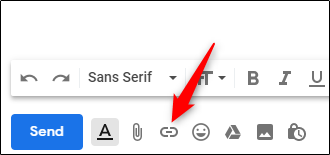
- Нажмите иконку Вставить ссылку внизу окна сообщения либо используйте сочетание клавиш Ctrl+K.
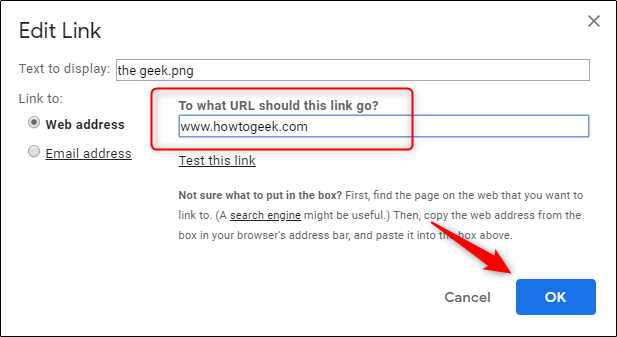
- В появившемся окне Редактировать ссылку в поле Текст для отображения будет указано имя файла и формат. В поле Ссылка введите целевой URL и подтвердите ОК.
- Проверьте: вновь выделите изображение — рядом появится подсказка Перейти по ссылке и указанный URL. Это означает, что ссылка введена корректно.

После отправки письма получатель сможет перейти на указанный адрес, кликнув по изображению.
Альтернативные подходы
- Вставить ссылку под изображением как текстовую ссылку — проще и надёжнее при проблемах с отображением изображений у получателя.
- Использовать HTML-подпись или сторонние почтовые сервисы (Mailchimp, SendGrid) для массовой рассылки с кликабельными баннерами и отслеживанием кликов.
- Вставлять изображение как элемент в Google Docs и отправлять ссылку на документ, если важно сохранить интерактивность и верстку.
Когда это не срабатывает (распространённые причины)
- Клиент получателя отображает почту в режиме «Только текст» или блокирует внешние изображения — ссылка останется невидимой.
- Изображение вставлено как вложение, а не как встроенное — в таком случае кликабельная область не создаётся.
- Неправильно выделили изображение: если поле «Текст для отображения» пустое, ссылка не вставится.
- Мобильные клиенты: некоторые старые версии почтовых приложений могут вести себя по-другому.
Важно: всегда проверяйте результаты перед массовой рассылкой.
Чек-листы по ролям
Маркетолог:
- Вставить баннер в тело письма.
- Добавить UTM-метки к URL для аналитики.
- Протестировать на нескольких почтовых клиентах.
Служба поддержки:
- Вставить скриншот проблемы с ссылкой на внутренняю задачу.
- Убедиться, что ссылка ведёт на защищённую страницу (https).
Разработчик / технический специалист:
- Проверить, что целевой URL корректен и не ведёт на перенаправления, которые могут блокироваться.
- При массовых рассылках использовать шаблоны и тестовую группу.
Критерии приёмки
- Изображение вставлено как «в тексте».
- При выделении изображения в подсказке отображается «Перейти по ссылке» и верный URL.
- При клике по изображению в полученном письме происходит переход на целевой адрес.
- На мобильных устройствах переход также работает (проверка на iOS/Android).
Тесты и проверка
- Отправьте тестовое письмо на два разных почтовых провайдера (например, Gmail и Outlook).
- Откройте письмо в десктопной и мобильной версиях, проверьте переход по ссылке.
- Если у вас есть аналитика, проверьте фиксацию кликов (UTM, ссылка редиректа).
Быстрое руководство (шаги)
- Написать → вставить изображение → выбрать В тексте.
- Выделить изображение (курсором, не просто клик).
- Нажать Вставить ссылку или Ctrl+K.
- Ввести URL → ОК → проверить подсказку Перейти по ссылке.
Глоссарий, 1 строка
- В тексте — изображение встроено в тело письма, а не добавлено как вложение.
- Вложение — файл, прикреплённый к письму отдельно от тела.
- URL — адрес веб-ресурса.
- Гиперссылка — кликабельный адрес, ведущий на URL.
Короткое объявление (для рассылки, 100–200 слов)
Добавляйте интерактивность в письма: теперь можно привязать любую картинку в Gmail к целевой странице. Вставьте изображение в тело письма, выделите его и используйте инструмент Вставить ссылку, чтобы указать URL. Это удобный способ создать кликабельный баннер без сложной верстки. Перед массовой рассылкой проверьте поведение на мобильных устройствах и добавьте UTM-метки для анализа трафика. Если получатель не видит изображение, оставьте альтернативную текстовую ссылку под картинкой.
Решение проблем / советы
- Если ссылка не прикрепляется — удостоверьтесь, что изображение выделено правильно.
- Если получатель не может кликнуть — он, возможно, отключил внешние изображения; добавьте альтернативный текстовый URL.
- Для маркетинга используйте UTM-метки и тестовую группу перед отправкой массовой рассылки.
Итог
Вставить ссылку в изображение в Gmail просто: главное — вставить изображение как встроенное, выделить его курсором и использовать инструмент вставки ссылки. Тестируйте результаты на целевых платформах и добавляйте UTM-метки для отслеживания эффективности.

Похожие материалы

Несколько аккаунтов Skype: Multi Skype Launcher

Журнал для работы: повысить продуктивность

Персональные звуки уведомлений на Android

Скачивание шоу Hulu для офлайн‑просмотра

Microsoft Start: персонализированная новостная лента
