
Как вставить водяной знак в Google Docs

Кратко
- Коротко: используйте водяной знак, чтобы добавить логотип или полупрозрачное изображение на каждую страницу документа. В Google Docs это делается через Вставка → Водяной знак; можно задать масштаб и степень прозрачности.
Важно: водяной знак автоматически появляется на всех страницах документа и не мешает редактированию основного текста.
Когда нужен этот материал
Если нужно пометить документы фирменным логотипом, сделать фон «конфиденциально» или добавить декоративный рисунок, водяной знак — быстрый и удобный инструмент. Эта статья объясняет шаги, даёт советы по прозрачности и масштабу, а также варианты редактирования и удаления.
Быстрая навигация
- Вставить водяной знак
- Отредактировать или удалить водяной знак
- Советы и распространённые ошибки
- Критерии приёмки и чеклист
Вставить водяной знак в Google Docs
- Откройте документ на сайте Google Docs.
- В верхнем меню выберите Вставка → Водяной знак.
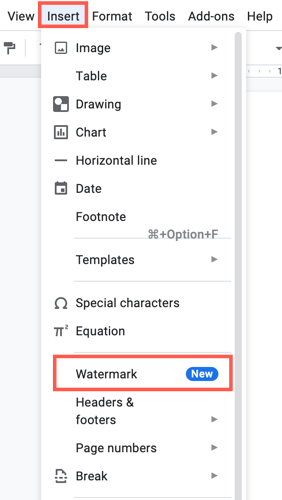
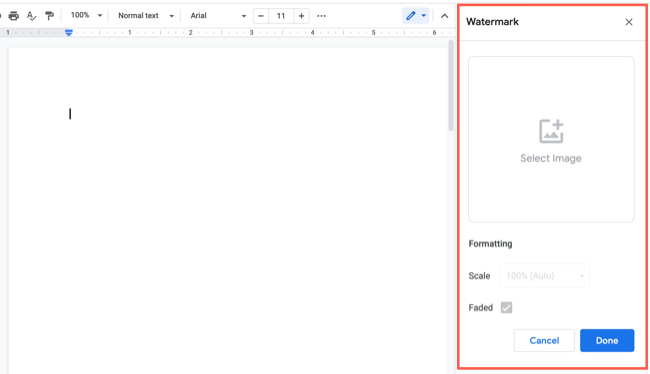
Откроется боковая панель «Водяной знак». Нажмите «Выбрать изображение» в этой панели.
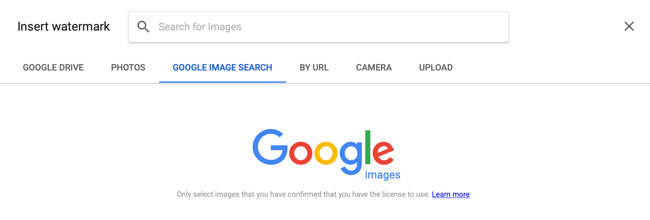
Выберите изображение: из Google Диска, Google Фото, поиска в Интернете, по URL, с камеры или загрузите с компьютера.
После выбора картинка появится в документе и отобразится в боковой панели для дальнейших настроек.
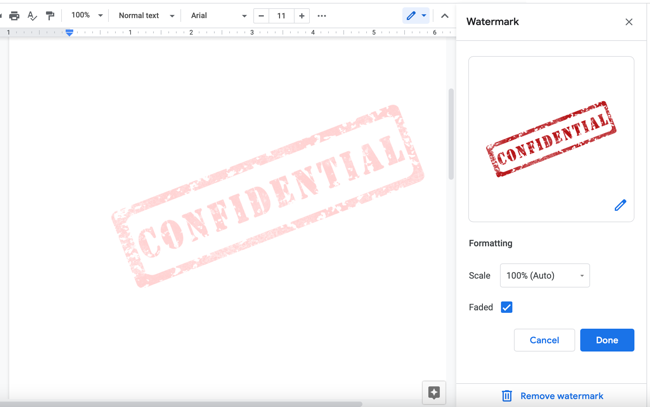
В боковой панели можно задать масштаб через список «Масштаб». Допустимый диапазон — от 50% до 500%. По умолчанию стоит 100%.
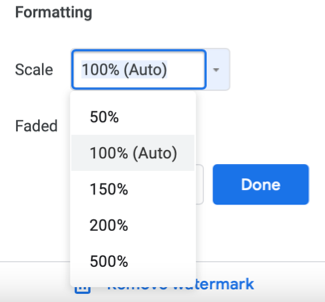
Отметьте или снимите флажок «Затухание» (Faded), чтобы сделать изображение полупрозрачным или полностью непрозрачным. Когда закончите, нажмите «Готово» — водяной знак появится по центру каждой страницы.
Отредактировать или удалить водяной знак
Чтобы изменить изображение или удалить водяной знак, откройте боковую панель снова: Вставка → Водяной знак.
Чтобы заменить картинку, нажмите значок карандаша на изображении в боковой панели и выберите новую картинку.

Чтобы удалить водяной знак полностью, нажмите «Удалить водяной знак» внизу боковой панели.
Практические советы и лучшие приёмы
- Формат изображения: для логотипов лучше использовать PNG с прозрачным фоном. Для фонового рисунка подойдёт JPEG.
- Масштаб: если логотип занимает слишком много места, уменьшите масштаб до 50–75%; для декоративных рисунков можно увеличить до 200–300%.
- Прозрачность: включайте «Затухание», чтобы текст оставался читабельным. Отключайте, если нужен чёткий фирменный знак.
- Позиция: стандартно изображение центрируется. Для дополнительных вариантов позиционирования используйте отдельное графическое оформление страницы (коллажи в редакторе изображений) перед загрузкой.
- Совместимость: водяной знак виден в веб-версии и в экспортированных PDF.
Когда водяной знак не подходит
- Если нужен уникальный водяной знак на каждой странице (например, даты или разные метки), встроенный инструмент не подойдёт — используйте колонтитулы или обработку в PDF после экспорта.
- Если требуется сложное позиционирование (например, по углам с разными уровнями прозрачности), подготовьте изображение с нужным расположением в редакторе и загрузите его как единый файл.
Альтернативные подходы
- Используйте колонтитулы и назначьте фон изображения через сторонний редактор, если нужен разный фон на страницах.
- Для массового применения фирменного бланка — создайте шаблон в Google Docs со встроенным графическим элементом в колонтитулах.
Критерии приёмки
- Водяной знак отображается на каждой странице документа.
- Текст документа остаётся читабельным — проверено на нескольких страницах с разным форматированием.
- При замене изображения новая картинка корректно применяется по всем страницам.
- После удаления водяного знака документ не содержит фоновых изображений.
Чеклист перед публикацией
- Формат изображения оптимален (PNG для логотипа, JPEG для фото).
- Масштаб и затухание настроены, текст остаётся читаемым.
- Проверили документ в режиме просмотра и в PDF-экспорте.
- Если документ будет печататься, протестировали печать на пресете принтера.
Короткое резюме
Водяной знак в Google Docs — быстрый способ добавить логотип или полупрозрачный фон на каждую страницу. Используйте панель Водяной знак для выбора изображения, масштаба и уровня прозрачности, а при необходимости заменяйте или удаляйте изображение через ту же панель.
Полезно: если вам нужны разные водяные знаки на отдельных страницах, подготовьте документ через колонтитулы или используйте внешний редактор перед загрузкой изображения.

Похожие материалы

Несколько аккаунтов Skype: Multi Skype Launcher

Журнал для работы: повысить продуктивность

Персональные звуки уведомлений на Android

Скачивание шоу Hulu для офлайн‑просмотра

Microsoft Start: персонализированная новостная лента
