
Как вставить PDF в Word: 6 способов

Содержание
- О совместном доступе и требовании отправлять сам PDF
- Встроить PDF как объект
- Вставить PDF в виде иконки
- Добавить гиперссылку на PDF
- Использовать снимок экрана или фрагмент экрана
- Вставить текст из PDF в документ Word
- Когда и почему методы не работают
- Быстрая проверка и контроль качества перед рассылкой
- Часто задаваемые вопросы
О совместном доступе и требовании отправлять сам PDF
Если вы собираетесь отправить документ Word коллегам или клиентам и включили в него PDF как ссылку или иконку, обязательно убедитесь, что получатель имеет доступ к самому PDF. Если PDF остаётся только на вашем компьютере, при попытке открыть ссылку или иконку другие получат ошибку или пустую страницу.
Советы по совместному доступу:
- Для локальных PDF: положите файл в общую сетевую папку или в облако (OneDrive, Google Drive, Dropbox) и поделитесь доступом.
- Для онлайн-PDF: используйте прямой URL и проверьте, что у получателей есть права на просмотр.
- Если важна неизменность содержимого, вложите PDF в Word как объект без установки флага «Link to File» — тогда PDF будет храниться внутри документа.
Важно: при вставке PDF как объект файл внутри Word увеличивает размер .docx. Если нужно держать документ «лёгким», используйте ссылку на онлайн-версию.
Встроить PDF как объект
Когда вставлять: когда нужно показать содержимое PDF прямо в документе и при этом дать пользователю возможность открыть оригинальный файл.
Краткий план действий (локализованные метки интерфейса на русском):
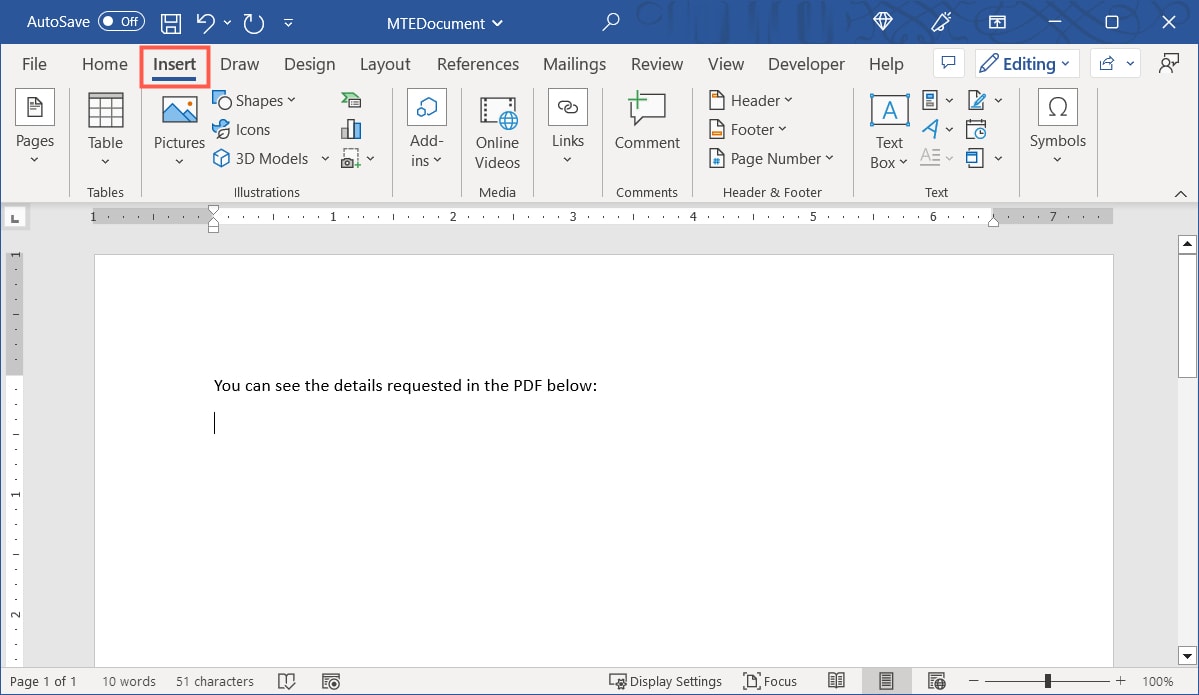
- Поставьте курсор в документе Word там, где хотите вставить PDF. Перейдите на вкладку “Вставка”.
- В группе “Текст” нажмите стрелку рядом с кнопкой “Объект” и выберите “Объект”.
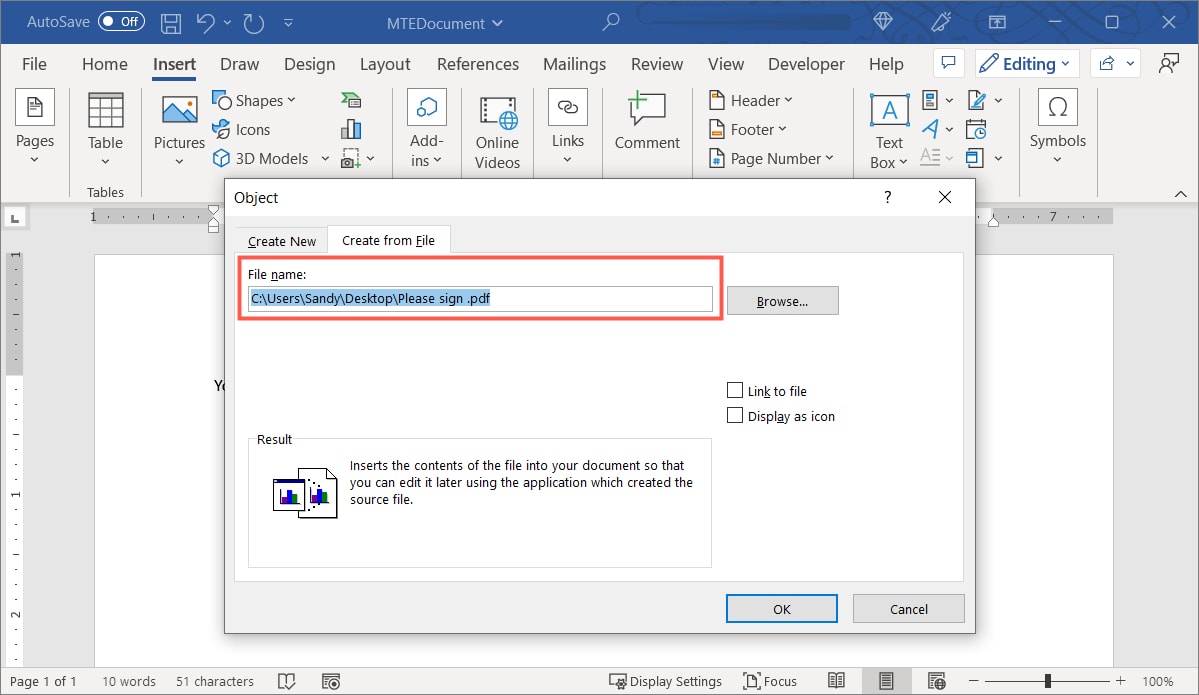
- В открывшемся окне выберите вкладку “Создать из файла” и нажмите “Обзор“, чтобы найти PDF.

- Путь к файлу отобразится в поле “Имя файла”.
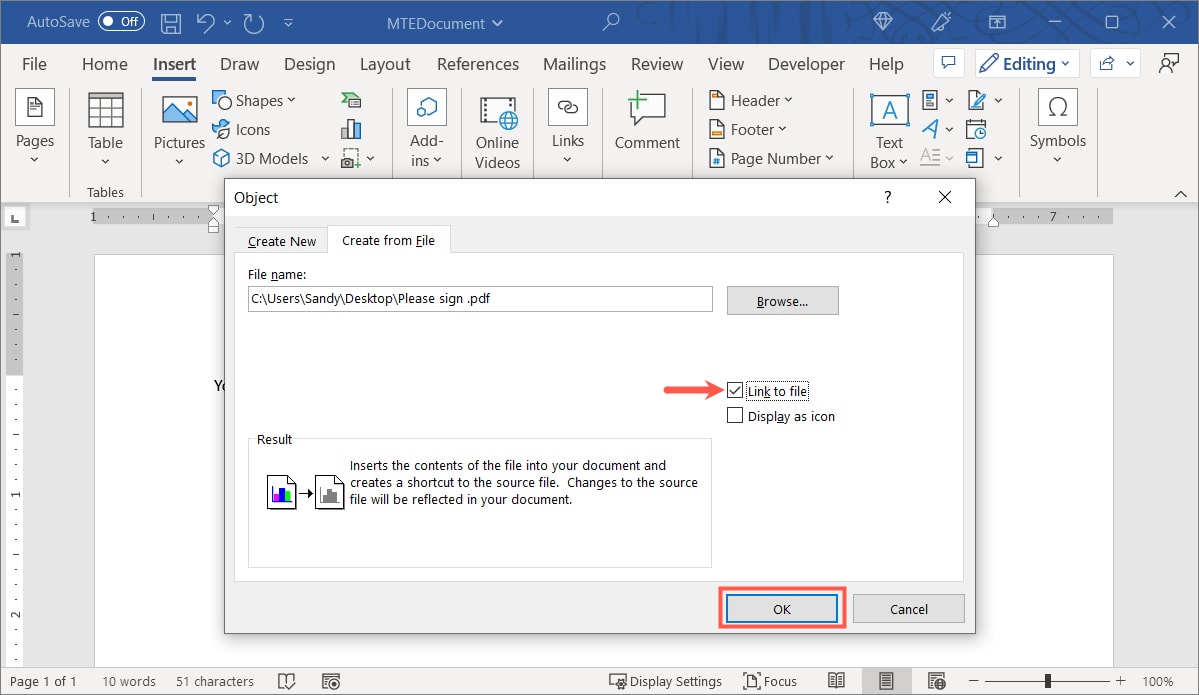
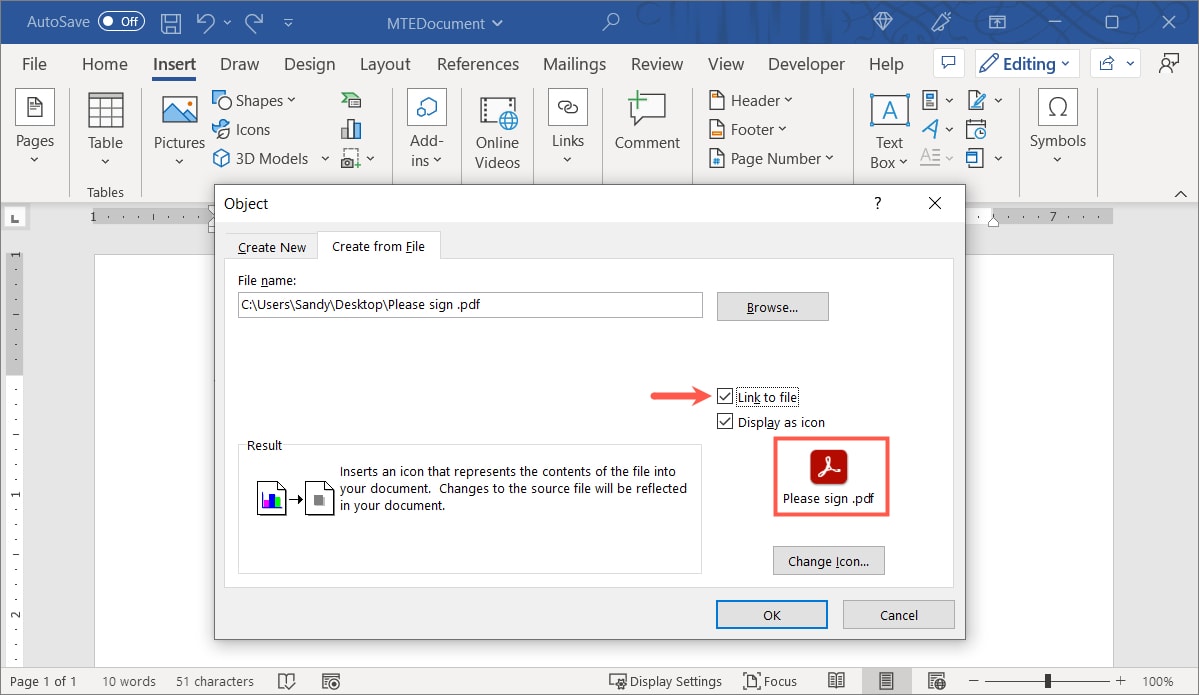
- Поставьте галочку “Связать с файлом”, если хотите, чтобы вставленный объект обновлялся при изменении оригинала, и нажмите “ОК”.
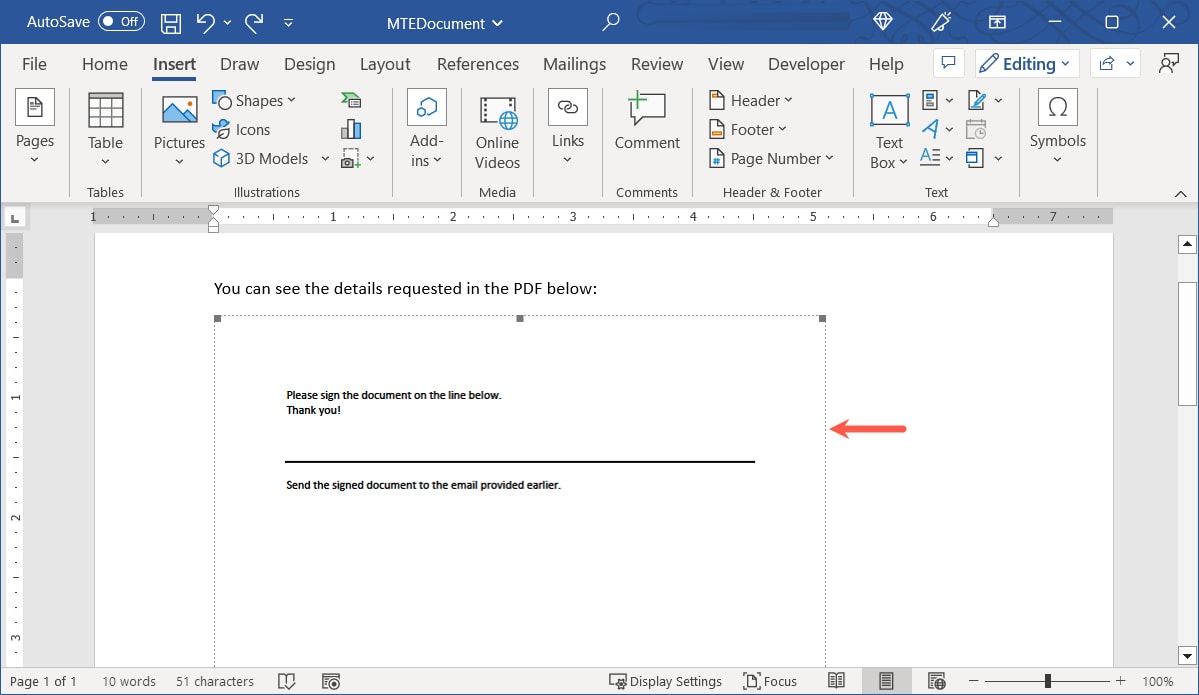
- PDF появится в документе как встроенный объект. Его можно растянуть за угол, а двойной клик откроет оригинал.
Полезные замечания:
- Связанный объект (Link to File) не увеличивает размер .docx, но требует наличия оригинального файла при открытии на другом устройстве.
- Встроенный объект (без связи) делает документ автономным, но увеличивает его размер.
- Если PDF многозначный (несколько страниц), Word обычно отобразит только первую страницу как миниатюру. Для просмотра всех страниц необходимо открыть оригинал.
Вставить PDF в виде иконки
Когда вставлять: если нужна компактная визуальная метка для открытия PDF, и содержание не должно занимать место на странице.
Шаги:
Как и при вставке объекта, перейдите “Вставка” → “Объект” → вкладка “Создать из файла” → “Обзор“ — найдите PDF.
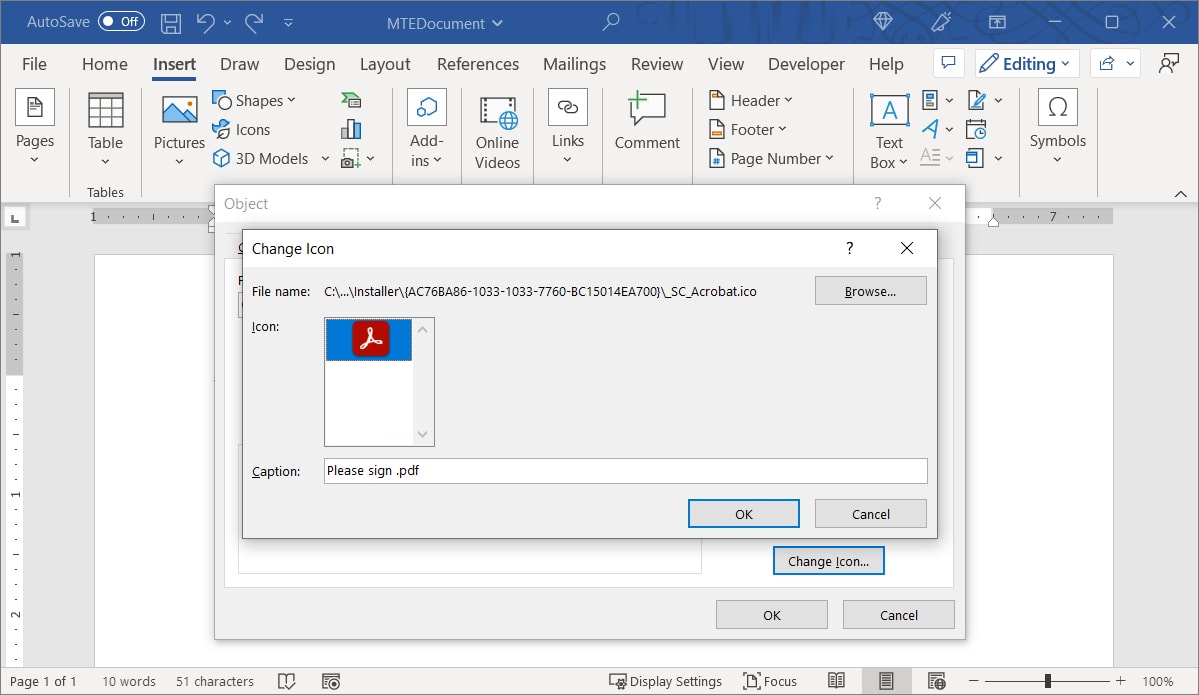
Отметьте “Отображать как значок” и при желании нажмите “Изменить значок”.
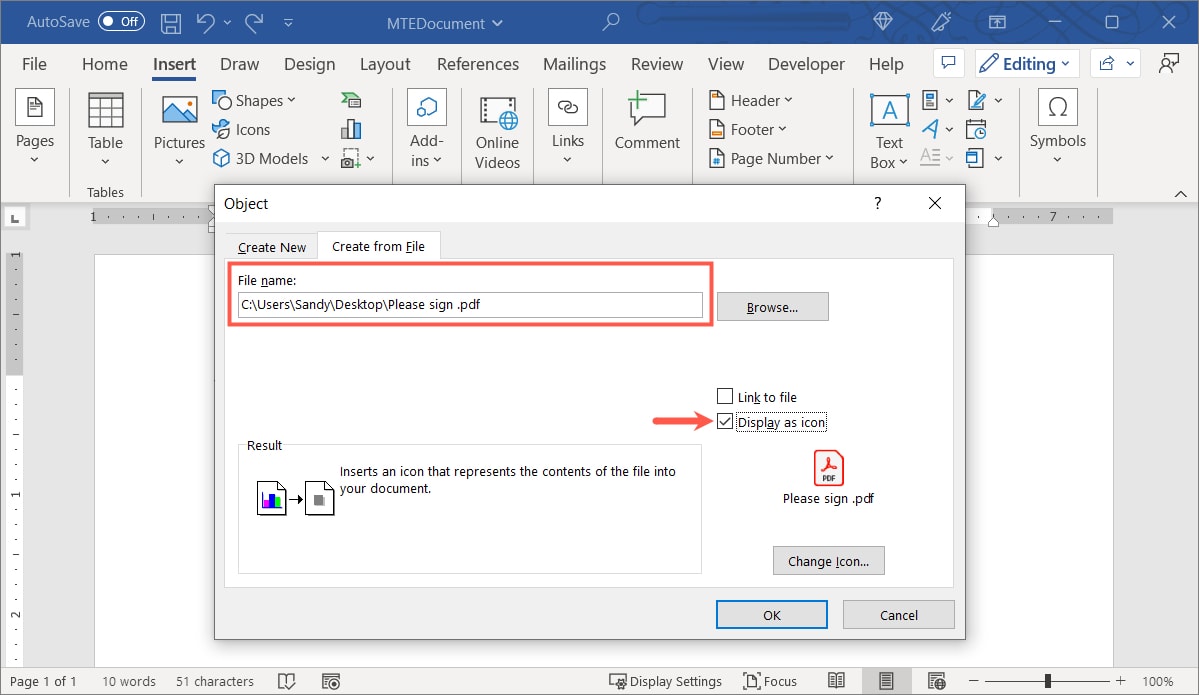
- Выберите доступную иконку или укажите свою, затем подтвердите и не забудьте при необходимости включить “Связать с файлом”.

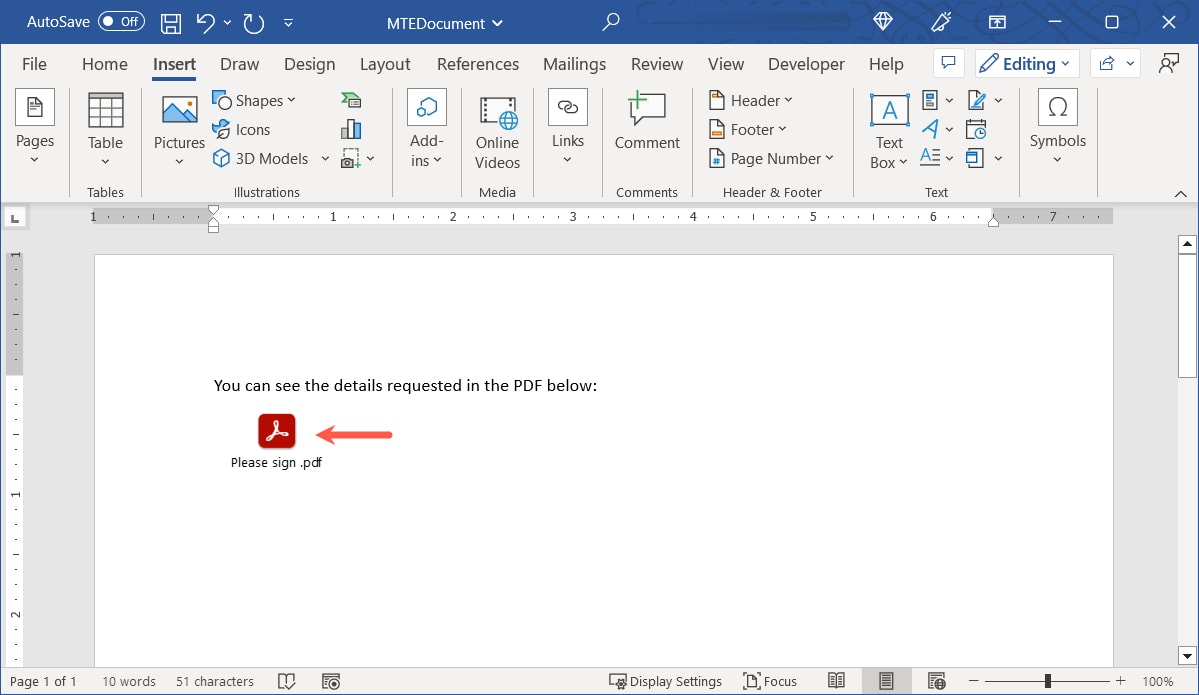
- Нажмите “ОК” и иконка появится в документе. Щёлкнув по ней, пользователь откроет связанный PDF.
Советы по оформлению:
- Подпишите иконку надписью — это повысит ясность при печати или при сканировании документа.
- Используйте фирменную иконографию для корпоративных документов.
Добавить гиперссылку на PDF
Когда использовать: если необходимо компактно организовать список документов, дать быстрый доступ к онлайн-версии или оставить текст ссылки в теле письма.
Пошаговая инструкция:
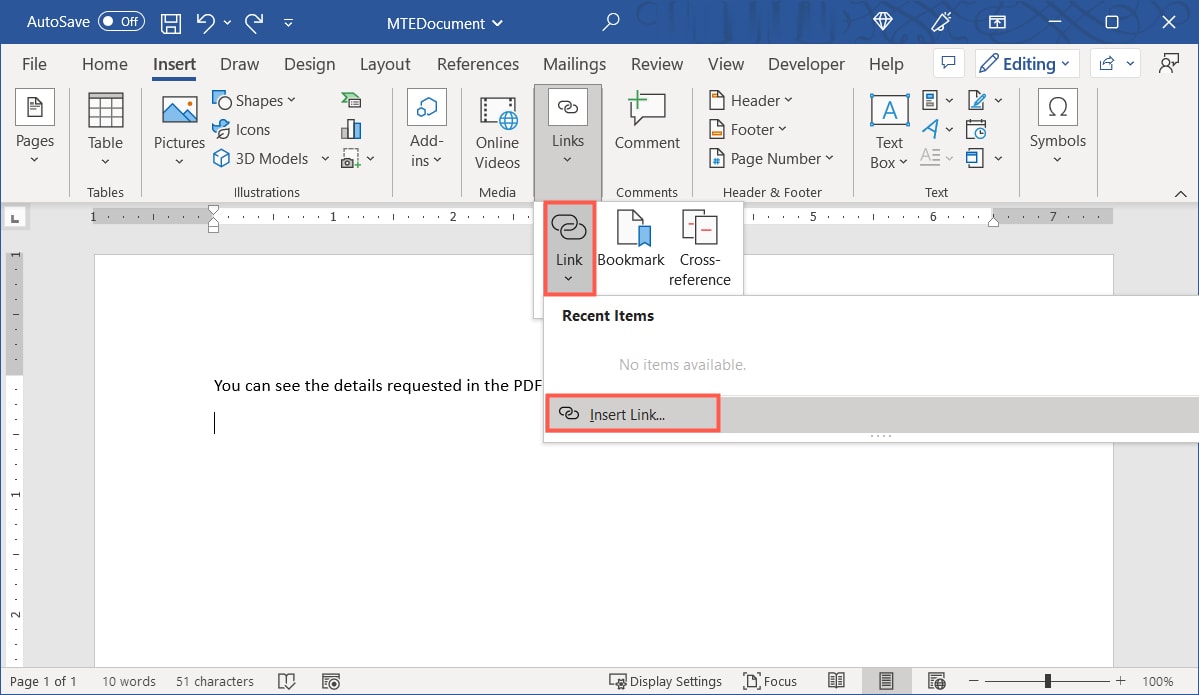
- Поместите курсор или выделите текст, который станет ссылкой. Перейдите на вкладку “Вставка” → “Ссылка” → “Вставить ссылку”.
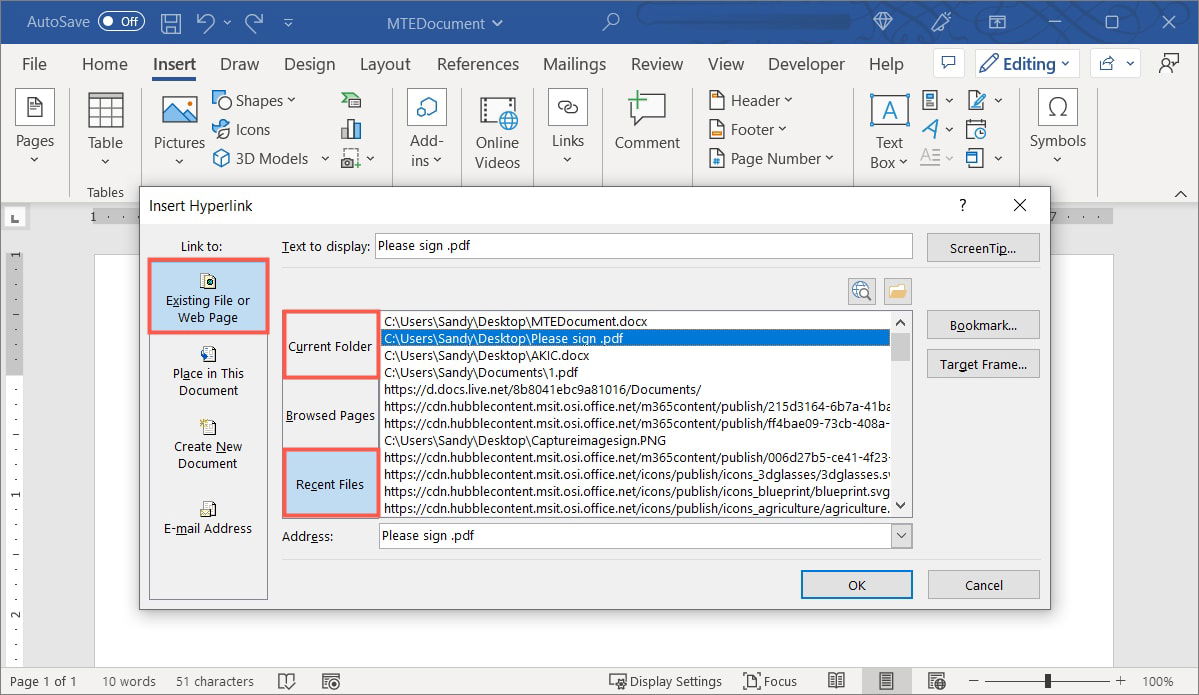
- В диалоге выберите “Существующий файл или веб-страница” и найдите локальный PDF в разделе “Текущая папка” или “Последние файлы”.
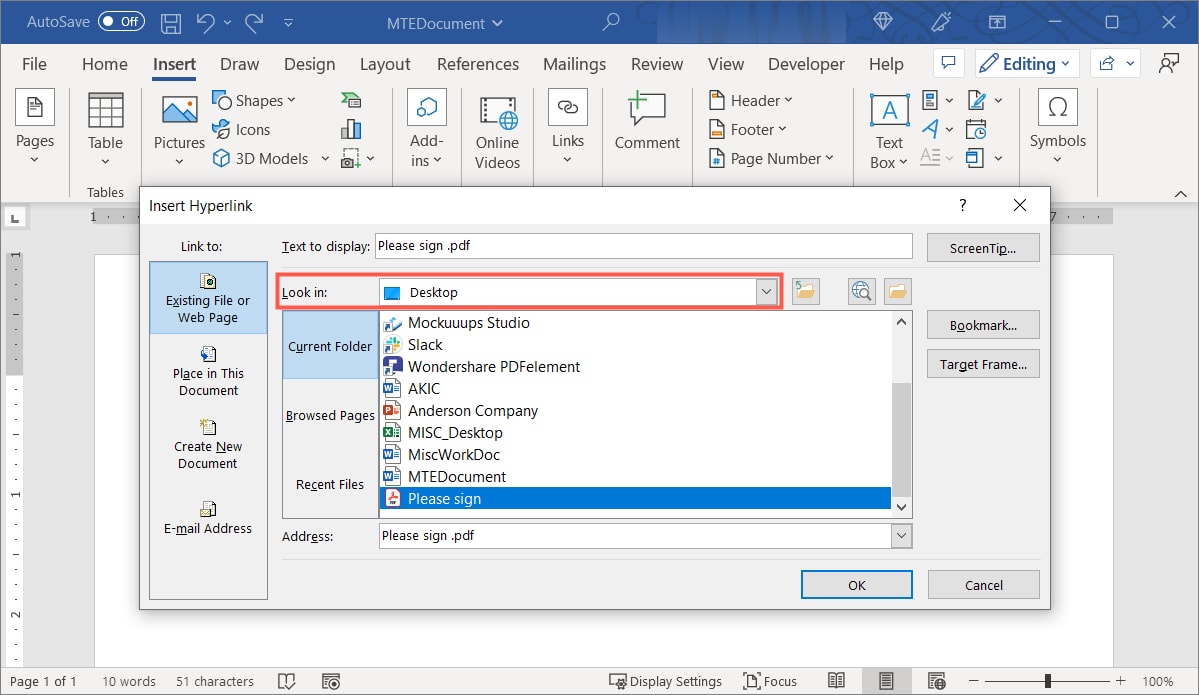
- Если файл не показывается, используйте поле “Поиск в” (Look In) для навигации в нужную папку.
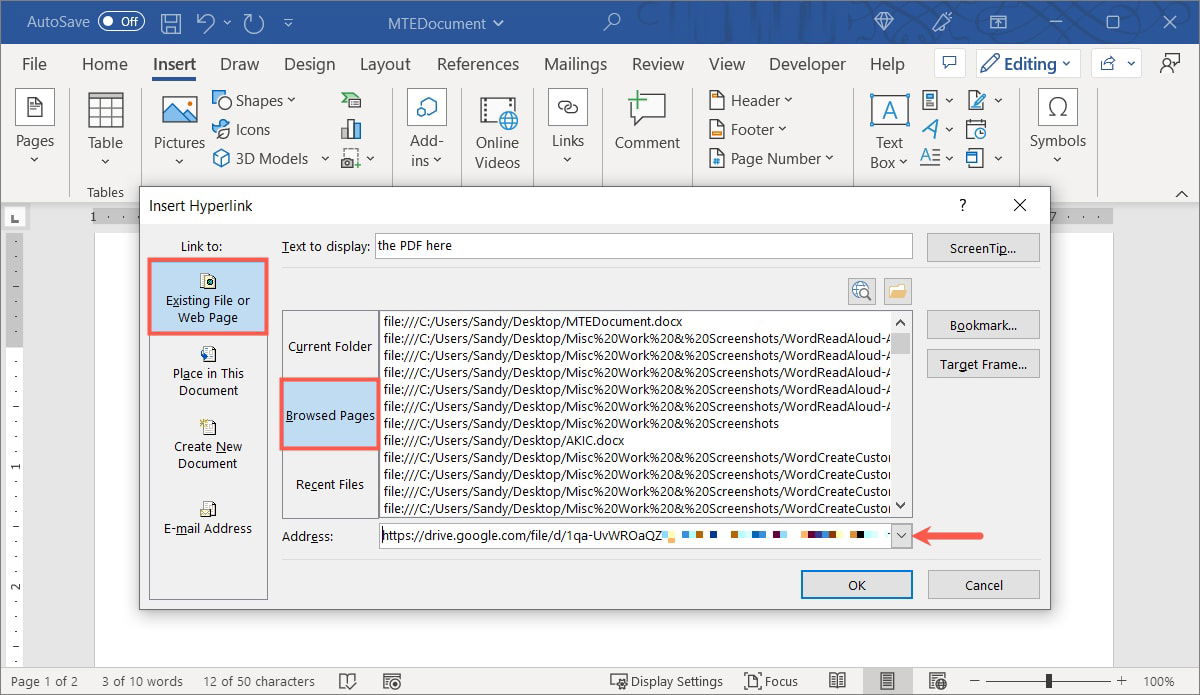
- Для онлайн-PDF вставьте прямой URL в поле “Адрес” или выберите страницу в разделе “Произведённые страницы”.
- Текст, который будет отображаться в документе, вы увидите в поле “Текст для отображения” — при необходимости измените его, но помните, что это изменит текст в документе.
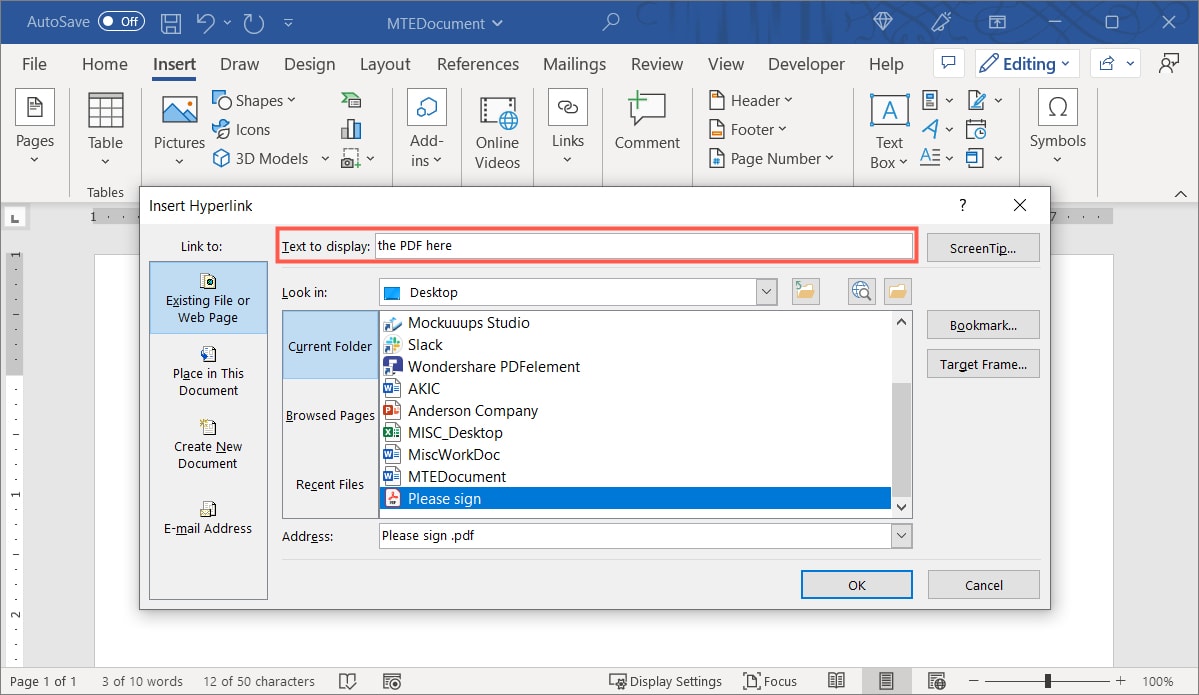
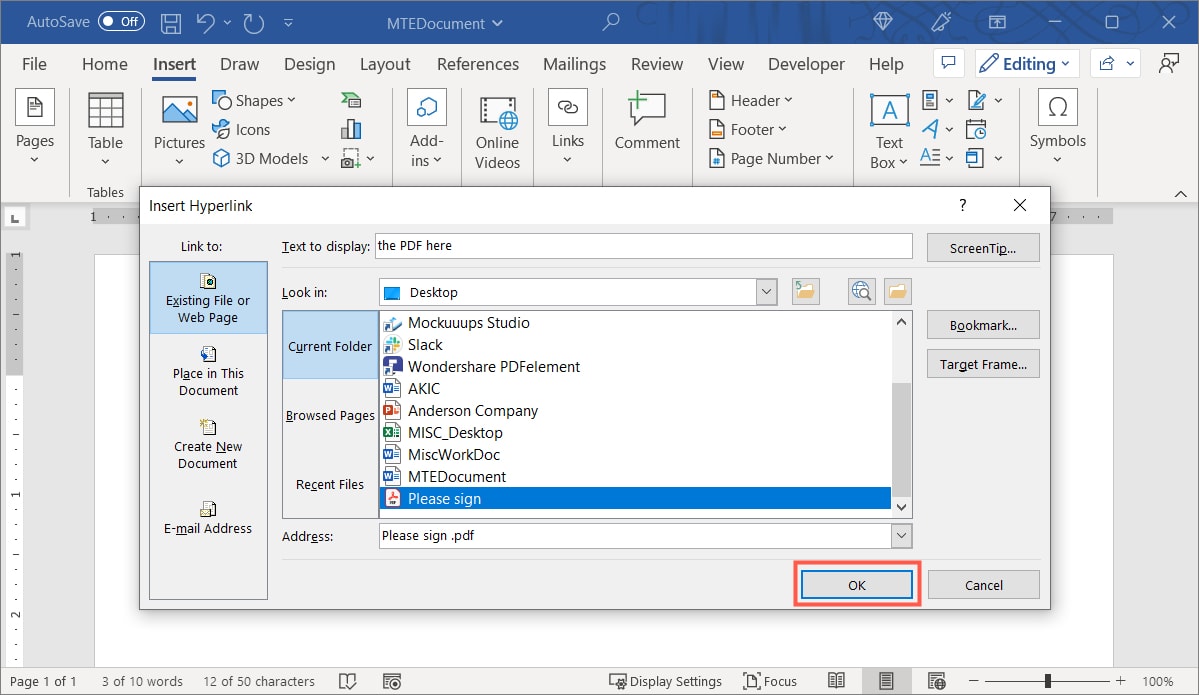
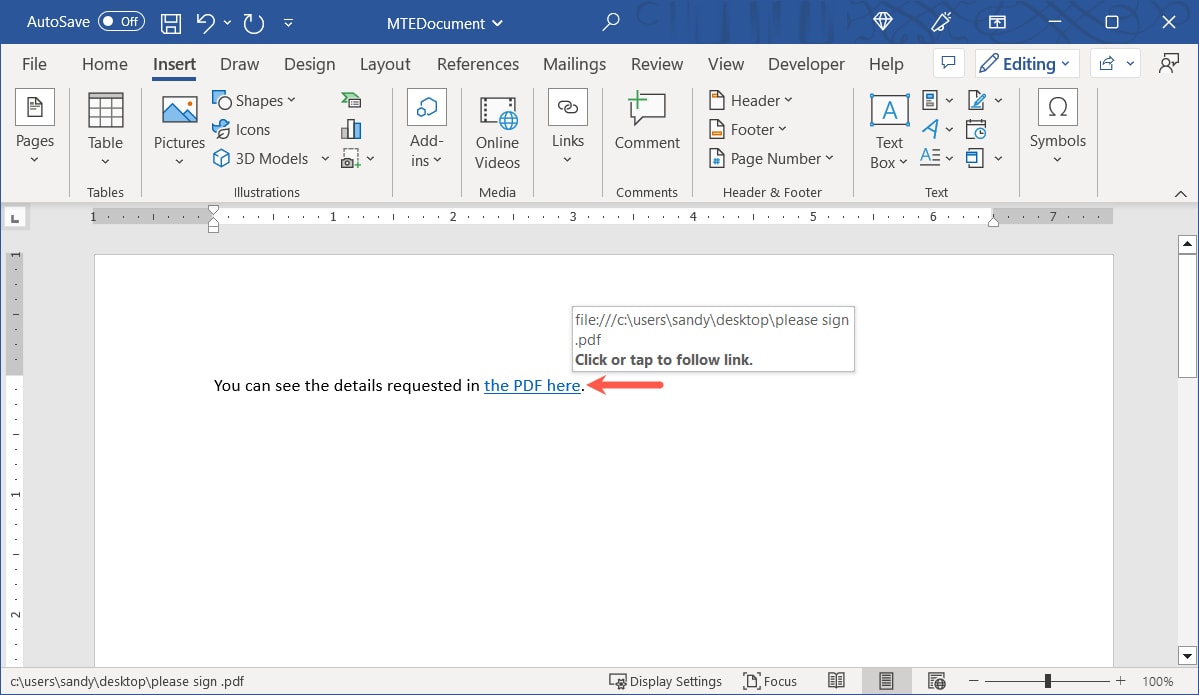
- Нажмите “ОК”. Теперь ссылка доступна для открытия с щелчка (в Windows удерживайте Ctrl + щелчок).
Практические нюансы:
- Для рассылки по электронной почте используйте абсолютные URL или вложайте PDF в письмо как вложение, иначе получатель может не открыть локальную ссылку.
- При подготовке печатных версий добавляйте рядом краткое описание, поскольку живые ссылки печатными не становятся.
Совет: если оформляете письмо или контракт, можете также добавить цифровую подпись к Word-файлу перед отправкой.
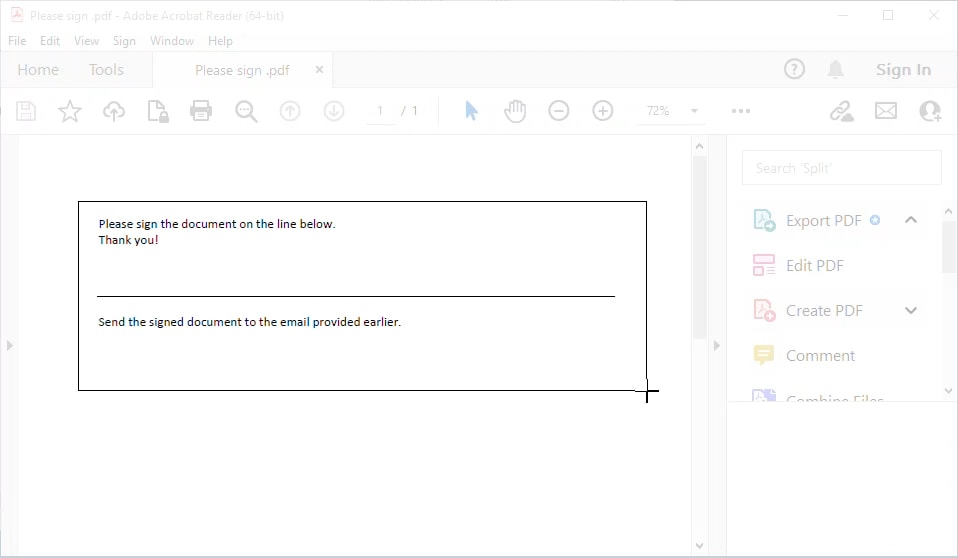
Использовать снимок экрана или фрагмент экрана
Когда использовать: когда нужен визуальный фрагмент PDF (например, график или часть страницы), а не весь документ.
Как сделать:
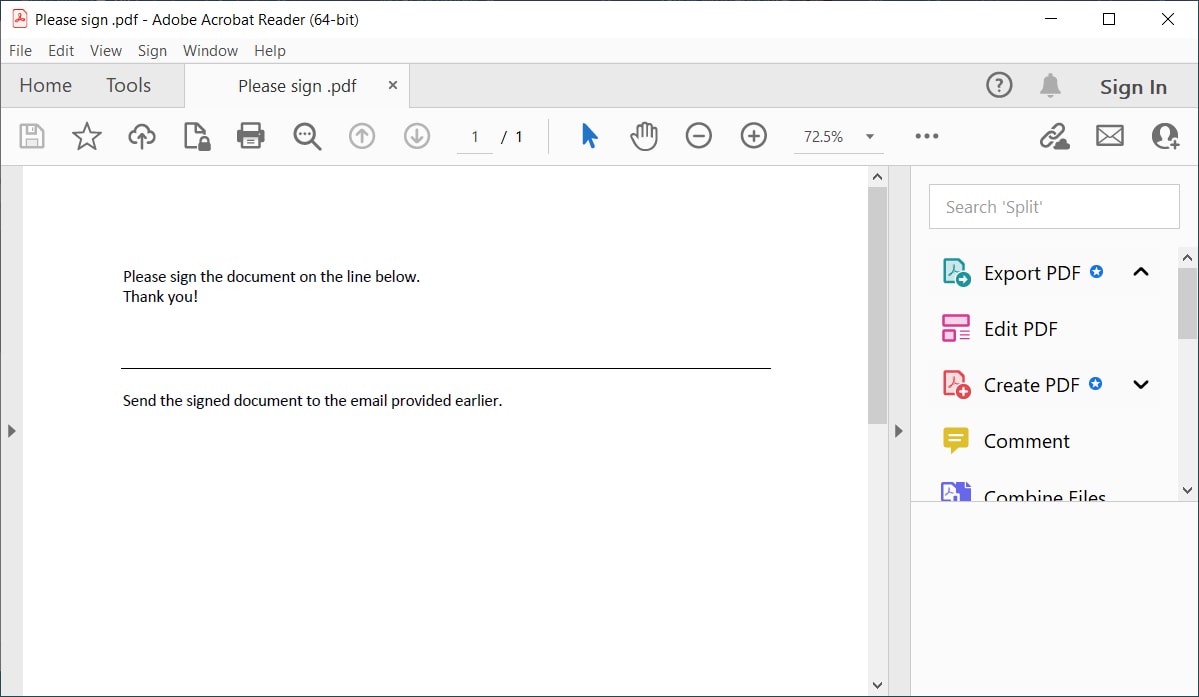
- Убедитесь, что PDF открыт в нужном окне. Положение окна можно вывести на второй монитор или расположить рядом с Word.
- В Word поставьте курсор в нужное место, зайдите на вкладку “Вставка” и откройте меню “Снимок экрана” в разделе “Иллюстрации”.
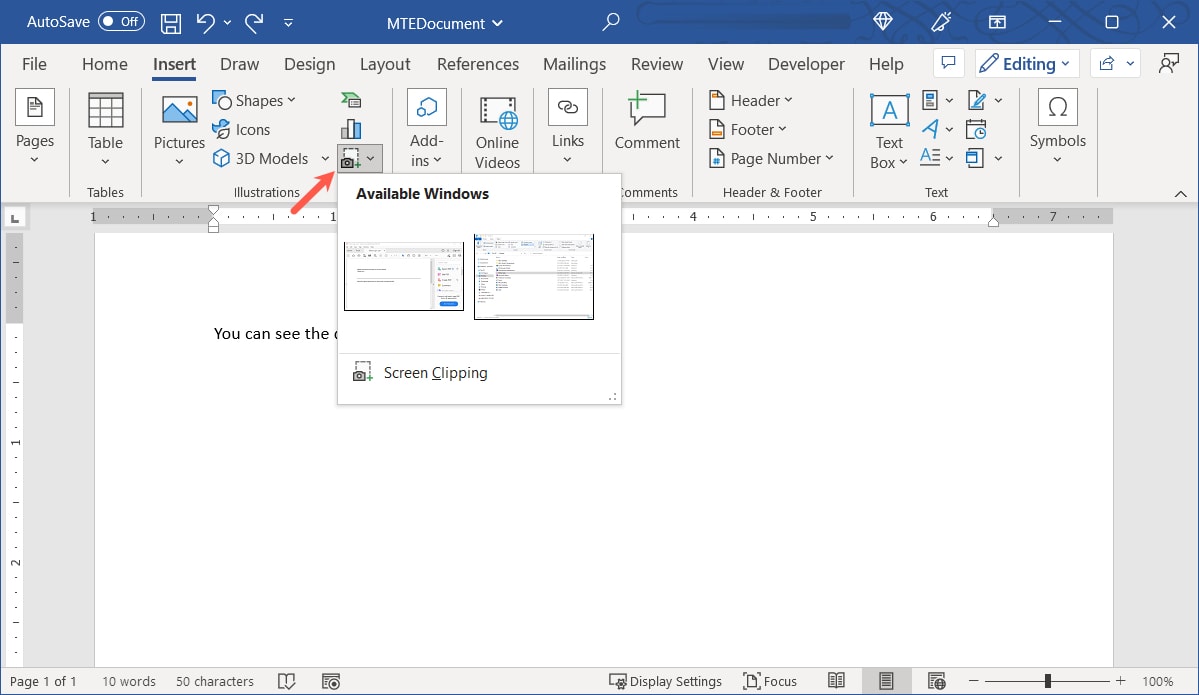
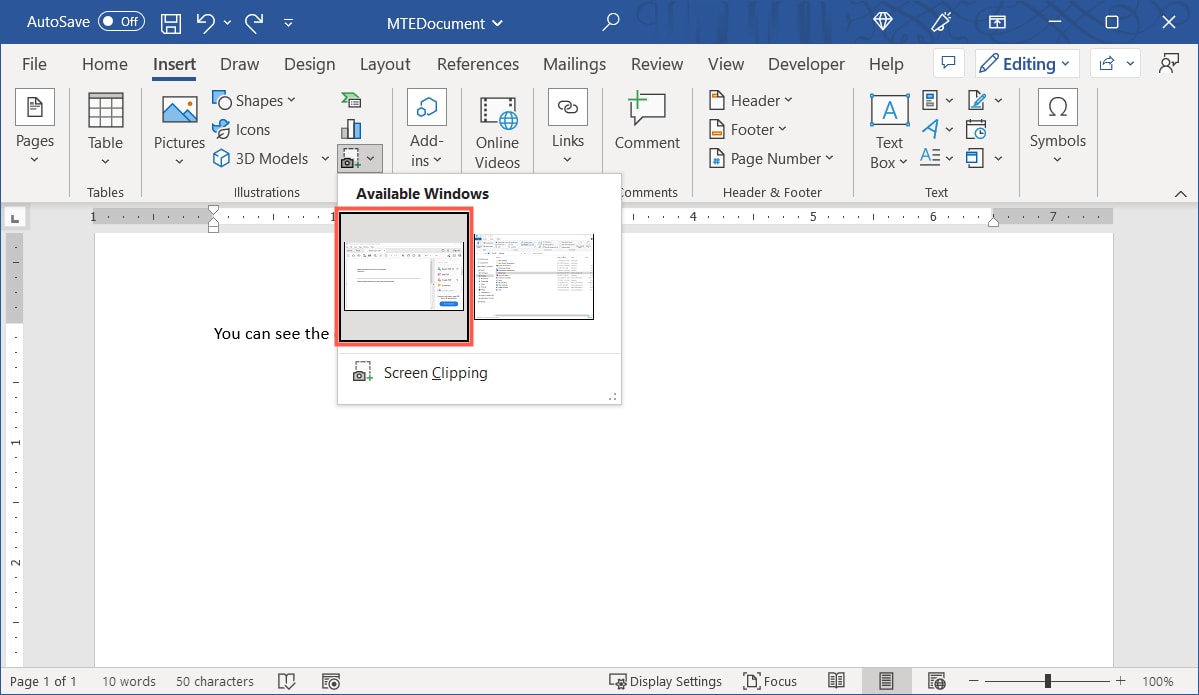
- В выпадающем списке вы увидите окно с открытым PDF под заголовком “Доступные окна”. Выберите его, чтобы вставить скриншот.
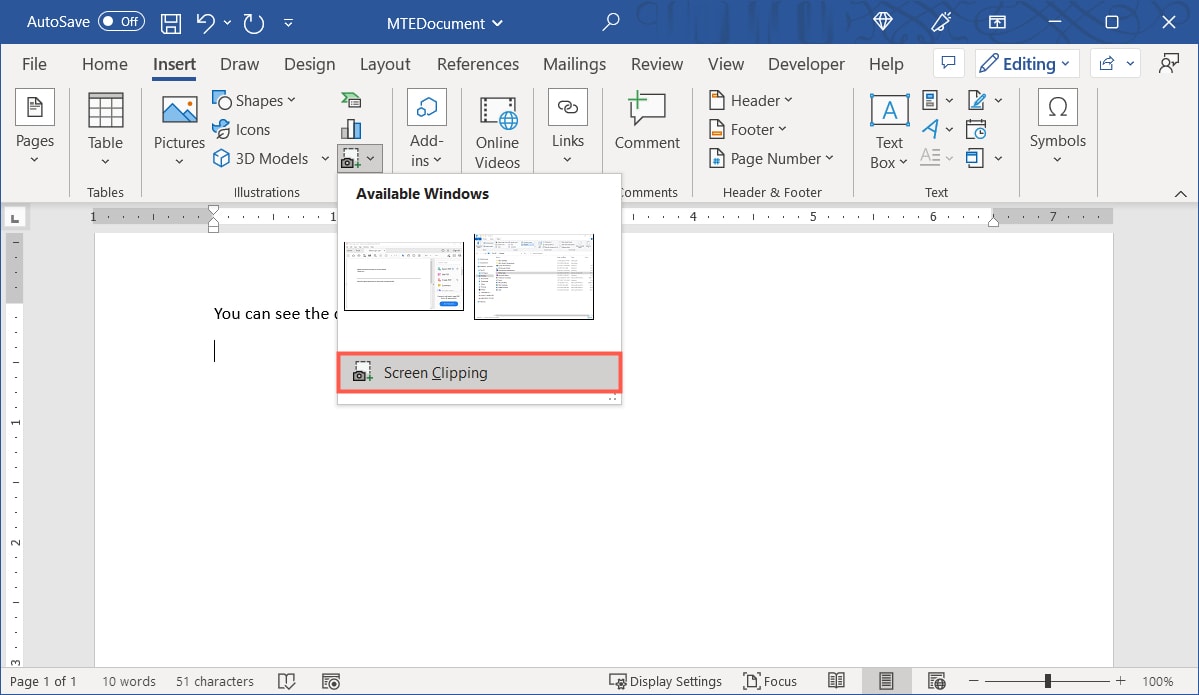
- Либо выберите опцию “Вырез экрана” (Screen Clipping), чтобы вручную выделить нужную область. Курсор сменится на прицел — выделите требуемую область и отпустите.
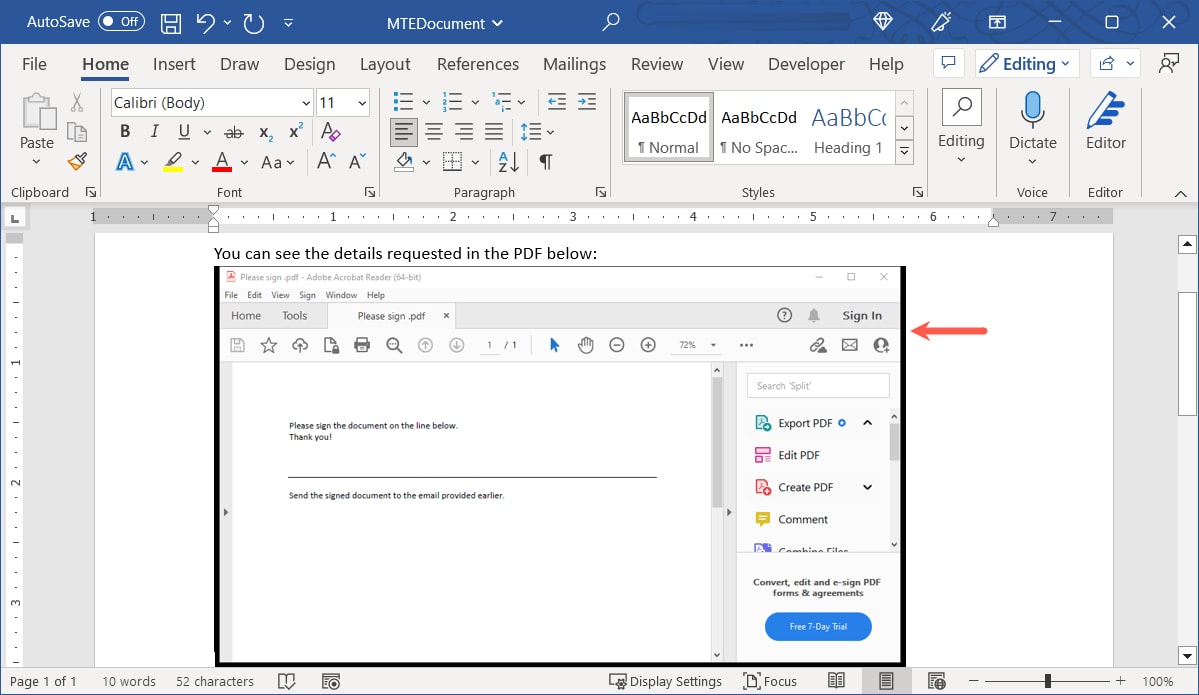
- Изображение появится в документе как обычная картинка — её можно обрезать, подписать и применить стили оформления.
Плюсы и минусы:
- Плюсы: простота, быстрое получение нужной визуальной части, не нужно объединять файлы.
- Минусы: изображение не масштабируется идеально при сильном увеличении; текст на скриншоте не редактируется.
Вставить текст из PDF в документ Word
Когда использовать: если нужно редактировать или перерабатывать текст из PDF непосредственно в Word.
Как это работает:
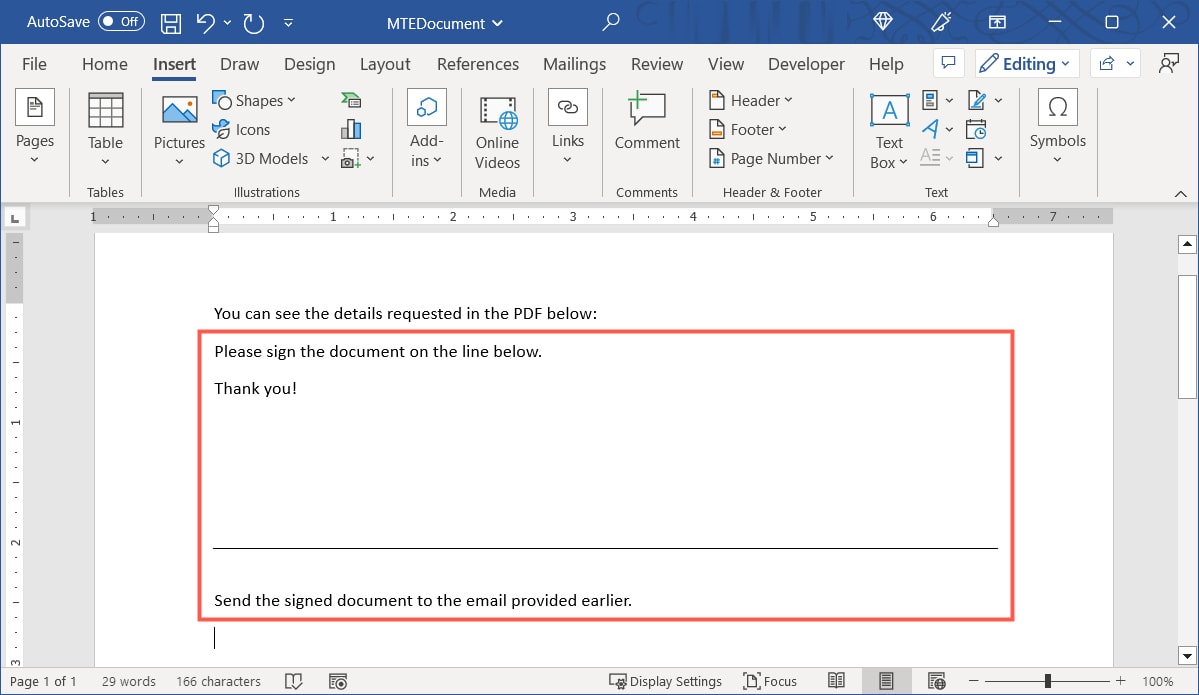
Поставьте курсор в том месте документа, куда необходимо вставить текст. Перейдите на вкладку “Вставка”.
В группе “Текст” нажмите стрелку рядом с “Объект” и выберите “Текст из файла”.
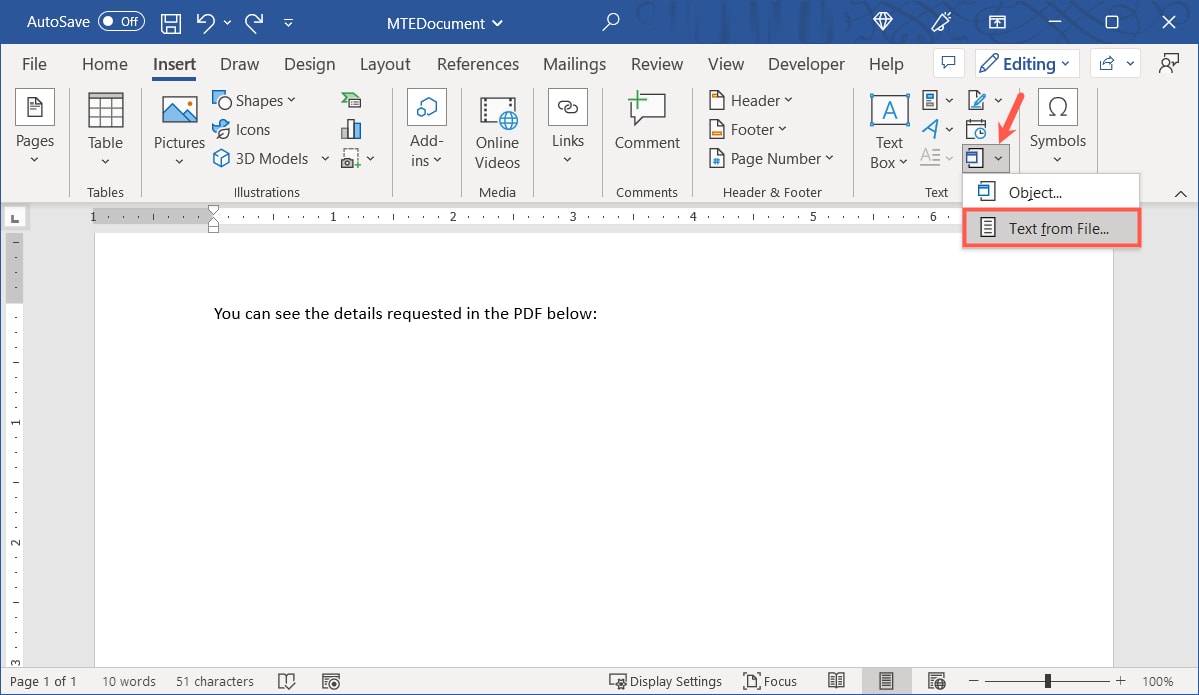
- В диалоге выберите PDF-файл и нажмите “Вставить”.
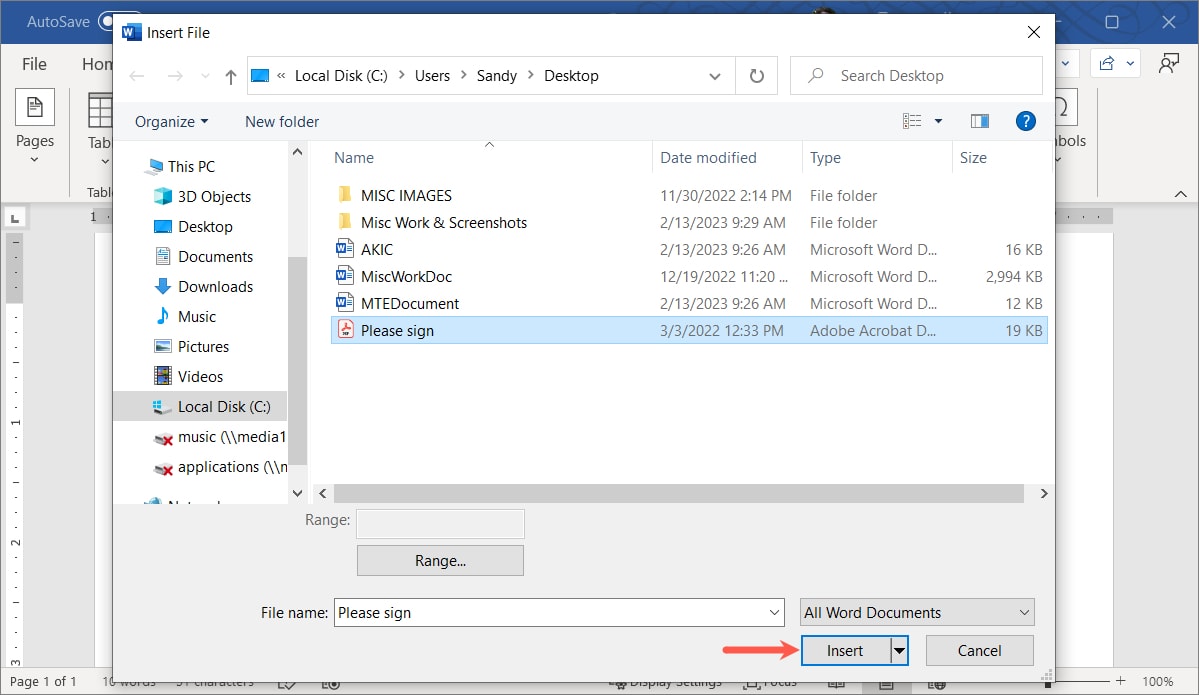
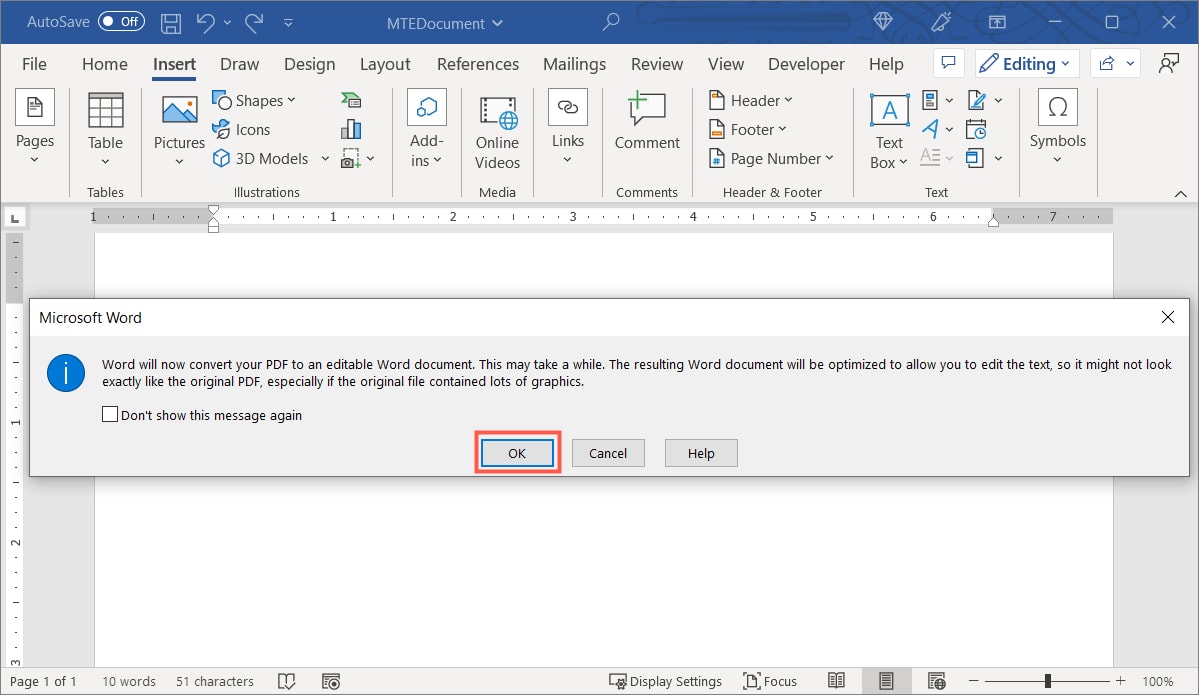
- Word может показать уведомление о том, что произойдёт конвертация PDF в редактируемый документ. Это не изменит исходный PDF. Подтвердите действие.
- Текст появится в документе и станет доступен для редактирования.
Ограничения и советы:
- Конвертация лучше работает с простыми текстовыми PDF. Сложная верстка, таблицы, формулы и специальные символы могут пострадать.
- При необходимости сохранить верстку используйте комбинированный подход: вставьте отрывок как изображение, а текст скопируйте вручную для редактирования.
- После преобразования проверьте шрифты, переносы строк, списки и таблицы.
Примечание: после объединения нескольких источников в один документ Word вы всегда можете снова экспортировать его в PDF (Файл → Экспорт → Создать PDF/XPS).
Когда и почему методы не работают
Распространённые причины проблем и как их диагностировать:
- Файл серым в диалоге выбора: файл может быть защищён, нераспознанного формата или открыт в программе, блокирующей доступ.
- Ошибка при вставке: недостаточно прав доступа к файлу, повреждённый PDF или несовместимость версии формата.
- Неверное отображение символов после конвертации: используются нестандартные шрифты или специальные кодировки.
- Ссылка не открывается у получателя: ссылка указывает на локальный путь вашей машины; используйте общий ресурс или облако.
Проверки перед отправкой:
- Откройте вставленный объект/иконку/ссылку на другом компьютере (по возможности в режиме без авторизации) и проверьте доступ.
- Если использовали “Связать с файлом”, убедитесь, что связанный файл скопирован в то же место на целевой машине или доступен по сети.
- Для важных документов сделайте контрольную распечатку — печатная версия выявит некорректные размещения и подписи.
Быстрая проверка и контроль качества перед рассылкой
Мини-чеклист (роль — Автор/Редактор/Администратор):
- Автор: проверил, что вставленный PDF читабелен и отображается корректно.
- Редактор: подтвердил, что ссылки работают и текст после вставки соответствует оригиналу.
- Администратор: убедился, что права доступа к файлам настроены корректно для целевой аудитории.
Факторы проверки:
- Размер файла .docx: не превышает ли ограничение почтового сервера?
- Сохранена ли верстка ключевых страниц PDF?
- Есть ли подписи и метаданные, которые нужно скрыть или удалить перед отправкой?
Альтернативные подходы и сценарии использования
Когда ни один из предыдущих способов не подходит, рассмотрите следующие варианты:
- Использовать специализированный PDF-редактор (например, Nitro, Adobe Acrobat) для объединения PDF и Word в один файл перед отправкой.
- Конвертировать PDF в изображения высокого разрешения и вставлять их вместо объектов — полезно для полноценных макетов с графикой.
- Подготовить индексную страницу в Word со ссылками и аннотациями к каждому PDF и прикрепить сами файлы как вложения к письму.
Практическая методика выбора способа вставки (мини-методология)
- Определите цель: презентация, редактирование, распространение или архив.
- Оцените аудиторию: нужны ли права доступа у получателей? Будут ли открывать на мобильных устройствах?
- Выберите метод:
- Показать содержимое, оставить оригинал доступным: встроенный объект с опцией “Связать с файлом”.
- Компактный доступ: иконка или ссылка.
- Требуется редактирование в Word: “Текст из файла” и последующая проверка верстки.
- Нужен только визуальный фрагмент: снимок экрана или вырез.
- Протестируйте на копии документа и у представителя целевой аудитории.
Дерево принятия решения (Mermaid)
flowchart TD
  A[Нужно вставить PDF?] --> B{Нужно редактировать текст?}
  B -- Да --> C[Вставить текст из файла]
  B -- Нет --> D{Нужно показать весь документ или только часть?}
  D -- Весь документ --> E{Требуется автономность?}
  E -- Да --> F[Встроить как объект 'без связи']
  E -- Нет --> G[Встроить как объект 'связать с файлом']
  D -- Часть документа --> H{Нужна кликабельность?}
  H -- Да --> I[Вставить иконку или ссылку]
  H -- Нет --> J[Сделать снимок экрана или вырез]
  I --> K[Подписать и проверить доступ]
  F --> K
  G --> K
  C --> K
Роль‑ориентированные чек‑листы
Автор (тот, кто вставляет PDF):
- Проверил, что вставленный файл открывается на своем компьютере.
- Выбрал метод в зависимости от цели использования (просмотр, редактирование, печать).
- При необходимости сделал подпись/описание рядом с иконкой или ссылкой.
Редактор/корректор:
- Проверил, что текст после вставки корректно отображается и соответствует оригиналу.
- Проверил переносы, списки, таблицы и примечания.
- Убедился, что шрифты и стили не нарушены.
ИТ‑администратор:
- Проверил права доступа к общим папкам и облачным ресурсам.
- Настроил правила хранения и резервного копирования документов.
- Убедился, что размер файлов укладывается в корпоративные лимиты почты и хранилища.
Когда эти методы не подходят — альтернативы и обходные пути
- Если PDF защищён паролем: либо снимите защиту (при наличии прав), либо создайте скриншот тех страниц, которые можно показывать.
- Если при конвертации текст искажается: используйте OCR (оптическое распознавание) в надежных сервисах и затем вручную правьте ошибки.
- При массовой рассылке большого количества PDF используйте ссылки на облачное хранилище вместо вложения каждого файла.
Часто задаваемые вопросы
Можно ли вставлять другие типы файлов теми же способами?
Да. Большинство типов файлов можно вставить в виде объекта, иконы или ссылки, но поведение зависит от типа. Некоторые форматы не поддерживаются как встроенные объекты — они будут недоступны или помечены как неразпознаваемые.
Как удалить вставленный PDF из Word?
Зависит от способа вставки:
- Объект, иконка или вырез экрана: выберите элемент и нажмите Delete.
- Гиперссылка: правый клик → “Удалить гиперссылку”, чтобы сохранить текст, или удалите текст целиком.
Как конвертировать PDF в формат Word?
Можно открыть PDF напрямую в Word (Файл → Открыть → выберите PDF). Word попытается конвертировать его в редактируемый формат; после открытия нажмите “Включить редактирование”. Если конвертация даёт ошибки с символами и форматированием, используйте специализированные конвертеры или сервисы OCR и проверьте результат вручную.
Глоссарий (одно предложение на термин)
- Объект: файл, встроенный в документ Word, который отображает содержимое или миниатюру и может храниться внутри .docx или ссылаться на внешний файл.
- Иконка: компактное представление файла в документе, по нажатию которого открывается связанный файл.
- Вырез экрана: область экрана, захваченная как изображение и вставленная в документ.
- OCR: технология оптического распознавания символов, используемая для перевода изображений с текстом в редактируемый текст.
Краткое руководство по тестированию (приёмочные тесты)
Тесты перед отправкой документа группе пользователей:
- Откройте документ на другом компьютере: проверьте, открываются ли объекты/иконки/ссылки.
- Попробуйте открыть документ в другом варианте Word (например, Word для Mac, Word Online): проверьте совместимость.
- Распечатайте ключевые страницы: убедитесь, что подписи и ссылки остаются читаемыми.
- Проверьте размер итогового файла и при необходимости используйте ссылки на облако.
Риски и рекомендации по безопасности
- Не вставляйте чувствительные PDF в документы, которые будут общедоступны, без шифрования или контроля доступа.
- Проверьте метаданные в PDF (автор, временные метки, комментарии) — при необходимости очистите их перед распространением.
Итог
Вставка PDF в Word гибкая: выбор метода зависит от цели (просмотр, редактирование, компактный доступ), от требований к совместному доступу и от ограничений по размеру файла. Перед рассылкой протестируйте документ на целевых устройствах и настройте права доступа для связанного файла.
Image credit: Pixabay. All screenshots by Sandy Writtenhouse.

Похожие материалы

Несколько аккаунтов Skype: Multi Skype Launcher

Журнал для работы: повысить продуктивность

Персональные звуки уведомлений на Android

Скачивание шоу Hulu для офлайн‑просмотра

Microsoft Start: персонализированная новостная лента
