
Как создать и вставить рукописную подпись в Google Докumентах
Быстрые ссылки
Создать и вставить подпись
Редактировать или позиционировать подпись
Рукописная подпись полезна для личных писем и неофициальных документов. Если нужен юридически значимый электронный подпиcь, используйте специализированные сервисы для цифровой подписи.
Как создать и вставить подпись
Если вы уже создавали подпись в Google Drawings, можно вставить существующий рисунок в документ вместо создания нового.
- Откройте Google Документы, войдите в аккаунт и откройте документ.
- Установите курсор в том месте документа, где нужна подпись.
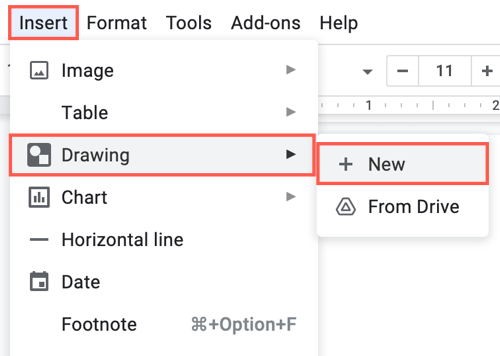
- В меню выберите Вставка > Рисунок и нажмите Создать.
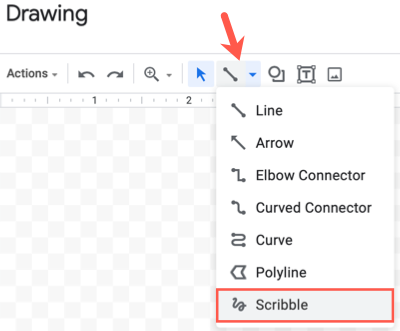
Откроется инструмент Рисунок с пустым холстом для вашей подписи. В раскрывающемся списке выбора линии выберите инструмент Черчение.
Нарисуйте подпись при помощи появившегося указателя. Подпись можно делать единым плавным штрихом или несколькими фрагментами. Если есть планшет или iPad, удобно рисовать на нём и переносить результат в документ.
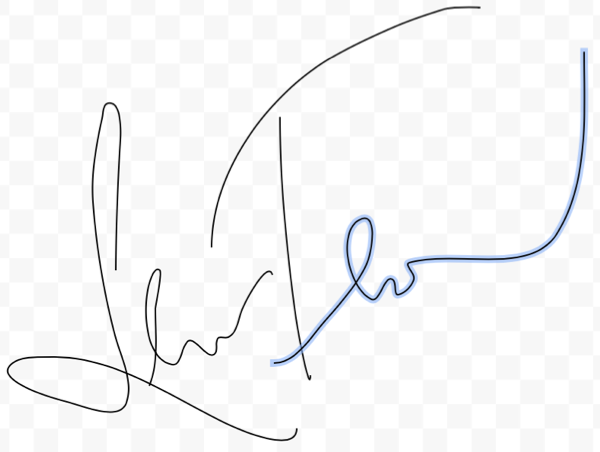
Далее при желании отрегулируйте цвет, толщину и стиль линии. Выделите подпись или её части и выберите параметры в выпадающих инструментах.
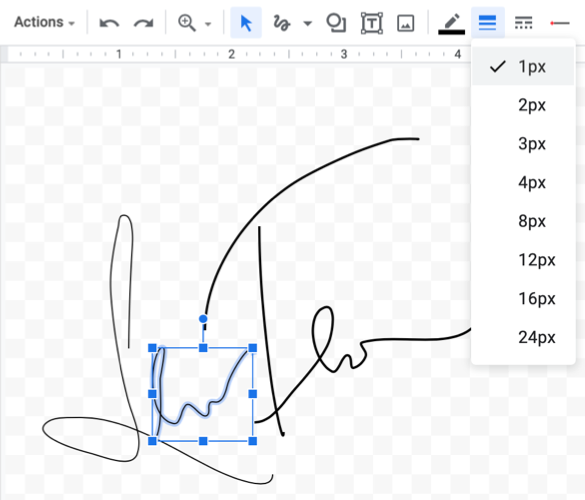
Когда подпись вас устроит, нажмите Сохранить и закрыть, чтобы вставить рисунок в документ.
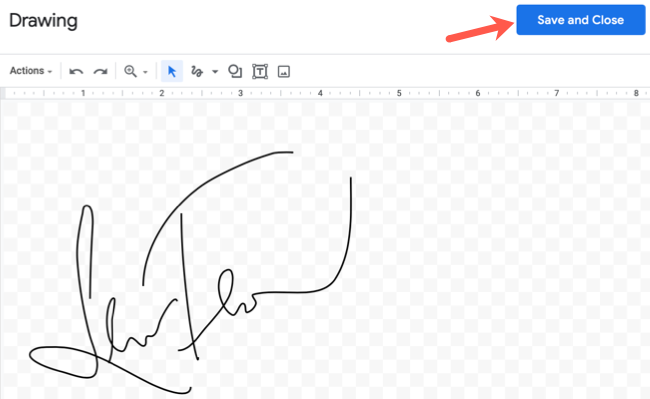
Инструмент закроется, и вы увидите вставленную подпись в документе.
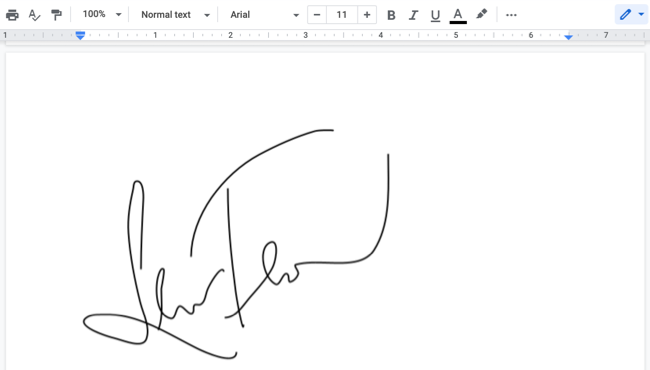
Редактирование и позиционирование подписи
После вставки рисунок ведёт себя как изображение. Это даёт возможность выбирать его положение относительно текста, изменять размер и поворот. Также рисунок можно снова отредактировать после вставки.
Выберите изображение и используйте параметры во всплывающей панели под рисунком. Там доступны команды редактирования, расположения и все параметры изображения.
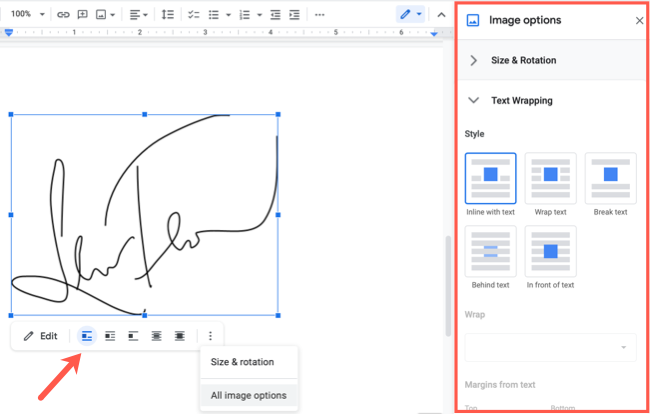
Размер подписи можно изменить, перетащив угол или край изображения, а выравнивание — настроить в панели инструментов.
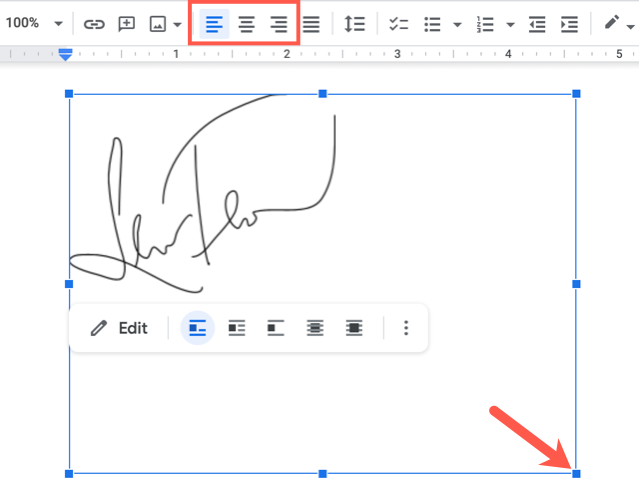
Важно: вставленная таким способом подпись — графическое изображение. Она подходит для личной документации и быстрых подписей, но не заменяет сертифицированную электронную подпись для юридически значимых документов.
Альтернативные способы
- Вставить отсканированную рукописную подпись: подпишите на бумаге, сфотографируйте или отсканируйте, обрежьте фон и вставьте как изображение.
- Использовать сторонние сервисы электронной подписи для юридически значимых документов, например сервисы квалифицированной подписи.
- Создать подпись в Google Drawings заранее и повторно вставлять в разные документы.
- Использовать встроенные инструменты в Microsoft Word, если вы одновременно работаете в Word и Google Доках.
Когда этот способ не подходит
- Если требуется юридическая или сертифицированная электронная подпись.
- Если нужно массово подписывать сотни документов — лучше использовать специализированные API и сервисы автоматизации подписи.
- Если важна защита от подделки и проверяемый аудит действий — стандартный рисунок не даёт таких гарантий.
Мини-методология: шаги одной строкой
- Вставка > Рисунок > Создать. 2. Выбрать Черчение. 3. Нарисовать подпись. 4. Настроить стиль. 5. Сохранить и закрыть. 6. Отрегулировать позицию и размер.
Чек-лист по ролям
Подписант:
- Убедиться, что подпись читаема и не размыта.
- Настроить толщину линии для хорошей видимости при печати.
Редактор документа:
- Проверить положение подписи относительно сопроводного текста.
- Убедиться, что изображение не перекрывает важные элементы документа.
Юрист/администратор:
- Оценить, достаточно ли графической подписи для внутреннего использования.
- При необходимости рекомендовать использование сертифицированных сервисов.
Краткий словарь
Рисунок — встроенный инструмент Google для создания простых графических объектов. Черчение — режим рисования свободной линией в инструменте Рисунок. Электронная подпись — цифровая подпись, имеющая юридическую силу при использовании сертифицированных сервисов.
Советы и распространённые ошибки
- Советы: рисуйте подпись крупнее, чем кажется нужным, чтобы при уменьшении в документе она оставалась различимой. Используйте контрастный цвет линии для лучшей читаемости на печати.
- Ошибки: вставка низкого разрешениия изображения приводит к пикселизации при масштабировании. Не используйте этот метод когда нужна юридическая валидация.
Резюме
Инструмент Рисунок в Google Документах позволяет быстро создать и вставить рукописную подпись, отредактировать её и настроить размещение в тексте. Для официальных или массовых подписей используйте специализированные сервисы электронной подписи.
Важно: если подпись должна иметь юридическую силу, выберите сертифицированный сервис электронной подписи.

Похожие материалы

Несколько аккаунтов Skype: Multi Skype Launcher

Журнал для работы: повысить продуктивность

Персональные звуки уведомлений на Android

Скачивание шоу Hulu для офлайн‑просмотра

Microsoft Start: персонализированная новостная лента
