
Виртуальные рабочие столы в Windows: обзор и выбор
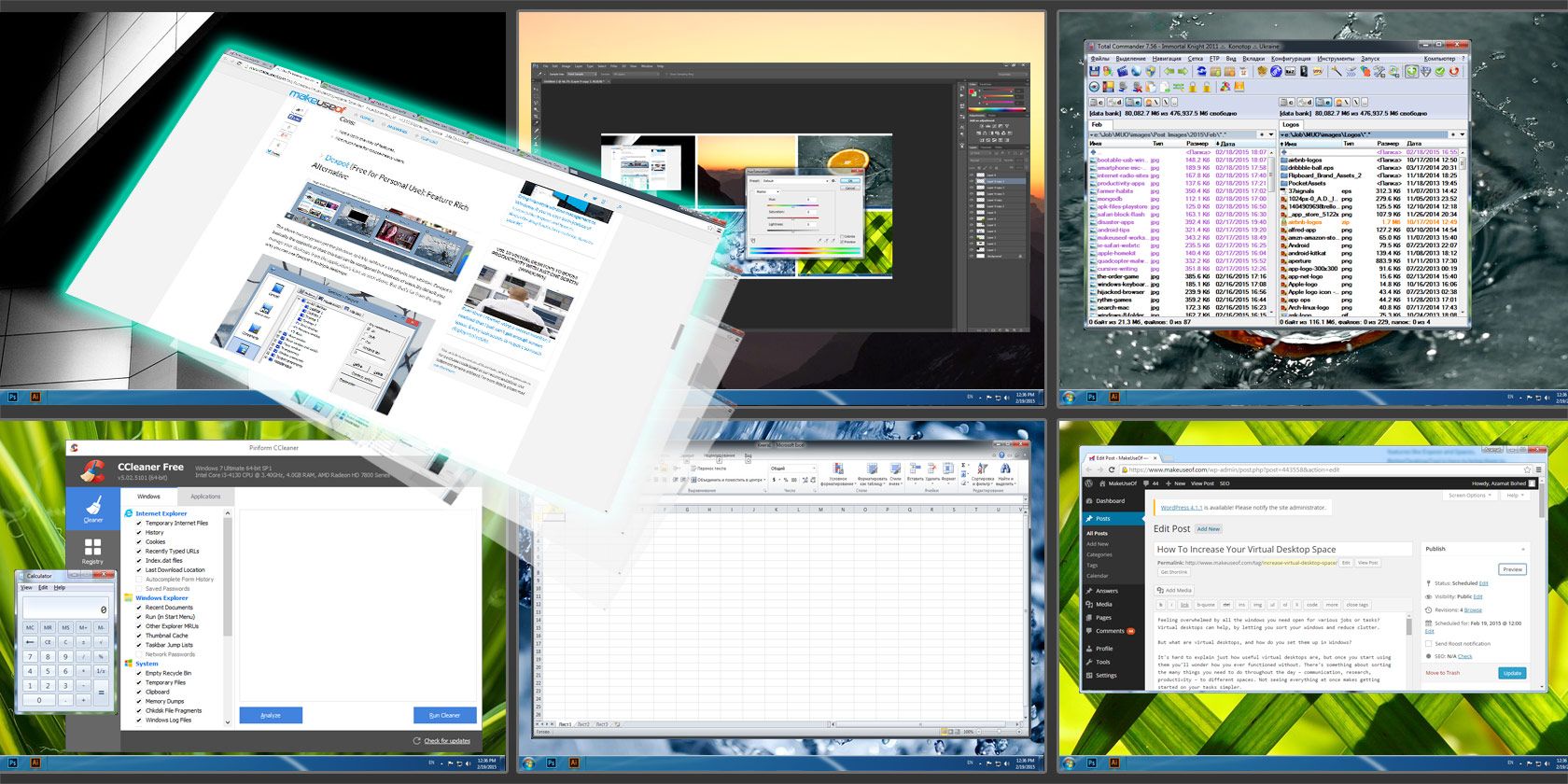
Вас перегружает большое количество открытых окон для разных задач? Виртуальные рабочие столы — это способ разложить окна по «пространствам», чтобы уменьшить захламлённость и ускорить фокусировку. Вместо одной длинной ленты приложений вы получаете несколько независимых рабочих пространств: например «Почта», «Исследования», «Разработка», «Собрания».
В macOS и Linux многодесктопная парадигма доступна из коробки. В старых версиях Windows (до Windows 10) такой функции не было в интерфейсе, но существуют сторонние приложения и встроенные механизмы, которые позволяют её использовать. Ниже — подробный разбор популярных решений, советы по выбору и пошаговые методики тестирования.
Почему это работает: краткая психология и модель
Коротко: человеческий мозг лучше справляется с набором небольших, связанных задач, чем с одним большим списком разнородных дел. Виртуальные рабочие столы создают «контекстные контейнеры», которые помогают:
- уменьшить отвлечения, показывая только релевантные окна;
- ускорить запуск рутинных наборов приложений;
- логически разделить разные виды работы (коммуникация vs глубокая работа).
Определение: виртуальные рабочие столы — это отдельные экраны/пространства, каждый из которых имеет свой набор открытых окон и значков. Переключение между ними не закрывает приложения — оно просто меняет видимость.
Как выбрать инструмент: критерии отбора
Прежде чем сравнивать приложения, ответьте на вопросы:
- Вы управляете окнами в основном с клавиатуры или мышью?
- Нужна ли вам функция перемещения окна между столами?
- Важна ли поддержка Windows 8 и особенности меню «Пуск»?
- Готовы ли вы мириться с дополнительными ресурсными затратами ради функций?
Критерии приёмки для выбранного инструмента:
- Быстро работает при обычной нагрузке (не тормозит систему).
- Поддерживает удобный способ переключения (горячие клавиши, панели, углы).
- Позволяет переносить окна между столами (если это нужно).
- Устанавливается без нежелательного ПО (внимательно проверяйте опции установки).
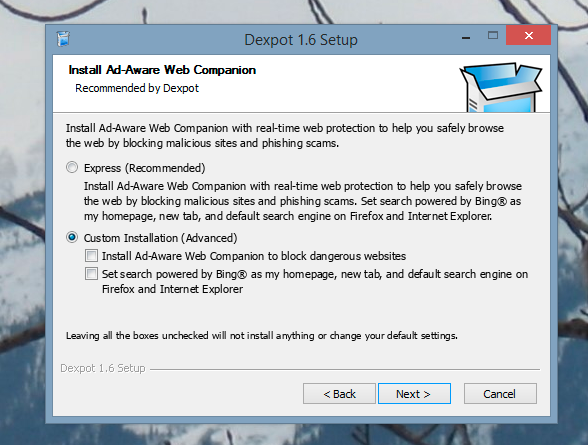
Важно: всегда выбирайте «Custom»/«Пользовательская установка», если установщик предлагает сторонние панели/поисковики.
Desktops (бесплатно) от Sysinternals: базово и стабильно
Desktops использует встроенный механизм Windows, предоставляя лёгкий интерфейс для нескольких столов. Это минималистичный инструмент без наворотов, зато от Microsoft/Sysinternals — то есть стабильный.
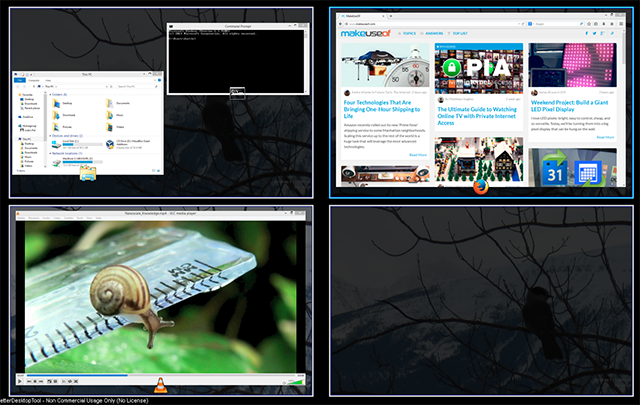
Переключение по умолчанию происходит через горячие клавиши. В системном трее есть предпросмотр открытых столов.
Особенности и ограничения:
- Последнее обновление — 2012 год; в Windows 8 меню «Пуск» может отображаться только на первом столе. При тестировании это наблюдение сохраняется.
- Нельзя перемещать окно между столами — можно только запускать приложения, закреплённые на панели задач.
Плюсы:
- Очень лёгкий и быстрый.
- Удобен для пользователей клавиатуры.
- Надёжность: опирается на встроенную функциональность Windows.
- Быстрый просмотр рабочих столов из трея.
Минусы:
- Ограничения в Windows 8 с меню «Пуск».
- Нет перемещения приложений между столами.
- Не подходит пользователям, преимущественно работающим мышью.
mDesktop (рекомендуется пожертвование): скорость + нужный минимум функций
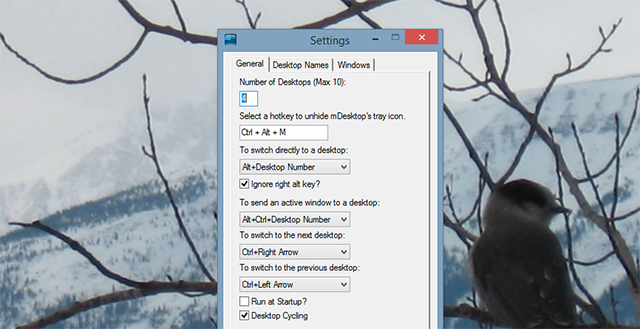
mDesktop похож визуально на Desktops, но добавляет важные функции: есть горячие клавиши для перемещения окна между рабочими столами, и в Windows 8 меню «Пуск» запускается с любого стола.
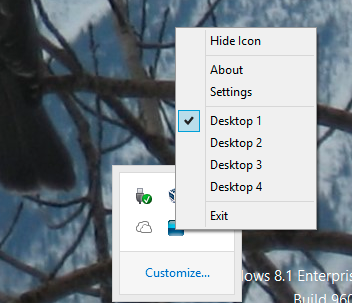
Плюсы:
- Лёгкий и быстрый.
- Хорош для любителей горячих клавиш.
- Совместимость с Windows 8: меню «Пуск» работает корректно на каждом столе.
Минусы:
- Мало дополнительных функций для тех, кто хочет графический контроль.
- Интерфейс минималистичен — придётся привыкнуть.
Dexpot (бесплатно для личного использования): много функций и гибкость
Dexpot — противоположность минимализма: множество опций, конфигурируемые действия, горячие углы, группы рабочих столов и сетка предпросмотра.
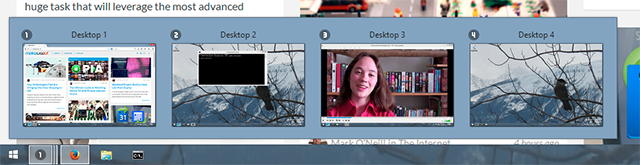
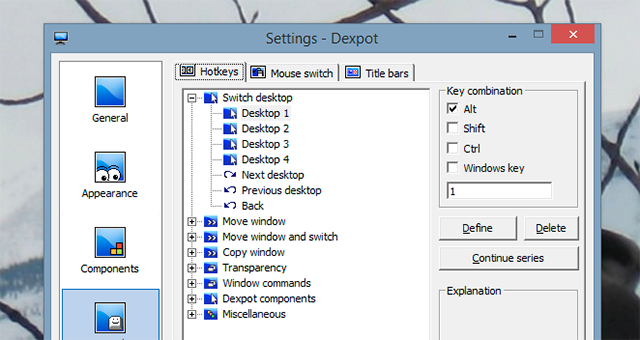
Вы можете назначить действие на движение мыши в угол экрана, показать сетку текущих столов, перетаскивать окна между столами прямо из этой сетки.
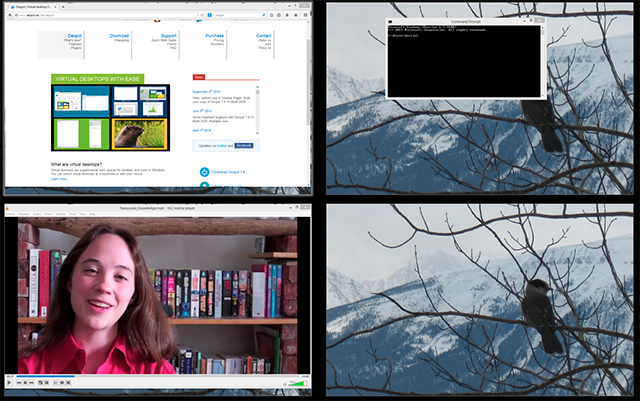
Пару дополнительных опций:
- Правый клик на заголовке приложения даёт быстрый набор действий по окну (перенос между столами, приоритет и т. п.).
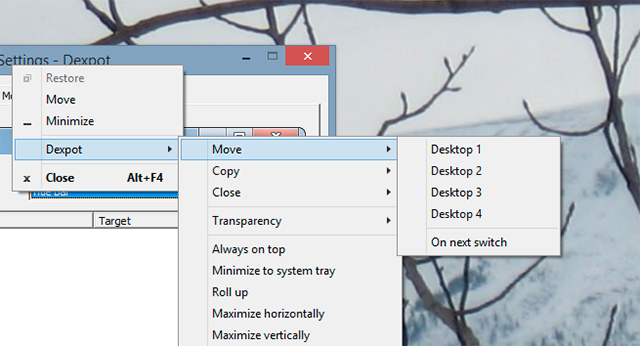
Внимание при установке: дистрибутив Dexpot включает OpenCandy — рекламный модуль. При установке обязательно выбирайте “Custom Installation” и снимайте лишние галочки, если не хотите менять поисковую систему и добавлять ПО.
Плюсы:
- Огромное количество настроек для тех, кто любит кастомизацию.
- Управление клавиатурой, мышью, горячими углами — всё гибко.
- Перетаскивание окон между столами работает интуитивно.
Минусы:
- Более высокое потребление ресурсов по сравнению с mDesktop.
- В комплекте с OpenCandy — требуется осторожность при установке.
- Бесплатность только для личного использования.
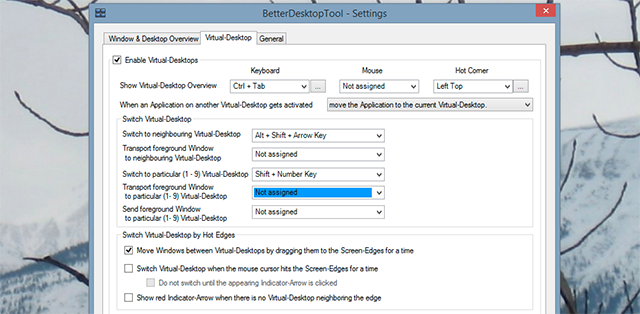
BetterDesktopTool: графический контроль и Exposé-подобные возможности
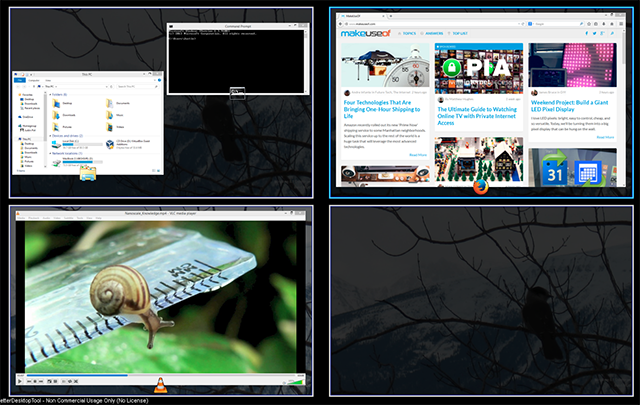
BetterDesktopTool — опция для тех, кто хочет расширенные средства управления окнами: инструмент имитирует функцию Exposé из macOS и даёт разные режимы предпросмотра.
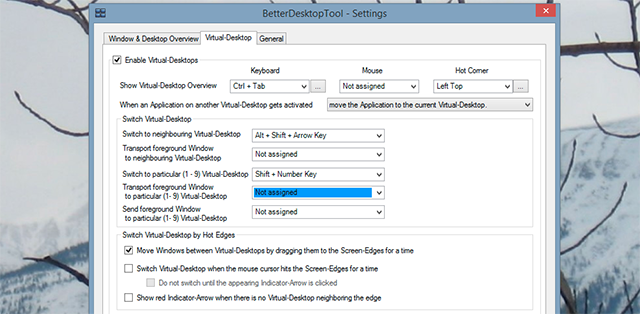
Особенности:
- Нет преднастроенных горячих клавиш — вы настраиваете их сами. Это удобно, если вы хотите полный контроль, но неудобно для новичков.
- Предпросмотр и управление окнами реализованы на уровне, близком к macOS Exposé.
Плюсы:
- Много инструментов управления окнами, не только виртуальные столы.
- Реализует Exposé-подобный просмотр окон.
Минусы:
- Тоже бесплатен только для личного использования.
- Потребляет больше ресурсов, чем mDesktop; уступает Dexpot по кастомизации.
- Придётся настраивать всё вручную.
Когда виртуальные рабочие столы не решат проблему
Контрпримеры / случаи, когда виртуальные столы бесполезны:
- Если основная проблема — медленная система или недостаток ОЗУ: виртуальные столы не ускорят загрузку приложений.
- Если вы используете очень специфичные окна, привязанные к монитору (например, аппаратные панели): некоторые сторонние решения могут конфликтовать.
- Если вы работаете на одном экране и постоянно перетаскиваете окна между мониторами — виртуальные столы могут только усложнить процесс.
Альтернативы:
- Настройка нескольких физических мониторов — лучший вариант для параллельного наблюдения за множеством окон.
- Использование организаторов окон (tiling window managers) — для тех, кто предпочитает привязку окон к сетке.
- Встроенный виртуальный рабочий стол Windows 10/11 — если у вас современная ОС, попробуйте сначала штатный инструмент.
Практическая методика: как протестировать и выбрать за 30–60 минут
Мини-методология:
- Сформулируйте цель теста: скорость переключения? перенос окон? управление мышью?
- Установите два кандидата (например, mDesktop и Dexpot).
- Настройте 3 столa: «Коммуникация», «Работа», «Исследования».
- Откройте набор приложений для каждого стола (браузер+почта, IDE+терминал, заметки+PDF).
- Тест 1 — переключение и возвращение: переключайтесь между столами по таймеру (10–15 с) и оценивайте удобство.
- Тест 2 — перенос окна: попробуйте перемещать окно между столами и оцените интуитивность.
- Оцените потребление ресурсов через Диспетчер задач на фоне обычной рабочей нагрузки.
- Примите решение по критериям приёмки.
Критерии приёмки (пример):
- Переключение происходит без заметной задержки.
- Перенос ключевых окон возможен и прост.
- Нет нежелательных дополнительных программ из установщика.
Рекомендации по настройке и горячие клавиши
Универсальные рекомендации:
- Назначьте одну удобную комбинацию для перехода на «рабочий стол 1/2/3» и ещё одну — для перемещения активного окна.
- Закрепите часто используемые приложения на панели задач на всех столах, если приложение должно быть доступно везде.
- Если используете мышь, настройте горячие углы на быстрый предпросмотр сетки столов.
Примеры полезных назначений:
- Win+Ctrl+← / Win+Ctrl+→ — переключение между столами (встроенное Windows-поведение в 10/11).
- Ctrl+Alt+1..4 — быстрый переход на номер стола.
- Ctrl+Shift+Alt+←/→ — перенос активного окна на соседний стол.
Роль‑ориентированные чек‑листы
Разработчик:
- Настроить отдельный стол для IDE, отдельный для браузера с документацией и отдельный для таск-менеджера.
- Назначить клавиши для быстрого перемещения терминала между столами.
- Убедиться, что дебаг-окна видимы там, где нужно.
Дизайнер / Продуктовый дизайнер:
- Отдельный стол для инструментов дизайна (Figma, Photoshop), отдельный — для почты и общения.
- Горячие углы для быстрого предпросмотра всех открытых окон при презентации.
Офисный работник / менеджер:
- Стол «Встречи» с календарём и видеозвонками, стол «Почта» и стол «Задачи».
- Закрепить приложение для видеозвонков на всех столах, если нужно быстро присоединяться к встречам.
Советы по безопасности и совместимости
- Проверяйте цифровые подписи установщиков: программы от Sysinternals подписаны Microsoft.
- Остерегайтесь пакетов, включающих рекламное ПО или панели инструментов (OpenCandy в Dexpot). Всегда выбирайте пользовательскую установку.
- Если используете корпоративный ПК с политиками безопасности, согласуйте установку с IT-отделом — некоторые агенты могут блокировать работу драйверов оконного менеджера.
Краткий глоссарий
- Виртуальный рабочий стол — независимое экранное пространство с собственным набором окон.
- Горячая клавиша — комбинация клавиш для быстрого действия.
- Exposé — режим macOS для визуального предпросмотра всех открытых окон.
Быстрые рекомендации автора
- Если вам важна скорость и минимализм — начните с mDesktop.
- Если хотите гибкость GUI и продвинутые сценарии — попробуйте Dexpot, но будьте внимательны при установке.
- Для пользователей Windows 7 — Desktops от Sysinternals — лёгкий и стабильно работающий вариант.
- Любите визуальные режимы и экспозицию окон — посмотрите BetterDesktopTool.
Частые вопросы и ответы
Q: Влияют ли виртуальные столы на производительность?
A: Обычно влияние минимально; однако более «тяжёлые» приложения с дополнительными анимациями (Dexpot/BetterDesktopTool) могут потреблять больше ОЗУ и CPU.
Q: Можно ли использовать виртуальные столы и несколько мониторов одновременно?
A: Да, но поведение зависит от приложения: некоторые инструменты дублируют набор столов на каждом мониторе, некоторые — используют глобальные и независимые столы. Проверьте в настройках.
Q: Как вернуть изменения, если приложение установило нежелательный софт?
A: Удалите программу через “Программы и компоненты” и проверьте расширения браузера и панель управления по умолчанию (поисковая система). В крайнем случае восстановите систему на момент до установки.
Итог и шаги для старта
Подведём итог:
- Виртуальные рабочие столы помогают управлять вниманием и организацией рабочего пространства.
- Простые инструменты подойдут тем, кто ценит скорость; более сложные — тем, кто любит настраивать рабочий процесс.
- Перед установкой всегда прочитайте опции установщика и протестируйте приложение в течение рабочей сессии.
Рекомендованный быстрый план внедрения:
- Выберите 1–2 приложения для теста (например, mDesktop и Dexpot).
- Потратьте 30–60 минут на настройку и тестирование с реальными задачами.
- Оставьте выбранный инструмент в рабочем режиме на неделю, чтобы понять реальные преимущества.
Спасибо за внимание — пробуйте и подберите конфигурацию под свой стиль работы. Какой инструмент выбрали вы и почему? Поделитесь опытом.
Краткая закреплённая информация:
- Приложение Desktops — идеально для пользователей Windows 7 и для тех, кто хочет простоту.
- mDesktop — лучший выбор для любителей горячих клавиш и пользователей Windows 8.
- Dexpot — богатый функционалом, но требователен к ресурсам и требует аккуратной установки.
- BetterDesktopTool — полезен, если вы цените визуальные режимы управления окнами.

Похожие материалы

Несколько аккаунтов Skype: Multi Skype Launcher

Журнал для работы: повысить продуктивность

Персональные звуки уведомлений на Android

Скачивание шоу Hulu для офлайн‑просмотра

Microsoft Start: персонализированная новостная лента
