
Как продлить время работы Chromebook от батареи
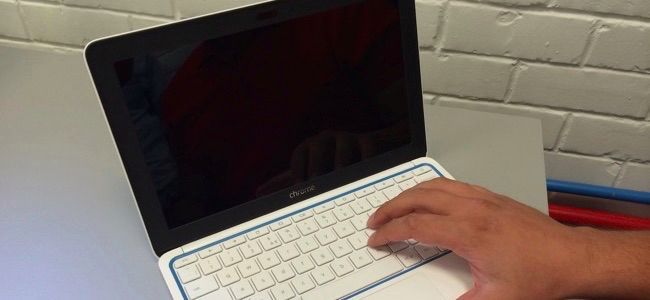
Chromebook часто позиционируют как устройства с длительным временем автономной работы, но реальные результаты различаются. Эти советы помогут извлечь максимум заряда из вашего Chromebook — многие принципы подходят и для других ноутбуков, но реализация отличается в Chrome OS.
В этом материале вы найдёте практичные приёмы, пошаговые проверки и готовые чек-листы для разных сценариев использования: поездки, учёба, разработка и редкая эксплуатация.
Краткое объяснение терминов
- Радио: любое беспроводное устройство (Wi‑Fi, Bluetooth, сотовая связь). Оно постоянно сканирует сеть и потребляет энергию.
- Фоновые процессы: процессы и расширения, которые работают без явного взаимодействия пользователя и используют CPU/память.
Уменьшите яркость экрана
Экран и подсветка — один из крупнейших потребителей энергии в любом ноутбуке. Чем ниже яркость, тем меньше потребляет подсветка.
Как быстро снизить яркость:
- Нажмите клавиши регулировки яркости на верхнем ряду клавиатуры. Это самый быстрый способ.
- Если у вас есть датчик освещённости и опция адаптивной яркости — используйте её, но проверьте, не увеличивает ли она яркость в неожиданных ситуациях.
Важно: комфортная для глаз яркость часто значительно ниже максимальной. Попробуйте уменьшать яркость по шагам и оценивать удобочитаемость в реальных задачах.
Отключайте Bluetooth и другие радиомодули, когда они не нужны
Любое радиоустройство потребляет энергию, даже если вы им не пользуетесь: оно сканирует окружающую среду.
Как выключить радиомодули:
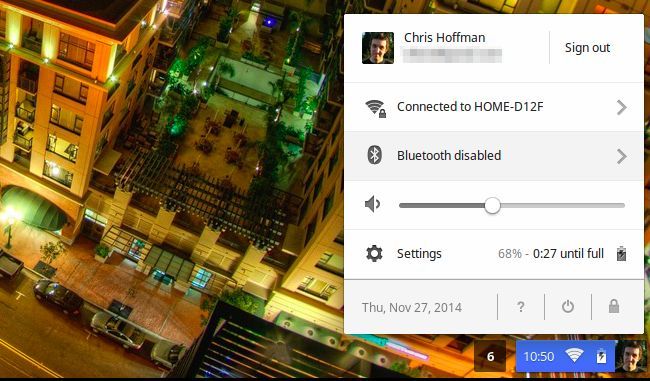
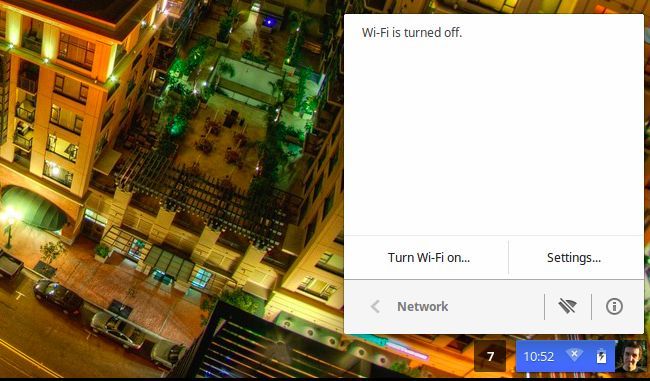
- Откройте область системных значков в правом нижнем углу экрана.
- Нажмите Bluetooth и отключите его, если у вас нет подключённых периферийных устройств.
- Если устройство поддерживает мобильную связь, отключите мобильные данные, когда они не нужны.
- Если вы используете Ethernet или работаете офлайн, временно выключите Wi‑Fi.
Когда не стоит выключать радиомодули:
- Вам нужны постоянные уведомления от мессенджеров.
- Подключён беспроводной аксессуар, например, гарнитура или мышь.
Отключайте периферийные устройства
Любые USB‑устройства, беспроводные донглы и флеш‑накопители потребляют питание, пока подключены. Отсоединяйте лишние устройства:
- Отключите внешний жёсткий диск или флешку, если вы не используете их постоянно.
- Уберите USB‑донглы от беспроводной мыши, если мышь не нужна.
- Отключите Bluetooth‑аксессуары, когда они не используются.
Просматривайте потребление по веб‑страницам и приложениям
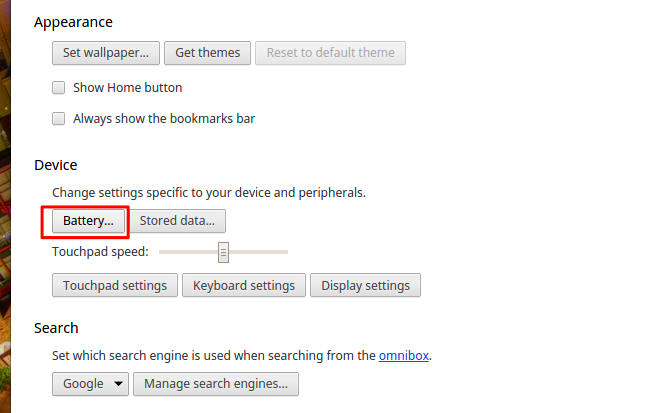
В Chrome OS есть инструмент, который показывает, какие вкладки и приложения расходуют батарею. Это помогает найти «тяжёлые» сайты и принять решение: закрыть вкладку, приостановить обновления или перейти на менее ресурсоёмкую версию сайта.
Как найти список потребления:
- Откройте Настройки → Устройство → Батарея.
- Посмотрите список страниц и приложений, отсортированный по использованию энергии.
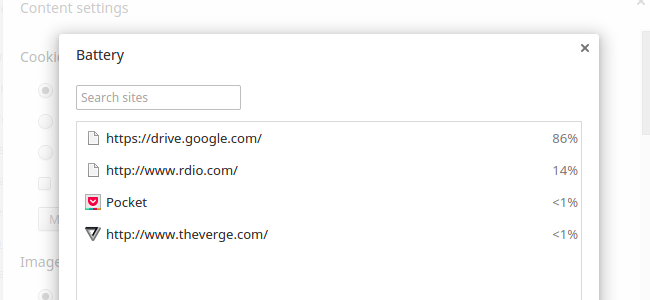
Совет: сайты с автопроигрыванием медиа, обилием рекламы или интенсивными скриптами обычно «съедают» батарею быстрее.
Закрывайте лишние вкладки и фоновые процессы
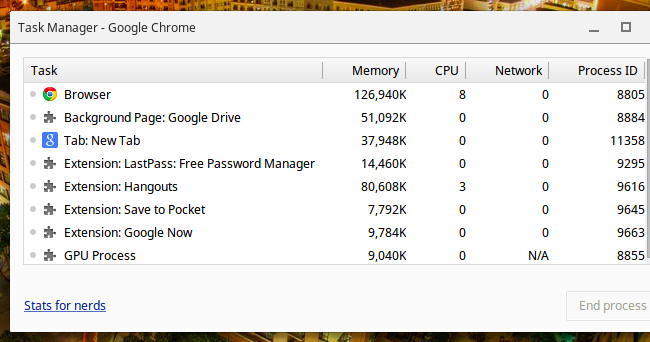
Каждая открытая вкладка и запущенное расширение могут использовать CPU и память, а значит — энергию.
Как проверить и завершить процессы:
- Откройте диспетчер задач Chrome: Shift+Esc или меню → Дополнительно → Диспетчер задач.
- Посмотрите процессы с высоким потреблением CPU и памяти. Завершайте те, которые не нужны.
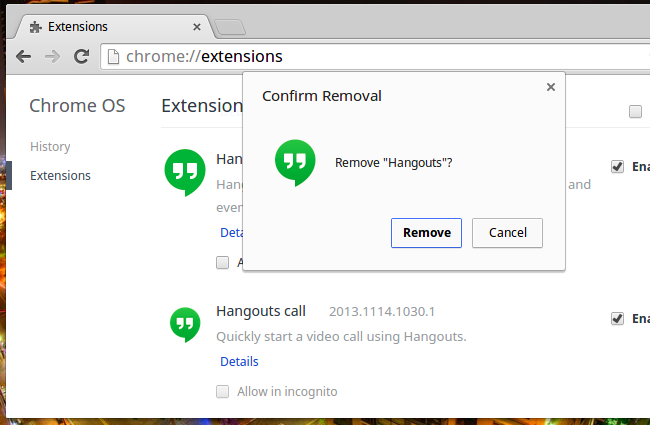
- Проверьте список расширений: меню → Дополнительные инструменты → Расширения. Отключите или удалите неиспользуемые.
Практика: если вы часто открываете много вкладок, используйте менеджер вкладок или группируйте их в папки закладок, чтобы быстро восстанавливать сессию без постоянного их открытия.
Выключение против режима сна
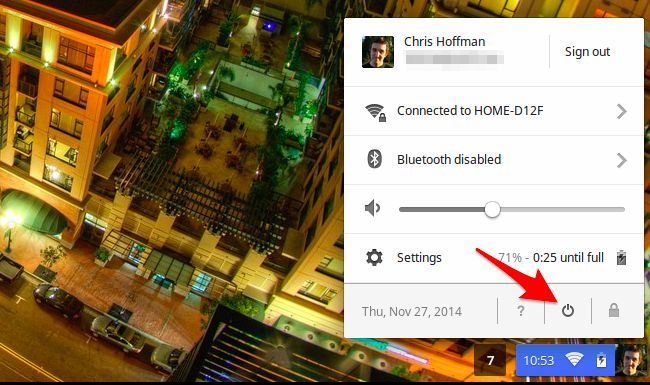
Режим сна удобен: устройство быстро «просыпается» и готово к работе. Но сон всё же потребляет небольшое количество энергии. Если Chromebook стоит без дела несколько дней, лучше выключать его.
Когда лучше спать:
- Вы делаете краткий перерыв (несколько минут — пару часов).
- Нужна быстрая готовность устройства.
Когда лучше выключить:
- Вы не планируете использовать устройство несколько дней.
- Вам мешает незаметная потеря заряда в вашем поведении использования.
Мини‑методология: как проверить, что сработало
Чтобы объективно оценить эффект изменений, выполните простую A/B‑проверку:
- Выберите сценарий использования (веб‑серфинг, просмотр видео, написание документов).
- Зарядите устройство до стабильного уровня (например, 100%).
- Отключите все оптимизации — это ваш контрольный прогон. Запишите время работы до уровня X (например, до 20%), фиксируя действия.
- Восстановите заряд, включите оптимизации (яркость ниже, радиомодули выключены, минимум вкладок) и повторите сценарий. Сравните поведение и субъективное восприятие.
Важно: сохраняйте одинаковый сценарий, чтобы сравнение было честным.
Роли и чек‑листы: что сделать в зависимости от ситуации
Чек‑лист для путешественников:
- Включить экономичный режим (если есть).
- Отключить Wi‑Fi и Bluetooth при отсутствии сети.
- Уменьшить яркость и отключить подсветку клавиатуры.
- Отключить периферии и извлечь флешки.
Чек‑лист для студентов:
- Отключить автоматическое обновление приложений на время лекции.
- Использовать интеграцию офлайн‑редакторов (Google Docs офлайн).
- Закрыть вкладки с видео и активно обновляемыми сайтами.
Чек‑лист для разработчиков:
- Отключить тяжёлые локальные серверы, если не нужны.
- Переключиться на лёгкие редакторы или режимы с минимальным потреблением.
- Проводить компиляции при подключении к сети питания.
Альтернативные подходы и дополнительные идеи
- Управление питанием через флаги и экспериментальные параметры: опытные пользователи могут искать скрытые настройки в chrome://flags, но будьте осторожны — такие изменения могут ухудшить стабильность.
- Использование расширений для «приостановки» вкладок: некоторые менеджеры вкладок автоматически останавливают вкладки в фоне, снижая потребление.
- Планирование обновлений: откладывайте обновления и синхронизацию на периоды, когда устройство подключено к питанию.
Примечание: не все расширения или флаги одинаково полезны; проверяйте влияние на стабильность и производительность.
Когда советы могут не помочь (примеры неудач)
- Если батарея физически деградировала, программные оптимизации дадут лишь малый эффект.
- Старые модели с неэффективной схемотехникой питания будут иметь ограниченный выигрыш.
- Если вы постоянно выполняете ресурсоёмкие задачи (рендеринг, локальные сборки), экономия будет минимальна.
Риск‑матрица и простые смягчающие меры
- Риск: потеря удобства (например, отключённый Wi‑Fi). Смягчение: используйте профили или быстрые переключатели.
- Риск: влияние на функциональность (настройки безопасности, уведомления). Смягчение: отключайте только те сервисы, которые вам не критичны.
- Риск: нестабильность при изменении экспериментальных флагов. Смягчение: документируйте изменения и возвращайте по одной опции, чтобы отследить проблему.
Небольшой «факто‑бокс» по влиянию факторов (качественно)
- Яркость экрана — большой эффект на потребление.
- Радиомодули (Wi‑Fi/Bluetooth/сеть) — средний эффект, зависит от активности сканирования.
- Фоновые вкладки и расширения — средний/высокий эффект при интенсивной активности скриптов.
- Периферии — малый/средний эффект в зависимости от устройства.
Критерии приёмки
- Ваша привычная задача выполняется при более низкой яркости без существенного ухудшения опыта.
- Вы замечаете визуальное уменьшение частоты зарядок или реальное увеличение времени работы при повторяемых тестах.
- Система остаётся стабильной после отключения/удаления выбранных расширений и настроек.
Краткая инструкция на каждое утро (SOP)
- Установите яркость на комфортно‑экономичный уровень.
- Отключите Bluetooth, если находитесь вне дома/офиса.
- Выключите Wi‑Fi, если работаете офлайн; иначе держите его включённым.
- Отключите периферии и извлеките ненужные USB‑устройства.
- Закройте ненужные вкладки и проверьте диспетчер задач Chrome.
- Если ожидаете длительное отсутствие — выключите устройство.
1‑строчный глоссарий
- Адаптивная яркость — автоматическая подстройка экрана под освещённость.
- Сон — состояние низкого энергопотребления с быстрым выходом.
- Радио — любой беспроводной модуль (Wi‑Fi, Bluetooth, LTE).
Заключение
Небольшие и последовательные изменения в поведении и настройках часто дают заметный выигрыш в автономности Chromebook. Начните с простых шагов: яркость, радиомодули и фоновые процессы. Проведите простую A/B‑проверку, чтобы понять, что работает именно для вашего сценария. Если проблема остаётся — проверьте состояние батареи: физическая деградация требует замены.
Важно: если вы довольны текущим временем работы — не обязательно менять настройки. Оптимизации нужны там, где вы действительно ощущаете потребность в дополнительном времени автономной работы.
Image Credit: John Karakatsanis on Flickr

Похожие материалы

Несколько аккаунтов Skype: Multi Skype Launcher

Журнал для работы: повысить продуктивность

Персональные звуки уведомлений на Android

Скачивание шоу Hulu для офлайн‑просмотра

Microsoft Start: персонализированная новостная лента
