
Ускорение загрузок BitTorrent: 10 проверенных советов
Краткое введение
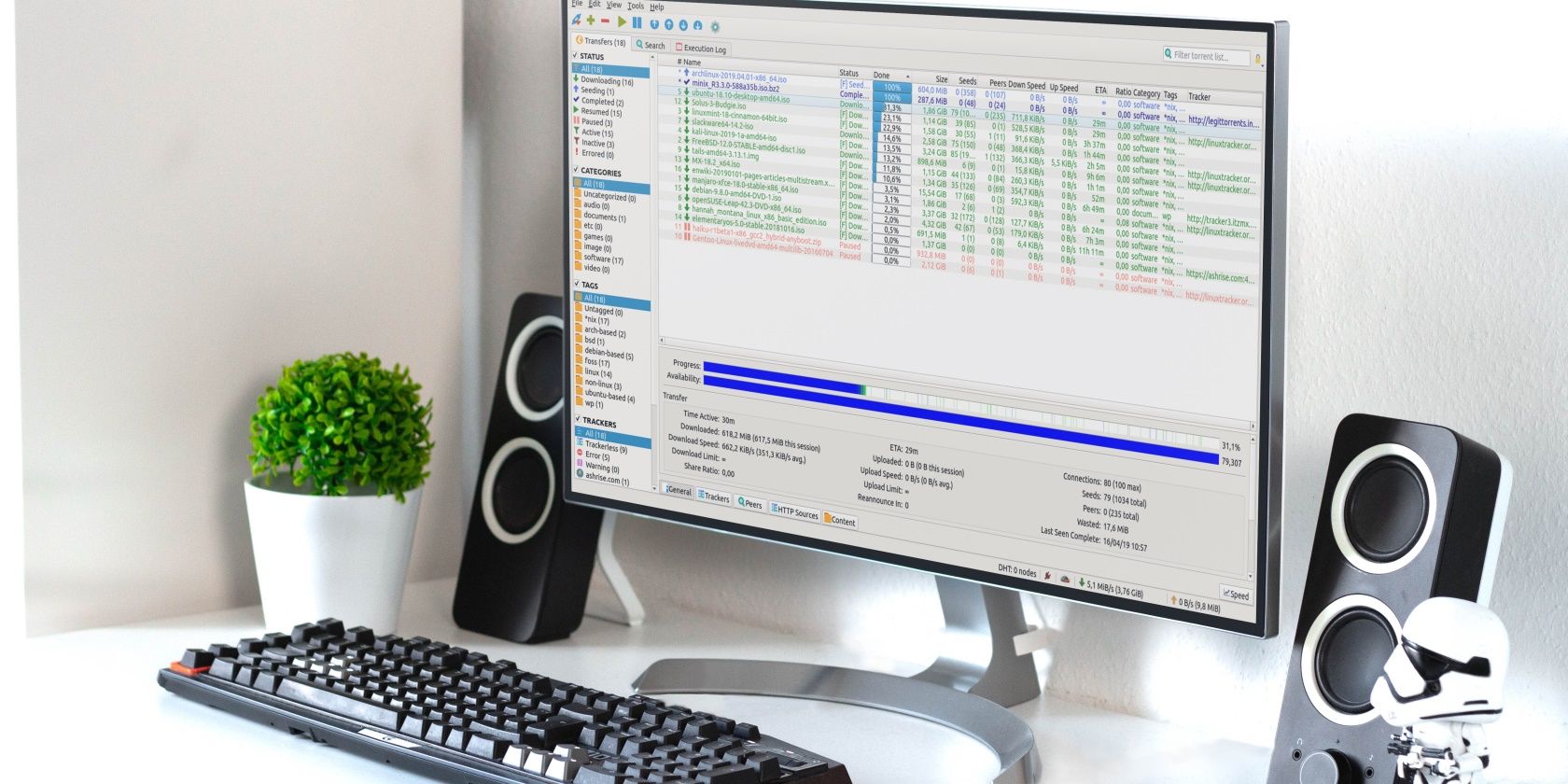
BitTorrent — удобный протокол обмена файлами по технологии peer-to-peer. Его преимущество в том, что загрузка может идти от множества участников сети одновременно. Однако на практике вы часто сталкиваетесь с низкой скоростью. Эта статья даёт пошаговый набор проверенных приёмов — от выбора провайдера до тонкой настройки клиента и сети — чтобы увеличить скорость загрузки.
Короткие определения
- Пир — компьютер, участвующий в обмене файлами.
- Сидер — пир, имеющий полный файл и отдающий его другим.
- Личер — пир, у которого файл ещё не полностью скачан.
Важно
Используйте торрент-клиенты только для легального контента. Статья не поощряет нарушение авторских прав.
1. Начните с провайдера — возможно, пора сменить интернет
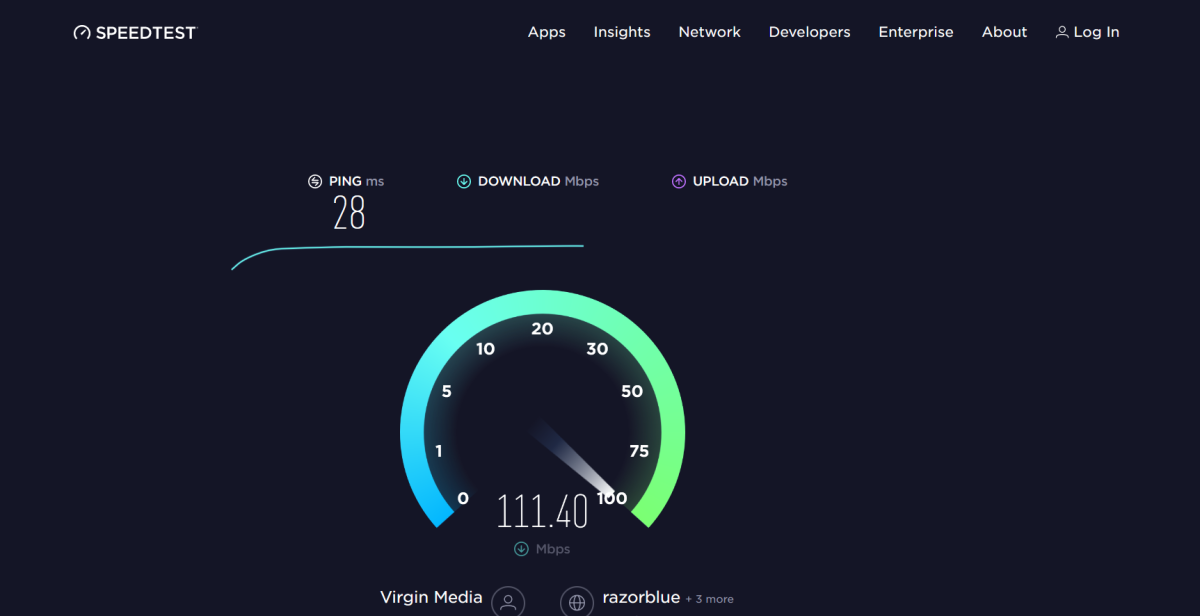
Интернет-провайдер (ISP) напрямую определяет максимально достижимую скорость. Многие тарифы имеют жёсткие лимиты для загрузки и отдачи. Если результаты тестов скорости существенно ниже обещанных в договоре или чувствительно тормозят ваши торренты, смена тарифа или провайдера — самый радикальный и зачастую самый эффективный шаг.
Как проверить:
- Запустите тест скорости на сайте типа speedtest.net в разное время суток.
- Сравните пиковую и среднюю скорость с тем, что заявлено в тарифе.
- Проверьте пинг и качество соединения (нестабильный ping — причина мелких перебоев).
Когда менять провайдера:
- Регулярно фиксируется скорость ниже заявленной.
- Провайдер активно применяет traffic shaping к торрентовому трафику.
Совет
Если вам нужна высокая отдача, уточняйте у провайдера наличие ограничений по P2P и «fair use» в договоре.
2. VPN для торрентов — когда он помогает и на что обратить внимание
Провайдеры иногда используют «traffic shaping» — приоритизацию трафика. Торренты часто получают низкий приоритет и потому скачиваются медленно. VPN шифрует трафик и скрывает его тип, препятствуя простому детектированию и замедлению со стороны ISP.
Когда VPN помогает:
- Провайдер ограничивает именно P2P трафик.
- Ваш провайдер блокирует или понижает скорость определённых портов.
О чём помнить при выборе VPN:
- Наличие разрешения на P2P/торренты в политике сервиса.
- Высокая скорость и низкая задержка серверов в нужном регионе.
- Отсутствие логов и надёжная юрисдикция — для приватности.
Ограничения
VPN сам по себе может снизить скорость из‑за дополнительной маршрутизации. Поэтому тестируйте несколько серверов и выбирайте те, где скорость оптимальна.
3. Выбор правильного торрент-клиента
Клиент — это приложение, через которое вы обменяетесь данными. Хорошие клиенты предлагают тонкие настройки, удобный интерфейс и минимальные накладные расходы на систему. Рекомендуемые варианты: qBittorrent, Transmission, Deluge.
Критерии выбора:
- Поддержка настройки максимальных подключений и слотов отдачи.
- Возможность ограничения скорости и планировщик.
- Поддержка DHT, PEX, и magnet-ссылок.
- Низкое потребление ресурсов и регулярные обновления.
Совет
Установите клиент, который легко настраивается и имеет понятные подсказки — это сэкономит время на оптимизацию.
4. Держите клиент в актуальном состоянии
Разработчики регулярно исправляют ошибки и улучшают производительность. Старые версии могут иметь утечки памяти, неэффективную обработку подключений или уязвимости. Когда клиент предлагает обновление — установите его.
Полезный чек:
- Включите автоматические обновления, если это безопасно для вашей ОС.
- Читайте заметки к релизу, чтобы понять, какие баги исправили.
5. Проверяйте здоровье раздачи — seeders важнее всего
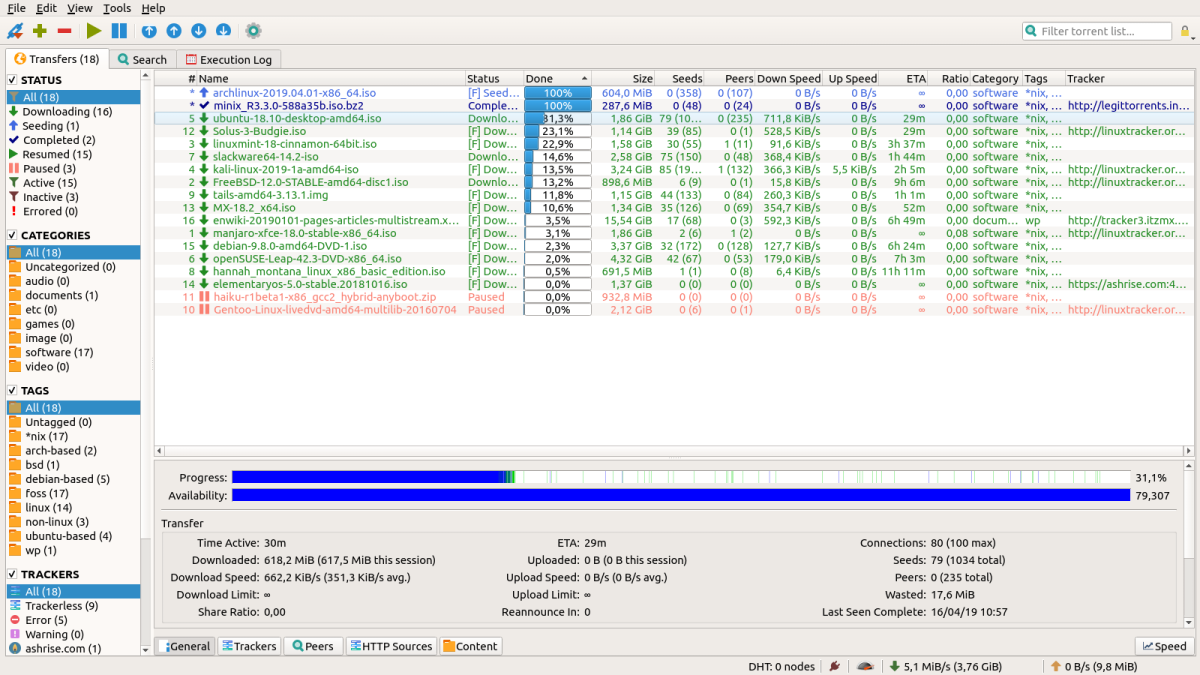
Чем больше сидеров — тем выше вероятность стабильной и быстрой загрузки. И наоборот, при небольшом количестве сидов загрузка будет медленной независимо от ваших локальных настроек.
Как оценить:
- Перед скачиванием смотрите соотношение сидеров и личеров.
- Ищите раздачи с высокой пропорцией сидеров к личерам.
Когда торренты будут медленными:
- Возможно, выбран редкий торрент.
- Источник раздачи не популярен или временно отключен.
Совет
Если возможно, выбирайте популярные релизы и проверенные трекеры — это увеличит число доступных источников.
6. Настройка брандмауэра и переадресация портов
Брандмауэр и NAT на роутере могут блокировать входящие соединения, что ограничит число доступных пиров и снизит скорость.
Шаги для корректной настройки:
- В клиенте найдите порт, который он использует для входящих соединений. Задайте статический порт в пределах 1024–65535, избегая популярных сервисных портов.
- В настройках брандмауэра ОС добавьте правило на входящие и исходящие соединения для выбранного порта или для самого приложения.
- Откройте переадресацию портов (Port Forwarding) в интерфейсе роутера — перенаправьте внешний порт на IP вашего компьютера и порт клиента.
- При возможности используйте UPnP или NAT-PMP — они автоматически пробросят порт. Но будьте внимательны к безопасности: UPnP может позволить приложениям открывать порты без вашего явного контроля.
Проверка
- Проверьте порт через встроенный в клиент инструмент или через онлайн-сервисы для проверки открытых портов.
Важно
Если вы используете VPN, проброс портов может быть невозможен или выполняться иначе — уточняйте у провайдера VPN.
7. Апгрейд компьютера — почему это важно
Производительность ПК влияет на скорость обмена: обработка большого числа подключений, сжатие/расшифровка трафика и запись на диск требуют CPU, RAM и быстрой подсистемы хранения.
На что обратить внимание:
- RAM: больше оперативной памяти позволяет клиенту хранить больше активных соединений в памяти и уменьшает зависимость от файла подкачки.
- CPU: если клиент использует шифрование или множество соединений, производительный процессор ускорит обработку сетевых пакетов.
- Диск: SSD заметно улучшит запись и чтение данных по сравнению с HDD, особенно при множественных одновременных загрузках.
Совет
Для домашнего пользователя 8–16 ГБ RAM и SSD — оптимальная база. Для интенсивного использования — выбирайте более мощный CPU и выделенный сетевой интерфейс.
8. Ограничение отдачи ради ускорения загрузки
Битторрент — симметричная система: ваша отдача влияет на вашу загрузку. Полная неограниченная отдача может занять весь пропускной канал и мешать загрузке.
Как настроить:
- Измерьте максимальную скорость отдачи с помощью speedtest.net.
- В настройках клиента установите лимит отдачи на уровне ≈80% от измеренного максимума.
- Поэкспериментируйте: при запуске торрента можно ставить отдачу повыше, а затем снижать её на завершающем этапе.
Единицы измерения
Скорости могут показываться в килобитах в секунду (кбит/с) или в килобайтах в секунду (кБ/с). 1 килобайт = 8 килобит.
Практический приём
Если вы скачиваете несколько торрентов одновременно, приоритетно ставьте на загрузку наиболее важные и паузируйте второстепенные.
9. Тонкая настройка ограничений соединений и слотов
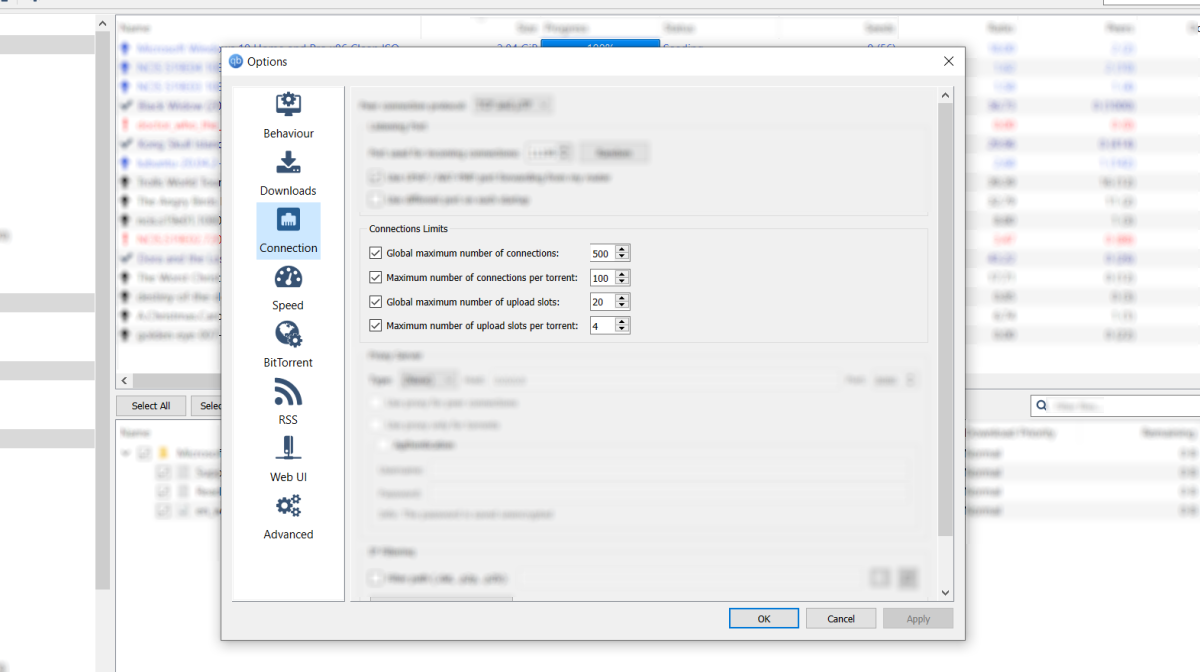
Настройки числа подключений и слотов отдачи влияют на то, сколько одновременных соединений ваш клиент будет поддерживать. Правильные значения зависят от вашего канала и мощности ПК.
Основные параметры и рекомендации:
- Общее максимальное число соединений: для домашнего канала разумный диапазон 200–500. Слишком много соединений увеличит нагрузку на CPU и сеть.
- Максимум соединений на торрент: ставьте близко к среднему числу доступных пиров для конкретной раздачи, например 50–100.
- Глобальное число слотов отдачи: 4–12 — чаще достаточно.
- Слоты на торрент: 2–6 в зависимости от числа активных раздач.
Как экспериментировать:
- Начните с консервативных настроек, наблюдайте загрузку CPU и сети, затем плавно увеличивайте число соединений.
- Следите за общей пропускной способностью и временем отклика сети — если они падают, уменьшите число соединений.
10. Откажитесь от Wi‑Fi — Ethernet даёт стабильность
Беспроводные сети подвержены помехам и переключениям каналов. Переход на проводное соединение через Ethernet часто даёт заметный прирост скорости и снижает задержки.
Сравнение характеристик:
- Wi‑Fi: теоретически до 6933 Мбит/с для 802.11ac и до 9608 Мбит/с для 802.11ax, но реальные скорости часто значительно ниже.
- Ethernet: практический максимум на домашнем оборудовании — 1 Гбит/с или 10 Гбит/с для продвинутых сетей; в дата‑центрах встречается 100 Гбит/с.
Причины предпочесть Ethernet:
- Ниже латентность.
- Меньше внешних помех.
- Стабильная пропускная способность.
Если у вашего ноутбука нет Ethernet‑порта — используйте USB‑Ethernet адаптер.
Дополнительные рекомендации и сценарии
Когда сочетать советы
- Быстрая проверка: измерьте скорость провайдера — если она низкая, сначала смените тариф.
- Проблема при хорошем провайдере: проверьте здоровье раздачи и включите VPN как тест.
- Если много соединений, но низкая пропускная способность локальной машины — обновите железо.
Контрпримеры — когда методы не помогут
- Если у торрента нет сидеров, ни VPN, ни локальные настройки не увеличат скорость.
- Если провайдер физически ограничивает канал по контрактным условиям — смена клиента не изменит предела.
Практическое руководство — 30‑минутный чек‑лист оптимизации
- Измерьте скорость провайдера (5 минут).
- Посмотрите соотношение сидеров/личеров в торренте (2 минуты).
- Временно включите VPN и проверьте скорость (5 минут).
- Проверьте порт клиента и доступность порта через интернет (5 минут).
- Установите лимит отдачи ≈80% от пропускной способности (3 минуты).
- Если вы на Wi‑Fi — подключитесь по Ethernet и проверьте снова (5 минут).
- Перезапустите клиент и наблюдайте стабильность (5 минут).
Мини‑методология для системного администратора
- Мониторинг: собирайте SLI для средней пропускной способности и пинг до популярных трекеров.
- Логика изменений: вносите по одному изменению и фиксируйте эффект.
- Документирование: сохраняйте рабочие конфигурации клиента и роутера.
Модель зрелости настройки торрентов
- Уровень 1 — базовый: использование клиента «как есть».
- Уровень 2 — конфигурация: ограничение отдачи и базовые настройки подключений.
- Уровень 3 — оптимизация сети: проброс портов, настройка роутера, Ethernet.
- Уровень 4 — продвинутая: VPN с пробросом портов, мониторинг, апгрейд железа.
Проверочные сценарии и критерии приёмки
Критерии приёмки:
- Стабильная скорость загрузки выше предыдущего уровня на заметную величину.
- Максимальная загрузка канала достигает не менее 80% заявленной скорости в течение 1 минуты после старта.
- Количество активных подключений не вызывает падения производительности ОС.
Тесты:
- Запустить скачивание популярного торрента и зафиксировать среднюю скорость за 5 и 15 минут.
- Переключиться между Wi‑Fi и Ethernet и сравнить результаты.
Роль‑ориентированные чек‑листы
Домашний пользователь:
- Проверить скорость провайдера.
- Подключиться по Ethernet.
- Ограничить отдачу до 80%.
Продвинутый пользователь:
- Настроить проброс портов в роутере.
- Оптимизировать число подключений в клиенте.
- Тестировать VPN‑серверы.
Системный администратор:
- Ввести мониторинг качества канала.
- Настроить приоритизацию трафика на уровне корпоративной сети.
- Документировать безопасные политики использования P2P.
Безопасность и конфиденциальность
- Проверяйте политику VPN по журналам и поддержке P2P.
- UPnP удобен, но потенциально опасен — используйте статическую переадресацию портов, если важна безопасность.
- Не открывайте порты, которые не используете.
Технические примечания
- Если используете VPN, проброс портов может потребовать особой настройки или не поддерживаться.
- Некоторые роутеры имеют встроенные правила QoS, которые можно настроить для оптимизации P2P трафика.
Частые ошибки и как их избежать
- Ставить максимальное число соединений без учёта возможностей роутера и ПК — приведёт к деградации.
- Оставлять клиент не обновлённым — могут появиться баги и уязвимости.
- Игнорировать соотношение сидеров/личеров — редкий торрент останется медленным.
Диагностика проблем — быстрый список
- Нулевая скорость: проверьте сидеров и трекер.
- Нестабильная скорость: посмотрите пинг и помехи Wi‑Fi.
- Низкая скорость при хорошем провайдере: попробуйте VPN.
- Высокая загрузка CPU: уменьшите число соединений.
flowchart TD
  A[Начало: медленная загрузка] --> B{Проверьте скорость провайдера}
  B -->|Низкая| C[Смените тариф или провайдера]
  B -->|ОК| D{Проверить сидеров}
  D -->|Мало сидеров| E[Найти другую раздачу]
  D -->|Достаточно| F{Пробовать VPN}
  F -->|Помогает| G[Оставить VPN]
  F -->|Не помогает| H[Настроить проброс портов и лимиты]
  H --> I[Подключиться по Ethernet]
  I --> J[Тест завершён]
Итоговое резюме
Используйте комбинацию из смены тарифа, корректной настройки клиента, проброса портов, ограничения отдачи и перехода на Ethernet для максимально стабильной и быстрой загрузки. VPN помогает при провайдерском shaping, но требует тестирования. Апгрейд железа и выбор хорошего клиента делают систему устойчивее при большом числе одновременных раздач.
Важно
Если у раздачи нет сидеров, никакие локальные оптимизации не помогут.
Короткое заключение
Следуйте чек‑листу из этой статьи: проверка скорости провайдера, оценка раздачи, настройка клиента и сети, использование VPN по необходимости и переход на проводное соединение — в таком порядке вы получите наилучший эффект.

Похожие материалы

Несколько аккаунтов Skype: Multi Skype Launcher

Журнал для работы: повысить продуктивность

Персональные звуки уведомлений на Android

Скачивание шоу Hulu для офлайн‑просмотра

Microsoft Start: персонализированная новостная лента
