
Как загрузиться с CD или USB в VMWare
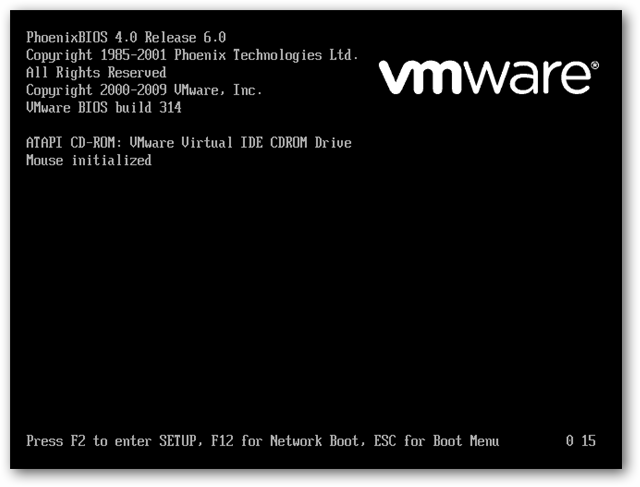
Что нужно знать в двух словах
- bios.bootdelay — параметр в миллисекундах, задаётся в .vmx-файле виртуальной машины и вызывает задержку показа BIOS при старте. 1 секунда = 1000 мс.
- PLoP Boot Manager — загрузчик, который позволяет виртуальной машине загрузиться с USB даже если встроенный BIOS VMWare не видит USB-устройства.
Важно: всегда делайте резервную копию .vmx-файла перед изменениями.
Одно предложение для непосвящённых
Если вы хотите загрузиться с CD/ISO или USB внутри VMWare и не успеваете попасть в меню загрузки, добавьте строку bios.bootdelay = 20000 в .vmx или используйте ISO с PLoP для доступа к USB.
1. Редактирование .vmx файла для задержки загрузки
- Найдите .vmx файл виртуальной машины. При создании VM вы указывали папку — по умолчанию в Windows это “Мои виртуальные машины” в “Мои документы”. В Workstation местоположение указано на вкладке виртуальной машины.
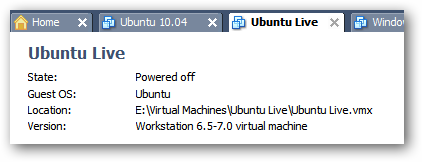
Если не уверены, выполните поиск по диску для файлов с расширением .vmx. Утилита Everything быстро находит файлы.
Откройте .vmx в текстовом редакторе (Notepad, Notepad++, VS Code и т. п.).
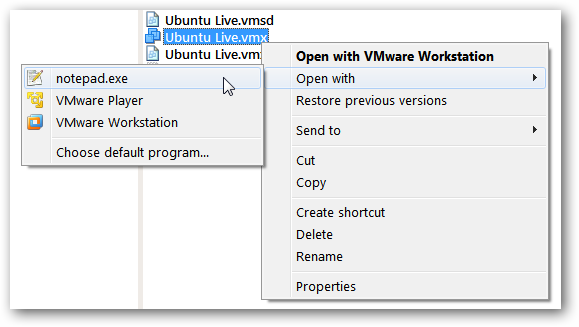
- Добавьте строку с задержкой (значение в миллисекундах):
bios.bootdelay = 20000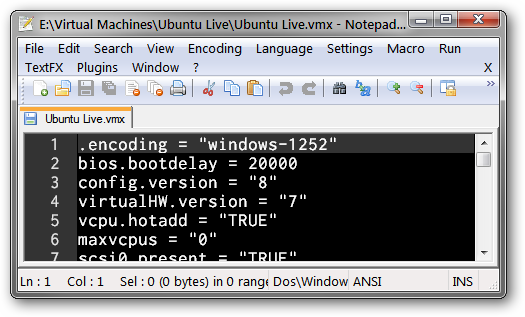
- Сохраните файл и закройте редактор.
Пояснение: 20000 = 20 000 миллисекунд = 20 секунд. Для 5 секунд укажите 5000.
2. Временное изменение опций загрузки
После добавления задержки при старте вы увидите BIOS-сообщение и сможете нажать клавиши, указанные внизу экрана, чтобы войти в меню загрузки.
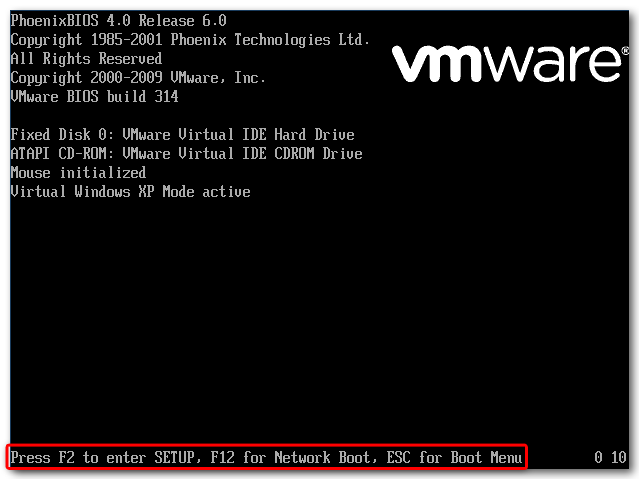
Нажмите Escape, чтобы открыть меню загрузки и выбрать, например, CD-ROM.
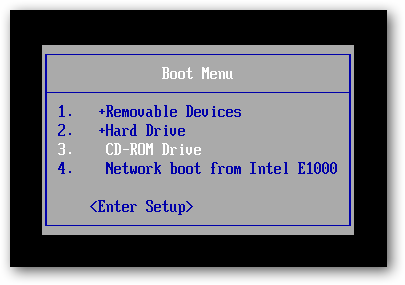
Выбранный пункт будет действовать только для текущего запуска — при следующем включении порядок устройств останется прежним.
3. Постоянная смена порядка загрузки в BIOS виртуальной машины
- При старте виртуальной машины нажмите F2, чтобы войти в настройки BIOS.
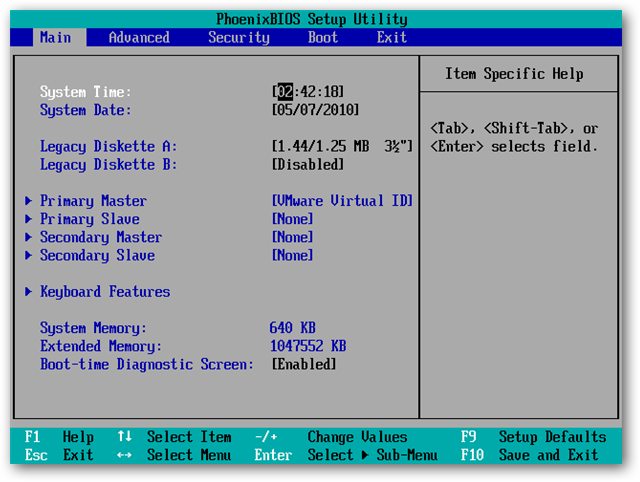
- Перейдите на вкладку Boot и измените порядок устройств: клавиша “+” — вверх, “-“ — вниз. Установите CD-ROM или нужный диск первыми.
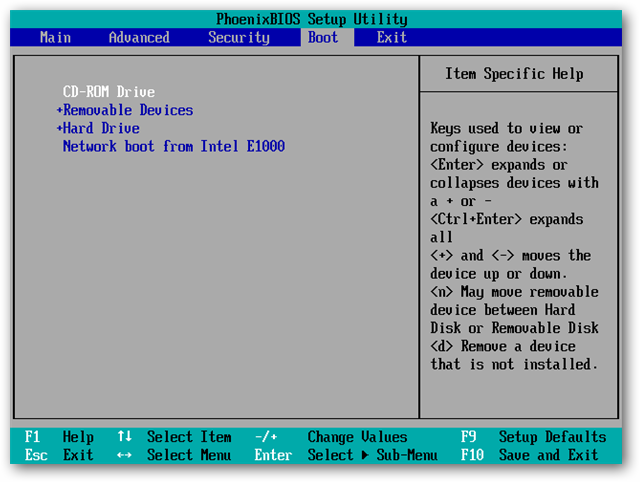
- Сохраните настройки BIOS и перезагрузите виртуальную машину.
Совет: после внесения постоянного изменения можно удалить строку bios.bootdelay из .vmx, чтобы не держать лишнюю паузу при каждом старте.
4. Как загрузиться с USB при отсутствии USB в списке BIOS
VMWare часто не показывает USB-устройства в своём виртуальном BIOS. Обходной путь — использовать PLoP Boot Manager в виде ISO, который можно подключить как виртуальный диск.
- Откройте настройки виртуальной машины и нажмите Add… чтобы добавить CD/DVD Drive.
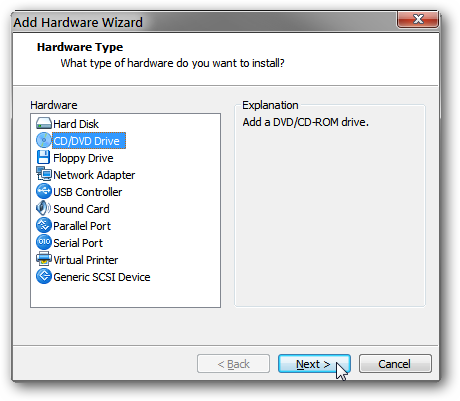
- Выберите Use ISO Image и нажмите Next.
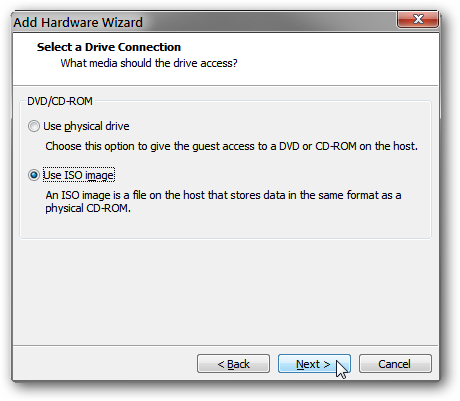
- Укажите plpbt.iso или plpbtnoemul.iso из архива PLoP. Поставьте галочку Connect at power on и нажмите Finish.
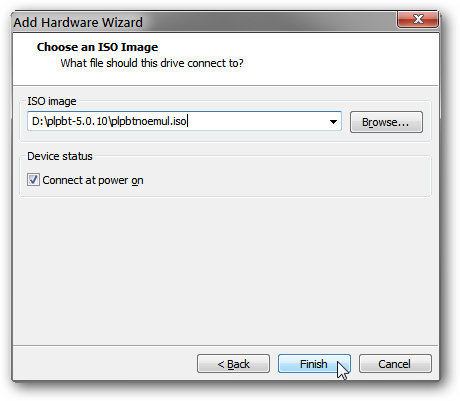
- Подтвердите параметры виртуальной машины.
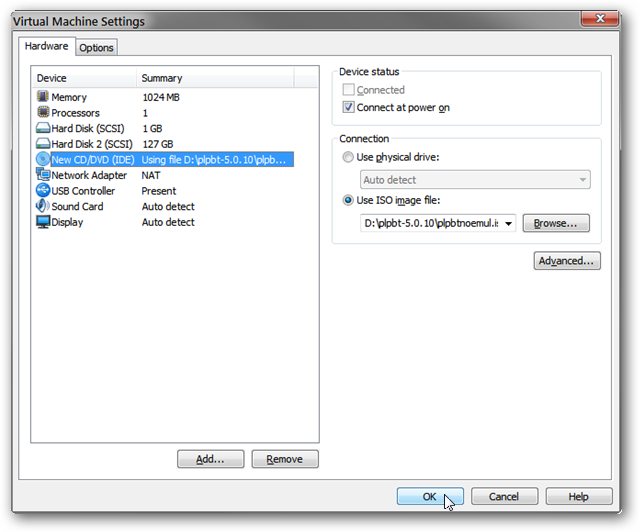
- При загрузке появится PLoP, который умеет работать с виртуальными USB-устройствами и позволит вам выбрать USB для загрузки.
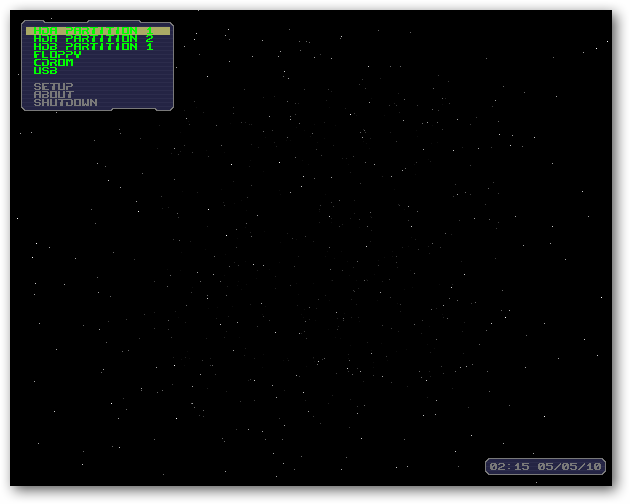
Где взять PLoP: скачайте официальный PLoP Boot Manager с сайта проекта или из надёжного зеркала.
Мини-методология: безопасный порядок действий
- Снимите snapshot или сделайте копию папки виртуальной машины.
- Добавьте bios.bootdelay в .vmx (например, 10000–20000 мс).
- Запустите VM и войдите в меню BIOS или Boot Menu.
- Внесите постоянные изменения, если нужно, в BIOS (F2).
- Удалите параметр задержки из .vmx, если не нужен.
Быстрые сниппеты и пресеты
- 5 секунд: bios.bootdelay = 5000
- 10 секунд: bios.bootdelay = 10000
- 20 секунд: bios.bootdelay = 20000
Копия строки для вставки:
# Задержка BIOS 10 секунд
bios.bootdelay = 10000
Роль‑ориентированные чек-листы
Администратор виртуальной инфраструктуры:
- Резервная копия .vmx и snapshot перед изменениями
- Документировать изменение в CMDB
- Проверить влияние на автоматические перезагрузки/обновления
Разработчик/пользователь:
- Настроить нужную задержку
- Подключить ISO PLoP для USB-загрузки
- Убедиться, что устройство USB подключено к VM
Тестировщик:
- Проверить загрузку с CD/ISO
- Проверить загрузку с USB через PLoP
- Вернуть настройки и проверить обычную загрузку
Альтернативные подходы
- Использовать EFI вместо традиционного BIOS: EFI даёт другие опции загрузки, но меняет поведение и совместимость ОС.
- Создать виртуальный диск из образа USB с помощью инструментов (например, конвертировать USB-образ в VMDK) и подключать как диск напрямую.
- Воспользоваться другими гипервизорами (VirtualBox, Hyper-V) — у них свои механизмы управления загрузкой.
Когда этот метод не сработает
- Если виртуальная машина защищена сторонним инструментом управления и .vmx перезаписывается при старте — изменение будет проигнорировано.
- Если вы используете Cloud-образы или автоматическую развертку, где конфигурация хранится централизованно.
- Если USB не пробрасывается хостом в гостевую ОС — даже PLoP может не найти устройство.
Устранение проблем
- Виртуальная машина не видит ISO: проверьте, что опция Connect at power on включена и файл ISO доступен на хосте.
- После изменения .vmx VM не запускается: восстановите оригинальный .vmx из резервной копии.
- PLoP не видит USB: подключите USB-накопитель через меню VM > Removable Devices > [Device] > Connect (Disconnect from host).
Важно: перед подключением USB убедитесь, что хост не удерживает устройство (например, открытые файлы или процесс), иначе перехват не произойдёт.
Критерии приёмки
- VM запускается и даёт ожидаемую паузу в BIOS, достаточную для нажатия Escape или F2.
- При временном выборе загрузочного устройства система грузится с выбранного CD/ISO/USB.
- При постоянном изменении порядка BIOS загружается в указанном порядке.
Небольшой словарь терминов
- .vmx: текстовый файл конфигурации виртуальной машины VMWare.
- BIOS: базовая прошивка, показываемая до загрузки ОС.
- PLoP: сторонний загрузчик, дающий опции загрузки (включая USB).
Заключение
Добавление небольшой задержки BIOS через параметр bios.bootdelay в .vmx — самый простой способ получить время для входа в меню загрузки виртуальной машины. Если нужен доступ к USB-накопителям, подключите PLoP как ISO и используйте его для загрузки с USB. Всегда делайте резервные копии и тестируйте изменения в контролируемой среде.
Техническая заметка: некоторые варианты гипервизора и корпоративные политики могут изменять поведение загрузки. В таких случаях обсудите изменение с оператором виртуализации.
Дополнительно: загрузчики и образы, такие как PLoP Boot Manager, доступны у авторов проекта; скачивайте их только с официальных или проверенных источников.

Похожие материалы

Несколько аккаунтов Skype: Multi Skype Launcher

Журнал для работы: повысить продуктивность

Персональные звуки уведомлений на Android

Скачивание шоу Hulu для офлайн‑просмотра

Microsoft Start: персонализированная новостная лента
