
Как увеличить размер текста на Apple Watch
Из-за одинаковой плотности пикселей у моделей 40 мм и 44 мм на читаемость экрана влияют не физические размеры, а программные настройки. Apple даёт шесть ступеней размера текста и переключатель полужирного шрифта. Ниже — пошаговые инструкции, советы по выбору размера, проверкам и альтернативным методам доступности.
Условные обозначения
- Digital Crown — механическая заводная/колёсико прокрутки на Apple Watch.
- «Мои часы» — вкладка в приложении Watch на iPhone.
Увеличение текста через iPhone (приложение Watch)
Приложение Watch управляет большинством настроек часов, включая размер текста.
Откройте приложение Watch на iPhone. Выберите вкладку «Мои часы» и убедитесь, что выбран правильный экземпляр часов (имя часов отображается вверху).
Прокрутите вниз до группы настроек «Экран и яркость» и нажмите её.
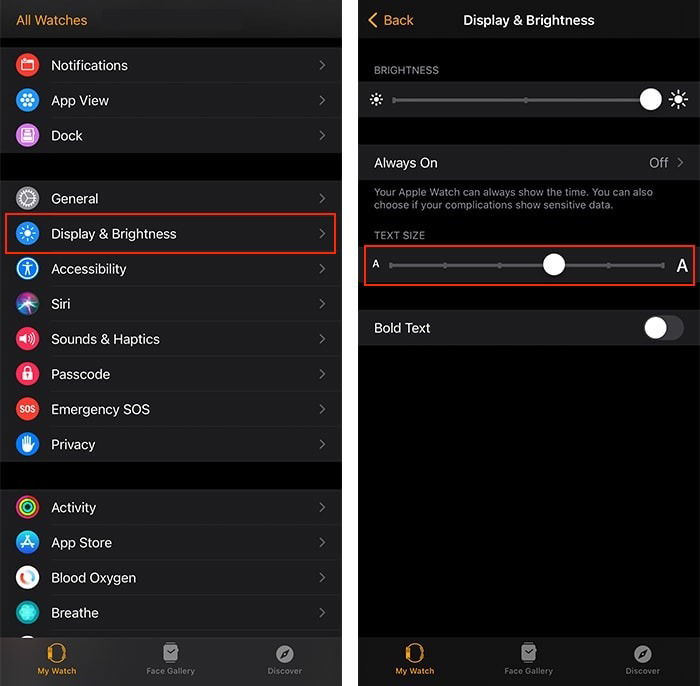
- Найдите ползунок рядом с «Размер текста». Он управляет шестью уровнями размера текста на часах. По умолчанию стоит уровень 4, у вас есть две ступени уменьшения и две увеличения.
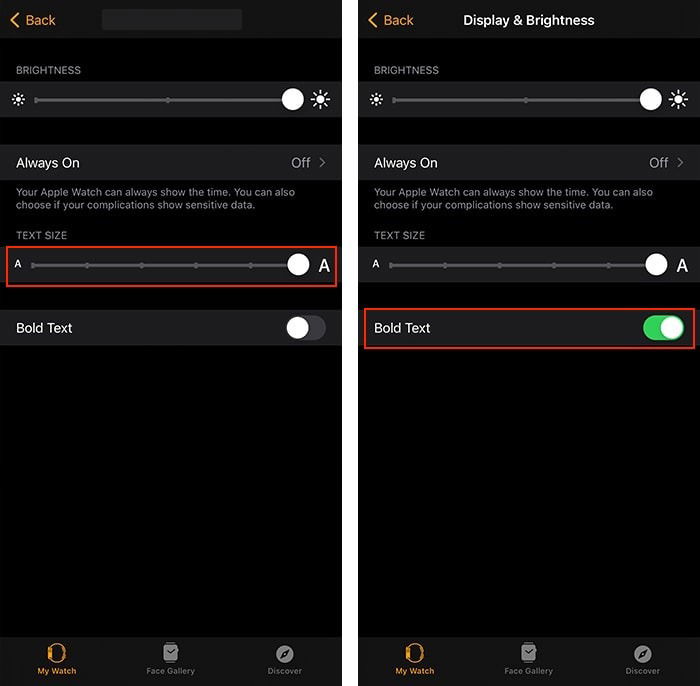
- Ниже ползунка находится переключатель «Полужирный текст». Включение делает шрифт более контрастным и часто облегчает чтение.
Изменения применяются автоматически. Выходите из приложения — настройки уже сохранены.
Увеличение текста прямо на Apple Watch
Если iPhone недоступен, настройку можно выполнить на самих часах.
- Нажмите Digital Crown, чтобы открыть меню приложений, и выберите «Настройки».
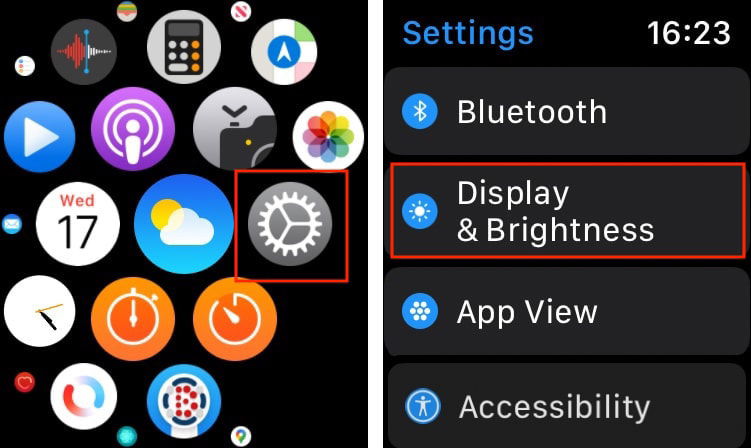
Прокрутите до «Экран и яркость» и откройте эту группу настроек.
Нажмите «Размер текста». Появится зелёная шкала с шестью уровнями.
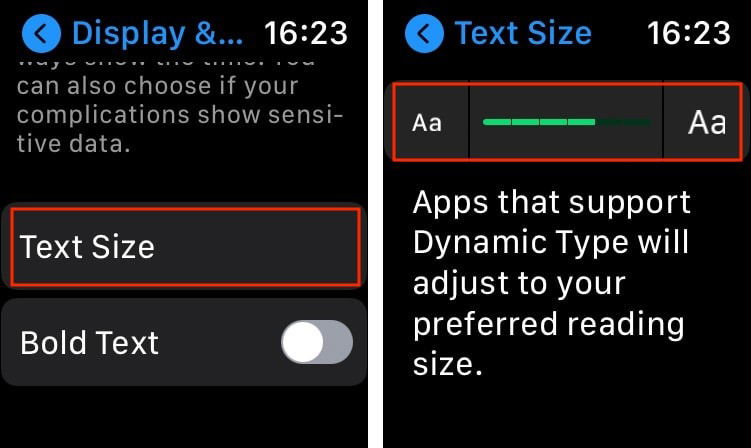
Используйте Digital Crown или виртуальные кнопки «Aa», чтобы выбрать уровень. Нажмите стрелку влево в верхнем левом углу, чтобы вернуться.
Рядом находится переключатель «Полужирный текст» — включите его при необходимости и посмотрите на предпросмотр.
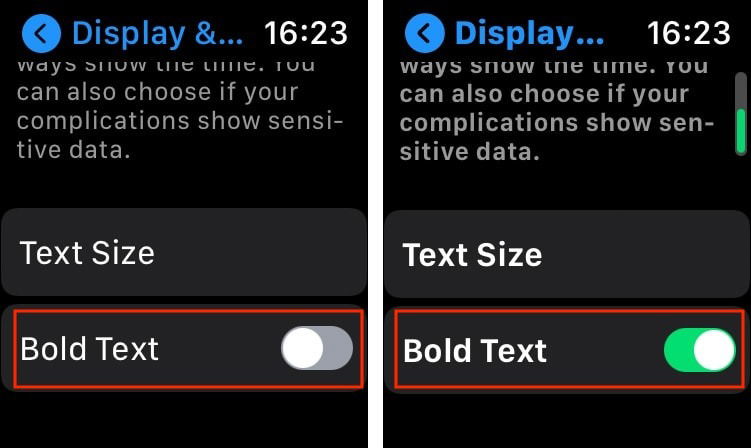
После настройки нажмите Digital Crown, чтобы вернуться на главный экран.
Советы по выбору правильного уровня
- Начните с уровня 5, если вы часто напрягаете зрение. Попробуйте пожить на нём 1–2 дня.
- Включите «Полужирный текст», если буквы кажутся тонкими или размытыми.
- Учтите, что при большом размере текста на экране помещается меньше информации; иногда приходится чаще скроллить.
- Если вы носите очки переходных линз (например, для чтения), тестируйте настройки с ними.
Важно: размеры экранов 40 мм и 44 мм не меняют доступные уровни текста — только софт. Если ни один уровень не подходит, используйте дополнительные функции доступности.
Альтернативные методы и функции доступности
- Масштабирование (Zoom): позволяет временно увеличить часть экрана. Включается в Настройках > Доступность.
- Увеличенные циферблаты и компликации: выберите простые циферблаты с крупными цифрами и минимальными элементами. Это увеличивает читаемость без изменения системного шрифта.
- Siri и озвучивание: попросите Siri прочитать уведомление вслух или включите «Голосовой обзор» в настройках доступности.
Когда увеличение текста не помогает (примеры)
- Приложения сторонних разработчиков не всегда корректно масштабируют интерфейс. В таких случаях текст может оставаться мелким или обрезанным.
- Если у вас устаревшая версия watchOS или iOS, нужные опции могут отсутствовать или работать нестабильно.
- Физические проблемы с экраном (повреждение, блики) не решаются программно.
Проверка и отладка (шаги, если изменения не отображаются)
- Убедитесь, что часы и iPhone подключены и синхронизированы.
- Проверьте версию watchOS и iOS — обновите при необходимости.
- Перезагрузите Apple Watch: удерживайте боковую кнопку и выключите, затем включите снова.
- Если проблема в одном приложении, проверьте наличие обновлений этого приложения.
- Сбросьте настройки экрана: Настройки > Общие > Сброс (только если другие шаги не помогли).
Мини‑методология выбора идеального размера
- Установите уровень +1 от текущего (например, с 4 на 5).
- Живите 48 часов с новым размером. Оценивайте: меньше ли утомляется зрение, быстрее ли читаются уведомления.
- Если неудобно — вернитесь к предыдущему или попробуйте полужирный шрифт. Повторяйте, пока не найдёте баланс читаемости и вместимости информации.
Контроль качества: чеклист для проверки
- Текст в основном интерфейсе читается без напряжения.
- Уведомления полностью читаются на одной карточке.
- Элементы интерфейса не перекрывают важную информацию.
- Приложения сторонних разработчиков корректно отображают текст.
Совместимость и примечания по моделям
- Любые модели Apple Watch с поддерживаемой версией watchOS имеют те же шесть уровней размера текста.
- Физический размер корпуса (40/41/44/45/49 мм) влияет на общее количество элементов на экране, но не на доступные уровни шрифта.
Краткий словарь (1‑строчные определения)
- Размер текста — системная настройка шрифта в watchOS.
- Полужирный текст — визуальное усиление контраста символов.
- Digital Crown — колёсико прокрутки на часах.
Кого это особенно порадует
- Людей с ослабленным зрением, которым нужно увеличить читаемость уведомлений.
- Новичков, которые только начали пользоваться Apple Watch и хотят удобный интерфейс.
Вывод
Изменение размера текста на Apple Watch — простая и быстрая операция. Вы можете сделать это через iPhone или прямо на часах, а также использовать дополнительные функции доступности, если стандартные уровни недостаточны. Начните с одного уровня больше и попробуйте полужирный шрифт — это часто решает проблему без жертв по удобству интерфейса.
Краткое резюме:
- Доступно 6 уровней размера текста.
- Переключатель «Полужирный текст» повышает контраст.
- Настройки синхронизируются автоматически через приложение Watch.
Источники для дальнейшего чтения: руководство по навигации Apple Watch и настройки целей активности.

Похожие материалы

Несколько аккаунтов Skype: Multi Skype Launcher

Журнал для работы: повысить продуктивность

Персональные звуки уведомлений на Android

Скачивание шоу Hulu для офлайн‑просмотра

Microsoft Start: персонализированная новостная лента
