
Как увеличить диск корневого тома ext4 на Ubuntu 20.04 в AWS EC2
Предпосылки
- Аккаунт AWS и доступ к консоли EC2.
- Запущенный экземпляр EC2 с Ubuntu Server 20.04.
- Права администратора (sudo) на экземпляре.
- Рекомендуется создать снапшот диска перед изменениями.
Что мы сделаем
- Проверим текущий объём и файловую систему.
- Изменим размер корневого EBS‑тома в консоли AWS.
- Расширим файловую систему ext4 внутри ОС.
Проверка текущего дискового пространства
На экземпляре выполните команды для просмотра свободного места и подключённых блочных устройств:
df -h

lsblk

blkid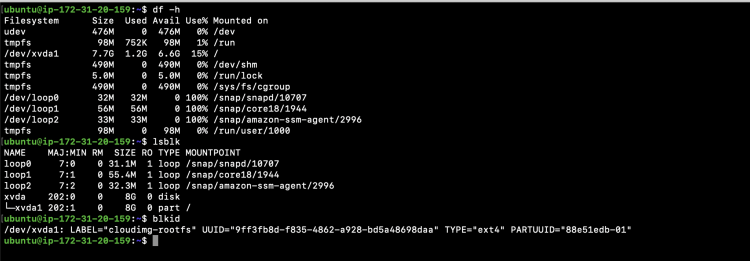
В примере корневой раздел / занимает ~7.7 ГБ (приблизительно 8 ГБ). Мы планируем увеличить его до 30 ГБ.
Изменение размера тома в консоли EC2
- Войдите в AWS Console → EC2 → Volumes и найдите том, прикреплённый к вашему экземпляру.
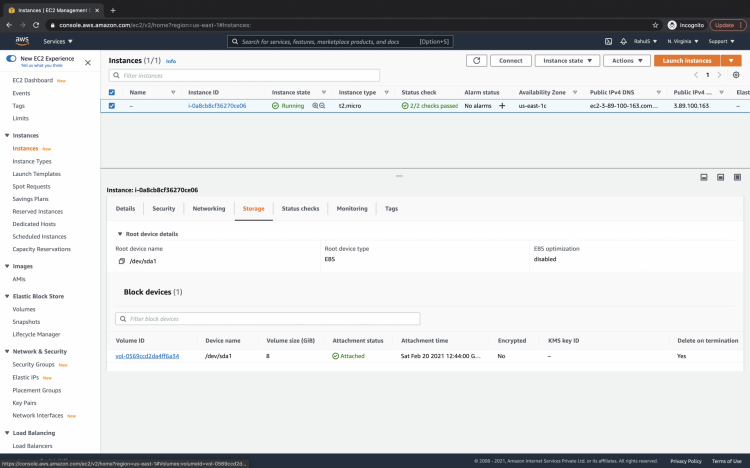
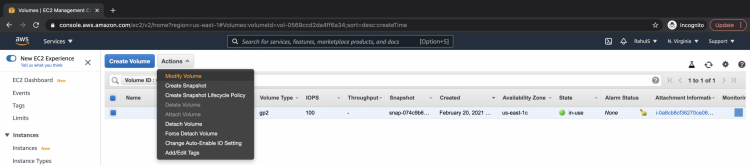
- Нажмите «Actions» → «Modify Volume».
- Введите новый размер, например 30 ГБ, и подтвердите «Modify».
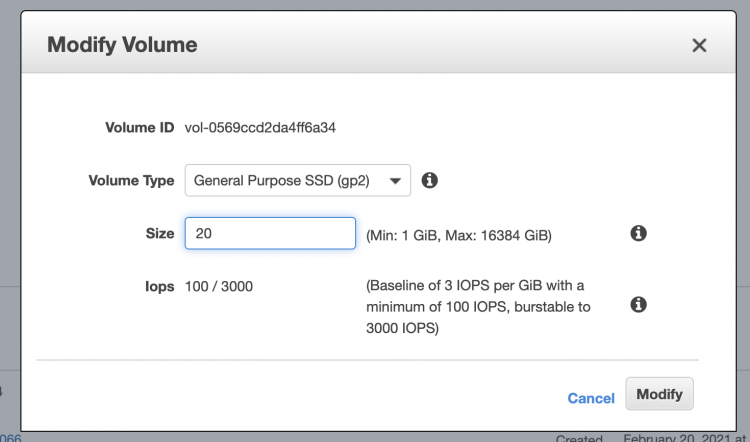
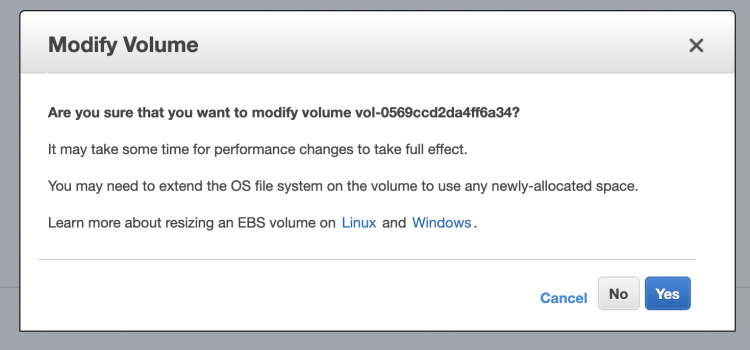
- Подтвердите изменение.
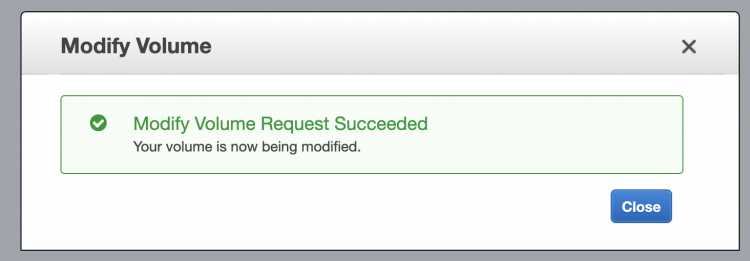
- Статус тома обновится, и его размер на стороне AWS станет новым. Но внутри ОС пространство пока не увеличено.
Important: Не уменьшайте размер тома — это может привести к потере данных. Всегда создавайте снапшот перед изменением.
Расширение файловой системы ext4 на экземпляре
После изменения размера тома вернитесь в SSH‑сессию экземпляра и повторно проверьте устройства:
df -h

lsblk

blkid
Убедитесь, что устройство тома соответствует (например /dev/xvda1) и что тип файловой системы — ext4.
Чтобы расширить ext4 до полного размера раздела, выполните:
sudo resize2fs /dev/xvda1После выполнения команды ещё раз проверьте df -h — в примере корневой раздел увеличился до ~28 ГБ (приблизительно 30 ГБ):
df -h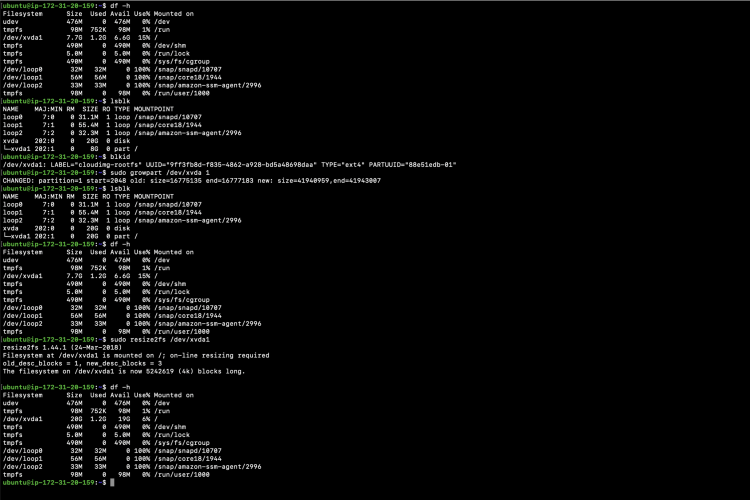
Если у вас другой тип файловой системы, например xfs, используйте соответствующие инструменты (xfs_growfs). Ссылки на официальную документацию AWS помогут выбрать правильный инструмент.
Когда этот способ не сработает
- Если корневой диск использует LVM поверх pv или сложную схему разделов, требуется расширять физический том и логический том через pvresize и lvextend перед resize2fs.
- Если файловая система — xfs, ext2 или ext3, используйте соответствующие инструменты (xfs_growfs для xfs; для ext3/ext2 тоже resize2fs, но проверьте совместимость).
- Если раздел зашифрован (LUKS), сначала решите, как безопасно расширить зашифрованный контейнер.
Чеклист перед началом (роль администратора)
- Создать снапшот EBS‑тома.
- Проверить доступность снапшота и права на его удаление.
- Убедиться в наличии резервного плана и окна обслуживания.
- Проверить свободное место и тип файловой системы.
- Сообщить команде о потенциальном кратковременном воздействии на производительность.
Краткая методология (мини‑метод)
- Подготовка: снапшот и уведомления.
- Консоль: изменить размер тома на уровне AWS.
- ОС: проверить устройства, определить устройство корня.
- ОС: расширить файловую систему (resize2fs для ext4).
- Проверка: df -h, lsblk, проверка логов.
Команды‑шпаргалка
- Просмотреть файловую систему и использование:
df -h- Список блочных устройств:
lsblk- Определение типа файловой системы устройств:
blkid- Расширение ext4:
sudo resize2fs /dev/xvda1- Для xfs (если корень на xfs) — пример команды:
sudo xfs_growfs -d /Критерии приёмки
- df -h показывает новый размер корневого раздела и ожидаемое свободное место.
- Система загружается нормально и сервисы работают.
- Снапшот доступен и можно откатиться при проблемах.
Глоссарий в одну строку
- EBS — блочное хранилище AWS для экземпляров EC2.
- Снапшот — точка восстановления состояния тома в S3.
- resize2fs — утилита для изменения размера ext2/3/4 файловых систем.
Факты и рекомендации
- Рекомендуемый рабочий процесс: всегда делать снапшот перед изменением.
- Увеличение размера тома необратимо в смысле логики изменения: уменьшать том не рекомендуется.
Короткое резюме
Мы изменили размер корневого EBS‑тома в AWS Console и расширили файловую систему ext4 внутри Ubuntu 20.04 с помощью resize2fs. Перед началом всегда делайте снапшот и учитывайте схему разделов (LVM, шифрование, тип FS).
Примечание: если ваша конфигурация отличается (LVM, XFS, зашифрованный том), следуйте специализированным шагам для этих сценариев.

Похожие материалы

Несколько аккаунтов Skype: Multi Skype Launcher

Журнал для работы: повысить продуктивность

Персональные звуки уведомлений на Android

Скачивание шоу Hulu для офлайн‑просмотра

Microsoft Start: персонализированная новостная лента
