
Как увеличить размер текста и яркость на Apple Watch
Зачем менять размер текста и яркость
Маленький экран Apple Watch делает текст компактным — это нормально, но неудобно при слабом зрении или ярком солнце. Увеличение размера и включение жирного шрифта повышают читаемость. Регулировка яркости помогает читать на солнце и снижать нагрузку на глаза в темноте.
Быстрая инструкция
- На iPhone откройте приложение Watch.
- Выберите раздел «Яркость и размер текста».
- Для яркости: сдвиньте ползунок влево или вправо. Больше яркости — лучше при солнечном свете, меньше — удобнее в темноте и экономнее по батарее.
- Для размера текста: сдвиньте соответствующий ползунок. Чем правее — тем крупнее текст.
- Для жирного шрифта включите «Жирный текст» — Apple Watch перезагрузится, чтобы применить изменение.
Важно: изменение размера текста влияет на то, сколько информации помещается на экране. При больших размерах придётся чаще прокручивать содержимое.
Как выглядят изменения на практике
Ниже показаны примеры, как меняется отображение текста в зависимости от настроек. Это помогает понять компромисс между количеством текста на экране и удобочитаемостью.
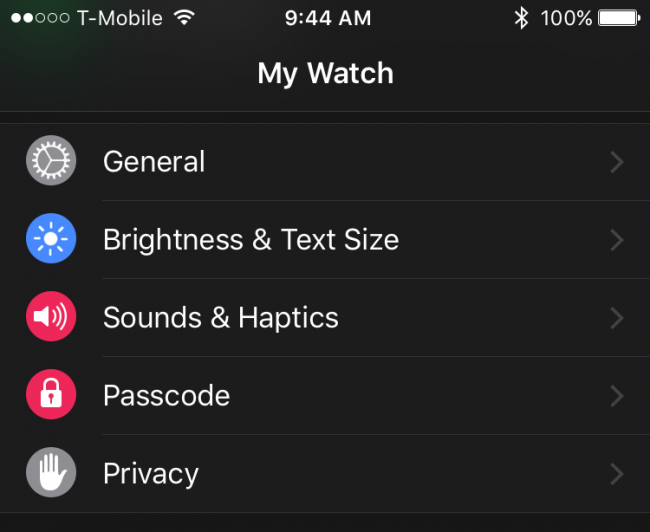
На этом экране находятся ползунки для яркости и размера текста.
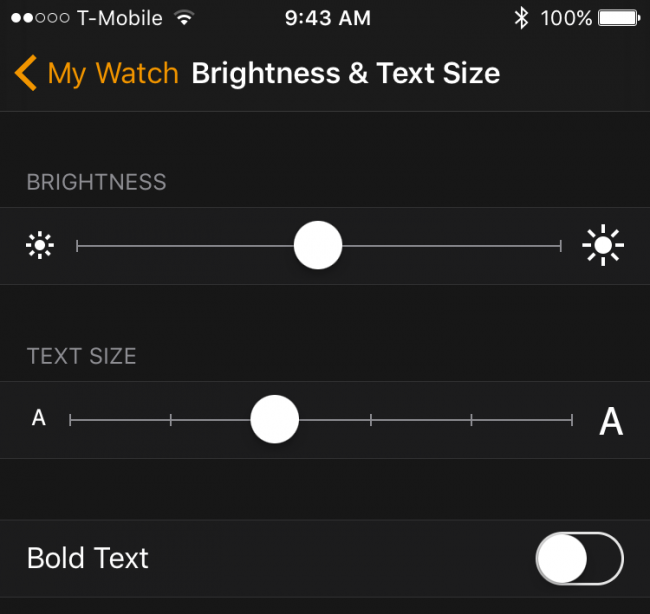
Перемещайте ползунок яркости, чтобы выбрать комфортный уровень для текущего освещения.
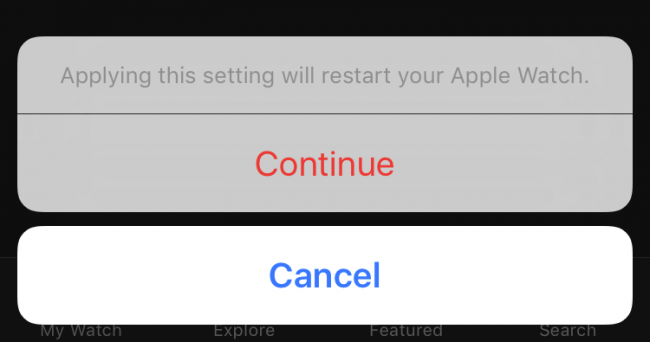
Включение «Жирный текст» делает шрифты более четкими, но требует перезагрузки часов.
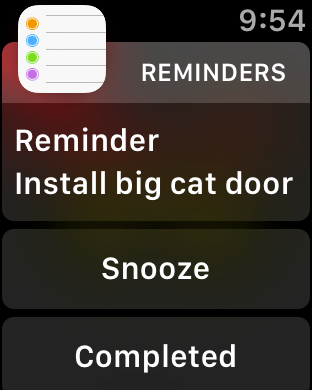
На примере выше — стандартный размер шрифта с включённым жирным стилем.
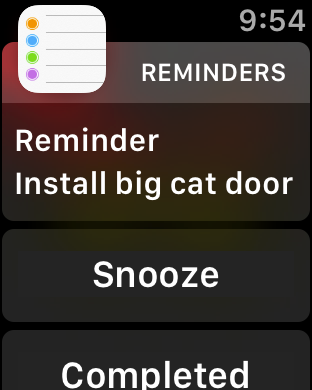
При максимальном размере часть содержимого может требовать прокрутки — это нормально.
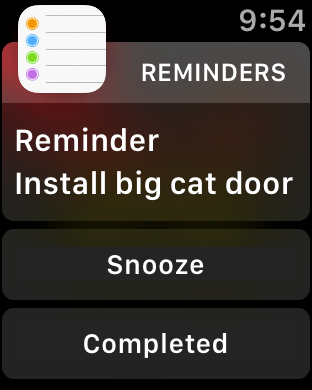
Минимальный размер лучше помещает информацию на экране, но может быть труднее читаем без очков.
Советы по выбору настроек
- Для регулярного чтения уведомлений на улице увеличьте яркость и размер текста на одну-две позиции.
- Если вы часто используете Watch в помещении или ночью, уменьшите яркость, чтобы снизить нагрузку на глаза.
- Включение жирного шрифта помогает при нечетком зрении и при быстром беглом чтении.
- Экспериментируйте: меняйте только один параметр за раз и проверьте, насколько вам стало удобнее.
Рекомендации для разных сценариев (чек-листы)
Если у вас слабое зрение
- Установите размер текста на максимум удобочитаемости.
- Включите «Жирный текст».
- Увеличьте яркость в светлое время.
Если вы часто на улице (яркое солнце)
- Яркость — ближе к максимуму.
- Проверьте, не мешает ли матовая защитная плёнка отражению света.
- Рассмотрите вариант циферблатов с крупными метками и контрастными цветами.
Если важно экономить заряд батареи
- Снизьте яркость и вернитесь к среднему или минимальному размеру текста.
- Отключите опции, которые требуют дополнительных анимаций или частых подсветок экрана.
Ментальные модели и правило компромисса
Выбор между размером текста, жирностью и количеством видимой информации — это всегда компромисс: комфортное чтение ⇄ объём информации на экране. Правило: выберите тот минимум прокрутки, который вы готовы терпеть ради удобочитаемости.
Критерии приёмки
- Текст на экране читается без сильного напряжения глаз в привычных для вас условиях.
- Вам не приходится постоянно подносить руку ближе к лицу.
- При больших размерах структура уведомлений и приложений остаётся приемлемой (не мешает критичным операциям).
Короткая методология тестирования настроек (мини-план)
- Включите «Жирный текст», дождитесь перезагрузки часов.
- На улице с ярким солнцем проверьте яркость и отрегулируйте.
- Дома в полумраке проверьте, не режет ли экран глаза.
- Пройдитесь по основным приложениям (уведомления, сообщения, активность) и оцените удобство.
Частые ошибки и когда это не поможет
- Если у вас серьёзные проблемы со зрением (например, ухудшение центрального зрения), изменения шрифта и яркости могут быть недостаточны — обратитесь к офтальмологу и рассмотрите альтернативные способы взаимодействия (голосовые команды, крупные интерфейсы на iPhone).
- Пленки и внешние аксессуары с сильными отражениями могут нивелировать эффект увеличения яркости.
Вопросы и ответы
Можно ли изменить шрифт системно на Apple Watch?
Нет — Apple Watch использует системный шрифт, но вы можете менять размер и включать жирность.
Влияет ли яркость на время работы батареи?
Да, высокая яркость потребляет больше энергии. Подбирайте баланс между читаемостью и автономностью.
Нужно ли делать что-то на самих часах для изменения размера текста?
Большинство настроек делается в приложении Watch на iPhone, однако в некоторых моделях есть быстрые настройки подсветки на самих часах.
Краткое резюме
Увеличение размера текста и регулировка яркости на Apple Watch — простой способ улучшить читаемость и комфорт использования. Настройки находятся в приложении Watch на iPhone в разделе «Яркость и размер текста». Экспериментируйте с ползунками и включайте «Жирный текст», чтобы найти оптимальный баланс.
Если у вас есть опыт или вопросы — поделитесь на форуме обсуждения, это поможет другим пользователям найти подходящие настройки.

Похожие материалы

Несколько аккаунтов Skype: Multi Skype Launcher

Журнал для работы: повысить продуктивность

Персональные звуки уведомлений на Android

Скачивание шоу Hulu для офлайн‑просмотра

Microsoft Start: персонализированная новостная лента
