
Как повысить FPS на игровом ноутбуке
Быстрая навигация
- Что вызывает падение FPS
- Измените план электропитания
- Играйте при подключённом зарядном устройстве
- Улучшите вентиляцию ноутбука
- Делайте undervolt CPU с осторожностью
- Как протестировать производительность
- Пошаговый план повышения FPS
- Чеклисты для разных ролей
- Когда апгрейд — единственное решение
Что вызывает падение FPS
Падение FPS происходит, когда ноутбук не может выделить достаточно ресурсов или питания для игры. Сначала определите первопричину. Вот наиболее частые факторы.
Проблемы с питанием
Ноутбук может работать в энергосберегающем режиме или быть неправильно подключён. В режиме батареи система обычно снижает производительность, чтобы продлить время автономной работы. Это напрямую отражается на частоте кадров.
Перегрев
Интенсивное рендеринг и высокая загрузка ресурсов повышают температуру компонентов. Современные процессоры и GPU автоматически снижают частоты при высокой температуре — это называется thermal throttling — и вы теряете FPS.
Недостаток ресурсов
Если в фоне запущено много программ, оперативная память, диск или CPU могут быть перегружены. Игре не хватает свободных ядер, кеша или пропускной способности диска, что приводит к просадкам кадров.
Драйверы и ПО
Устаревшие или некорректные драйверы видеокарты, конфликты с софтом или повреждённые системные файлы могут ухудшать производительность и стабильность изображения.
Важно: падения FPS встречаются и на дорогих моделях — иногда ограничение связано с конструкцией охлаждения или OEM-лампами в прошивке. Прежде чем тратить деньги на апгрейд, попробуйте оптимизацию.
Измените план электропитания
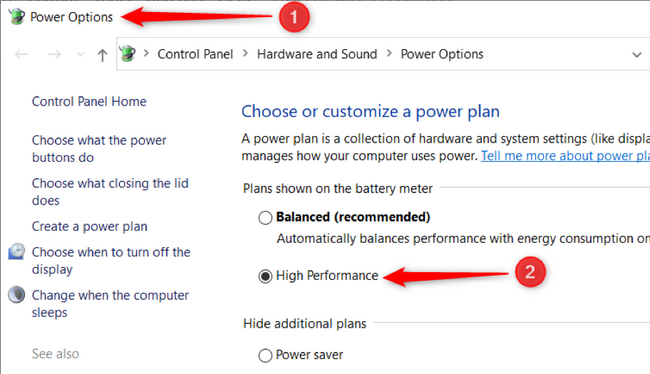
Один из самых быстрых способов повысить производительность — включить план «Высокая производительность».
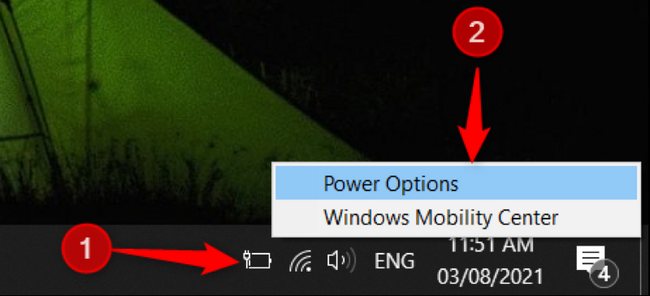
- Нажмите правой кнопкой по значку батареи в трее и выберите «Параметры электропитания» или откройте «Параметры» → «Система» → «Питание и режим сна» → «Дополнительные параметры питания». Используйте тот путь, который есть в вашей версии Windows.
- В списке планов выберите «Высокая производительность» или создайте собственный план и выставьте максимально допустимые значения для CPU.
- В параметрах плана установите «Максимальное состояние процессора» на 99–100% и отключите режимы экономии энергии для адаптеров PCI Express.
После переключения на «Высокая производительность» ноутбук будет быстрее, но батарея разряжаться будет заметно быстрее. Рекомендуем играть при подключённом питании.
Играйте при подключённом зарядном устройстве
На батарее ноутбук чаще ограничивает частоты CPU и GPU. Подключение к сети даёт два преимущества:
- Система может использовать более высокие профили энергопотребления.
- Зарядка обычно снижает общее тепловыделение батареи, что помогает системе охладиться.
Совет: не оставляйте ноутбук на мягкой поверхности. Площадка под ноутбуком должна пропускать воздух.
Улучшите вентиляцию ноутбука
Правильная вентиляция — ключ к стабильному FPS. Что можно сделать:
- Используйте охлаждающую подставку с активными вентиляторами.
- Регулярно чистите пыль из решёток. Пыль ухудшает теплообмен.
- Повышайте высоту основания ноутбука на 1–3 см, чтобы открыть поток воздуха.
- Не ставьте устройство на мягкие ткани, которые закрывают воздуховоды.
Если ноутбук старый, подумайте об обслуживании: замена термопасты и чистка радиатора часто возвращают 10–20% реальной производительности под нагрузкой.
Сделайте undervolt CPU аккуратно
Undervolt — это снижение напряжения на CPU при сохранении стабильной работы. Цель — уменьшить нагрев и, как следствие, снизить троттлинг. На ноутбуках это часто даёт прирост FPS, особенно в длительных сессиях.
Инструменты: Intel XTU, ThrottleStop для Intel; для AMD — Ryzen Controller и встроенные утилиты от производителя. Всегда скачивайте софт с официальных сайтов.
Рекомендации:
- Перед началом сделайте бэкап важных данных и снимите контрольный профиль энергопотребления.
- Делайте шаги по 10–20 мВ. После каждого шага запускайте стресс-тест и игру на 10–15 минут.
- Если появляются артефакты, вылеты или ошибки, верните последнее изменение.
- На многих современных ноутбуках производитель блокирует части функционала — тогда undervolt может быть недоступен.
Важно: неправильный undervolt может привести к нестабильности. Если вы не уверены, доверьте работу специалисту.
Тестируйте производительность
Чтобы понять эффект оптимизаций, замерьте производительность до и после изменений.
Инструменты для тестирования:
- 3DMark — синтетические тесты для GPU.
- Unigine Superposition — долговременные тесты нагрузки и оценки тепла.
- UserBenchmark и CPUID HWMonitor — для сравнения с аналогичными моделями и мониторинга температур.
Что измерять:
- Средний FPS и минимальный (1% low).
- Температуры CPU и GPU под нагрузкой.
- Частоты CPU/GPU при пиковых нагрузках.
Критерии приёмки: если после оптимизации средний FPS вырос, а 1% low уменьшил просадки и температура снизилась, — оптимизация успешна.
Пошаговый план повышения FPS
- Закройте ненужные фоновые программы (браузеры, менеджеры загрузок, облачные синхронизации).
- Перейдите на план «Высокая производительность» и подключите ноутбук к сети.
- Очистите решётки и подложку; обеспечьте приток воздуха.
- Обновите драйверы GPU с официального сайта NVIDIA, AMD или Intel.
- Проверьте настройки игры: уменьшите разрешение, отключите сглаживание и снижающие FPS эффекты (тени, постобработка).
- Замерьте FPS и температуры. Выполните стресс-тест на 15–30 минут.
- При необходимости попробуйте осторожный undervolt и повторите тесты.
- Если улучшений нет, сравните модель ноутбука в бенчмарках — возможно, узкие места аппаратные.
Чеклист для геймера
- Ноутбук подключён к сети
- Включён план «Высокая производительность»
- Закрыты фоновые приложения
- Драйверы GPU обновлены
- Чистые воздуховоды и рабочая поверхность
- Выполнен базовый бенчмарк и сохранены результаты
- Приняты меры по охлаждению (подставка, внешние вентиляторы)
Чеклист для системного администратора / техника
- Проверить BIOS/UEFI: режим работы вентилятора и Throttling
- Обновить прошивку (если доступно)
- Проверить целостность системных файлов и службы обновлений
- Провести замену термопасты и чистку радиаторов
- При необходимости протестировать ноутбук на заводском профиле производительности
Когда апгрейд — единственное решение
Иногда оптимизации не помогают. Примеры, когда апгрейд оправдан:
- Встроенный GPU слаб для текущих игр (особенно если это iGPU без дискретной видеокарты).
- Теплопроизводительность корпуса слишком низкая и разработчик не предлагает улучшений.
- Вы планируете игры на высоких разрешениях и максимальных настройках — для этого нужен другой класс железа.
Если вы рассматриваете апгрейд, оцените соотношение цена/эффект. Часто дешевле купить новый ноутбук, чем менять компоненты в компактных моделях.
Альтернативные подходы и ограничения
- Программные оптимизации (Game Mode, оптимизация настроек в панели NVIDIA/AMD) помогают, но не решают физические ограничения.
- Аппаратные внешние решения (eGPU) работают не на всех ноутбуках и требуют ноутбуки с поддержкой Thunderbolt 3/4.
- Апгрейд RAM или переход на SSD уменьшает микрофризы, но не всегда увеличивает средний FPS.
Мини-методология проверки изменений
- Зафиксируйте исходные показатели: CPU/GPU температуру, частоты, средний FPS, 1% low.
- Выполните одно изменение (например, включение плана питания).
- Прогоните 15–30 минут игровой сессии в репрезентативной сцене.
- Запишите новые показатели и сравните с исходными.
- Возвращайте изменения, если они приводят к нестабильности.
Ментальные модели для принятия решения
- Узкое место ограничивает систему: если CPU загружен на 100%, улучшать GPU бессмысленно.
- Тепло → троттлинг → падение FPS. Любая мера, уменьшающая тепло, обычно улучшает стабильность.
- Любая оптимизация стоит времени: начинайте с наименьших затрат (настройки игры, питание, чистка) и двигайтесь к более рискованным (undervolt, разборка).
Примеры тестов и критерии приёмки
- Тест 1: 15 минут стресс-тест GPU. Критерий успеха: нет перегрева выше допустимого, частота кадров не снижается со временем.
- Тест 2: Проиграть 30 минут реальной сессии. Критерий успеха: средний FPS +10% и уменьшение 1% low.
- Тест 3: Измерить время отклика и считывание диска. Критерий успеха: отсутствие просадок из-за I/O.
Быстрый справочник по настройкам игр
- Разрешение: понижение на 10–25% даёт значительный прирост FPS.
- Качество теней: понижение часто даёт лучший FPS за счёт небольшой потери визуала.
- Сглаживание: отключите или смените на TAA/FXAA вместо MSAA.
- Плотность NPC/эффектов: снизьте дальность прорисовки и эффекты частиц.
Короткая галерея исключений
- Некоторые игры плохо оптимизированы — в таких случаях даже на мощном ноутбуке будут просадки.
- Производитель ноутбука мог намеренно ограничить производительность в BIOS из соображений длительности жизни батареи.
- Устаревшие версии Windows или сторонний софт (антивирусы, оверлейные приложения) могут конфликтовать.
1‑строчный глоссарий
- FPS — количество кадров в секунду, важный показатель плавности игры.
- CPU — центральный процессор, отвечает за логику и AI.
- GPU — графический процессор, отвечает за рендеринг изображения.
- Thermal throttling — автоматическое снижение частоты при высоких температурах.
- Undervolt — понижение напряжения на CPU/GPU для уменьшения нагрева.
Решающее дерево для выбора действий
flowchart TD
  A[Низкий FPS?] --> B{FPS ниже цели}
  B -- Нет --> Z[Ничего делать не нужно]
  B -- Да --> C{Температуры высокие?}
  C -- Да --> D[Улучшить охлаждение и чистку]
  C -- Нет --> E{Батарея/план питания?}
  E -- Да --> F[Подключить к сети и включить Высокая производительность]
  E -- Нет --> G{Драйверы/настройки игры}
  G -- Да --> H[Обновить драйверы и оптимизировать настройки]
  G -- Нет --> I[Провести бенчмарк и подумать об апгрейде]
Риски и меры предосторожности
- Риск: нестабильность после undervolt. Мера: пошаговое изменение и тестирование.
- Риск: потеря гарантии при разборке корпуса. Мера: обращаться в авторизованный сервис.
- Риск: повреждение при чистке. Мера: использовать антистатические меры и мягкие инструменты.
Краткое резюме
Оптимизация FPS на ноутбуке — это сочетание программных и аппаратных шагов. Начните с питания и драйверов, затем работайте с охлаждением и настройками игры. Undervolt даёт хорошие результаты на ряде моделей, но требует осторожности. Если после всех мер система всё ещё не тянет, вероятно, пришло время думать о смене платформы.
Важно: документируйте изменения и сохраняйте результаты тестов — это сэкономит время и поможет выбрать правильный следующий шаг.

Похожие материалы

Несколько аккаунтов Skype: Multi Skype Launcher

Журнал для работы: повысить продуктивность

Персональные звуки уведомлений на Android

Скачивание шоу Hulu для офлайн‑просмотра

Microsoft Start: персонализированная новостная лента
